
Das Erstellen eines WordPress-Suchformulars für benutzerdefinierte Beitragstypen ist eine der häufigsten Anfragen, die wir von Website-Besitzern erhalten.
Wenn Ihre Website benutzerdefinierte Beitragstypen außer den Standardbeiträgen oder Seiten enthält, durchsucht WordPress diese nicht wie erwartet.
Die integrierte Suche durchsucht den Titel, den Auszug und den Inhalt jedes Beitrags, durchsucht jedoch keine benutzerdefinierten Felder oder Taxonomiebegriffe direkt.
Deshalb ist ein separates Suchformular für benutzerdefinierte Beitragstypen die zuverlässige Lösung. Andernfalls finden Ihre Besucher nicht, wonach sie suchen, und sie werden stattdessen zu Google wechseln.
In diesem Schritt-für-Schritt-Tutorial zeigen wir Ihnen, wie Sie ein WordPress-Suchformular für benutzerdefinierte Beitragstypen erstellen.
Wichtige Erkenntnisse:
- Ein Suchformular für benutzerdefinierte Beitragstypen gibt nur die von Ihnen ausgewählten Beitragstypen zurück, sodass eine Rezepturecherche Rezepte und nichts anderes anzeigt.
- Die integrierte Suche von WordPress durchsucht keine benutzerdefinierten Felder oder Taxonomiebegriffe selbst, und sie bietet keine Dashboard-Einstellung, um ein Suchformular auf einen Beitragstyp zu beschränken.
- SearchWP macht benutzerdefinierte Beitragstypen, benutzerdefinierte Felder und Taxonomien durchsuchbar und ermöglicht es jeder Formular, ihre eigene Suchmaschine zu verwenden.
- Alles in diesem Tutorial ist in der Standardlizenz von SearchWP enthalten, sodass kein Upgrade mitten im Prozess gekauft werden muss.
Warum ein WordPress-Suchformular für benutzerdefinierte Beitragstypen erstellen?
Standardmäßig liefert WordPress zwei Hauptinhaltstypen: Beiträge und Seiten. Sie können Ihre eigenen benutzerdefinierten Beitragstypen erstellen und beliebige benutzerdefinierte Felder hinzufügen, die Sie benötigen.
Benutzerdefinierte Beitragstypen sind nützlich, wenn Sie Inhalte veröffentlichen, die nicht in einen Standardbeitrag oder eine Standardseite passen. Sie ermöglichen es Ihnen, Ihre Inhalte danach zu organisieren, was Ihre Website tut.
Einfach ausgedrückt, benutzerdefinierte Beitragstypen verwandeln WordPress von einer Blogging-Plattform in ein vollwertiges Content-Management-System.
Wenn Sie zum Beispiel einen Rezept-Blog betreiben, könnten Sie einen benutzerdefinierten Beitragstyp namens Rezept erstellen.
Sie können dann benutzerdefinierte Felder wie Zutaten, Kochmethode und Zubereitungszeit hinzufügen, um jeden Eintrag spezifischer und nützlicher für Ihr Publikum zu machen.
Ein Formular, mit dem Besucher nur von Ihnen ausgewählte benutzerdefinierte Beitragstypen durchsuchen können, erleichtert das Auffinden der richtigen Inhalte.
Sagen wir, Sie fügen ein Suchformular hinzu, das nur den Beitragstyp Rezept durchsucht.
Besucher, die „Hähnchen“ eingeben, finden nur Hähnchenrezepte, keine Artikel, Nachrichtenbeiträge oder Seiten über Hähnchen.
Nach unserer Erfahrung ist dies die Änderung, die Websitebesitzer zuerst bemerken, da die Ergebnisse endlich dem entsprechen, wonach die Person gesucht hat.
Was die Standard-WordPress-Suche hier falsch macht
Bevor wir zur Einrichtung kommen, ist es hilfreich zu wissen, wo genau die integrierte Suche an ihre Grenzen stößt.
Wir haben mit vielen Websitebesitzern zusammengearbeitet, die wochenlang ihrem Theme die Schuld dafür gaben.
- Eine Suche deckt die gesamte Website ab. WordPress führt gleichzeitig eine einzige Abfrage über Ihre Inhaltstypen aus, sodass ein Besucher, der nach einem Rezept sucht, immer noch Seiten, Beiträge und Produkte in derselben Liste findet. Es gibt keine Einstellung im Dashboard, die besagt „dieses Formular gibt nur Rezepte zurück“.
- Benutzerdefinierte Felder sind kein Teil der Suche. WordPress durchsucht standardmäßig keine benutzerdefinierten Felder, sodass eine Zutat, eine Artikelnummer oder ein Agentenname, der in einem eigenen Feld gespeichert ist, nicht mit dem übereinstimmt, was jemand eingibt. Auf einer Rezeptseite bedeutet dies, dass die Suche nach „Paprika“ nichts findet, es sei denn, das Wort kommt zufällig auch im Titel oder im Text vor.
- Taxonomiebegriffe werden ebenfalls nicht durchsucht. Die integrierte Suche von WordPress durchsucht die Taxonomiebegriffe selbst nicht. Ein Rezept, das unter einem „Thai“-Küchenbegriff abgelegt ist, wird nur angezeigt, wenn „Thai“ auch in seinem Titel, Auszug oder Inhalt vorkommt. Die Taxonomie, die Sie zum Organisieren von Inhalten erstellt haben, spielt also bei der Suche keine Rolle.
- Sie können nicht kontrollieren, was am wichtigsten ist. WordPress schiebt Titelübereinstimmungen nach oben in der Liste und Auszugübereinstimmungen über Textübereinstimmungen, aber diese Reihenfolge ist festgelegt und keine Dashboard-Einstellung ändert sie. Es gibt keine Möglichkeit zu sagen, dass eine Übereinstimmung von Zutaten wichtiger ist als eine beiläufige Erwähnung auf halber Seite.
Es gibt noch eine weitere Besonderheit, die es wert ist, darüber Bescheid zu wissen.
Ein benutzerdefinierter Beitragstyp kann so registriert werden, dass er vollständig aus den Suchergebnissen ausgeschlossen wird, und viele Plugins registrieren ihre Beitragstypen auf diese Weise.
Wenn das passiert, kann keine noch so große Anpassung Ihrer Suchvorlage diese Inhalte zurückbringen.
Die gute Nachricht ist, dass all diese vier Lücken mit derselben Einrichtung geschlossen werden und keine Codezeile erforderlich ist.
Erstellen Sie ein WordPress-Suchformular für benutzerdefinierte Beitragstypen
Der zuverlässigste Weg, ein Suchformular für benutzerdefinierte Beitragstypen zu erstellen, ist mit SearchWP.

SearchWP ist das beste WordPress-Such-Plugin, dem über 50.000 Website-Betreiber vertrauen.
Es gibt Ihnen die Kontrolle darüber, was indiziert wird, was durchsucht wird und wie stark jedes Feld für die Ergebnisse zählt.
Hier sind die SearchWP-Funktionen, die für diese Aufgabe am wichtigsten sind:
- Mehrere Suchmaschinen. Sie können mehr als eine Suchmaschine auf derselben Website ausführen, jede mit ihren eigenen Quellen und Regeln. Das ermöglicht es, dass ein Rezeptformular und die Suche Ihrer Hauptwebsite völlig unterschiedlich funktionieren.
- Indizierung von benutzerdefinierten Feldern und Taxonomien. SearchWP kann benutzerdefinierte Felder und Taxonomietaxonomiebegriffe neben Titel und Inhalt indizieren, sodass die von Ihnen an jeden Eintrag angehängten Daten durchsuchbar werden.
- Ein Suchformular-Builder. Sie können Suchformulare im Dashboard erstellen und gestalten und sie dann mit einem Block oder Shortcode platzieren. Keine Template-Dateien und kein Code.
- Relevanzgewichte, die Sie kontrollieren. Jedes durchsuchbare Feld erhält ein Gewicht, sodass Sie entscheiden, ob eine Übereinstimmung im Titel eine Übereinstimmung übertrumpft, die in einem benutzerdefinierten Feld vergraben ist.
Damit wollen wir sehen, wie Sie SearchWP verwenden können, um ein Suchformular für Ihre benutzerdefinierten Beitragstypen zu erstellen.
Schritt 1: SearchWP installieren und aktivieren
Gehen Sie zunächst auf die SearchWP-Website und melden Sie sich für ein Konto an, indem Sie den Plan auswählen, der zu Ihrer Website passt.
Alles in diesem Tutorial funktioniert mit dem Standardplan, sodass Sie keinen größeren Plan benötigen.
Sobald Sie sich angemeldet haben, loggen Sie sich in Ihr Konto ein und öffnen Sie den Tab Downloads.
Laden Sie von dort die SearchWP ZIP-Datei auf Ihren Computer herunter.

Kopieren Sie Ihren Lizenzschlüssel von demselben Bildschirm, da Sie ihn gleich benötigen werden.
Als Nächstes können Sie SearchWP wie jedes andere WordPress-Plugin installieren und aktivieren.
Nach der Aktivierung gelangen Sie zu einem Willkommensbildschirm, der Ihnen anbietet, Sie durch die Einrichtung zu führen.
Klicken Sie auf Onboarding-Assistent starten, um die geführte Einrichtung zu befolgen, die das Einfügen Ihres Lizenzschlüssels beinhaltet.
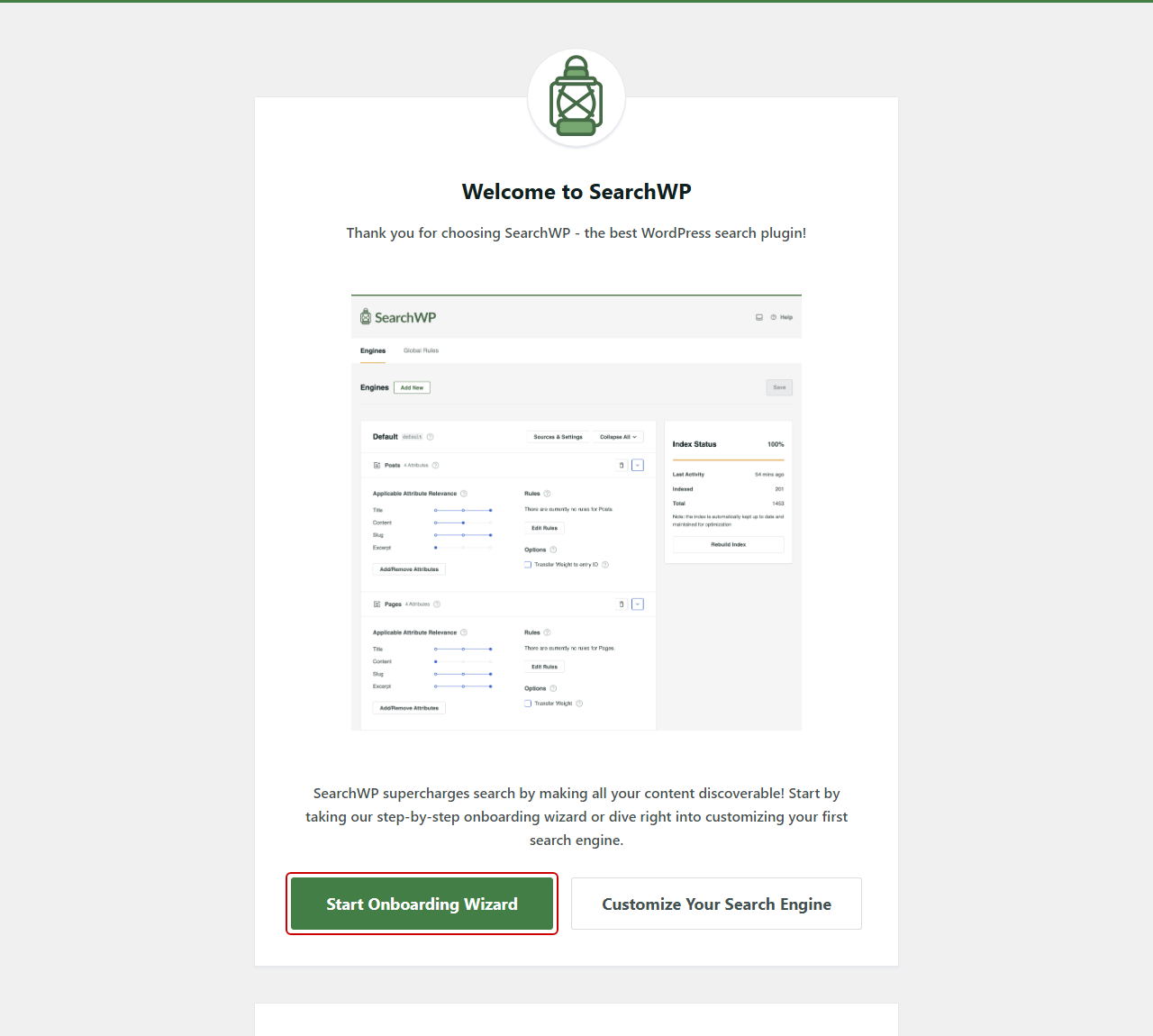
SearchWP ist einsatzbereit. Sie können jetzt die Suchmaschine erstellen, die Ihr benutzerdefiniertes Beitragstypformular antreibt.
Schritt 2: Erstellen Sie eine Such-Engine für Ihren benutzerdefinierten Beitragstyp
Betrachten Sie eine Suchmaschine als eine Reihe von Regeln, die entscheiden, wie eine Suche durchgeführt wird.
SearchWP erstellt während der Einrichtung eine Standard-Engine, und diese Engine übernimmt die Suche Ihrer Hauptwebsite.
Anstatt diese zu ändern, fügen Sie eine zweite hinzu. SearchWP nennt dies eine ergänzende Engine, und sie lässt Ihre bestehende Websuche genau so, wie sie ist.
Navigieren Sie zunächst zu SearchWP » Algorithmus in Ihrem WordPress-Dashboard.
Dieser Bildschirm heißt Engines und listet jede Engine auf Ihrer Website auf.
Klicken Sie als Nächstes auf Neu hinzufügen, um Ihre zweite Engine zu erstellen.
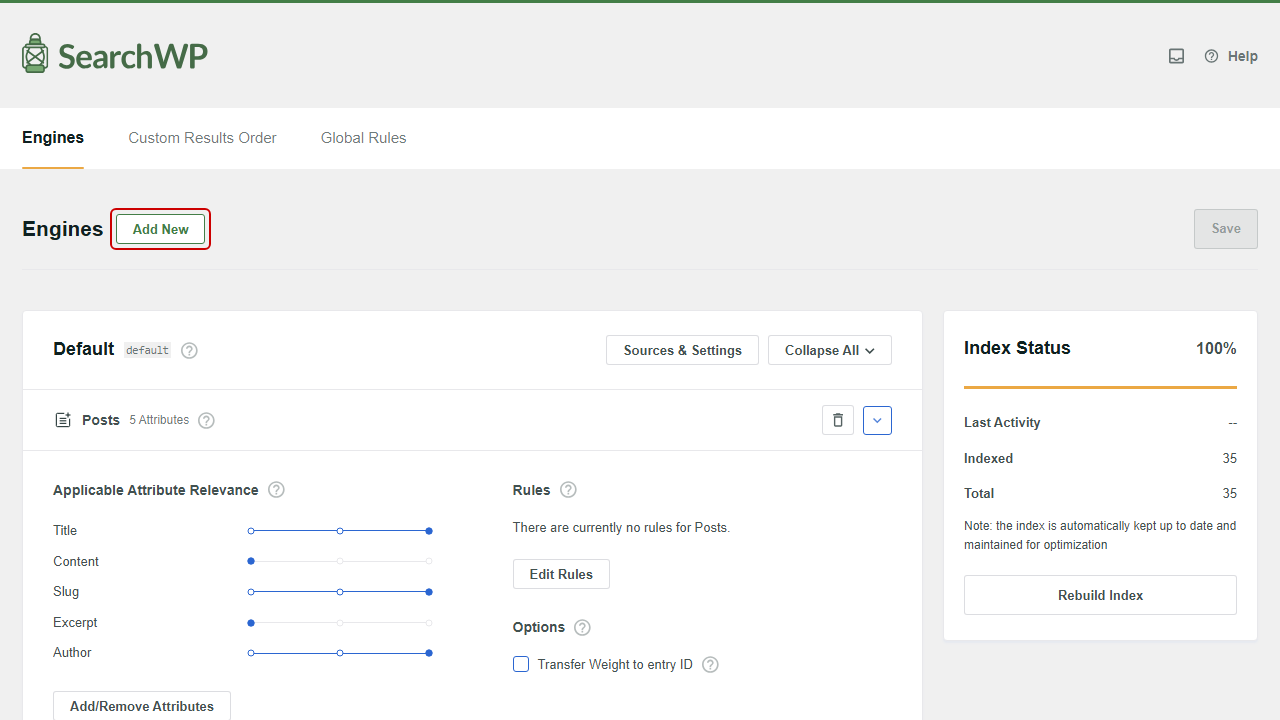
SearchWP öffnet sofort das Panel Quellen & Einstellungen für die neue Engine, sodass Sie nichts suchen müssen.
Das Panel öffnet sich mit einer Liste Quellen mit einem Kontrollkästchen für jede verfügbare Quelle.
Hier findet die Eingrenzung statt. Deaktivieren Sie alles außer Ihrem benutzerdefinierten Beitragstyp, der in unserem Fall Rezepte ist.
Scrollen Sie dann an dieser Liste vorbei zu Optionen und geben Sie der Engine einen klaren Namen im Feld Engine-Bezeichnung, etwas wie „Rezepte“, damit Sie sie später wiedererkennen.
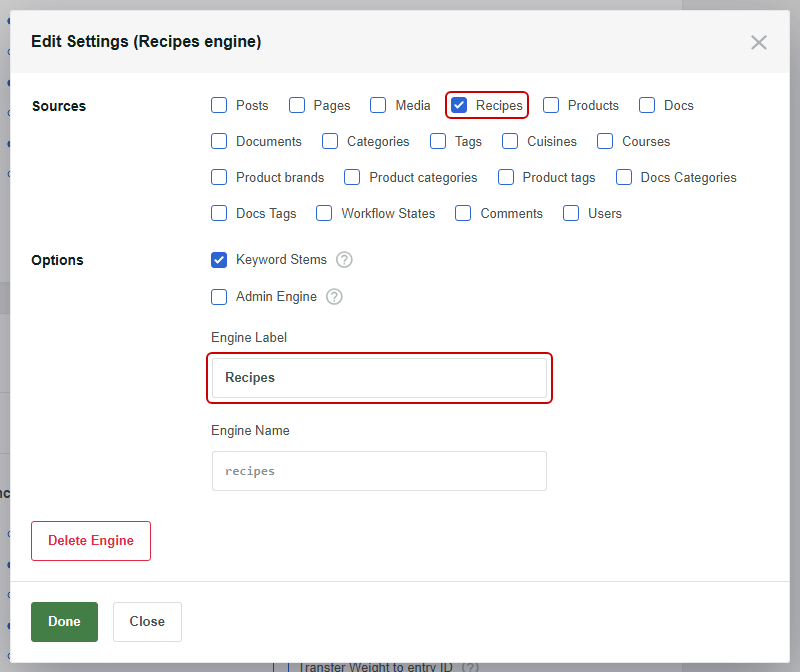
Wenn Sie fertig sind, klicken Sie auf Fertig, um das Panel zu schließen.
Hinweis: Jeder als öffentlich registrierte Beitragstyp wird hier als verfügbare Quelle angezeigt. Dazu gehören Beitragstypen, die WordPress von seinen eigenen Suchergebnissen ausschließt, weshalb SearchWP Inhalte erreichen kann, die die Suche Ihres Themes niemals erreichen konnte.
Ihre Engine durchsucht jetzt nur Rezepte, aber sie betrachtet immer noch dieselben Felder wie WordPress.
Um das zu beheben, finden Sie Ihre Rezepte-Quelle und klicken Sie auf Attribute hinzufügen/entfernen.
Ein Panel wird geöffnet, das nach Ihrer Quelle und Engine benannt ist, sodass bei uns Rezeptattribute verwalten (Rezepte-Engine) steht.
Hier wählen Sie aus, welche Felder die Engine tatsächlich liest.
Wählen Sie unter der Überschrift Benutzerdefinierte Felder die Metaschlüssel aus, die Sie durchsuchen möchten, was bei uns die Zutaten, die Zubereitungsmethode und die Zubereitungszeit sind.
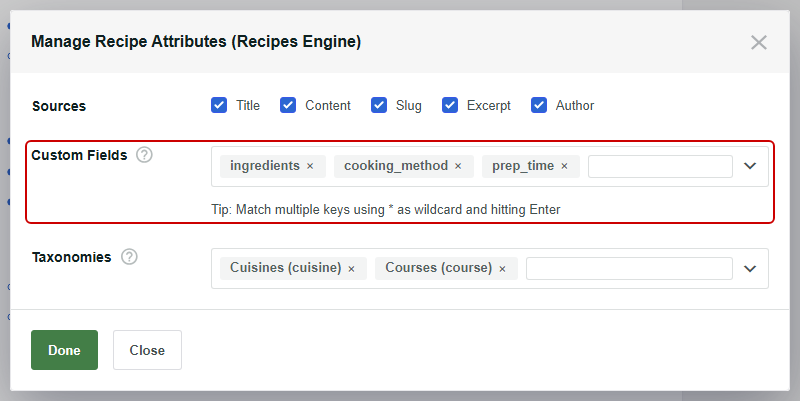
Machen Sie dann dasselbe unter Taxonomien und wählen Sie Ihre Küchen- und Gangtaxonomien aus, damit deren Begriffe durchsuchbar werden.
Klicken Sie auf Fertig, um Ihre Auswahl zu speichern und das Panel zu schließen.
Zurück zur Quelle steuern die Schieberegler unter Relevanz anwendbarer Attribute, wie stark jedes Feld zählt.
Titel steht standardmäßig bereits ganz oben auf der Skala, und jedes benutzerdefinierte Feld beginnt ganz unten.
Sie sehen einen Schieberegler pro Metaschlüssel, den Sie hinzugefügt haben, sodass Sie ein einzelnes Feld wie Zutaten nach oben verschieben können, ohne dass es eine Übereinstimmung mit dem Titel übertrifft.
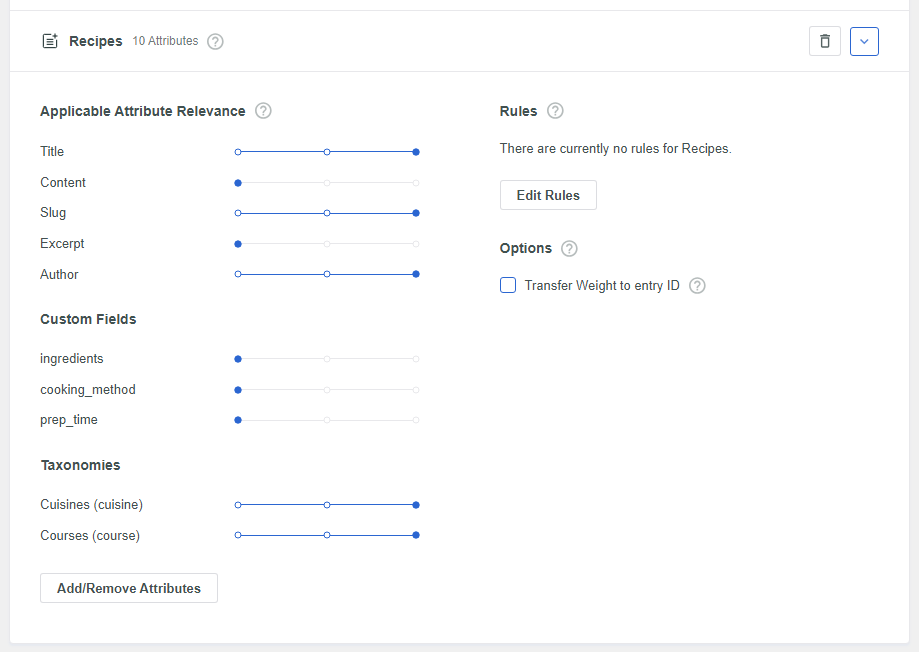
Sobald die Gewichtungen stimmen, klicken Sie oben rechts auf Speichern.
Klicken Sie abschließend auf Index neu erstellen, damit SearchWP die von Ihnen gerade hinzugefügten Felder indiziert.
Ihr Browser wird fragen, ob Sie den Index wirklich neu erstellen möchten. Bestätigen Sie die Aufforderung, um die Neuerstellung zu starten.
Das Überspringen der Neuerstellung ist ein häufiger Grund dafür, dass ein neues Attribut scheinbar nichts bewirkt. Weitere Informationen zur Konfiguration von Engines finden Sie in der Such-Engines-Dokumentation von SearchWP.
Schritt 3: Erstellen Sie das Suchformular und fügen Sie es zu Ihrer Website hinzu
Wenn die Engine bereit ist, können Sie das Formular erstellen, das Ihre Besucher tatsächlich verwenden werden.
Gehen Sie dazu zu SearchWP » Suchformulare und klicken Sie auf Neu hinzufügen.
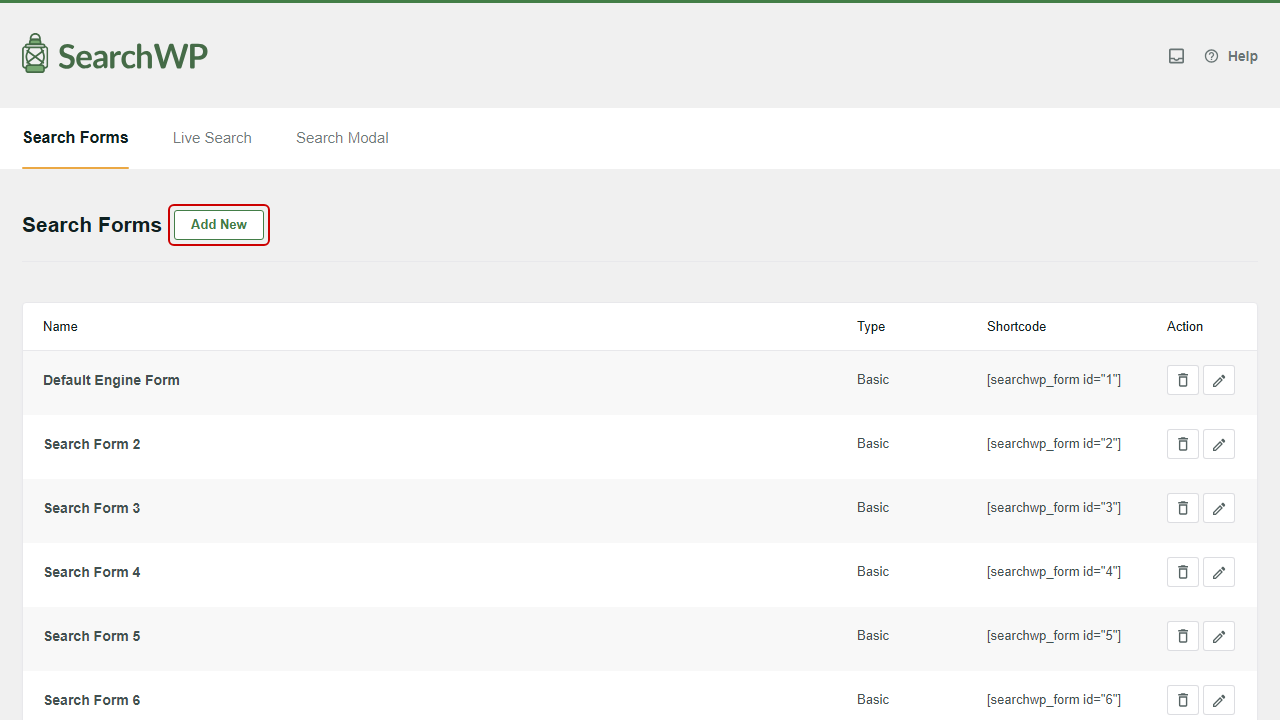
Geben Sie dem Formular einen Namen, den Sie wiedererkennen, und wählen Sie dann ein Layout unter Ein Thema auswählen.
Die Optionen für Layout-Thema sind Basic, Kategorie-Suche, Schnellsuche, Erweiterte Suche und Kombiniert.
Wir haben uns hier für Basic entschieden, da ein einzelnes, fokussiertes Suchfeld alles ist, was dieses Formular tun muss.
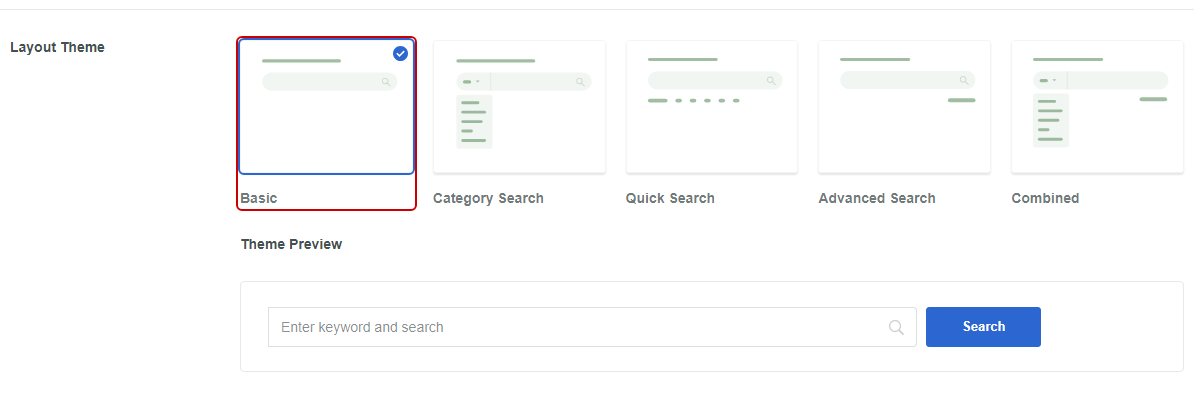
Scrollen Sie nun nach unten zum Abschnitt Benutzerdefinierte Stile, der die Verhaltenseinstellungen des Formulars sowie sein Aussehen enthält.
Die wichtigste Einstellung hier ist, welche Engine dieses Suchformular verwenden wird.
Stellen Sie das Dropdown-Menü Engine auf die Engine ein, die Sie in Schritt 2 erstellt haben, also unsere „Rezepte“-Engine.

Dieses eine Dropdown-Menü macht das Formular zu einem benutzerdefinierten Beitragstyp-Suchformular und nicht zu einem weiteren website-weiten Suchfeld.
Direkt darunter legt die Einstellung Ergebnisseite fest, wo Besucher nach der Suche landen.
Die Wahl von Site Default leitet sie zur Suchergebnisseite Ihres Themes weiter, während SearchWP die eigene Ergebnisseite von SearchWP verwendet, die über eigene Layout- und Stilsteuerungen verfügt.
Die Auswahl von SearchWP zeigt auch eine Einstellung für die Zielseite direkt darunter an, wo Sie die Seite auswählen, die diese Ergebnisse hosten wird.
Sie können auch den Platzhaltertext festlegen, sodass das Feld etwas wie „Rezepte suchen“ anzeigt, anstatt des generischen Standardtextes.
Wenn Sie mit Filtern und Dropdowns im Formular selbst weiter gehen möchten, lesen Sie unseren Leitfaden zu erweiterten Suchformularen in WordPress.
Wenn das Formular gut aussieht, klicken Sie auf Speichern.
Klicken Sie dann auf Einbetten, um zu sehen, wie Sie es auf Ihrer Website platzieren können.
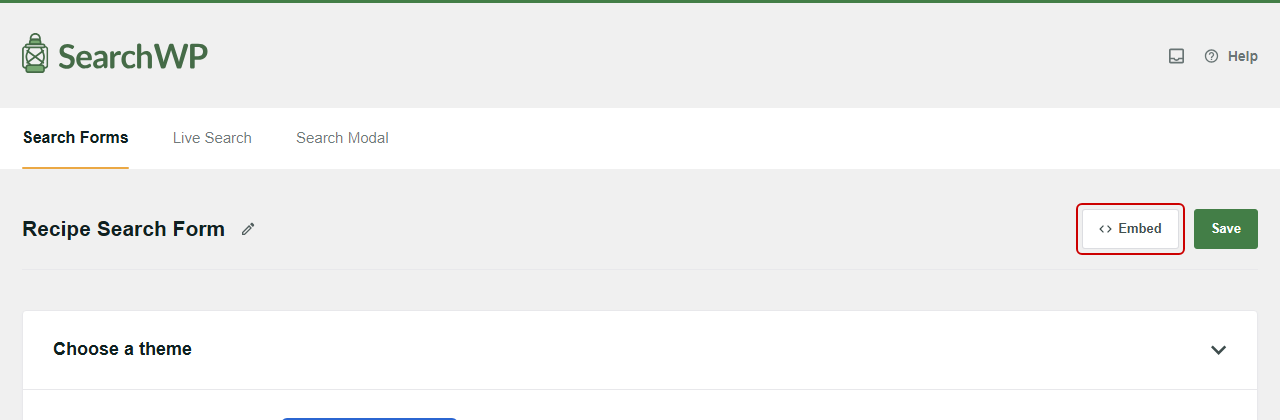
SearchWP fragt, ob Sie eine vorhandene Seite verwenden oder eine neue erstellen möchten. Wir haben bereits eine Seite vorbereitet, klicken Sie also auf Vorhandene Seite auswählen, wählen Sie sie aus dem Dropdown-Menü Seite auswählen und klicken Sie dann auf Los geht’s!
Sobald die Seite im Editor geöffnet ist, fügen Sie den SearchWP Formular-Block hinzu, wo immer die Suchleiste erscheinen soll. Sie finden ihn unter der Blockkategorie SearchWP.
Wählen Sie dann Ihr Formular aus dem Dropdown-Menü des Blocks aus.
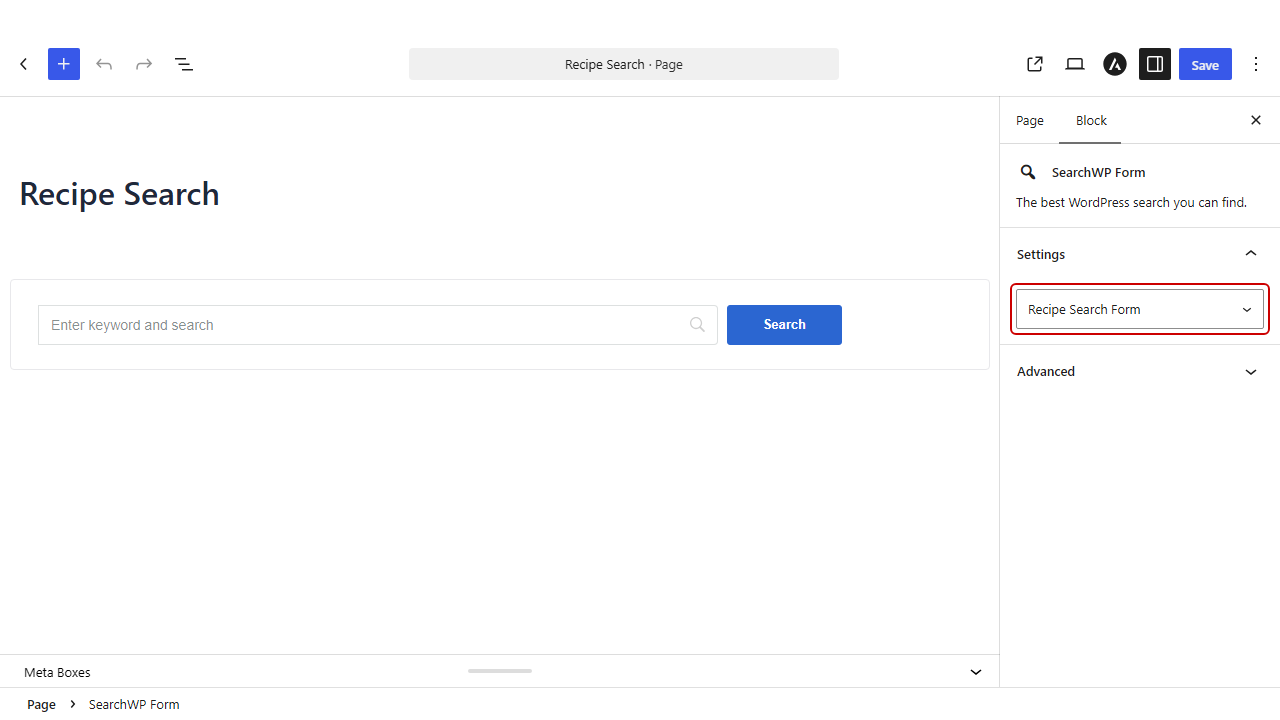
Veröffentlichen oder aktualisieren Sie schließlich die Seite.
Profi-Tipp: Jedes Formular erhält einen Shortcode, der in der Spalte Shortcode auf dem Bildschirm SearchWP » Suchformulare aufgeführt ist. Es ist der schnellste Weg, dasselbe Formular in einen Widget-Bereich, eine Seitenleiste oder ein Page-Builder-Layout einzufügen.
Schritt 4: Testen Sie Ihr benutzerdefiniertes Beitragstyp-Suchformular
Ihr benutzerdefiniertes Beitragstyp-Suchformular ist live, also lassen Sie uns bestätigen, dass beide Hälften der Einrichtung funktionieren.
Besuchen Sie die Seite, auf der Sie das Formular platziert haben, und führen Sie zwei Suchen durch.
Suchen Sie zuerst nach „Hähnchen“.
Jedes Ergebnis sollte ein Rezept sein, ohne gemischte Blogbeiträge, Seiten oder irrelevante Inhalte. Das bestätigt, dass die Engine korrekt auf Ihren benutzerdefinierten Beitragstyp beschränkt ist.
Suchen Sie als Nächstes nach einer Zutat, die nur in einem benutzerdefinierten Feld und niemals in einem Rezepttitel vorkommt, wie z. B. „Paprika“.
Wenn die Rezepte, die Paprika verwenden, immer noch zurückgegeben werden, ist Ihr Attribut Benutzerdefinierte Felder indiziert und funktioniert.
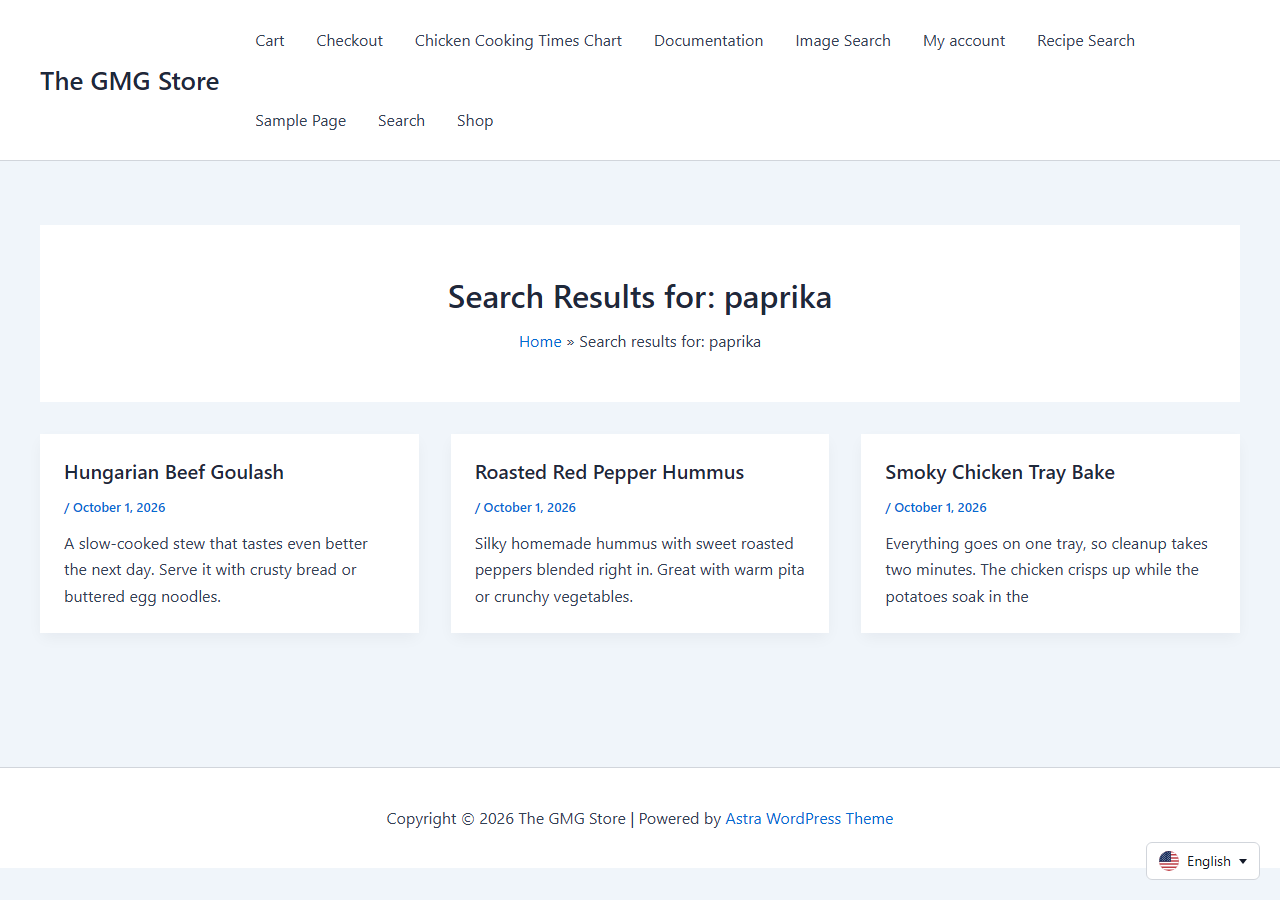
Wenn die erste Suche erfolgreich ist, die zweite jedoch nichts zurückgibt, ist die übliche Ursache ein fehlendes Index neu erstellen nach dem Hinzufügen des Attributs.
Unser Leitfaden zu Was tun, wenn die Suche nach benutzerdefinierten Beitragstypen nicht funktioniert behandelt die anderen Dinge, die Sie überprüfen sollten.
Bonus: Live-Ergebnisse und Filter zu Ihrem Suchformular hinzufügen
Sobald das Formular funktioniert, gibt es zwei Upgrades, die Sie kennen sollten.
Das erste ist die Live-Suche, die passende Ergebnisse in einem Dropdown-Menü anzeigt, während Besucher tippen, anstatt sie eine Ergebnisseite laden zu lassen.
Sie können es von SearchWP » Erweiterungen installieren, indem Sie die Karte Live-Suche finden. Das Plugin selbst heißt SearchWP Live Ajax Search. Es ist in Standard und höher enthalten, sodass es mit derselben Lizenz verfügbar ist, die dieses Tutorial verwendet.
Das zweite ist die Filterung, die gut funktioniert, wenn Ihr benutzerdefinierter Beitragstyp Taxonomien hat, nach denen sich zu browsen lohnt.
WPFilters (All Access) fügt Facettenfilter zu einer Ergebnisseite hinzu, und unser Leitfaden zum Hinzufügen einer Filter-Seitenleiste zu WordPress-Suchergebnissen zeigt, wie diese Einrichtung aussieht.
Häufig gestellte Fragen
1. Durchsucht WordPress benutzerdefinierte Beitragstypen standardmäßig?
Öffentliche benutzerdefinierte Beitragstypen können in den WordPress-Suchergebnissen angezeigt werden, aber die integrierte Suche prüft nur den Titel, den Auszug und den Inhalt jedes Eintrags. Sie durchsucht keine benutzerdefinierten Felder oder Taxonomiebegriffe selbst, und es gibt keine Einstellung, um ein Formular auf einen Beitragstyp zu beschränken. Einige Beitragstypen sind auch so registriert, dass sie gar nicht erst in den Suchergebnissen erscheinen.
2. Kann ich ein Suchformular erstellen, das nur einen Beitragstyp durchsucht?
Ja, und genau das baut dieses Tutorial auf. In SearchWP erstellen Sie eine zweite Engine unter SearchWP » Algorithmus, verwenden Sie Quellen & Einstellungen, um nur Ihren benutzerdefinierten Beitragstyp auszuwählen, und stellen Sie dann das Dropdown-Menü Engine in Ihrem Formular auf diese Engine ein. Wir haben dies verwendet, um eine Rezeptsuche und eine websiteweite Suche auf derselben Website auszuführen, ohne dass sie sich gegenseitig beeinträchtigen.
3. Wie mache ich benutzerdefinierte Felder in WordPress durchsuchbar?
Sie müssen auf Attribute hinzufügen/entfernen für Ihre Quelle im Engine-Editor klicken und dann die Metaschlüssel auswählen, die unter der Überschrift Benutzerdefinierte Felder durchsucht werden sollen, oder Beliebiger Metaschlüssel wählen, um alle einzuschließen. Klicken Sie von dort auf Speichern und dann auf Index neu erstellen, damit die Felddaten indiziert werden. Unser Leitfaden zum Hinzufügen von benutzerdefinierten Feldern für die WordPress-Suche behandelt die Details, einschließlich wie ACF-Felder in die WordPress-Suche einbezogen werden.
4. Kann ich mehr als ein Suchformular auf derselben Website haben?
Das können Sie, und jedes Formular kann auf eine andere Engine verweisen. Ein Rezeptformular kann Rezepte durchsuchen, während Ihre Kopfzeilensuche alles abdeckt, da die Einstellung Engine pro Formular gespeichert wird. Unser Leitfaden zum Hinzufügen mehrerer Suchformulare zu Ihrer WordPress-Website zeigt, wie Sie mehrere gleichzeitig verwalten.
Zusammenfassung
Sie haben jetzt eine Such-Engine erstellt, die auf einen einzelnen benutzerdefinierten Beitragstyp beschränkt ist, deren benutzerdefinierte Felder und Taxonomien indiziert hat und ein Formular platziert hat, das nichts anderes durchsucht.
Wir hoffen, dieser Artikel hat Ihnen geholfen zu lernen, wie Sie ein WordPress-Suchformular für benutzerdefinierte Beitragstypen erstellen.
Sie möchten vielleicht auch unsere Anleitungen zum Hinzufügen von benutzerdefinierten Feldern für die WordPress-Suche und zum Anpassen der WordPress-Suchergebnisseite sehen.
Bereit, Ihre benutzerdefinierten Beitragstypen leicht auffindbar zu machen? Sie können hier mit SearchWP beginnen, unterstützt durch eine 14-tägige Geld-zurück-Garantie.