
Wussten Sie, dass Sie Benutzern helfen können, Inhalte auf Ihrer Website zu finden, ohne den Blogbeitrag zu verlassen, den sie gerade lesen?
Indem Sie eine Suchleiste mit einem Shortcode zu einem WordPress-Beitrag hinzufügen, bieten Sie eine großartige Sucherfahrung.
Das ist praktisch, da es Ihren Besuchern ermöglicht, nach neuen Inhalten zu suchen, ohne sich vom Erkunden Ihrer Website ablenken zu lassen.
In diesem Artikel zeigen wir Ihnen Schritt für Schritt, wie Sie ohne Programmierung eine Suchleiste zu jedem Beitrag auf Ihrer Website hinzufügen können.
Warum eine Suchleiste zu einem WordPress-Beitrag mit einem Shortcode hinzufügen
Das Hinzufügen eines Suchformulars zu Ihren Beiträgen bringt viele Vorteile.
Hauptsächlich ermöglicht es Ihren Besuchern, die gesuchten Inhalte schneller zu finden und verbessert ihre Benutzererfahrung.
Zum Beispiel können Sie ein benutzerdefiniertes Suchformular erstellen, das auf eine bestimmte Kategorie beschränkt ist, und es in den entsprechenden Beitrag einfügen, so:
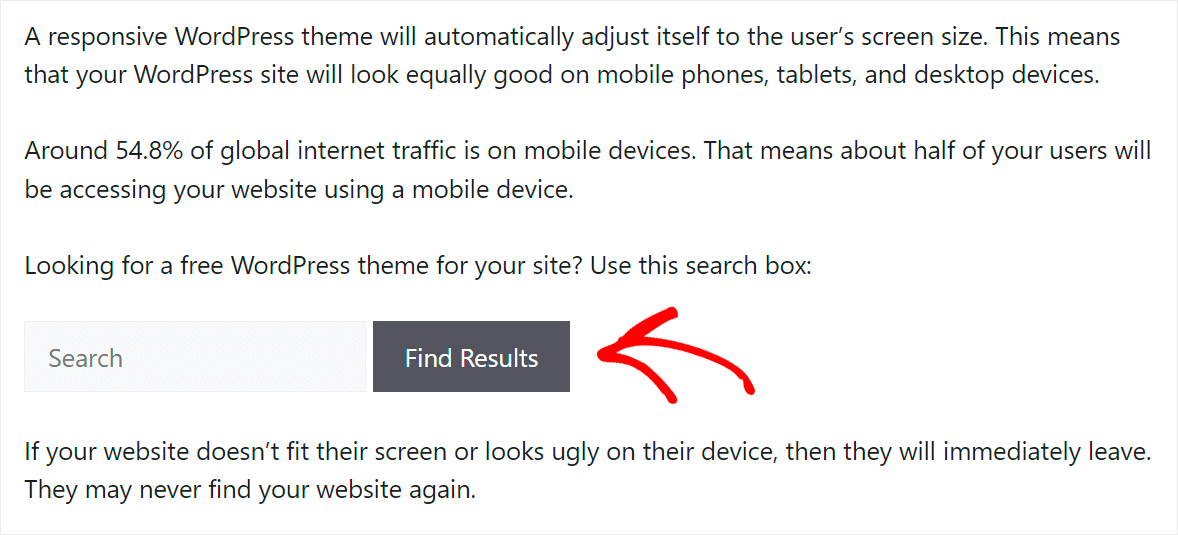
Auf diese Weise machen Sie es Ihren Besuchern nicht nur leichter, die richtigen Inhalte zu finden, sondern ermutigen sie auch, Ihre Website weiter zu erkunden.
Darüber hinaus hilft Ihnen die Platzierung einer Suchleiste in den Beiträgen Ihrer WordPress-Website dabei:
- Die durchschnittliche Sitzungsdauer erhöhen – Indem Sie ein Suchformular im Beitrag anbieten, helfen Sie Ihren Besuchern, mehr Inhalte zu finden, die sie interessieren.
- Mehr Traffic von Suchmaschinen erhalten – Die durchschnittliche Sitzungsdauer ist ein wichtiger Rankingfaktor bei Google. Wenn Sie diese hoch halten, können Sie bessere Rankings erzielen.
- Eine loyale Zielgruppe aufbauen – Zufriedene Besucher, die eine positive Benutzererfahrung beim Surfen auf Ihrer Website hatten, kehren mit größerer Wahrscheinlichkeit wieder zurück.
Nachdem Sie nun die Vorteile des Hinzufügens einer Suchleiste zu Ihren Beiträgen mit einem Shortcode kennen, sehen wir uns an, wie Sie das tun können.
Fügen Sie eine Suchleiste zu einem WordPress-Beitrag mit einem Shortcode hinzu
Die Verwendung eines Plugins ist der einfachste Weg, um mit einem Shortcode eine Suchleiste zu Beiträgen auf Ihrer Website hinzuzufügen. In dieser Hinsicht ist kein Plugin besser als SearchWP.

Warum? Weil SearchWP das beste Such-Plugin für WordPress ist und die umfassendste Lösung auf dem Markt bietet, die all Ihre Bedürfnisse abdecken kann.
Über das Hinzufügen einer Suchleiste mit einem Shortcode hinaus können Sie es verwenden, um Suchergebnisse im Live-Modus anzuzeigen, die On-Site-Suchaktivität zu verfolgen und mehr.
SearchWP verbessert Ihre On-Site-Suche, indem es Ihnen hilft:
- Mehrere Suchmaschinen hinzufügen: Möchten Sie benutzerdefinierte Suchfelder zu Ihrer Website hinzufügen? Sie können mehrere Suchmaschinen mit unterschiedlichen Einstellungen erstellen und sie mit bestimmten Suchfeldern verknüpfen.
- Die Reihenfolge der Suchergebnisse beeinflussen: Sind Sie mit der aktuellen Reihenfolge der Suchergebnisse auf Ihrer Website unzufrieden? SearchWP ermöglicht es Ihnen, diese nach Ihren Wünschen anzupassen.
- Seiten von der Suche ausschließen: Suchen Sie nach einer Möglichkeit, unerwünschte Seiten von den Suchergebnissen auszuschließen? Mit SearchWP können Sie dies mit wenigen Klicks tun, ohne Programmierung.
- Benutzerdefinierte Felder durchsuchbar machen: Wertvolle Beitragsdaten in benutzerdefinierten Feldern speichern? Mit SearchWP können Sie WordPress dazu bringen, diese bei der Suche zu berücksichtigen.
Über 50.000 Websites nutzen dieses Plugin bereits, um ihren Besuchern die relevantesten Suchergebnisse zu liefern.
Damit sehen wir uns an, wie Sie mit SearchWP eine Suchleiste zu Ihren Beiträgen mit einem Shortcode hinzufügen können.
Schritt 1: Installieren und Aktivieren des SearchWP-Plugins
Der erste Schritt ist, Ihre eigene Kopie von SearchWP zu erhalten, indem Sie die Website besuchen und ein neues Konto erstellen.
Sobald Sie fertig sind, können Sie sich in Ihr SearchWP-Konto einloggen und zum Tab Downloads navigieren.

Dann können Sie auf die Schaltfläche SearchWP herunterladen klicken, um die ZIP-Datei des Plugins auf Ihren Computer herunterzuladen.
Nachdem Sie die Datei heruntergeladen haben, kopieren Sie auch Ihren SearchWP-Lizenzschlüssel auf demselben Tab. Sie benötigen ihn später, um das Plugin zu aktivieren.
Der nächste Schritt ist der Upload der ZIP-Datei des SearchWP-Plugins auf Ihre Website. Benötigen Sie eine Auffrischung, wie das geht? Folgen Sie dem Schritt-für-Schritt-Tutorial So installieren Sie ein WordPress-Plugin.
Nach der Aktivierung sehen Sie den Willkommensbildschirm und den Einrichtungsassistenten. Klicken Sie einfach auf die Schaltfläche Onboarding-Assistent starten und folgen Sie den Anweisungen auf dem Bildschirm.

Nachdem SearchWP eingerichtet ist und läuft, können Sie es verwenden, um die Standard-Suchmaschine anzupassen oder neue zu erstellen.
Zuerst müssen Sie von Ihrem WordPress-Dashboard zu SearchWP » Algorithmus gehen und auf die Schaltfläche „Quellen & Einstellungen“ klicken.

Danach können Sie auswählen, welche Quellen in den Suchprozess einbezogen werden sollen.
SearchWP verwendet standardmäßig Beiträge, Seiten und Medien. Wenn Sie jedoch einen E-Commerce-Shop haben, können Sie auch Produkte oder Downloads einbeziehen.

Wenn Sie fertig sind, klicken Sie auf die Schaltfläche Fertig.
Als Nächstes können Sie auch die Attribute für jede Quelle bearbeiten, die SearchWP bei der Suche berücksichtigen soll.
Wenn Sie beispielsweise benutzerdefinierte Felder und Taxonomien für Beiträge einbeziehen möchten. Klicken Sie einfach unter der Beitragsquelle auf die Schaltfläche „Attribute hinzufügen/entfernen“.

Ein neues Fenster wird nun geöffnet, in dem Sie die Beitragsattribute verwalten können. SearchWP wird automatisch Titel, Inhalt, Slug, Auszug und Autor als Attribute einbeziehen.
Sie können jedoch auch zusätzliche Informationen einbeziehen, die in benutzerdefinierten Feldern gespeichert sind, oder Kategorien und Tags in den Suchprozess einbeziehen.

Wenn Sie fertig sind, klicken Sie einfach auf die Schaltfläche „Fertig“.
Zuletzt scrollen Sie nach oben und klicken Sie auf die Schaltfläche Speichern, um Ihre Änderungen zu speichern.

Nun ist der nächste Schritt, ein benutzerdefiniertes Suchformular zu erstellen, das Sie in einen Artikel einfügen können.
Schritt 2: Benutzerdefiniertes Suchformular erstellen
SearchWP ermöglicht es Ihnen, unbegrenzt benutzerdefinierte Suchformulare für Ihre Website zu erstellen und diese mit verschiedenen Suchmaschinen zu verknüpfen.
Sie können beispielsweise eine Suchleiste innerhalb des Inhalts hinzufügen, die nur Beiträge durchsucht, oder sie zwischen Produkten platzieren und die Suche auf nur Waren in Ihrem E-Commerce-Shop beschränken.
Um zu beginnen, gehen Sie einfach von Ihrem WordPress-Dashboard zu SearchWP » Suchformulare und klicken Sie auf die Schaltfläche „Neu hinzufügen“.

Danach können Sie oben einen Namen für Ihr Formular eingeben und ein Layout auswählen.
SearchWP bietet 5 vorgefertigte Theme-Layouts zur Auswahl. Das Beste daran ist, dass Sie eine Theme-Vorschau des Suchformulars sehen können. Dies hilft bei der Auswahl des Stils, den Sie auf Ihrer Website verwenden möchten.

Wenn Sie nach unten scrollen, sehen Sie weitere Optionen zum Bearbeiten des Formulars.
Zum Beispiel können Sie im Abschnitt "Benutzerdefiniertes Styling" die zu verwendende Engine für Ihr Formular auswählen, eine Ergebnisseite festlegen und mehr.

Sie finden auch weitere Optionen, um das Formular- und Button-Styling zu ändern.
Weitere Details finden Sie in unserer Anleitung zum Erstellen eines benutzerdefinierten Suchformulars in WordPress.
Als Nächstes können Sie nach oben scrollen und auf die Schaltfläche "Speichern" klicken.
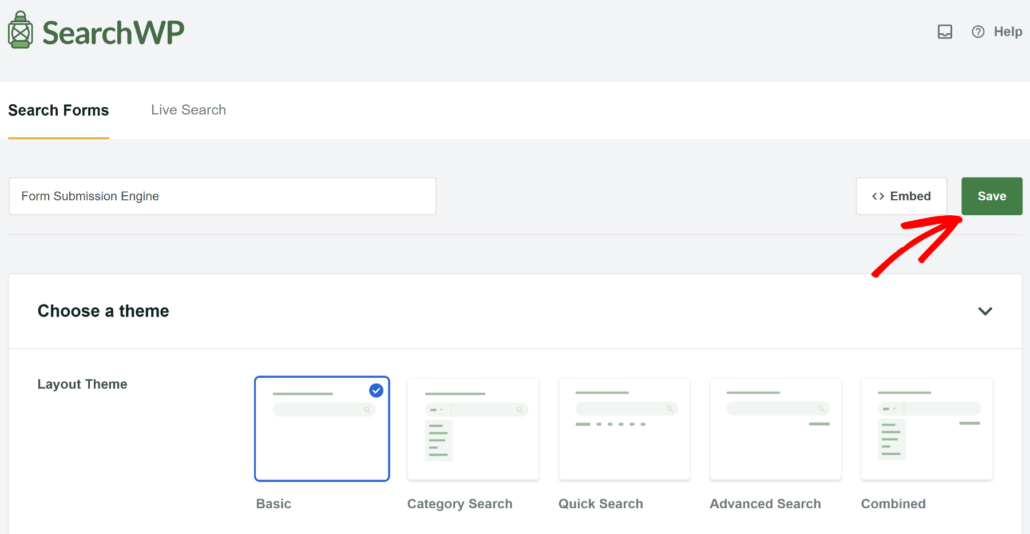
Sobald das Formular gespeichert ist, klicken Sie daneben auf die Schaltfläche "Einbetten".
Dies öffnet ein kleines Fenster, in dem Sie verschiedene Methoden zum Anzeigen Ihres Suchformulars auswählen können.
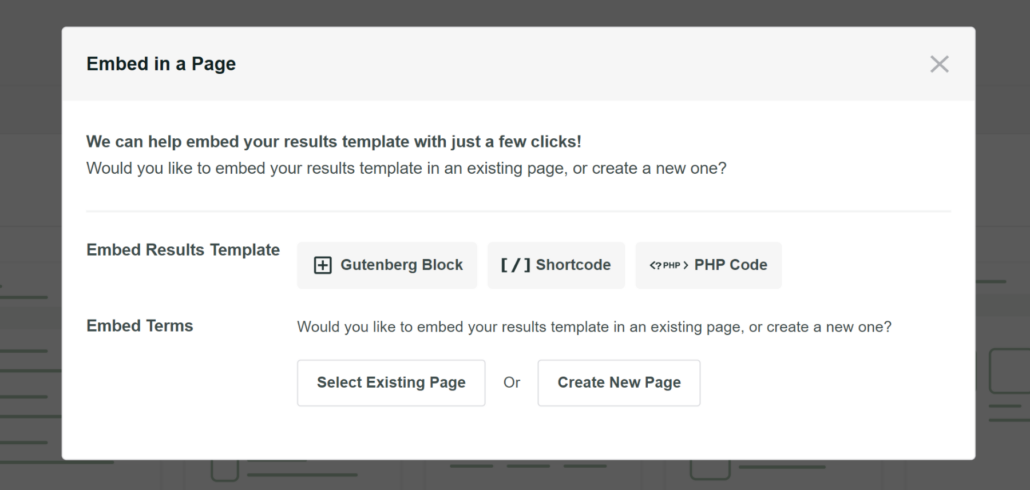
Wählen Sie einfach "Shortcode" als Option für die Vorlage der eingebetteten Ergebnisse.
Von hier aus können Sie neben dem Shortcode auf die Schaltfläche "Kopieren" klicken.
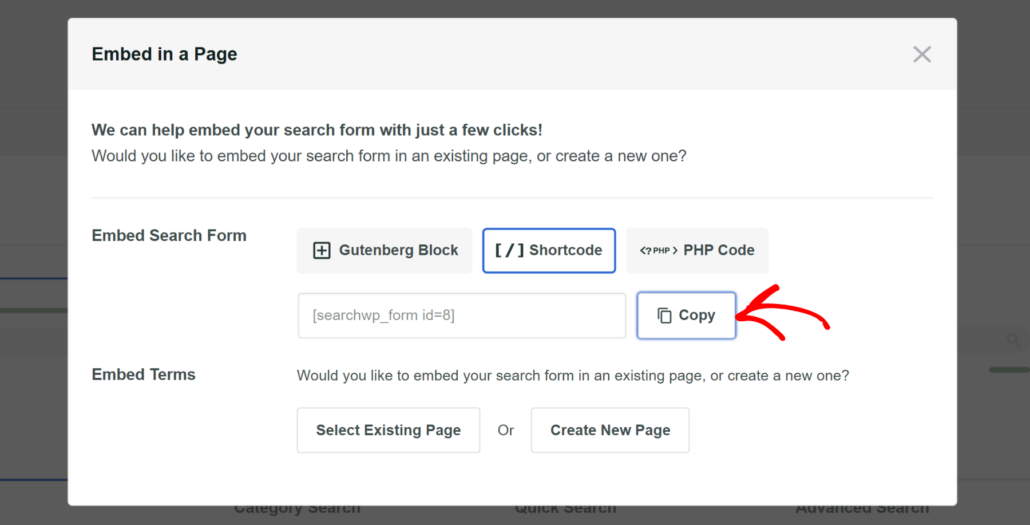
Der nächste Schritt ist nun, mit dem Shortcode eine Suchleiste zu einem Ihrer Beiträge hinzuzufügen.
Schritt 3: Fügen Sie mit einem Shortcode eine Suchleiste zu Ihrem Beitrag hinzu
Navigieren Sie zunächst zum Tab Beiträge in Ihrem WordPress-Dashboard.
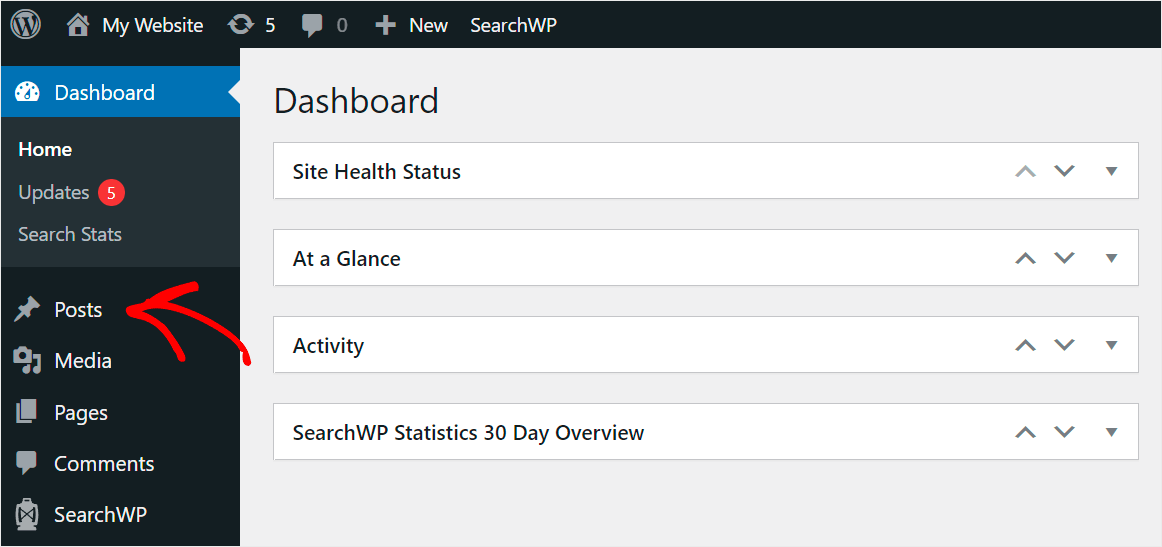
Auf dem nächsten Bildschirm sehen Sie alle Beiträge, die Sie auf Ihrer Website haben.
Klicken Sie einfach auf den Beitrag, dem Sie eine Suchleiste hinzufügen möchten.
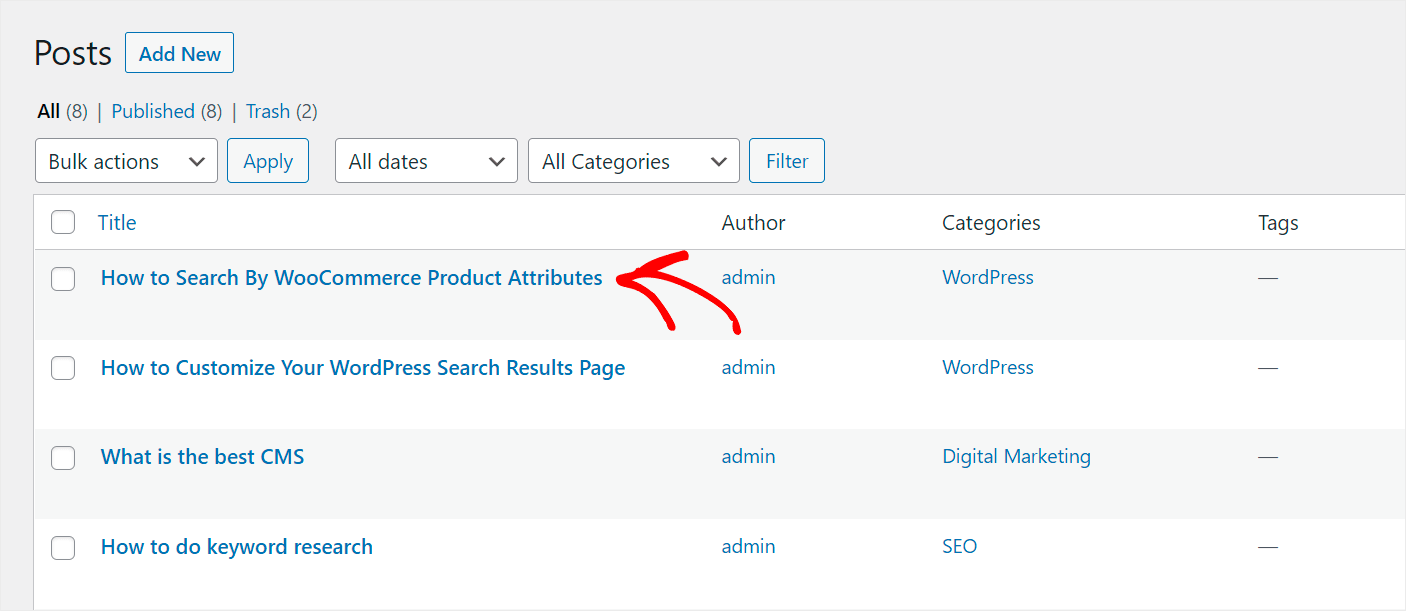
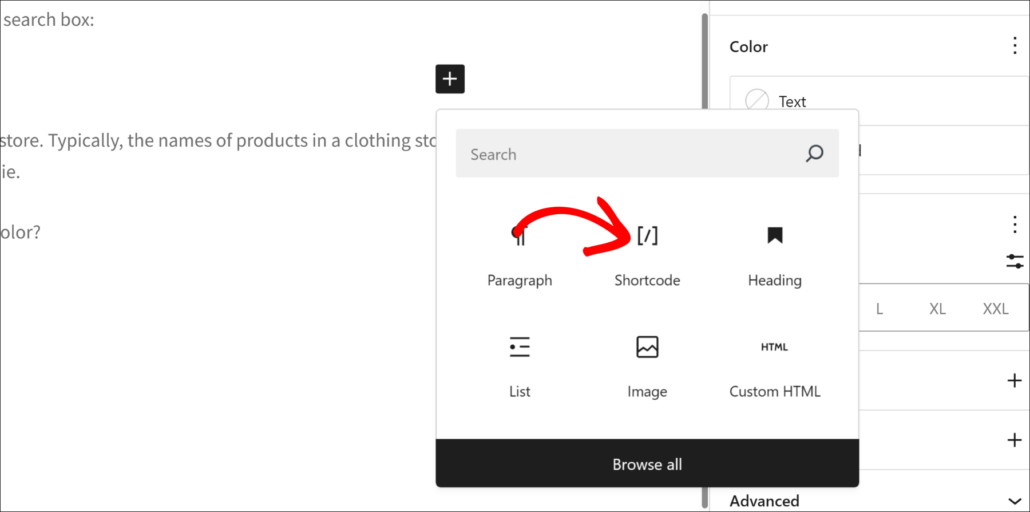
Wählen Sie im Beitragseditor die genaue Stelle im Beitrag aus, an der Sie eine Suchleiste hinzufügen möchten.
Danach müssen Sie auf die Schaltfläche Plus (+) daneben klicken und dann einen "Shortcode"-Block hinzufügen.
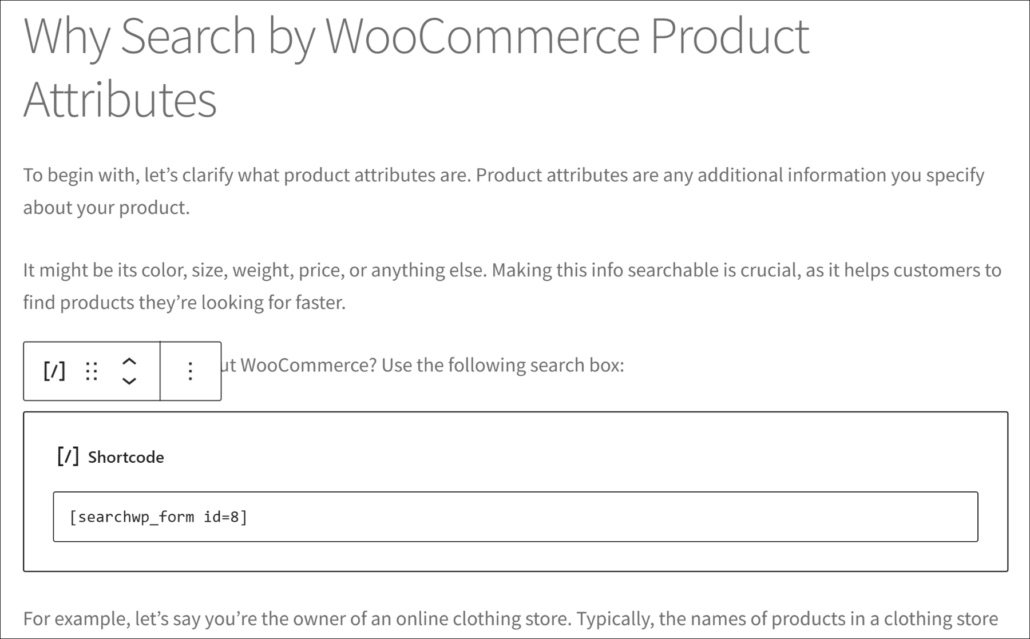
Als Nächstes sehen Sie den Shortcode-Block innerhalb Ihres Inhalts erscheinen.
Fügen Sie den Shortcode für das zuvor kopierte Suchformular ein.
Alternativ ist eine bessere Methode, eine Suchleiste in einen WordPress-Blogbeitrag einzufügen, die Verwendung des SearchWP Form-Blocks.
Sie können einfach auf das Plus (+)-Symbol klicken und den Block "SearchWP Form" hinzufügen.
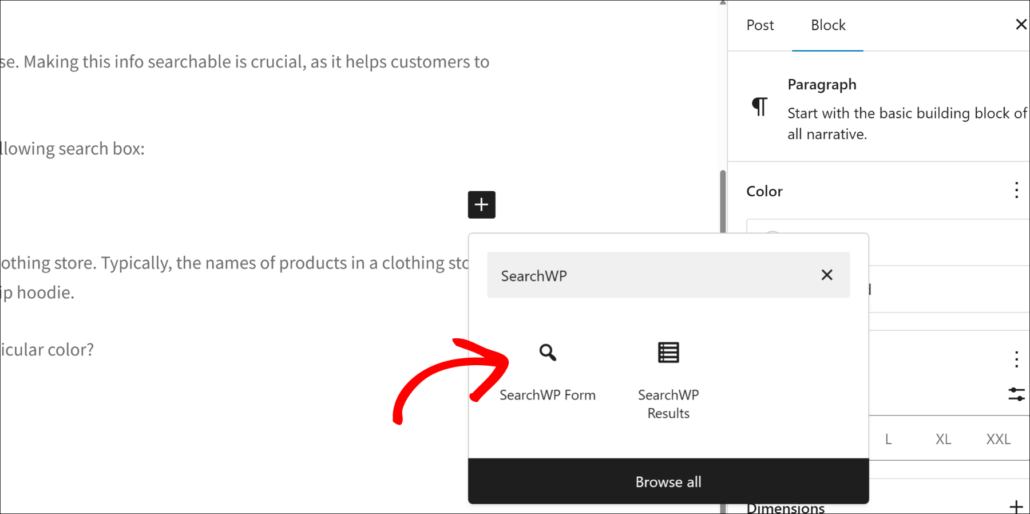
Als Nächstes sehen Sie den SearchWP Form-Block zu Ihrem Beitrag hinzugefügt.
Klicken Sie von hier aus einfach auf das Dropdown-Menü und wählen Sie Ihr Suchformular aus.
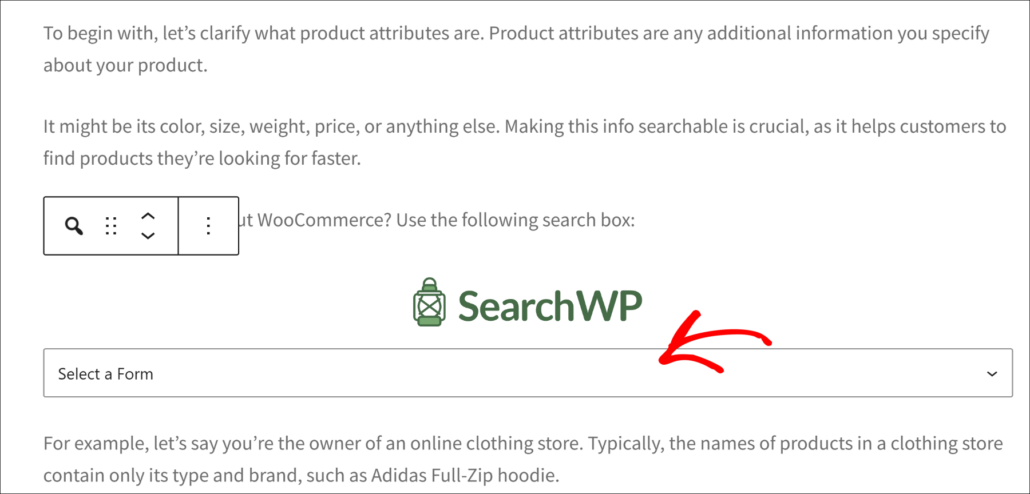
Nachdem Sie das richtige Suchformular ausgewählt haben, können Sie Ihren Blogbeitrag veröffentlichen oder aktualisieren.
Das war's. Sie haben eine Suchleiste zu Ihrem Beitrag hinzugefügt, damit Ihre Besucher mehr von Ihren Inhalten entdecken können.
Schritt 4: Überprüfen Sie Ihren Beitrag mit einer Suchleiste
Um zu Ihrem Beitrag zu gelangen, klicken Sie auf Vorschau und wählen Sie dann aus dem Dropdown-Menü die Option Vorschau in neuem Tab.
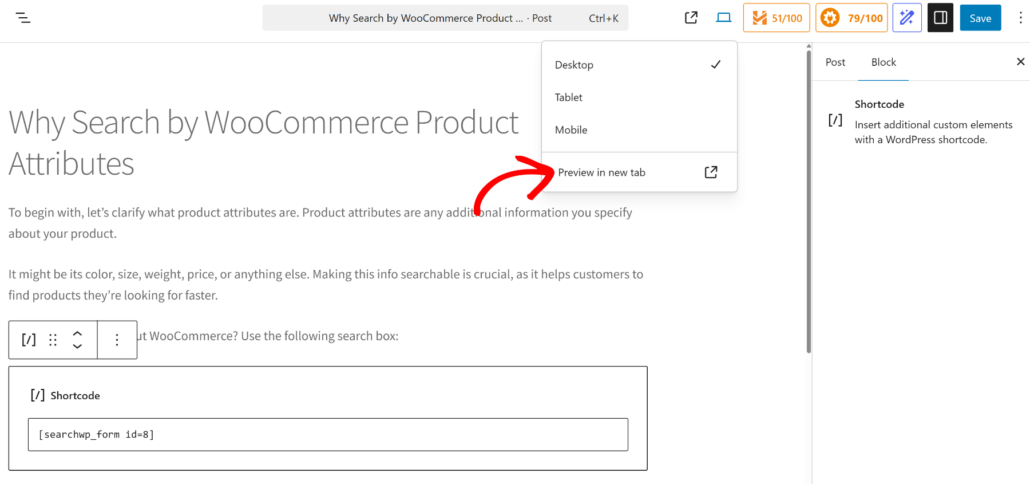
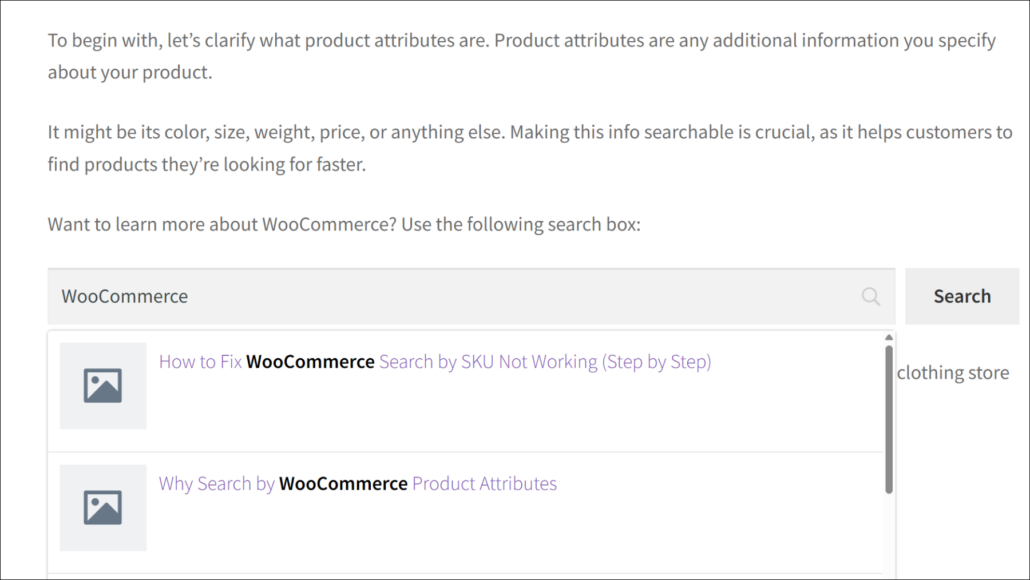
So sieht die Suchleiste innerhalb eines Beitrags auf unserer Testseite aus.
Um dies zu testen, versuchen wir, nach "WooCommerce" zu suchen.
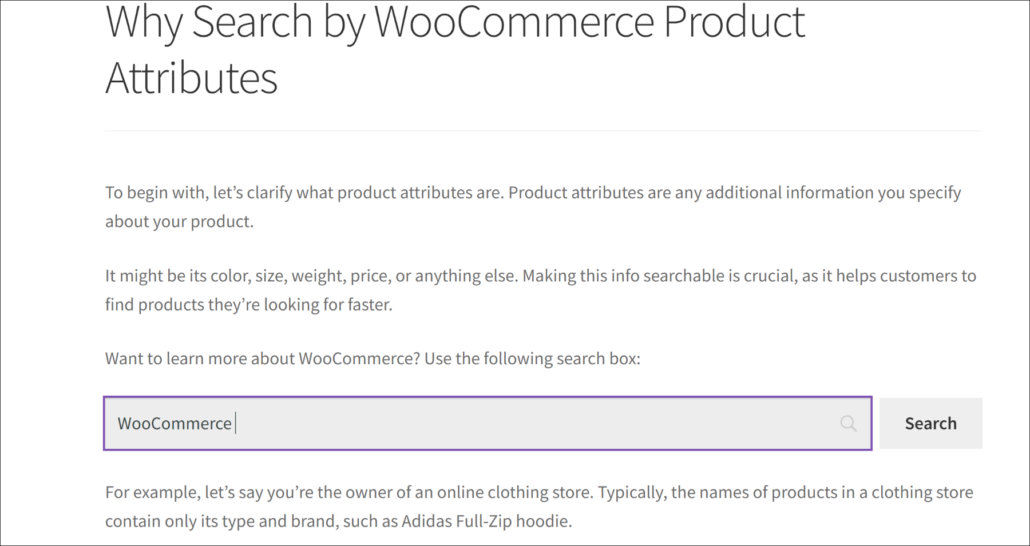
Wie Sie sehen können, erscheinen die Suchergebnisse für den Suchbegriff „WooCommerce“ direkt in unserem Beitrag.
Das ist hilfreich, da es Ihren Besuchern ermöglicht, Ihre Website zu durchsuchen, ohne vom Lesen Ihrer Beiträge abgelenkt zu werden.
Profi-Tipp: Sie können die SearchWP Live Search-Erweiterung verwenden, um Suchergebnisse im Dropdown-Menü anzuzeigen, während Benutzer den Suchbegriff eingeben. Weitere Informationen finden Sie in unserem Leitfaden, wie Sie eine Live-Autocomplete-Suche zu WordPress hinzufügen.
FAQs zum Hinzufügen einer Suchleiste in WordPress-Beiträgen
Hier sind einige häufig gestellte Fragen zum Anzeigen einer Suche in WordPress-Beiträgen mithilfe von Shortcodes.
1. Kann ich SearchWP-Shortcodes ohne Programmierkenntnisse verwenden?
Ja, SearchWP-Shortcodes funktionieren ohne Programmierkenntnisse. Sie kopieren und fügen den Code-Schnipsel einfach in einen benutzerdefinierten HTML-Block in Ihren Beitrag ein, wo die Suchleiste erscheinen soll. Das Plugin kümmert sich automatisch um alle technischen Aspekte.
2. Verlangsamen Suchleisten in meinen Beiträgen meine Website?
SearchWP ist darauf ausgelegt, schlank zu sein und die Geschwindigkeit Ihrer Website nicht wesentlich zu beeinträchtigen. Das Plugin verwendet effiziente Indexierungsmethoden und lädt die Suchfunktionalität nur bei Bedarf.
3. Funktioniert SearchWP mit allen WordPress-Themes?
Ja, SearchWP ist mit praktisch allen WordPress-Themes kompatibel. Der Shortcode generiert Standard-HTML, das in verschiedenen Theme-Designs funktioniert. Wenn Sie auf Styling-Probleme stoßen, können diese normalerweise mit geringfügigen CSS-Anpassungen behoben werden.
Wir hoffen, dieser Artikel hat Ihnen geholfen zu lernen, wie Sie mit einem Shortcode eine Suchleiste zu einem WordPress-Beitrag hinzufügen. Möglicherweise möchten Sie auch unseren Leitfaden lesen, wie Sie Kategorien von der WordPress-Suche ausschließen und die Suche auf nur Beiträge in WordPress beschränken.
Wenn Sie bereit sind, mit einem Shortcode eine Suchleiste zu Beiträgen auf Ihrer WordPress-Site hinzuzufügen, können Sie hier Ihre Kopie von SearchWP erwerben.