Ein Besucher gibt einen Produktnamen in die Suchleiste ein und erhält keine Ergebnisse. Er schließt den Tab und findet einen Mitbewerber, der ihm den potenziellen Verkauf entgehen lässt.
WordPress-Suche funktioniert nicht, ist eines der häufigsten Probleme, von denen wir von Website-Besitzern hören, und es lässt sich fast immer auf eine von vier Hauptursachen zurückführen.
Die Standard-Engine kann keine benutzerdefinierten Felder durchsuchen, bietet keine gewichtete Relevanzkontrolle, läuft langsam bei großen Datenbanken und kann vollständig ausfallen, wenn Permalinks falsch konfiguriert sind oder die Suchbox nicht sichtbar ist.
In diesem Artikel zeigen wir Ihnen, wie Sie beheben, dass die WordPress-Suche nicht funktioniert, indem wir die vier häufigsten Probleme durchgehen und wie Sie jedes einzelne lösen können.
4 Gründe, warum die WordPress-Suche nicht funktioniert
Obwohl WordPress eine leistungsstarke Website-Erstellungsplattform ist, sind seine Suchfunktionen begrenzt.
Standardmäßig durchsucht WordPress nur bestimmte Inhaltstypen wie die Titel von Beiträgen, Seiten oder Mediendateien. Das bedeutet, dass Ihre Benutzer keine Übereinstimmungen in Kommentaren, Bewertungen oder Produktbeschreibungen finden können.
Schlimmer noch, Sie haben möglicherweise Probleme damit, dass die WordPress-Suche überhaupt nicht funktioniert. Diese Probleme können aus verschiedenen Quellen stammen, was ihre Behebung erschwert.
Die Suchfunktion ist ein wichtiger Bestandteil jeder Website. Wenn Ihre WordPress-Suche nicht richtig funktioniert, ist es für Benutzer fast unmöglich, das zu finden, wonach sie suchen. Dies kann dazu führen, dass sie Ihre Website schneller verlassen, was zu schlechten Verkäufen oder geringeren Konversionen führt.
Es gibt keine Einheitslösung für WordPress-Suchprobleme. Wenn Sie ein Problem mit einer nicht funktionierenden WordPress-Suche lösen möchten, müssen Sie die Ursache des Fehlers finden.
Lassen Sie uns daher unten einige der häufigsten WordPress-Suchfehler besprechen.
1. Das WordPress-Suchfeld erscheint nicht
Dies ist ein häufiges Suchproblem, das WordPress-Benutzer auf ihren Websites erleben. In diesem Fall können Ihre Website-Besucher Ihre Website nicht durchsuchen, da sie keine Suchleiste sehen.
Es gibt eine Reihe von Gründen, warum WordPress das Suchformular auf Ihrer Website möglicherweise nicht anzeigt. Hier sind 2 mögliche Ursachen:
- Standardmäßig hat Ihr Theme keine Suchleiste. Einige WordPress-Themes fügen standardmäßig ein Suchformular in den Header oder die Seitenleiste Ihrer Website ein. Wenn Sie zu einem neuen Theme wechseln, stellen Sie möglicherweise fest, dass Ihre alte Suchleiste nicht mehr angezeigt wird.
- Kompatibilitätsprobleme mit Ihrem Theme oder Ihren Plugins. Selbst wenn Sie manuell ein Suchformular zu Ihrer Website hinzufügen, können immer noch Probleme auftreten. Änderungen an Ihrem Theme oder Ihren Plugins können die Suchfunktion leicht beeinträchtigen und dazu führen, dass das Suchformular nicht mehr richtig funktioniert oder sogar vollständig verschwindet.
2. WordPress-Suche zeigt keine relevanten Ergebnisse an
Möglicherweise haben Sie festgestellt, dass Ihre Website keine erwarteten Inhalte zurückgibt, wenn Besucher nach Schlüsselwörtern suchen.
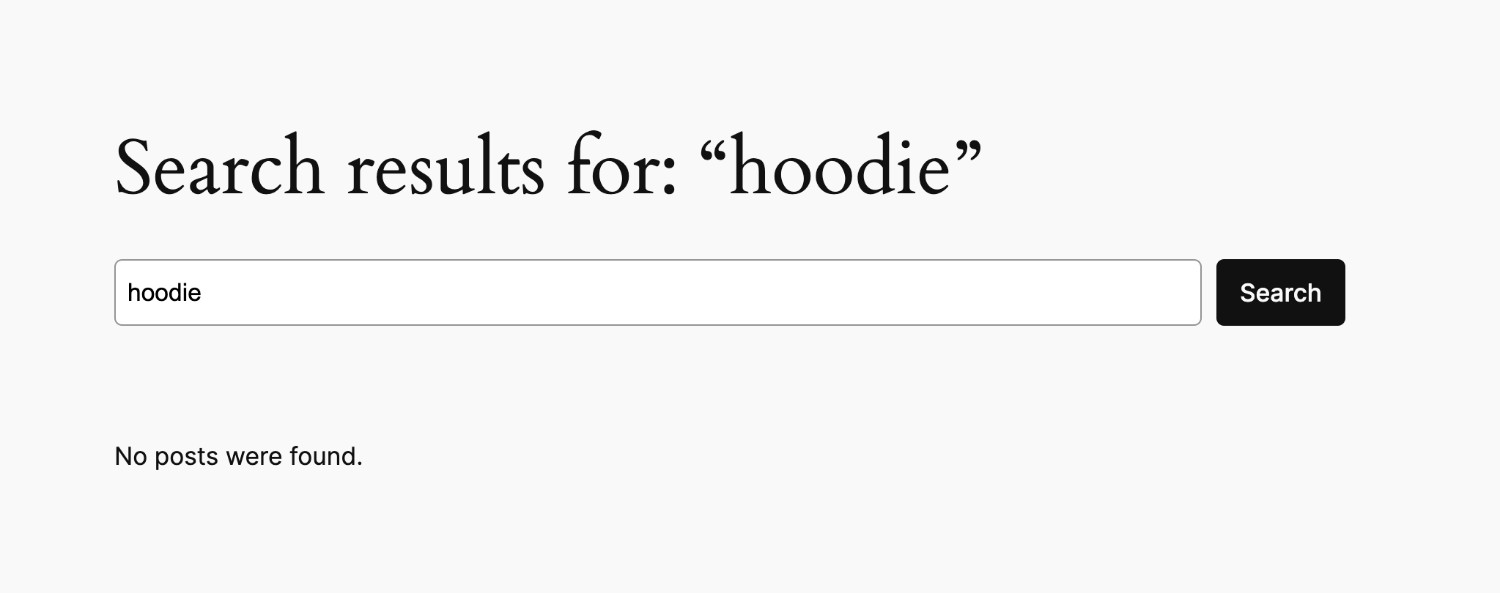
Hier ist der häufigste Grund, warum dies passieren kann. Sehen Sie, die Standard-WordPress-Suche ist nicht leistungsfähig genug.
Sie umfasst nicht alles auf Ihrer Website und ist nicht immer genau. Das bedeutet, dass Ihre Website-Benutzer möglicherweise nicht immer relevante Ergebnisse finden, wenn sie Ihre Website durchsuchen.
Dies kann durch die Verwendung eines WordPress-Such-Plugins wie SearchWP behoben werden, um Ihre WordPress-Suche zu verbessern.
3. WordPress-Suche ist langsam
Wenn Sie WordPress schon seit einiger Zeit verwenden, haben Sie vielleicht bemerkt, dass die Suche auf Ihrer Website langsam ist. Dies kann noch schlimmer sein, wenn Sie eine große Website mit Hunderten von Inhalten wie Beiträgen, Seiten und Produkten haben.
Der Grund dafür ist einfach: Die Art der Datenbank, die WordPress verwendet, ist nicht gut für Suchanfragen geeignet. Daher wird Ihre Website Schwierigkeiten haben, Ergebnisse zu liefern, und wird langsam, wenn Sie Ihre Inhalte erweitern.
Der einfachste Weg, dies zu beheben, ist die Verwendung einer dedizierten Suchmaschinenlösung wie SearchWP.
4. WordPress-Suche zeigt 404-Fehler an – Seite nicht gefunden
Ein weiteres Beispiel für eine nicht funktionierende WordPress-Suche ist das Erscheinen eines 404-Fehlers oder einer Seite „Seite nicht gefunden“.
404-Fehler sind ein häufiges WordPress-Problem. Wenn WordPress diesen Fehler zurückgibt, bedeutet dies einfach, dass das System die angeforderte Seite nicht finden kann.

Wenn es um die WordPress-Suche geht, sind dies die beiden möglichen Gründe, warum Sie den 404-Fehler sehen:
- Ihre Website hat ein Problem mit der Permalink-Weiterleitung. Ein Permalink ist die Uniform Resource Locator (URL), die WordPress verwendet, um einen bestimmten Beitrag oder eine Seite auf Ihrer Website zu finden. Jedes Mal, wenn Sie versuchen, auf Ihre Suchergebnisse zuzugreifen, leitet WordPress Sie zu einem neuen Permalink weiter. Wenn mit den Rewrite-Regeln Ihrer Website etwas nicht stimmt, erhalten Sie einen 404-Fehler.
- Ihrem Theme fehlt die Datei search.php oder es wird das falsche Template verwendet. Die Datei search.php ist das Template für die Anzeige Ihrer Suchergebnisseite. Wenn WordPress diese Datei nicht finden kann, wird der 404-Fehler angezeigt.
Die gute Nachricht ist, dass Sie die oben genannten Probleme beheben können, ohne Code schreiben zu müssen. Alles, was Sie tun müssen, ist, ein leistungsstarkes WordPress-Plugin zu installieren oder einige Einstellungen in Ihrem WordPress-Dashboard zu ändern.
Wir zeigen Ihnen, wie Sie vorgehen.
So beheben Sie, dass die WordPress-Suche nicht funktioniert
Die meisten WordPress-Suchprobleme hängen mit den Einschränkungen der Standard-Suche der Plattform zusammen. Sie können diese Probleme leicht beheben, indem Sie SearchWP verwenden.

Es ist das fortschrittlichste WordPress-Such-Plugin auf dem Markt. Mit SearchWP können Sie die häufigsten Gründe beheben, warum die WordPress-Suche nicht richtig funktioniert.
Zum Beispiel kann SearchWP Ihre Seitensuche beschleunigen, sodass Ihre Benutzer nicht mehrere Sekunden warten müssen, um ihre Suchergebnisse zu sehen.
Es kann sogar Taxonomien wie Kategorien und Tags durchsuchen, um sicherzustellen, dass Ihre Besucher nicht mit leeren Händen gehen. Dies kann die Kundenzufriedenheit, das Engagement und den Umsatz steigern.
Hier sind einige wichtige SearchWP-Funktionen, die helfen, defekte Suchen zu beheben:
- Dedizierter Suchindex – SearchWP erstellt und pflegt einen eigenen Index aller Inhaltsquellen, sodass jede Abfrage gegen einen schnellen, vorkompilierten Datensatz ausgeführt wird, anstatt die WordPress-Datenbank in Echtzeit zu durchsuchen.
- Vollständige Inhaltsabdeckung – Beiträge, Seiten, benutzerdefinierte Beitragstypen, Tags, Kategorien, benutzerdefinierte Felder und WooCommerce-Produktdetails werden alle indiziert und durchsuchbar gemacht, sodass Besucher genaue Ergebnisse finden, egal was sie eingeben.
- Benutzerdefinierte Suchformulare – SearchWP generiert Suchformulare, die überall mit einem Gutenberg-Block, Shortcode oder speziellen Elementen für beliebte Seitenersteller, einschließlich Elementor, Divi und Beaver Builder, eingebettet werden können, und löst so das Problem der fehlenden Suchleiste, ohne den Theme-Code zu berühren.
- Zuverlässiges Such-Routing – SearchWP übernimmt das Routing vom Suchformular zur Ergebnisseite, was 404-Fehler vermeiden kann, die durch nicht übereinstimmende Permalinks-Strukturen verursacht werden.
Lassen Sie uns nun zeigen, wie Sie SearchWP verwenden können, um die Suche Ihrer WordPress-Website zu verbessern.
Installation & Einrichtung von SearchWP
Um zu beheben, dass die WordPress-Suche nicht funktioniert, müssen Sie SearchWP zu Ihrer Website hinzufügen. Beginnen Sie damit, die SearchWP-Website zu besuchen und sich für ein neues Konto anzumelden.
Sobald Sie fertig sind, gehen Sie zum Tab Downloads im SearchWP-Konto-Dashboard.

Von dort aus können Sie auf die Schaltfläche SearchWP herunterladen klicken und die ZIP-Datei des Plugins auf Ihrem Computer speichern.
Kopieren Sie den Lizenzschlüssel auf demselben Tab, da Sie ihn während der Einrichtung benötigen werden.
Der nächste Schritt ist die Installation und Aktivierung von SearchWP auf der WordPress-Website. Nicht sicher, wie das geht? Schauen Sie sich diese Anfängeranleitung an, wie man ein WordPress-Plugin installiert.
Nach der Aktivierung erscheint der SearchWP-Begrüßungsbildschirm zusammen mit dem Einrichtungsassistenten. Klicken Sie auf Onboarding-Assistent starten und folgen Sie den Anweisungen auf dem Bildschirm, um den Lizenzschlüssel zu aktivieren und den ersten Index zu erstellen.

Sobald der Assistent abgeschlossen ist, hat SearchWP die Standard-WordPress-Suche ersetzt und seinen ersten Index erstellt. Von hier aus dauert jede unten aufgeführte Korrektur nur wenige Minuten.
Lassen Sie uns nun über die spezifischen Fälle sprechen, in denen die WordPress-Suche immer noch nicht funktioniert. Hier erfahren Sie, wie Sie die oben genannten häufigen WordPress-Suchfehler beheben können.
Korrektur 1: So beheben Sie, dass die WordPress-Suchleiste nicht angezeigt wird
Wenn die Suchleiste auf der Website nicht angezeigt wird, liegt die wahrscheinlichste Ursache darin, dass das aktive Theme keinen Such-Widget-Bereich oder Suchblock in seinem Layout enthält.
SearchWP löst dieses Problem, indem es eigene Suchformulare generiert, die überall platziert werden können, unabhängig von der Theme-Unterstützung.
Nach der Installation von SearchWP ersetzt es automatisch alle Ihre nativen WordPress-Suchformulare. Es integriert sich gut mit anderen Themes und Plugins von Drittanbietern.
Um eines hinzuzufügen, navigieren Sie zu SearchWP » Suchformulare im WordPress-Dashboard und klicken Sie auf Neu hinzufügen.

Geben Sie im Formular-Editor dem Formular einen Namen und wählen Sie ein Theme für das Suchformular aus.
Wenn Sie fertig sind, klicken Sie oben rechts auf Speichern.
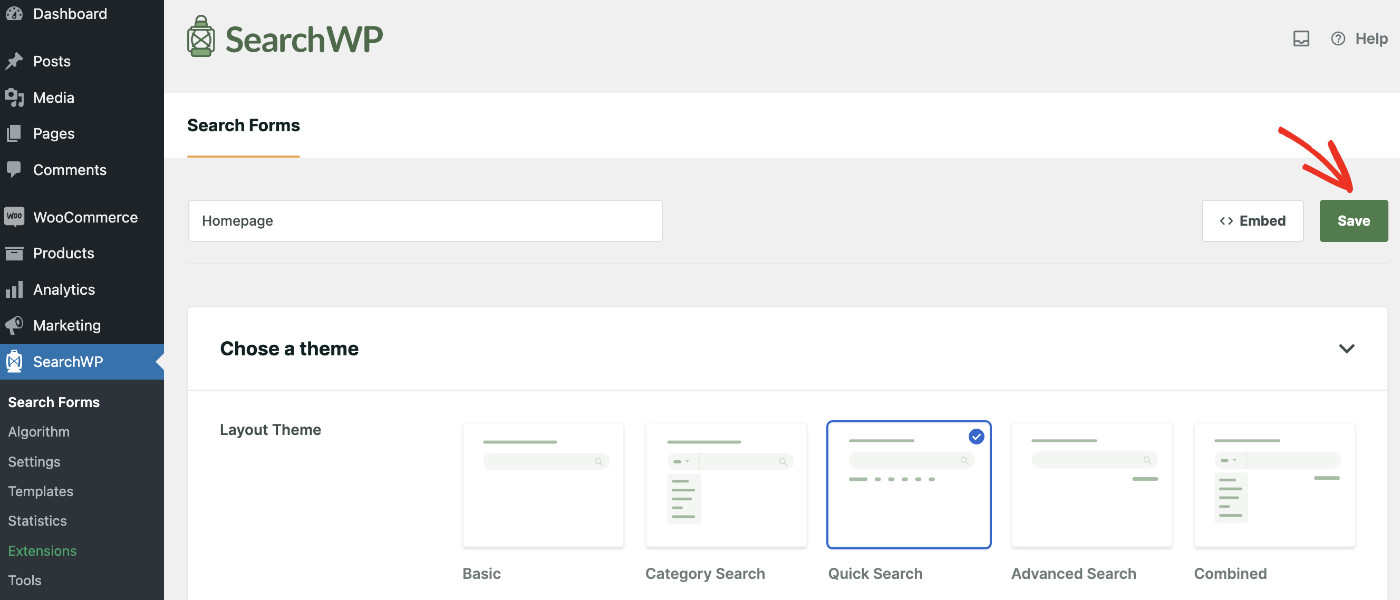
SearchWP bietet Ihnen mehrere Optionen, das Suchformular überall auf Ihrer Website zu platzieren. Sie können den Gutenberg-Block, Shortcode oder PHP-Code verwenden.
Weitere Details zum Platzieren von Suchleisten in verschiedenen Bereichen der Website finden Sie in unserem Leitfaden, wie Sie eine Suchbox zu einer WordPress-Seite hinzufügen.
Wenn die Suchbox immer noch nicht angezeigt wird, ist möglicherweise auch ein kürzlich installiertes Plugin die Ursache. Sie können einige Plugins deaktivieren oder löschen, um zu sehen, ob der Fehler weiterhin besteht.
Folgen Sie diesem Leitfaden, um zu erfahren, wie Sie ein WordPress-Plugin richtig deinstallieren.
Fix 2: So beheben Sie, dass die WordPress-Suche keine relevanten Ergebnisse anzeigt
Wenn die Suche irrelevante Beiträge oder gar keine Ergebnisse liefert, liegt es fast immer daran, dass WordPress von Haus aus keine Taxonomien, benutzerdefinierten Felder oder Anhangsinhalte prüft. SearchWP gibt Ihnen die volle Kontrolle darüber, was indiziert wird und wie viel Gewicht jedes Feld in den Ergebnissen hat.
Mit SearchWP überprüft Ihre Website alle Ihre Website-Inhalte auf Suchergebnisse. Das bedeutet, dass Ihre Benutzer jetzt relevante Ergebnisse sehen, die ihrer Suche entsprechen.
SearchWP ermöglicht es Ihnen auch, Inhalte basierend auf Attributen zu ranken. Attribute wie Titel, Inhalt, Slug, Autor, Auszug und Produktvarianten speichern wichtige Informationen über Ihre Inhalte. Wenn diese Inhalte in der Suche verwendet werden, finden Ihre Besucher leichter Informationen auf Ihrer Website.
Sie können beispielsweise mit der SearchWP Engine wählen, Auszüge eines Beitrags höher als seinen Titel zu ranken. Das bedeutet, wenn Benutzer suchen, sucht Ihre Website zuerst nach Übereinstimmungen in Auszügen, bevor sie Titel prüft.
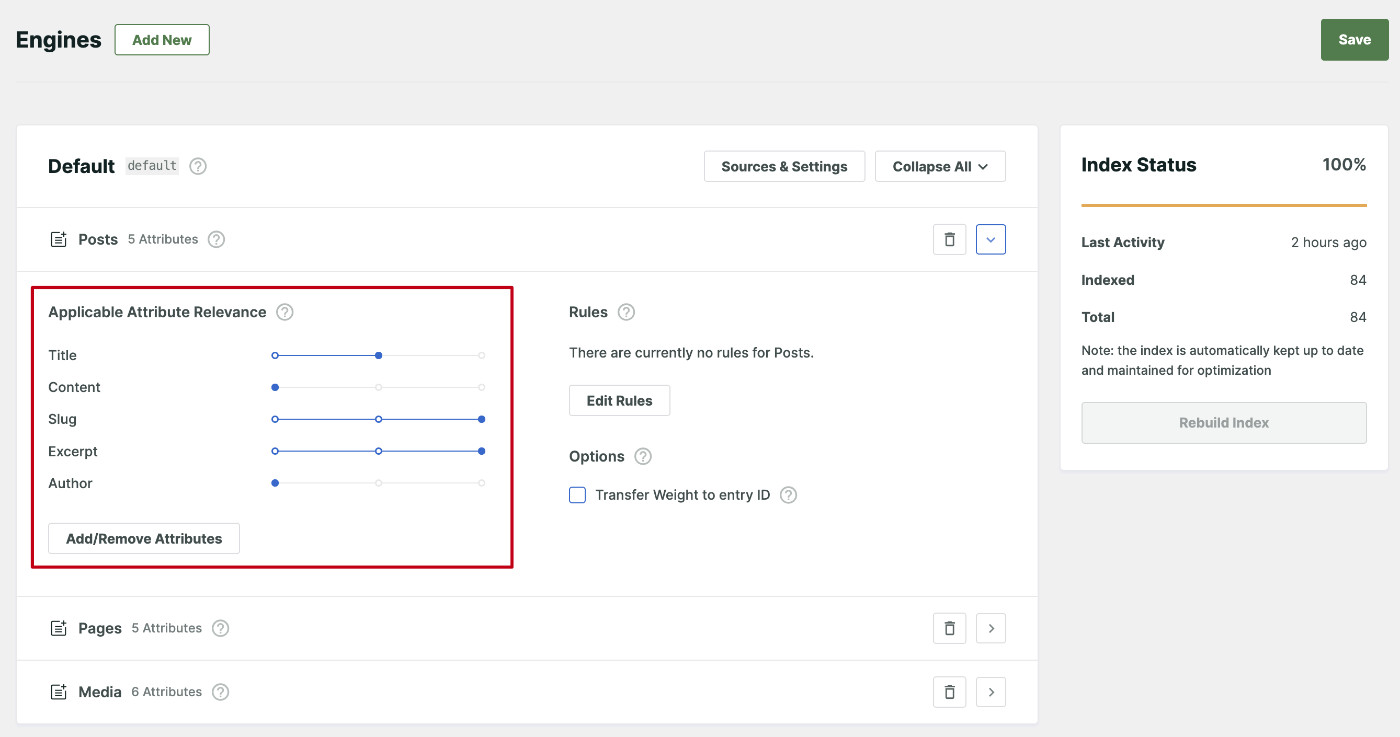
Sie können auch Suchergebnisse auf bestimmte Beitragstypen beschränken.
Ebenso, wenn Sie einen Online-Shop betreiben, hier ist ein Tipp, um Ihre Produktsuche auf den Produkttitel zu beschränken.
Fix 3: So beheben Sie langsame WordPress-Suchen
Die Installation von SearchWP beschleunigt die Suche auf Ihrer WordPress-Website automatisch. Es erstellt einen neuen Suchindex für sich selbst und liefert Suchergebnisse schneller als die Standard-WordPress-Suche.
Weitere Möglichkeiten, die WordPress-Suche zu beschleunigen, sind:
- Fügen Sie Live-Suche zu Ihrer Website hinzu: Die Aufmerksamkeitsspanne des durchschnittlichen Besuchers nimmt jeden Tag ab. Indem Sie eine Suche implementieren, die sofort Ergebnisse anzeigt, während Benutzer in die Suchleiste tippen, können Sie das Sucherlebnis beschleunigen. Hier ist eine vollständige Schritt-für-Schritt-Anleitung, wie Sie Live-Suche zu Ihrer Website hinzufügen.
- Erhöhen Sie Ihre Hosting-Server-Ressourcen: Dies kann notwendig sein, wenn Sie eine große Website mit viel Traffic haben. Wenn Ihr Suchformular viel genutzt wird, kann es einige Zeit dauern, bis der Hosting-Server diese Anfragen bearbeitet. Sie können mehr Server-RAM und Bandbreite kaufen, um dies zu verbessern.
Nachdem Sie diese Tipps befolgt haben, können Sie erwarten, dass Ihre Website-Benutzer eine schnellere Suche genießen.
Fix 4: So beheben Sie, dass die WordPress-Suche einen 404-Fehler anzeigt
Ein Such-404-Fehler kommt fast immer von einer veralteten Permalink-Struktur.
Um dieses Problem zu beheben, können Sie zunächst prüfen, ob das Problem ein Permalink-Fehler ist. Dies können Sie tun, indem Sie Ihre Permalink-Einstellungen aktualisieren.
Die schnellste Lösung ist, im WordPress-Dashboard zu Einstellungen » Permalinks zu gehen und auf Änderungen speichern zu klicken, ohne etwas zu ändern.
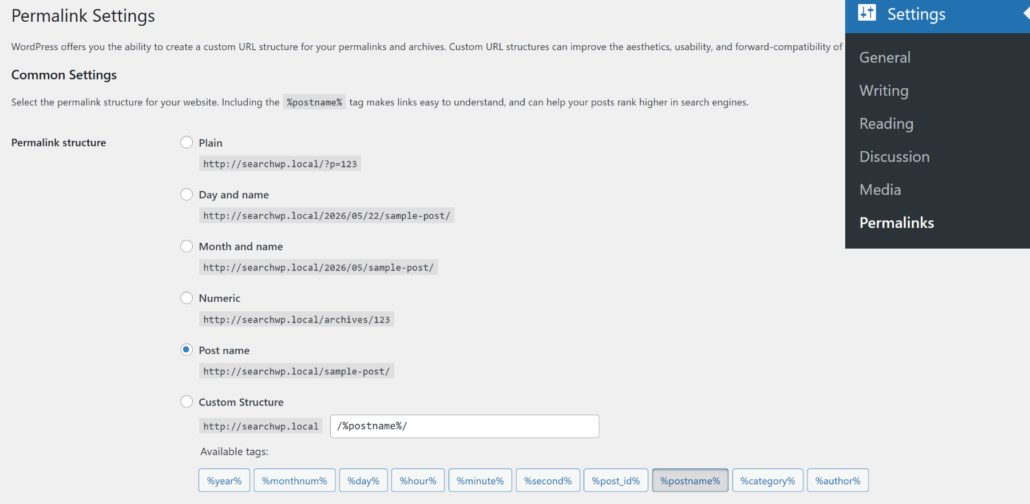
WordPress baut die Rewrite-Regeln jedes Mal neu auf, wenn dieser Bildschirm gespeichert wird, was die meisten suchbezogenen 404-Fehler sofort behebt.
Weitere Details finden Sie in diesem einfachen Leitfaden, wie Sie beheben, dass WordPress 404-Fehler zurückgibt.
Wenn die WordPress-Suche immer noch einen 404-Fehler anzeigt, fehlt dem Suchformular möglicherweise eine Seite für Suchergebnisse.
Wenn der 404 nach dem Leeren der Permalinks weiterhin besteht, zeigt das Suchformular auf der Seite möglicherweise auf die falsche Ergebnis-URL. Navigieren Sie zur Seite SearchWP Suchformulare, öffnen Sie das betroffene Formular und stellen Sie das Dropdown-Menü Ergebnisseite auf SearchWP.
Ein Zielseiten-Auswahlfeld wird angezeigt, in dem Sie die Seite auswählen können, auf der Suchergebnisse angezeigt werden sollen. Speichern Sie das Formular und testen Sie erneut.
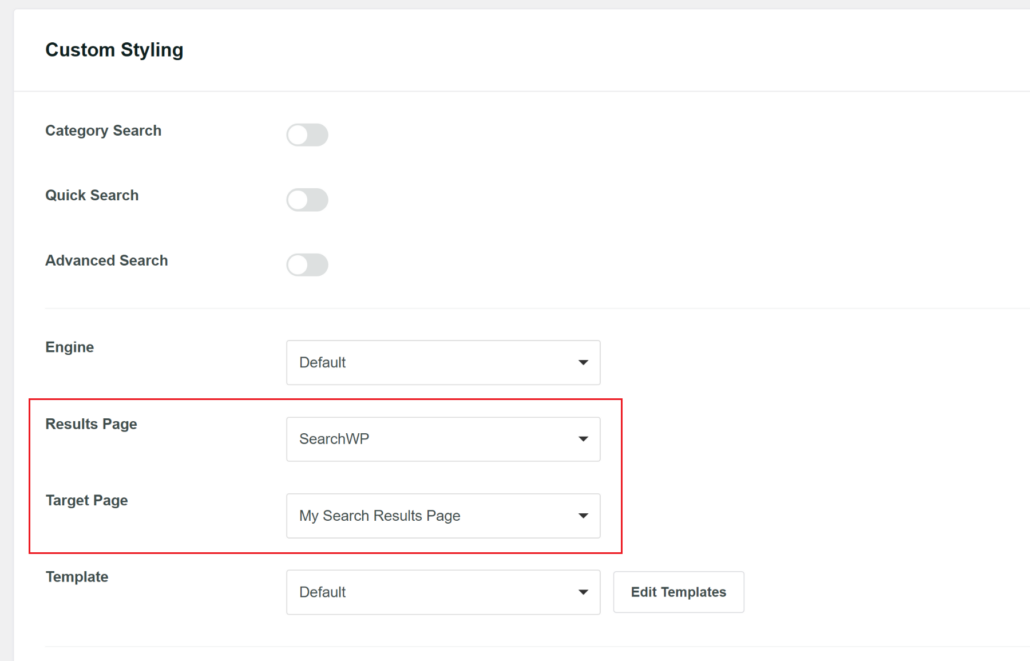
Bonus: Wenn Sie das Aussehen der Ergebnisseite steuern möchten, finden Sie hier eine detaillierte Anleitung, wie Sie die WordPress-Suchergebnisseite anpassen, um Ihren Bedürfnissen zu entsprechen.
FAQs zur nicht funktionierenden WordPress-Suche
1. Warum funktioniert meine WordPress-Suche nicht?
Die WordPress-Suche schlägt aus einigen häufigen Gründen fehl: Die Suchleiste ist nicht sichtbar, die Standard-Engine prüft nativ keine Taxonomien, benutzerdefinierten Felder oder Anhangsinhalte, oder ein Permalink-Konflikt leitet Ergebnisse zu einer 404-Seite. Wir haben all diese Probleme auf Websites jeder Größe gesehen, und alle sind ohne Programmierung mit SearchWP behebbar.
2. Wie behebe ich, dass die WordPress-Suche keine Ergebnisse anzeigt?
Die häufigste Ursache ist, dass WordPress standardmäßig keine Tags, Kategorien oder benutzerdefinierten Felder prüft. Navigieren Sie in SearchWP zu SearchWP » Algorithmus, öffnen Sie Quellen & Einstellungen und aktivieren Sie die richtigen Inhaltsquellen. Verwenden Sie von dort Attribute hinzufügen/entfernen, um fehlende Felder einzuschließen, speichern Sie dann und klicken Sie auf Index neu erstellen.
3. Warum gibt die WordPress-Suche einen 404-Fehler zurück?
Ein Such-404 bedeutet fast immer, dass die Rewrite-Regeln der Website nicht synchron sind. Gehen Sie zu Einstellungen » Permalinks und klicken Sie auf Änderungen speichern, um die Regeln zu leeren und neu zu erstellen. Wenn dies das Problem nicht löst, überprüfen Sie, ob das Formular unter SearchWP » Suchformulare auf SearchWP für die Ergebnisseite eingestellt ist. Verwenden Sie von hier aus das Auswahlfeld für die Zielseite, um zu bestätigen, dass es auf die richtige Ergebnisseite verweist.
4. Erfordert die Behebung der WordPress-Suche Programmierung?
Nein. Jede Korrektur in dieser Anleitung wird über die Admin-Einstellungen von SearchWP vorgenommen. Das Konfigurieren von Quellen, das Anpassen von Relevanzgewichten, das Erstellen von Suchformularen und deren Einbettung erfolgen alle über Point-and-Click-Einstellungen im WordPress-Dashboard.
5. Kann SearchWP auch WooCommerce-Suchprobleme beheben?
Ja. Die WooCommerce-Integration von SearchWP indiziert Produktattribute wie SKUs, Farben und Größen, sodass Kunden Produkte nach jedem Detail finden können, nach dem sie suchen würden. Die WooCommerce-Integration ist im Pro-Plan verfügbar. Eine vollständige Anleitung finden Sie in unserem Leitfaden zur Beschränkung der WooCommerce-Produktsuche nur auf den Titel.
Die WordPress-Suche schlägt vorhersagbar fehl, und SearchWP behebt alle vier häufigsten Probleme durch einen dedizierten Index, konfigurierbare Relevanz-Einstellungen und Suchformulare, die mit jedem Theme funktionieren.
Wir hoffen, dieser Artikel hat Ihnen geholfen zu lernen, wie Sie die nicht funktionierende WordPress-Suche beheben können. Möglicherweise möchten Sie auch unsere Anleitungen dazu lesen, wie Sie die WordPress-Suchergebnisseite optimieren und wie Sie erweiterte Suchformulare in WordPress erstellen.
Bereit, die WordPress-Suche auf Ihrer Website zu beheben? Sie können hier mit SearchWP beginnen.