
Sie haben vielleicht schon Suchformulare auf vielen E-Commerce-Websites gesehen, aber sie liefern nicht immer relevante Ergebnisse.
Das liegt daran, dass die Standard-Suchfunktion in WordPress ziemlich begrenzt ist und wichtige Informationen bei der Suche ignoriert.
Das Hinzufügen eines leistungsstarken Suchformulars zu Ihrer Shop-Seite hilft Ihren Website-Besuchern, Ihren Shop schneller zu durchsuchen und die gewünschten Ergebnisse zu erzielen. Auf diese Weise können Sie leichter mehr Verkäufe erzielen und die Kundenzufriedenheit steigern.
In diesem Artikel zeigen wir Ihnen, wie Sie Ihrer WooCommerce-Shop-Seite ein Suchformular hinzufügen.
Warum ein Suchformular zu Ihrer Shop-Seite hinzufügen?
Die Seitensuche ist ein gängiges Feature, das Online-Käufer zur Navigation auf E-Commerce-Websites nutzen. Mindestens 30 % Ihrer Shop-Besucher nutzen die Suchleiste, wenn Ihre Website bereits eine anbietet. Das Hinzufügen eines Suchformulars zu Ihrer Shop-Seite hilft ihnen, Ihre Produkte noch schneller zu finden.
Heutzutage ist die Seitensuche ein wichtiger Bestandteil jeder erfolgreichen E-Commerce-Strategie. Sie ist eine wichtige Einnahmequelle, da Käufer, die die Suche nutzen, eher bei Ihnen kaufen als diejenigen, die es nicht tun.
Die Seitensuche ist in größeren Shops oft schwieriger. Website-Besucher verbringen tendenziell mehr Zeit mit der Suche nach den benötigten Produkten. Sie können die Dinge erleichtern, indem Sie die Suche an bestimmten Stellen Ihres Shops hinzufügen. Dies wird Ihnen helfen, Ihre Konversionsraten zu erhöhen.
Sie können ein Suchformular hinzufügen an verschiedenen Stellen Ihrer Website, wie der Seitenleiste und dem Header. Aber eines auf Ihrer Shop-Seite (besonders oben) zu platzieren, macht es leichter zu finden.
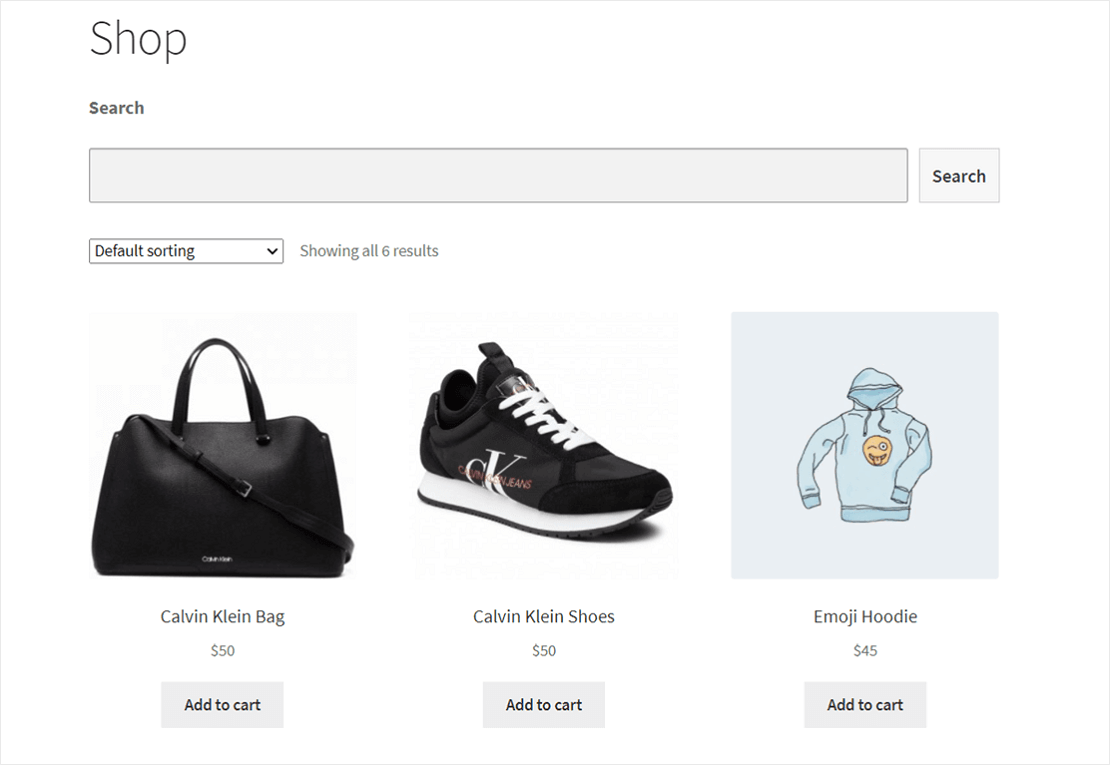
Auf den meisten Mobilgeräten müssen Ihre Benutzer eine Weile scrollen, um die Seitenleiste zu finden. Ein Suchformular im Header oder Menü kann in einigen Fällen auch unbemerkt bleiben. Wenn Sie Ihr Suchformular zugänglicher machen möchten, sollten Sie erwägen, es zu Ihrer Shop-Seite hinzuzufügen.
Ein Suchformular zu Ihrer Shop-Seite hinzuzufügen reicht nicht aus – Sie müssen auch sicherstellen, dass Ihr Suchformular schnell und funktional ist.
WooCommerce bietet standardmäßig eine Suchfunktion. Aber wenn Sie eine mittelgroße oder große Website haben, benötigen Sie eine bessere Lösung. Die Standard- WooCommerce-Suche ist langsam und liefert nicht immer relevante Ergebnisse. Das bedeutet, dass die meisten Ihrer Website-Benutzer nicht finden können, wonach sie suchen.
Möchten Sie Ihrer WooCommerce-Shop-Seite ein leistungsstarkes und schnelles Suchformular hinzufügen, auch wenn Sie kein Technikexperte sind?
Unten zeigen wir Ihnen, wie Sie dies ganz einfach tun können, ohne eine einzige Zeile Code schreiben zu müssen.
So fügen Sie Ihrer WooCommerce-Shop-Seite ein Suchformular hinzu
Möchten Sie Ihrer Shop-Seite ein voll funktionsfähiges WooCommerce-Suchformular hinzufügen?
Sie können ein WordPress-Plugin wie SearchWP verwenden. Diese Methode ermöglicht es Ihnen, Ihren Benutzern viele Funktionalitäten anzubieten, ohne Code schreiben zu müssen.

Es ist ein führendes WordPress-Such-Plugin. Es verfügt über alle Suchfunktionen, die Ihre WooCommerce-Website-Benutzer benötigen. Im Gegensatz zur Standard-WooCommerce-Suche können sie es verwenden, um jedes Produkt oder jeden Beitrag zu finden.
SearchWP indiziert alle Ihre Produktattribute wie Variationen, Kategorien und Tags. Das bedeutet, dass Ihre Benutzer jetzt ein Produkt finden können, indem sie einfach eines seiner Attribute in die Suchleiste eingeben.
Weitere großartige Funktionen, die Sie erhalten, sind:
- Attribute in den Ergebnissen ausschließen. Wenn Sie möchten, können Sie bestimmte Produktattribute ausschließen, damit SearchWP keine Ergebnisse dafür anzeigt.
- Such-Einblicke und Statistiken. Mit SearchWP können Sie Suchen protokollieren. So erfahren Sie, wonach Ihre Benutzer suchen. Sie können die gesammelten Statistiken dann nutzen, um ihnen besser zu dienen.
- Erweiterte benutzerdefinierte Felder durchsuchen. Benutzerdefinierte Felder eignen sich gut zum Speichern weiterer Informationen über Ihre Website-Inhalte. Ihre Suchmaschine wird sie nicht mehr ignorieren, wenn Besucher die Suchfunktion nutzen.
Sobald Sie das Plugin installiert und aktiviert haben, integriert es sich automatisch in die native WooCommerce-Suche. So können Sie mit dem Block-Editor ganz einfach eine Suchleiste an jeder Stelle Ihrer Website hinzufügen.
Wir zeigen Ihnen jetzt, wie das geht.
Schritt 1: SearchWP installieren und aktivieren
Der erste Schritt zum Hinzufügen eines Suchformulars zu Ihrer WooCommerce-Shopseite besteht darin, eine Kopie von SearchWP zu erhalten, indem Sie die Website besuchen und ein neues Konto erstellen.
Als Nächstes können Sie zu Ihrem SearchWP-Konto gehen und zum Tab Downloads navigieren. Dort angekommen, drücken Sie die Schaltfläche SearchWP herunterladen , um den Download der Plugin-ZIP-Datei auf Ihren Computer zu starten.

Danach müssen Sie sich in Ihrem WordPress-Admin-Dashboard anmelden, um das Plugin hochzuladen und einzurichten.
Wenn Sie dabei Hilfe benötigen, lesen Sie diese detaillierte Anleitung, wie man ein WordPress-Plugin installiert.
Nach der Aktivierung erscheint der Willkommensbildschirm zusammen mit dem Einrichtungsassistenten. Klicken Sie einfach auf die Schaltfläche „Onboarding-Assistent starten“ und folgen Sie den Anweisungen auf dem Bildschirm.

Glückwunsch! Ihr SearchWP-Plugin ist jetzt einsatzbereit.
Lassen Sie uns nun sehen, wie Sie es zur Verbesserung Ihrer WooCommerce-Suche nutzen können.
Schritt 2: Installieren und Aktivieren der SearchWP WooCommerce-Erweiterung
Die SearchWP WooCommerce-Erweiterung hilft Kunden, Produkte in Ihrem Shop zu finden.
Gehen Sie zuerst zu SearchWP » Erweiterungen im WordPress-Dashboard. Gehen Sie dann zu WooCommerce Integration und klicken Sie auf die Schaltfläche Installieren.

Als Nächstes müssen Sie Ihre erste SearchWP-Suchmaschine einrichten.
Schritt 3: Neue SearchWP-Suchmaschine einrichten
SearchWP gibt Ihnen viel Kontrolle darüber, wie Ihre Benutzer nach Inhalten auf Ihrer Website suchen. Sie können aus einer Liste von Quellen auswählen und die Relevanz jedes Attributs anpassen.
Um sicherzustellen, dass Ihre Shop-Besucher Produkte auf Ihrer Shopseite finden können, müssen Sie Produkte als Quelle in der Suchmaschine hinzufügen.
Dazu müssen Sie von Ihrem WordPress-Dashboard zur Seite SearchWP » Algorithmus gehen.
Hier haben Sie die Möglichkeit, die Standard-Suchmaschine zu bearbeiten oder eine neue zu erstellen. Für dieses Tutorial bearbeiten wir die Standard-WordPress-Engine.
Klicken Sie auf die Schaltfläche Quellen & Einstellungen.

Als Nächstes sehen Sie verschiedene Quellen, die die Standard-Engine verwenden wird.
Stellen Sie sicher, dass Sie das Kontrollkästchen Produkte aus der Liste der verfügbaren Quellen aktivieren.

Wenn Sie fertig sind, klicken Sie einfach auf die Schaltfläche „Fertig“.
Nachdem Sie Produkte als Quelle ausgewählt haben, scrollen Sie nach unten zum neu hinzugefügten Reiter Produkte und klicken Sie auf Attribute hinzufügen/entfernen.

Hier können Sie wählen, ob Sie Produktattribute wie Titel, Inhalt, Slug, Auszug und Autor indizieren möchten.
Sie können Ihre WooCommerce-Suche mit benutzerdefinierten Feldern und Taxonomien weiter verbessern. Dies ermöglicht es Ihren Benutzern, Produkte nach Attributen wie Farben, Tags, Variationen, Kategorien und Versandklassen zu finden.
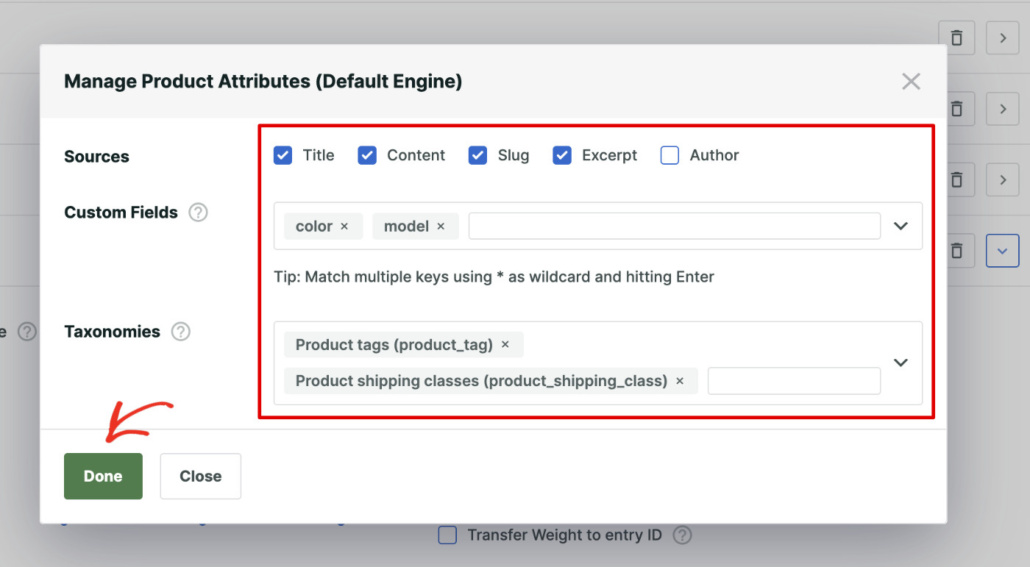
Sobald Sie die Produktdaten ausgewählt haben, klicken Sie auf Fertig.
Als Nächstes können Sie nach oben scrollen und auf Speichern klicken. SearchWP wendet nun die neuen Einstellungen an.

Als Nächstes fügen wir das Suchformular zu Ihrer Shop-Seite hinzu.
Schritt 4: Fügen Sie Ihrer Shop-Seite ein Suchformular hinzu
Mit dem Block-Editor können Sie jeder Seite Ihrer WordPress-Site ein Suchformular hinzufügen. Wir fügen jetzt eines zu Ihrer Shop-Seite hinzu.
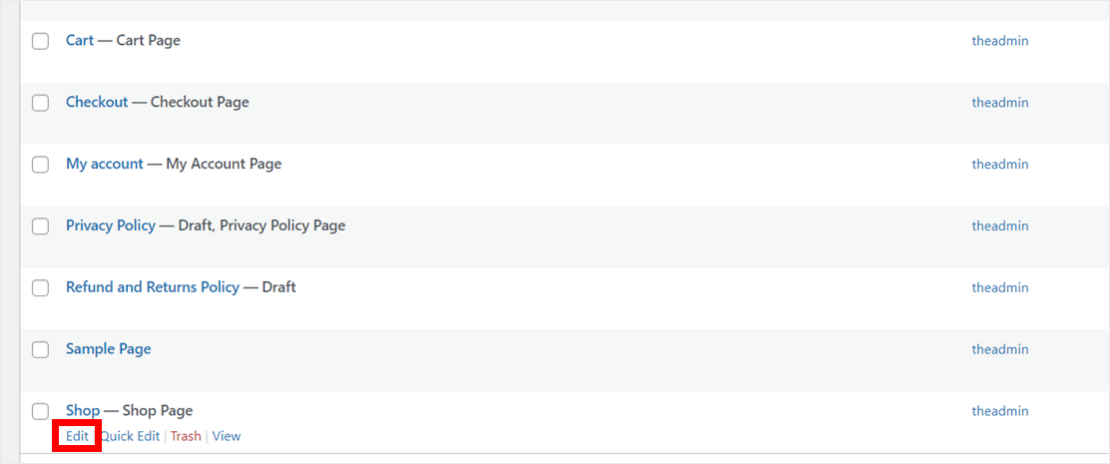
Zuerst müssen Sie Ihre Shop-Seite finden, indem Sie zu Seiten » Alle Seiten gehen.

Als Nächstes können Sie zur Seite Shop navigieren.
Von hier aus fahren Sie mit der Maus darüber und klicken Sie auf Bearbeiten.
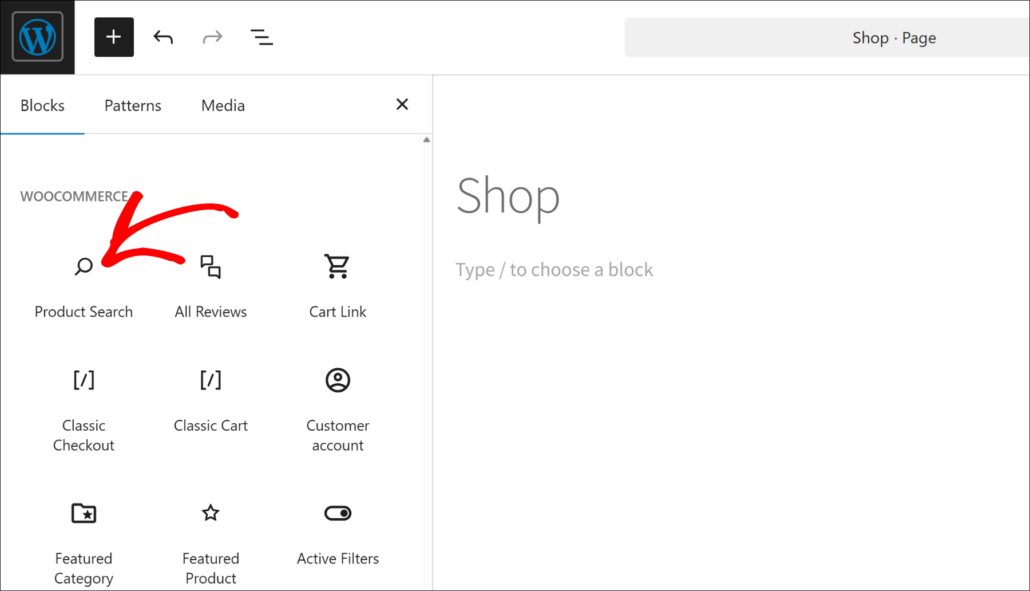
Sobald Sie sich im WordPress-Inhaltseditor befinden, können Sie einen neuen Suchblock hinzufügen, um ein WooCommerce-Suchformular anzuzeigen.
Klicken Sie einfach auf das + Symbol oben und wählen Sie den Block Produktsuche aus.
Als Nächstes sehen Sie eine Vorschau des Suchformulars im Inhaltseditor.
Von hier aus können Sie Ihre Produktseite einfach aktualisieren oder veröffentlichen.
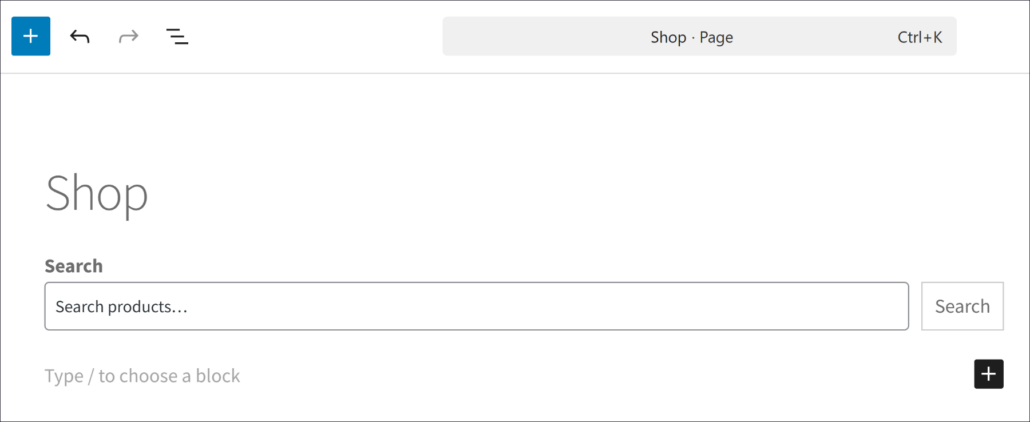
Sie haben erfolgreich ein WooCommerce-Suchformular zur Shop-Seite hinzugefügt.
Wenn Ihre Benutzer nun Ihre Shop-Seite besuchen, können sie leicht nach den gewünschten Produkten suchen.
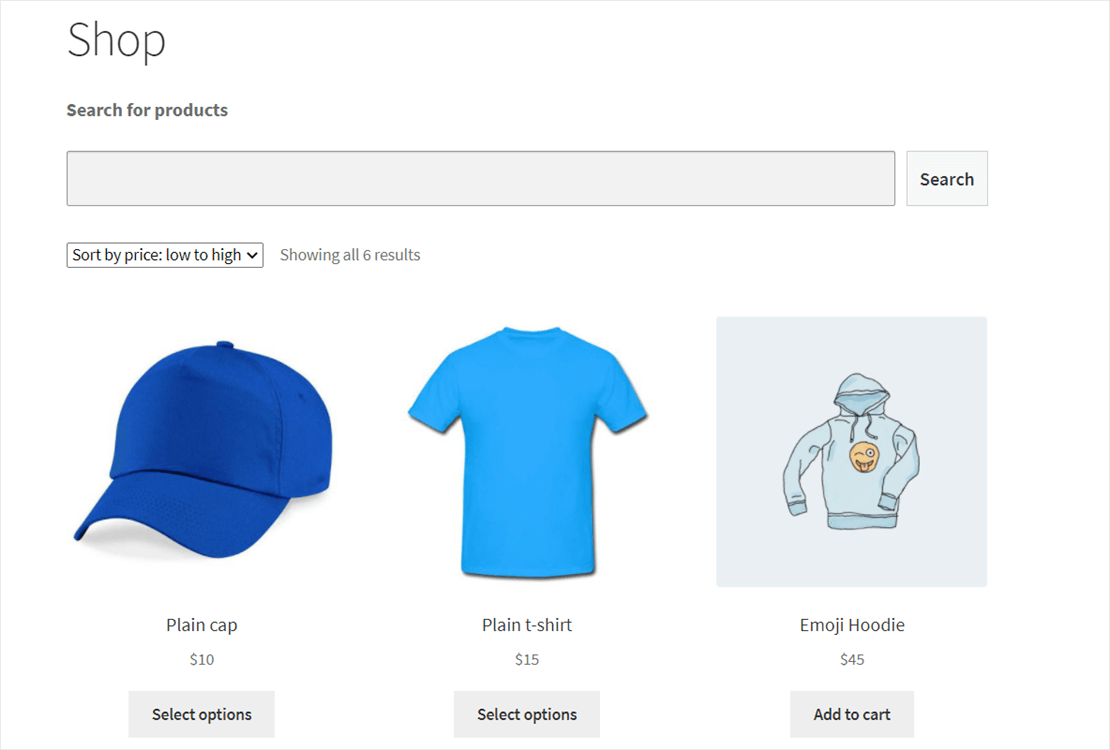
Wir hoffen, dieser Artikel hat Ihnen geholfen zu lernen, wie Sie ein Suchformular zu Ihrer WooCommerce-Suchseite hinzufügen. Möglicherweise möchten Sie auch unseren Leitfaden lesen, wie Sie ein benutzerdefiniertes WooCommerce-Such-Widget hinzufügen und wie Sie die WooCommerce-Suchergebnisseite anpassen.
Wenn Sie bereit sind, ein Suchformular zu Ihrer Shop-Seite hinzuzufügen, dann beginnen Sie damit, sich Ihre Kopie von SearchWP zu besorgen.