
Möchten Sie wissen, wie Sie eine Produktsuche in WooCommerce erstellen?
Es hilft Ihren Besuchern, die gesuchten Produkte schneller zu finden, verbessert ihre Benutzererfahrung und steigert Ihre Gewinne.
In diesem Leitfaden zeigen wir Ihnen, wie Sie mit wenigen einfachen Schritten eine intelligente Produktsuche auf Ihrer Website erstellen können, ganz ohne Code.
Legen wir los!
Warum eine Produktsuche in WooCommerce erstellen?
Die Standard-Suchmaschine von WordPress unterscheidet nicht zwischen WooCommerce-Produkten und normalen Beiträgen und Seiten.
Dies erschwert es Ihren Kunden, die gesuchten Produkte zu finden, da sie viele redundante Suchergebnisse erhalten.
Außerdem ignoriert WordPress die WooCommerce-Produktattribute bei der Suche vollständig.
Daher können Ihre Kunden nicht nach Farbe, Größe, SKU und mehr suchen.
Glücklicherweise können Sie beide Probleme leicht lösen, indem Sie eine Produktsuche erstellen. Dies hilft Ihnen dabei:
- Bereinigen Sie Ihre Suchergebnisse. Beschränken Sie die Suche auf Ihrer Website auf WooCommerce-Produkte, damit nichts Ihre Kunden vom Einkaufen ablenkt.
- Suche nach Produktattributen aktivieren. Machen Sie Produktattribute auf Ihrer Website durchsuchbar, damit Ihre Kunden die gewünschten Produkte leichter finden können.
- Steigern Sie Ihre Verkäufe. Je einfacher es für Besucher ist, das richtige Produkt in Ihrem Shop zu finden, desto mehr Verkäufe werden Sie tätigen.
- Bauen Sie einen loyalen Kundenstamm auf. Zufriedene Kunden, die eine positive Benutzererfahrung beim Durchsuchen Ihres Shops hatten, werden wahrscheinlich wiederkommen.
- Verbessern Sie die SEO Ihrer Website. Wenn Besucher viel Zeit auf Ihrer Website verbringen, ist dies ein gutes Signal für Google, dass es sich lohnt, in den Suchergebnissen höher eingestuft zu werden.
Nachdem Sie nun wissen, warum die WooCommerce-Produktsuche unerlässlich ist, sehen wir uns an, wie Sie sie zu Ihrer Website hinzufügen können.
So erstellen Sie eine intelligente WooCommerce-Produktsuche
Der einfachste Weg, eine WooCommerce-Produktsuche auf Ihrer Website zu erstellen, ist die Verwendung eines Plugins wie SearchWP.

Dies ist das leistungsstärkste und benutzerfreundlichste WordPress-Suchplugin, dem über 50.000 Website-Besitzer weltweit vertrauen.
SearchWP verfügt über eine nahtlose Integration mit WooCommerce, sodass Sie die WooCommerce-Produktsuche vollständig an Ihre Bedürfnisse anpassen können.
Sie können beispielsweise die Suche nach Produkt-SKUs aktivieren, Produktattribute durchsuchbar machen, Suche nach WooCommerce-Kategorien hinzufügen und vieles mehr.
Hier sind einige weitere SearchWP-Funktionen, die Ihre Suche verbessern und Ihr Geschäftswachstum fördern:
- Bestimmte Produkte von der Suche ausschließen: Blenden Sie redundante Produkte aus den Suchergebnissen aus, um sie zu bereinigen und Ihren Kunden zu helfen, schneller zu finden, wonach sie suchen.
- Verfolgen Sie die Suchanfragen Ihrer Kunden: Finden Sie heraus, welche Suchanfragen Kunden auf Ihrer Website durchführen, um neue Produktideen zu entwickeln und deren Bedürfnisse zu erfüllen.
- Passen Sie Ihre Suchergebnisseite an: Ändern Sie das Erscheinungsbild Ihrer Suchergebnisseite, um Ihre Produkte zu bewerben, E-Mails zu sammeln oder etwas anderes.
- Fügen Sie mehrere Suchformulare zu Ihrer Website hinzu: Platzieren Sie zusätzliche Suchformulare auf Ihrer Website, um Kunden zu ermutigen, diese zu nutzen und mehr Ihrer Produkte zu entdecken.
Damit wollen wir sehen, wie Sie SearchWP verwenden können, um die WooCommerce-Produktsuche auf Ihrer Website zu verbessern.
Schritt 1: SearchWP installieren und aktivieren
Um loszulegen, können Sie die Website besuchen und Ihre Kopie von SearchWP erwerben.
Sobald Sie fertig sind, müssen Sie sich in Ihr SearchWP-Konto einloggen und zum Tab Downloads navigieren.

Drücken Sie dann auf die Schaltfläche SearchWP herunterladen, um den Download der ZIP-Datei des Plugins auf Ihren Computer zu starten.
Nach dem Download sollten Sie auch den Lizenzschlüssel in der unteren linken Ecke auf derselben Seite kopieren.
Nun besteht der nächste Schritt darin, die heruntergeladene ZIP-Datei auf Ihre Website hochzuladen und SearchWP zu installieren. Wenn Sie dabei Hilfe benötigen, können Sie sich dieses detaillierte Schritt-für-Schritt-Tutorial ansehen, wie man ein WordPress-Plugin installiert.
Sobald Sie SearchWP installiert und aktiviert haben, sehen Sie den Einrichtungsassistenten. Klicken Sie einfach auf die Schaltfläche „Onboarding-Assistent starten“ und folgen Sie den Anweisungen auf dem Bildschirm.

Nach der Installation und Aktivierung von SearchWP auf Ihrer Website besteht der nächste Schritt darin, die WooCommerce-Integrationserweiterung zu installieren.
Schritt 2: Installieren Sie die SearchWP WooCommerce Integration Extension
Die Erweiterung sorgt für eine nahtlose Integration von SearchWP und WooCommerce-Plugins, wodurch Sie Produktsuchen erheblich intelligenter gestalten können.
Außerdem, wenn Sie das WooCommerce-Suchformular verwenden, hilft die Erweiterung dabei, Ergebnisse mit der SearchWP-Engine anzuzeigen.
Um es zu installieren, können Sie von Ihrem WordPress-Dashboard aus zu SearchWP » Extensions navigieren. Finden Sie dann die WooCommerce Integration-Erweiterung und klicken Sie auf die Schaltfläche Installieren.

Nach der Installation und Aktivierung der Erweiterung sind Sie bereit, mit der Einrichtung Ihrer Suchmaschine zu beginnen.
Schritt 3: Richten Sie Ihre benutzerdefinierte Suchmaschine ein
Eine Suchmaschine umfasst eine Reihe von Regeln und Bedingungen, auf die sich SearchWP bei der Durchführung einer Suche stützt.
Mit SearchWP können Sie diese vollständig an Ihre Bedürfnisse anpassen und die Funktionsweise der Suche auf Ihrer Website ändern.
Zum Beispiel können Sie Suchquellen verwalten, bestimmte Seiten oder Kategorien von der Suche ausschließen, die Gewichtung der Attributrelevanz anpassen und vieles mehr.
Das Beste daran ist, dass SearchWP es Ihnen ermöglicht, mehrere Suchmaschinen hinzuzufügen und sie mit einzelnen Suchformularen auf Ihrer gesamten Website zu verknüpfen. Auf diese Weise können Sie vollständig angepasste Suchformulare mit einem einzigartigen Satz von Regeln und Bedingungen erstellen.
Derzeit gibt es nur die Standard-Suchmaschine, die SearchWP nach der Installation automatisch erstellt. Sie können auch neue Engines hinzufügen, aber für dieses Tutorial werden wir die Standard-Engine anpassen.
Suche auf WooCommerce-Produkte beschränken
Zuerst müssen Sie die Seite SearchWP » Algorithm von Ihrem WordPress-Dashboard aus besuchen.
Von hier aus können Sie auf die Schaltfläche Quellen & Einstellungen klicken und sehen, welche Quellen die native Suchmaschine bei der Suche einbeziehen wird.

Sie werden feststellen, dass die Standard-Suchmaschine 3 Suchquellen hat: Beiträge, Seiten und Medien.
Um eine intelligente Produktsuche zu erstellen, können Sie die Suche auf WooCommerce-Produkte als Quelle beschränken.
Deaktivieren wir alle anderen Suchquellen außer Produkte, damit Kunden in den Suchergebnissen nur unsere Produkte sehen können.

Wenn Sie mit der Anpassung Ihrer Suchquellen fertig sind, drücken Sie Fertig, um die Änderungen zu speichern.
Neue Produktattribute durchsuchbar machen
Sie können Attribute auch vollständig aus einer Suchquelle entfernen oder neue hinzufügen.
Um zu beginnen, scrollen Sie nach unten zum Abschnitt Produktquelle und drücken Sie die Schaltfläche Attribute hinzufügen/entfernen.

Standardmäßig verwendet SearchWP Titel, Inhalt, Slug, Auszug und Autor als Attribute für eine Quelle.
Wenn Sie Standardattribute entfernen möchten, deaktivieren Sie einfach die Kontrollkästchen.
Um neue Attribute hinzuzufügen, können Sie auf das Feld Benutzerdefinierte Felder oder Taxonomien klicken, je nachdem, was Sie hinzufügen möchten. Geben Sie dann den Namen eines Attributs ein, das Sie durchsuchbar machen möchten, bis das Dropdown-Menü mit verfügbaren Attributen erscheint.
Sie können zum Beispiel _sku hinzufügen, um Produkt-SKUs auf Ihrer Website durchsuchbar zu machen.
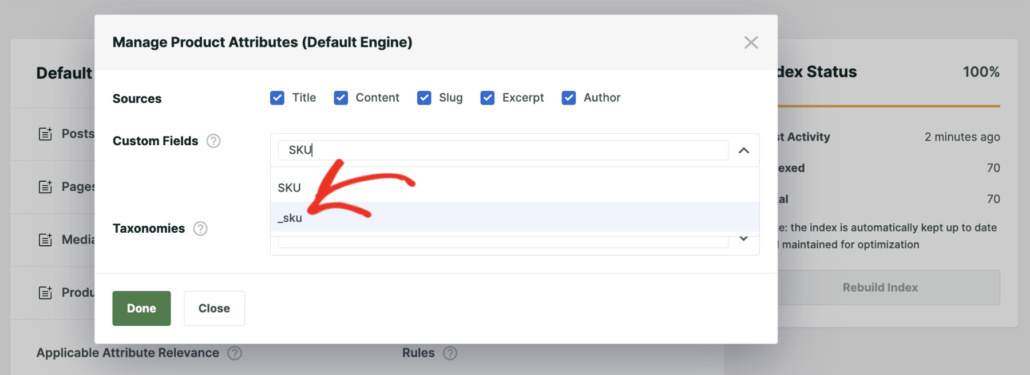
Es gibt auch eine Möglichkeit, andere Produktattribute wie Farbe, Preis, Größe usw. schnell durchsuchbar zu machen.
Lassen Sie Ihre Kunden nach Produkt-Tags suchen
Sie können unseren Kunden auch erlauben, nach Produkt-Tags zu suchen.
Zuerst können Sie auf das Feld Taxonomien klicken.
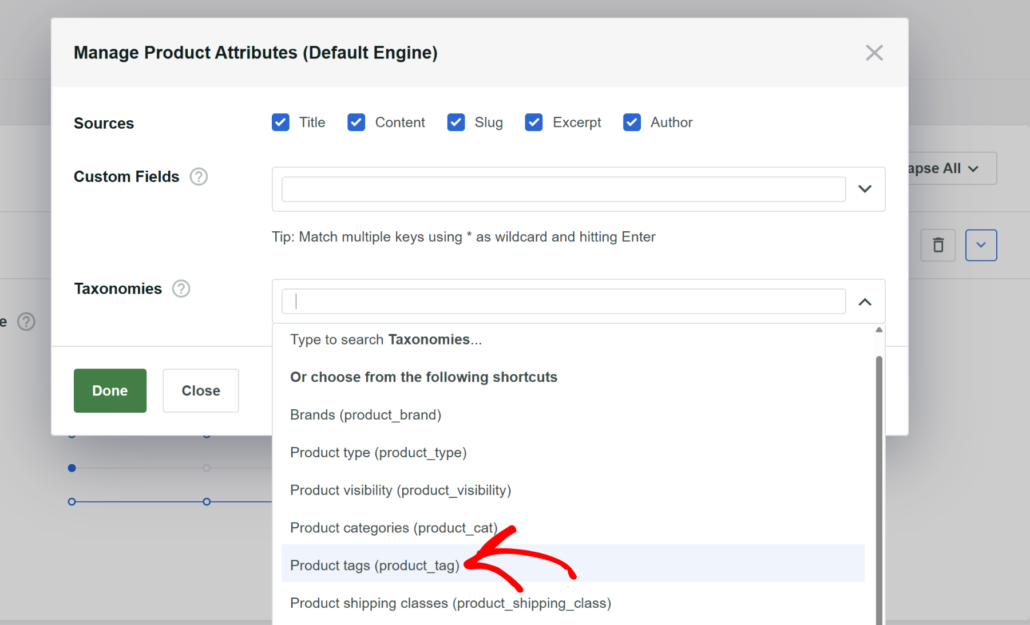
Finden Sie dann die Option Produkt-Tags und klicken Sie darauf, um Tags als Attribut hinzuzufügen.
Wenn Sie mit der Verwaltung Ihrer Suchmaschinenattribute fertig sind, klicken Sie auf Fertig, um die vorgenommenen Änderungen zu speichern.
Verwalten Sie WooCommerce-Kategorien, die in der Suche erscheinen sollen
Zusammen mit Tags ermöglicht SearchWP auch das Hinzufügen von Produktkategorien zum Suchprozess.
Dies ermöglicht es Benutzern, ganze Kategorien zu finden, anstatt nach einem einzelnen Produkt zu suchen.
Sie können dies tun, indem Sie Produktkategorien im Abschnitt Taxonomien hinzufügen, wenn Sie die Attribute verwalten.

Wenn Sie fertig sind, klicken Sie auf die Schaltfläche „Fertig“.
Darüber hinaus können Sie auch einige WooCommerce-Produktkategorien von der Suche auf unserer Website ausschließen.
Um zu beginnen, drücken Sie die Schaltfläche Regeln bearbeiten.
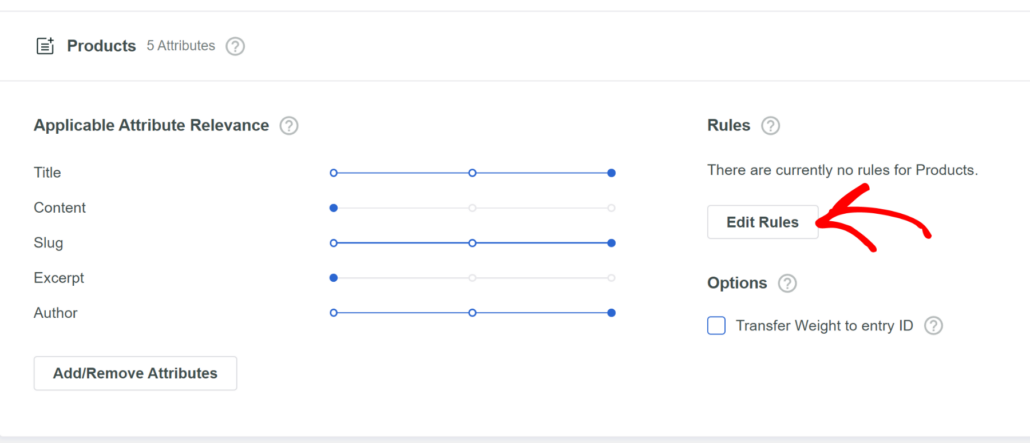
Als Nächstes wird ein neues Popup-Fenster angezeigt.
Anfänglich sehen Sie keine Regeln. Um zu beginnen, klicken Sie einfach auf Regel hinzufügen.
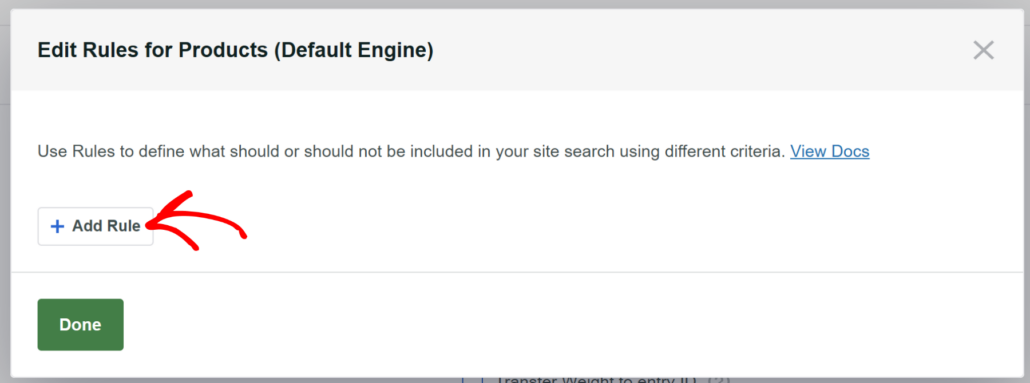
Auf dem nächsten Bildschirm können Sie verschiedene Bedingungen festlegen, um Produktkategorien auszuschließen.
Zuerst müssen Sie auf das Menü Nur Einträge anzeigen, wenn klicken und es in Einträge ausschließen, wenn ändern.
Sobald Sie dies getan haben, können Sie Taxonomie auswählen und dann aus dem Dropdown-Menü 'Produktkategorien (product_cat)' auswählen.
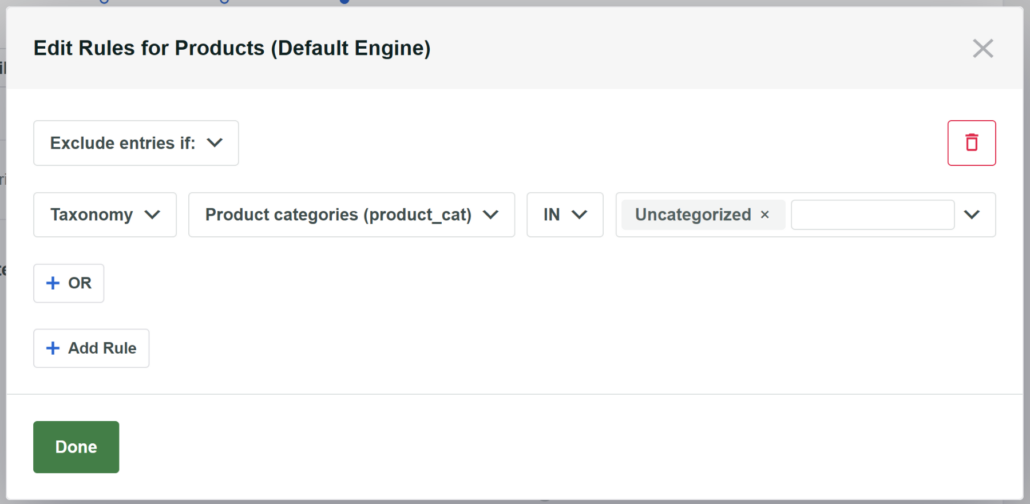
Als Nächstes können Sie den Namen der Kategorie, die Sie von der Suche ausschließen möchten, im rechtesten Feld eingeben.
Nehmen wir zum Beispiel an, Sie möchten die Kategorie 'Uncategorized' von der Suche ausschließen.
Wenn Sie mit den ausgeschlossenen Kategorien zufrieden sind, drücken Sie Fertig.
Um mehr zu erfahren, lesen Sie bitte unseren Leitfaden, wie Sie beliebige Produkte von der Suche in WooCommerce ausschließen können.
Speichern Sie Ihre angepasste Suchmaschine
Der letzte Schritt ist das Speichern aller Änderungen, die Sie an Ihrer Suchmaschine vorgenommen haben.
Drücken Sie dazu einfach auf die Schaltfläche Speichern in der oberen rechten Ecke.

Das war's. Jetzt haben Sie eine intelligente WooCommerce-Produktsuche auf Ihrer Website.
Lassen Sie uns sie testen und sehen, wie sie funktioniert.
Schritt 4: Testen Sie Ihre neue Produktsuche
Dazu müssen Sie Ihr WordPress-Dashboard verlassen und zu Ihrer Website wechseln.
Es gibt mehrere Beiträge auf unserer Testseite darüber, wie man für jede Jahreszeit eine schöne Mütze auswählt.

Versuchen wir, nach „Mütze“ zu suchen und sehen, welche Ergebnisse wir erhalten.
Wie Sie sehen können, gibt es in den Suchergebnissen nur Produkte, obwohl wir einige Artikel zum gleichen Thema haben.

Das bedeutet, dass die Regel, die wir zu unserer Suchmaschine hinzugefügt haben, funktioniert und WordPress nur nach Produkten sucht.
Lassen Sie uns auch prüfen, ob wir ein Produkt anhand des Tags finden können. Wir haben ein Produkt auf unserer Testseite namens Warme Jacke.
Es hat keine Beschreibung, wurde keiner Kategorie hinzugefügt, hat aber den Tag Winterkleidung.

Mal sehen, ob wir dieses Produkt nur anhand seines Tags finden können.
Wie Sie sehen können, haben wir das Produkt erfolgreich gefunden.
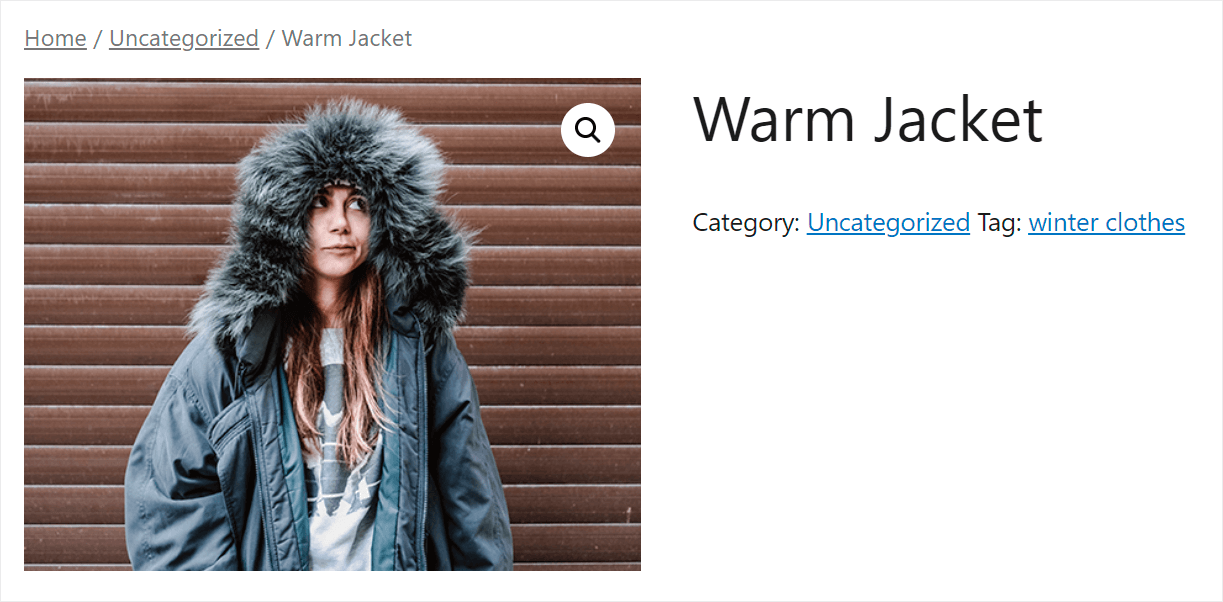
Das bedeutet, dass WordPress bei der Suche jetzt Produkt-Tags berücksichtigt.
Bonus: Erstellen Sie eine Suchseite in WooCommerce
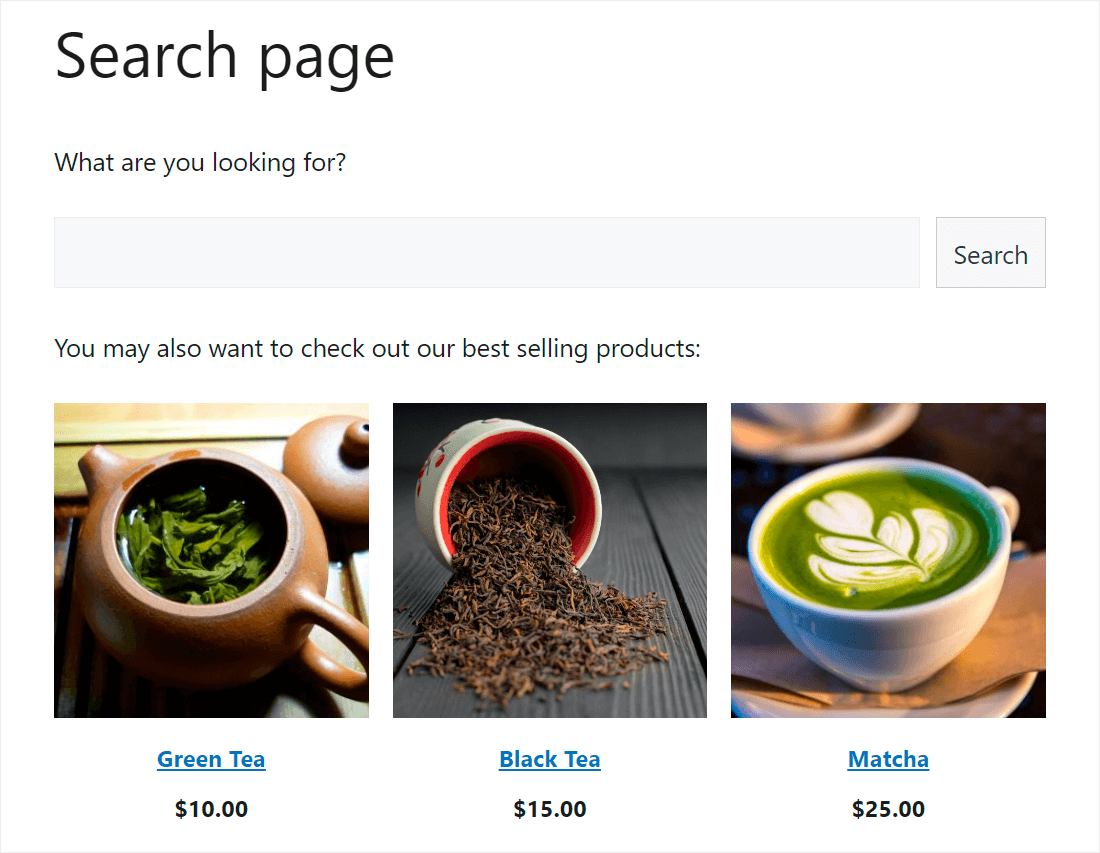
Mit SearchWP können Sie ein Suchformular zu einer separaten Seite hinzufügen, um Ihren Besuchern eine bequemere Möglichkeit zu bieten, nach Produkten zu suchen.
Eine separate Suchseite hilft Ihnen, Ihre Suchergebnisse einzugrenzen, Ihre Produkte zu bewerben, E-Mails zu sammeln und vieles mehr.
Das Beste daran ist, dass SearchWP jetzt einige der beliebtesten Website-Builder wie Elementor, Divi, Beaver Builder und Oxygen unterstützt.
Hier ist ein Beispiel, wie es auf unserer Testseite aussieht:
Weitere Informationen finden Sie in unserem Schritt-für-Schritt-Leitfaden, wie Sie eine Suchseite in WordPress erstellen.
FAQs zur Produktsuche in WooCommerce
Hier sind einige häufig gestellte Fragen von Benutzern zur Erstellung einer Produktsuche für WooCommerce.
1. Warum sollte ich eine Produktsuche in WooCommerce erstellen?
Die Erstellung einer Produktsuche in WooCommerce verbessert die Benutzererfahrung, indem sie es den Besuchern ermöglicht, die gesuchten Produkte effizient zu finden. Sie beschränkt die Suche auf WooCommerce-Produkte und ermöglicht die Suche nach Produktattributen wie Farbe, Größe und SKU, was die Navigation auf der Website verbessert und potenziell den Umsatz steigert.
2. Kann ich ein Suchformular zu einer bestimmten Seite meiner WooCommerce-Website hinzufügen?
Ja, SearchWP ermöglicht es Ihnen, ein Suchformular zu einer separaten Seite hinzuzufügen, indem Sie spezielle Blöcke verwenden. Außerdem unterstützt es beliebte Website-Builder wie Elementor oder Divi, sodass Sie benutzerdefinierte Suchseiten erstellen können.
3. Welches Plugin kann ich verwenden, um eine intelligente WooCommerce-Produktsuche zu erstellen?
SearchWP ist ein weit verbreitet empfohlenes Plugin zur Verbesserung der Suchfunktionen von WooCommerce. Es bietet Funktionalitäten wie die Suche nach benutzerdefinierten Feldern, Produktkategorien, Tags und mehr und wird von über 50.000 Websites für seine nahtlose Integration mit WooCommerce geschätzt.
Was kommt als Nächstes…
Eine intelligente WooCommerce-Suche hilft Ihren Besuchern, die richtigen Produkte zu finden, verbessert ihre Benutzererfahrung und steigert Ihren Umsatz.
Wir hoffen, dieser Artikel hat Ihnen geholfen zu lernen, wie Sie mit wenigen einfachen Schritten eine Produktsuche in WooCommerce erstellen können.
Sie möchten vielleicht auch unsere Anleitungen sehen, wie Sie die WooCommerce-Produktsuche reparieren, wenn sie nicht funktioniert und wie Sie ein WooCommerce-Suchformular zu Ihrer Shop-Seite hinzufügen.
Wenn Sie bereit sind, die Suche auf Ihrer Website zu verbessern und Ihr Geschäft auszubauen, können Sie hier mit SearchWP beginnen.