Der Betrieb einer Website mit vielen Daten, wie z. B. einem Online-Shop oder einem Immobilienverzeichnis, führt oft zu unübersichtlichen Suchergebnissen.
Wir haben festgestellt, dass Besucher Schwierigkeiten haben, bestimmte Artikel zu finden, die in ihr Budget oder ihren Zeitrahmen passen, wenn es zu viele Optionen gibt.
Ohne eine Möglichkeit, diese Ergebnisse einzugrenzen, sind potenzielle Kunden oft frustriert und verlassen die Website. Es ist, als würde man versuchen, ein bestimmtes Buch in einer Bibliothek zu finden, die nicht nach Genre oder Autor sortiert ist.
Das Hinzufügen von Bereichsfiltern löst dieses Problem, indem es Benutzern ermöglicht, zwischen einem Minimal- und einem Maximalwert zu gleiten, z. B. für Preise oder Daten. Wir haben jedoch festgestellt, dass die meisten Standard-WordPress-Setups diese Funktion nicht bieten und das Hinzufügen normalerweise komplexe Codierung erfordert.
In diesem Artikel zeigen wir Ihnen, wie Sie Bereichsfilter in WordPress erstellen.
Warum Besuchern Bereichsfilter anbieten?
Bevor wir zum Tutorial kommen, sprechen wir darüber, wie Bereichsfilter die Benutzererfahrung auf Ihrer Website verbessern.
Wir haben gesehen, dass Besucher, die nicht nach Preis oder Datum filtern können, ihre Suche oft schnell abbrechen.
Stellen Sie sich vor, Sie betreten ein Schuhgeschäft und müssen jedes einzelne Paar ansehen, unabhängig von Ihrer Größe oder Ihrem Budget. Genau so fühlen sich Ihre Besucher, wenn sie auf Ihrer Website durch irrelevante Produkte scrollen müssen.
Bereichsfilter fungieren als hilfreicher Verkäufer, der sofort Artikel anzeigt, die bestimmte Kriterien erfüllen.
Wir haben festgestellt, dass diese kleine Ergänzung die Besucher viel länger engagiert hält, da sie genau sehen, was sie sich leisten können oder was sie brauchen.
Ob es darum geht, eine WooCommerce-Preisspanne zu filtern oder Daten für eine Buchung auszuwählen, diese Funktion spart Zeit.
Sie beseitigt Unordnung und hilft Ihren Kunden, schnellere Entscheidungen zu treffen, was oft zu mehr Verkäufen für Sie führt.
Lassen Sie uns nun sehen, wie Sie Ihrer WordPress-Website ganz einfach einen Bereichsfilter hinzufügen können.
Einen Bereichsfilter in WordPress hinzufügen
Der einfachste Weg, Bereichsfilter zu Ihrer WordPress-Website hinzuzufügen, ist die Verwendung eines Plugins wie WPFilters.

WPFilters ist das beste Filter-Plugin für WordPress, das die Sortierung von Inhalten vereinfacht. Sie können es verwenden, um Besuchern präzise Kontrolle darüber zu geben, was sie sehen, ohne Code schreiben zu müssen.
Es funktioniert perfekt mit beliebten E-Commerce-Plugins wie WooCommerce und Easy Digital Downloads.
Mit dem Plugin können Sie alle Arten von Filtern für Tags, Kategorien, benutzerdefinierte Felder und andere Datentypen erstellen. Das Beste daran ist, dass WPFilters mehrere Datenfelder für das Hinzufügen von Filtern zu Ihrer Website bietet.
Das bedeutet, dass Sie ganz einfach Preisregler, Datumsbereiche und numerische Filter einrichten können, die auf jedem Gerät gut aussehen.
Hier sind einige Dinge, die Sie mit WPFilters tun können:
- Nach Preis filtern: Lassen Sie Kunden ein minimales und maximales Budget für ihren Einkauf festlegen.
- Nach benutzerdefinierten Feldern filtern: Verwenden Sie numerische Daten aus Ihren Beiträgen, um spezifische Bereichsregler zu erstellen.
- Suchergebnisse verbessern: Helfen Sie Benutzern, genau das zu finden, was sie brauchen, indem Sie die Optionen erheblich eingrenzen.
- Darstellung anpassen: Filtertitel anzeigen, einklappbar machen und horizontal anordnen.
Damit wollen wir sehen, wie Sie WPFilters verwenden können, um einen Bereichsfilter auf Ihrer Website zu erstellen.
Schritt 1: WPFilters installieren und aktivieren
Zuerst müssen Sie die SearchWP-Website besuchen und sich für ein WPFilters-Konto anmelden.
Sobald Sie dies getan haben, gehen Sie einfach zu Ihrem SearchWP-Konto-Bereich und dort zum Tab „Downloads“.

Als Nächstes können Sie auf die Schaltfläche WPFilters herunterladen klicken und die Plugin-Dateien auf Ihrem Computer speichern.
Während Sie auf der Download-Seite sind, empfehlen wir Ihnen auch, den Lizenzschlüssel zu kopieren, da Sie ihn für die Einrichtung des Plugins benötigen.
Nun ist der nächste Schritt, die WPFilters-Plugin-Dateien auf Ihre WordPress-Site hochzuladen und das Plugin zu installieren. Wenn Sie dabei Hilfe benötigen, lesen Sie bitte diese Anleitung zum Installieren eines WordPress-Plugins.
Nach der Aktivierung des Plugins sehen Sie den WPFilters-Einrichtungsassistenten. Klicken Sie auf die Schaltfläche „Los geht’s“ und folgen Sie den Anweisungen auf dem Bildschirm.

Schritt 2: Ein Bereichsfilter-Element hinzufügen
Jetzt, da das Plugin aktiv ist, ist es an der Zeit, Ihren ersten Bereichsfilter für WordPress zu erstellen.
Gehen Sie dazu im WordPress-Dashboard zu WPFilters » Elemente und klicken Sie einfach auf die Schaltfläche „Neu hinzufügen“.

Danach können Sie oben einen Namen für Ihren Filter eingeben. Sie können einen bestimmten Namen verwenden, der Ihnen hilft, organisiert zu bleiben, wenn mehrere Filter auf einer Website vorhanden sind.
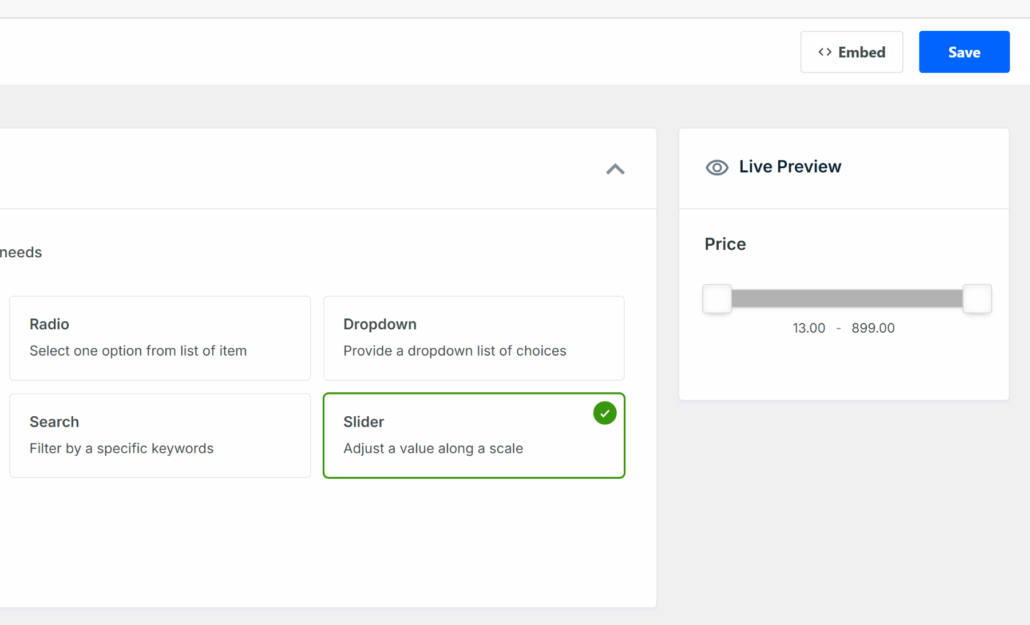
Wählen Sie als Nächstes im Abschnitt „Filterfelder“ die Option Schieberegler. Dieses spezielle Element erstellt die Schiebeleiste, mit der Ihre Besucher ihre Minimal- und Maximalwerte auswählen können.
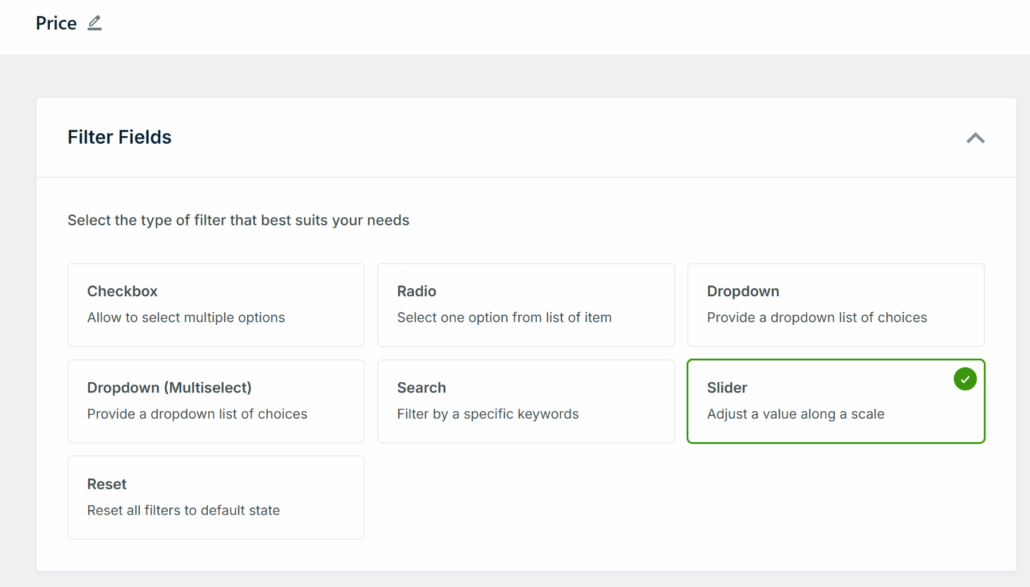
Sobald Sie den Filtertyp ausgewählt haben, scrollen Sie nach unten zum Abschnitt Datenquelle. Hier können Sie genau auswählen, welche Daten die Wertebereiche bestimmen.
Wenn Sie beispielsweise einen Shop betreiben, können Sie „Produktpreis“ oder „Gesamte Lagerbestände“ als Quelle auswählen.
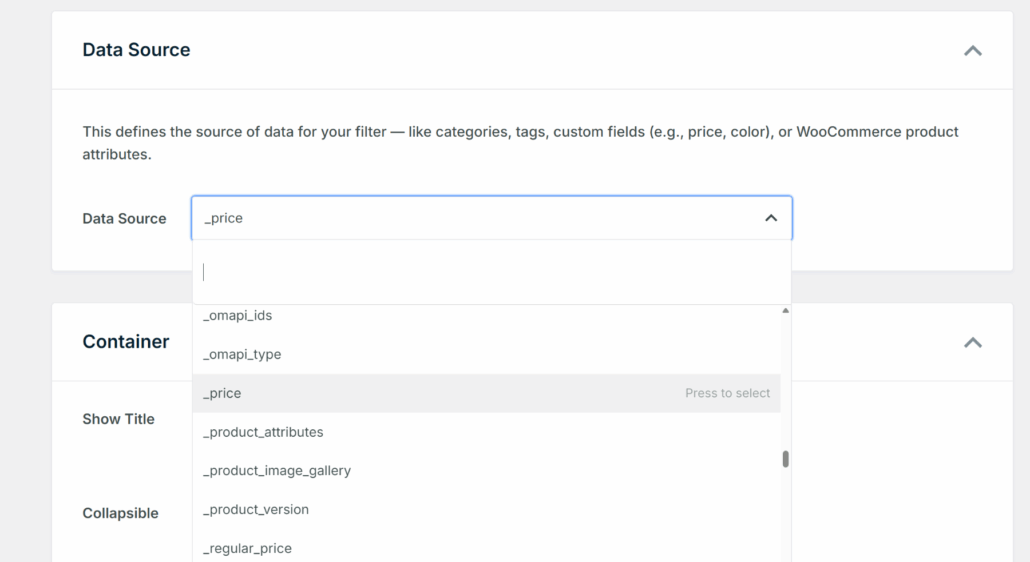
Nachdem Sie Ihre Daten ausgewählt haben, können Sie anpassen, wie der Schieberegler aussieht, um ihn an das Design Ihrer Website anzupassen.
Scrollen Sie einfach nach unten zum Abschnitt „Container“, um die Anzeigeeinstellungen anzupassen. Sie können dem Filter beispielsweise einen Titel anzeigen.
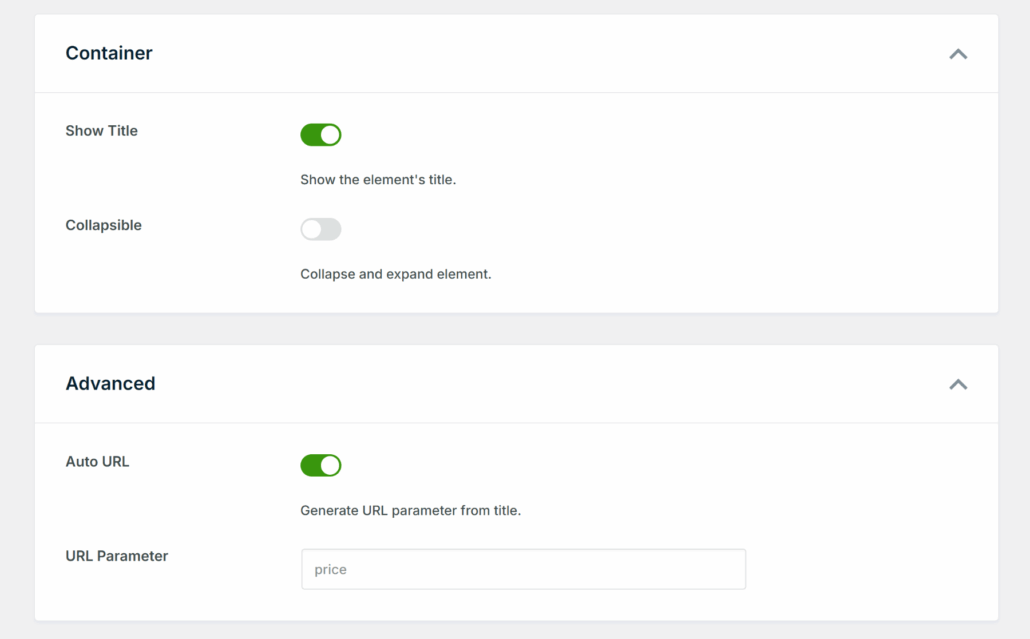
Wenn Sie mit dem Aussehen zufrieden sind, scrollen Sie zum oberen Seitenrand.
Klicken Sie dann auf die Schaltfläche Speichern, um Ihre Änderungen zu speichern.
Schritt 3: Fügen Sie den Bereichsfilter zu Ihrer Website hinzu
Das Beste an der Verwendung von WPFilters ist, dass Sie Ihre Filter mühelos überall auf Ihrer Website einbetten können.
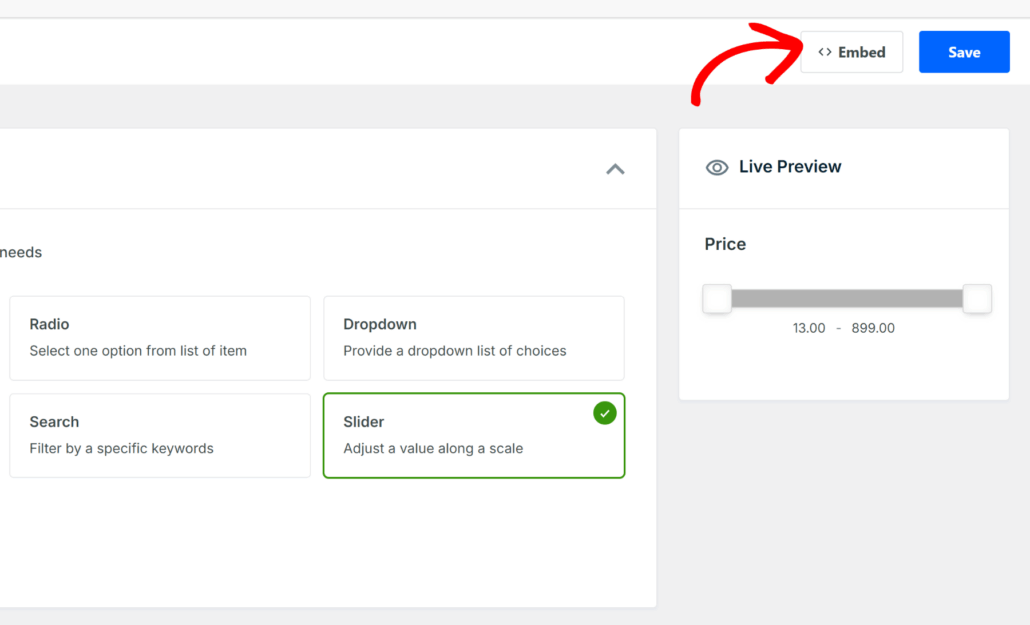
Klicken Sie dazu einfach auf die Schaltfläche „Einbetten“ auf der Elementseite.
Als Nächstes sehen Sie ein Popup-Fenster mit verschiedenen Optionen.
Sie können zwischen dem Gutenberg-Block, einem Shortcode oder PHP-Code wählen, wenn Sie Entwickler sind.
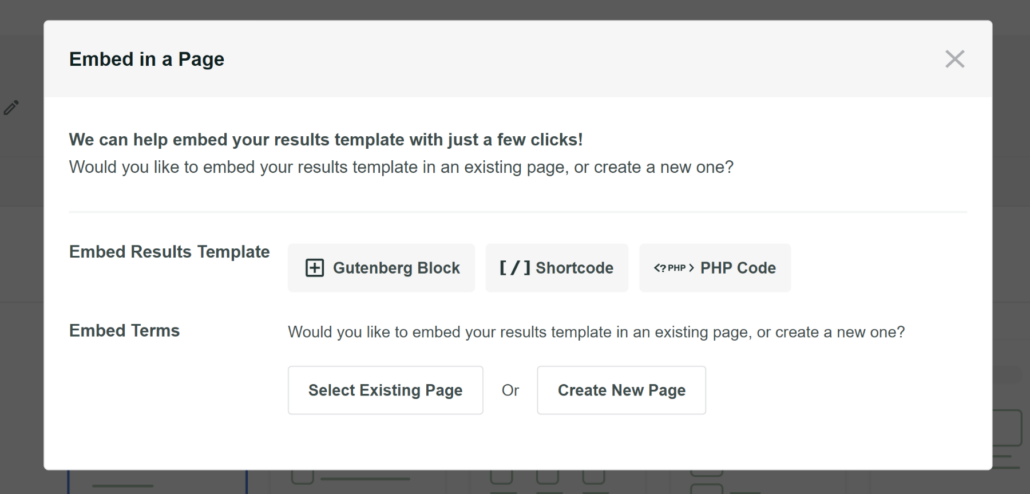
Außerdem können Sie den WPFilters Gutenberg-Block manuell zur Seitenleiste und zu anderen Bereichen Ihrer Website hinzufügen.
Für dieses Tutorial fügen wir den Bereichsfilter zur Seitenleiste unserer Demo-WooCommerce-Site hinzu.
Gehen Sie dazu im WordPress-Dashboard einfach zu Darstellung » Widgets. Beachten Sie, dass dieser Schritt je nach verwendetem WordPress-Theme abweichen kann.
Klicken Sie als Nächstes im Seitenbereich nach unten und fügen Sie den WPFilters Element-Widget-Block hinzu, indem Sie auf das „+“-Zeichen klicken.

Wählen Sie nun den von Ihnen erstellten Bereichsfilter im Einstellungsbereich auf der rechten Seite aus.
Klicken Sie einfach auf das Dropdown-Menü „Element auswählen“ und wählen Sie Ihren Filter aus.
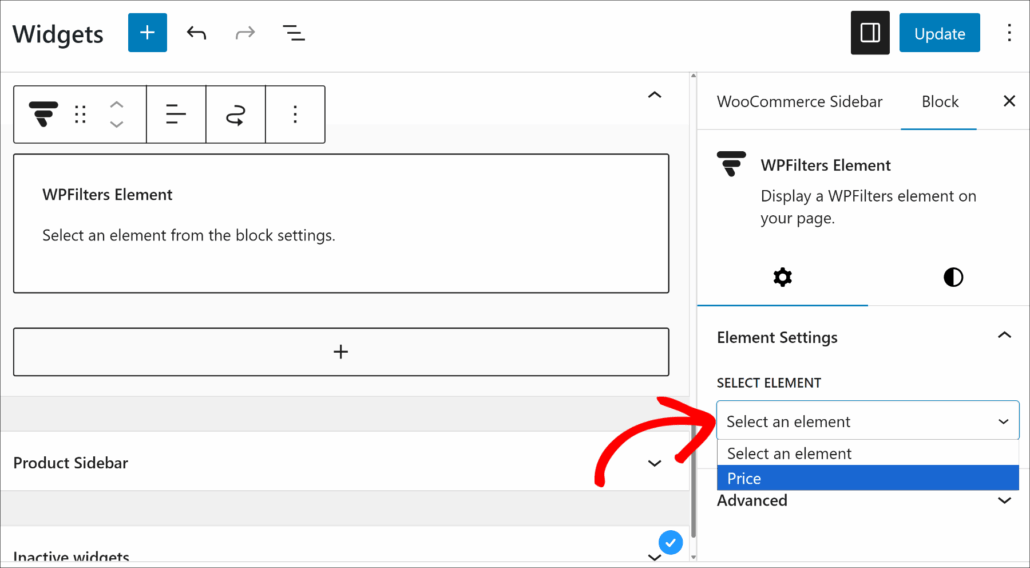
Wenn Sie fertig sind, klicken Sie oben auf die Schaltfläche Aktualisieren.
Von hier aus können Sie Ihre Website besuchen, um den Bereichsfilter in Aktion zu sehen.
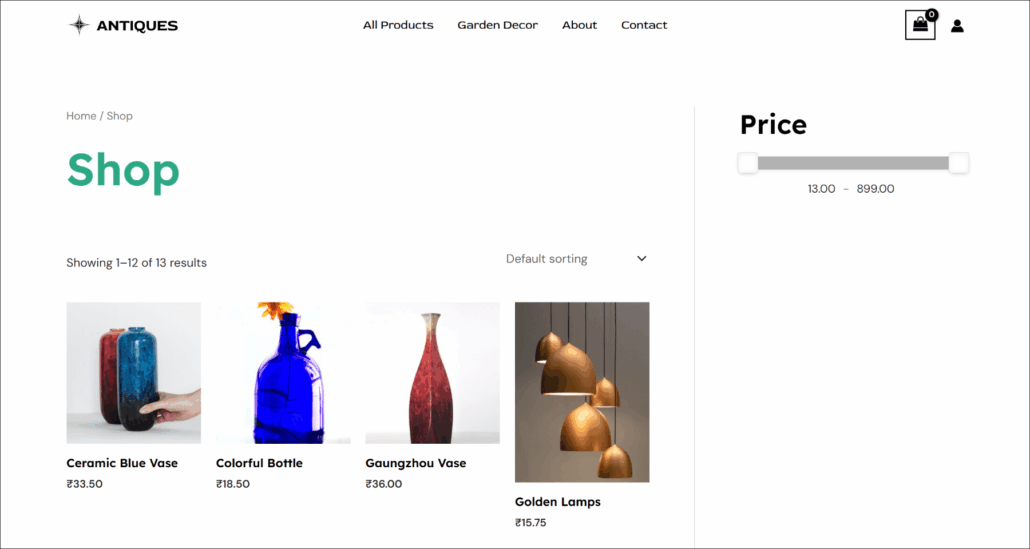
Durch Verschieben des Schiebereglers können Ihre Besucher Produkte nach Preisen filtern.
FAQs zum Erstellen von Bereichsfiltern in WordPress
Hier sind einige häufig gestellte Fragen zur Einrichtung von Bereichsfiltern in WordPress.
1. Welche Datentypen kann ich mit einem Bereichsschieberegler filtern?
Sie können fast alle numerischen Daten filtern. Wir verwenden Bereichsschieberegler häufig für Produktpreise, Buchungsdaten oder Messungen wie Gewicht und Größe auf Verzeichnisseiten.
2. Funktioniert dies mit WooCommerce-Produkten?
Ja, es lässt sich perfekt in WooCommerce integrieren. Wir haben festgestellt, dass das Hinzufügen eines Preisbereichsreglers Kunden hilft, erschwingliche Produkte viel schneller zu finden, was die Konversionsraten erhöhen kann.
3. Kann ich mehrere Bereichsfilter zu einer Seite hinzufügen?
Absolut. Sie können Filter stapeln, damit Benutzer gleichzeitig nach Preis und Benutzerbewertung sortieren können. Dies schafft eine sehr präzise Sucherfahrung für Ihre Besucher.
Wir hoffen, dieser Artikel hat Ihnen geholfen zu lernen, wie man Bereichsfilter in WordPress erstellt. Möglicherweise möchten Sie auch unsere Anleitungen zum Filtern von WooCommerce-Produkten nach Tags und zum Filtern von WooCommerce-Produkten nach Kategorie sehen.
Bereit, Ihrem Online-Shop leistungsstarke Filter hinzuzufügen? Sie können hier mit WPFilters loslegen.