
Möchten Sie, dass die WordPress-Suche Bilddateien auf Ihrer Website durchsucht?
Die standardmäßige WordPress-Suche ist hauptsächlich darauf ausgelegt, nach Textinhalten in Beiträgen und Seiten zu suchen. Sie berücksichtigt die Metadaten von Bildern nicht im Suchprozess.
Daher kann die Standard-Suche keine relevanten Ergebnisse liefern, wenn ein Benutzer nach Schlüsselwörtern im Alt-Text, in der Bildunterschrift oder in der Beschreibung eines Bildes sucht.
In diesem Artikel zeigen wir Ihnen, wie Sie mit SearchWP WordPress-Bilddateien durchsuchbar machen.
Was sind Bildmetadaten in WordPress?
Jedes Bild, das Sie in WordPress hochladen, speichert neben der Datei selbst vier wichtige Informationen: den Titel, die Bildunterschrift, die Beschreibung und den Alt-Text.
Dies sind die Felder, die Ihnen WordPress zur Verfügung stellt, wenn Sie ein beliebiges Bild in der Mediathek öffnen.
Jedes Feld dient einem anderen Zweck. Alt-Text hilft Screenreadern, das Bild zu beschreiben, Bildunterschriften erscheinen unter Bildern in Beiträgen, und Beschreibungen fügen Kontext für Redakteure und Besucher hinzu.
Wenn SearchWP alle vier Felder indiziert, kann ein Besucher, der nach „Strandgrundstück“ sucht, ein Bild finden, dessen Alt-Text „Strandgrundstück bei Sonnenuntergang“ lautet, auch wenn dieser Satz nie in einem Beitrag oder einer Seite vorkommt.
Warum Sie WordPress-Bilddateien durchsuchbar machen müssen
Ob Sie ein Fotograf sind, der Ihr Portfolio präsentiert, eine E-Commerce-Website, die Ihre Produkte vorstellt, oder ein Blogger, der Ihre Beiträge mit Infografiken anreichert – Bilder sind entscheidend für die Gestaltung von Websites.
Es geht nicht nur um Ästhetik, sondern auch darum, Besucher zu überzeugenden Handlungen zu bewegen. Daher kann die Auffindbarkeit von Bildern die Benutzererfahrung und das Engagement verbessern.
Aus unserer Erfahrung sind Website-Besitzer oft überrascht, wie viel die Standard-Suche übersieht. Hier ist, was fehlt, wenn ein Besucher auf einer Standard-WordPress-Website nach einem Bild sucht:
- Medienanhänge sind standardmäßig nicht in den Suchergebnissen enthalten. Besucher, die nach Schlüsselwörtern suchen, die nur in Ihrer Bildbibliothek vorkommen, gehen leer aus, auch wenn die Bilder vorhanden sind.
- Alt-Texte werden standardmäßig nicht durchsucht. Alt-Texte werden als Beitragsmetadaten gespeichert, die die native Suche von WordPress nicht abfragt, sodass selbst ein perfekt getaggtes Bild verborgen bleibt.
- Bildunterschriften und Beschreibungen werden ignoriert. Der Text, der in den Feldern Bildunterschrift und Beschreibung für jedes Bild eingegeben wurde, fließt nicht in die Standard-Suche von WordPress für Anhänge ein.
- Keine Filterung nur nach Bildern. Jede Umgehungslösung, die Anhänge in den Suchergebnissen anzeigt, würde PDFs, Audiodateien und Videodateien zusammen mit Bildern zurückgeben, ohne eine integrierte Möglichkeit, nach Dateityp zu filtern.
SearchWP behebt all diese vier Lücken an einem Ort, ohne benutzerdefinierten Code. Lassen Sie uns also lernen, wie Sie WordPress-Bilddateien auf Ihrer Website durchsuchbar machen.
So machen Sie WordPress-Bilddateien mit SearchWP durchsuchbar
Der einfachste Weg, erweiterte Bilddateienindizierung und -suche auf Ihrer WordPress-Website zu aktivieren, ist die Verwendung von SearchWP.

Es ist das leistungsstärkste Tool, das über grundlegende Suchfunktionen hinausgeht und eine Tiefensuche in Metadaten von Bildern und anderen wichtigen Attributen ermöglicht.
SearchWP stellt sicher, dass Ihre Bilder nach Titeln und Metadaten wie Alt-Text, Bildunterschrift oder Beschreibung durchsuchbar sind. Darüber hinaus können Sie mit SearchWP auch EXIF-Daten durchsuchbar machen.
Zusätzlich unterstützt SearchWP andere Dateitypen und bietet Funktionen wie:
- Indizieren von Bildmetadaten: SearchWP liest Titel, Bildunterschrift, Beschreibung und EXIF-Daten jedes Bildes in Ihrer Mediathek. Es indiziert auch den Alternativtext, wenn Sie benutzerdefinierte Felder hinzufügen und
_wp_attachment_image_altals Feldnamen eingeben. - Erstellen einer dedizierten Bildsuchmaschine: SearchWP ermöglicht es Ihnen, eine Suchmaschine zu erstellen, die nur Bilder zurückgibt und Bildergebnisse von Ihren Beiträgen und Seiten trennt. Dies ist der Ansatz, den wir in diesem Tutorial verwenden werden.
- Indizierung von PDF- und Office-Dokumenten: Macht den Inhalt von Dokumenten durchsuchbar, indem PDFs, Office-Dokumente und reine (und Rich-Text-)Dokumente analysiert werden.
- Keyword-Stammformerkennung: Erweitert die Suchflexibilität, indem ähnliche Schlüsselwörter gefunden werden, was die Vollständigkeit der Suchergebnisse verbessert.
- Mehrere Such-Engines: Ermöglicht die Erstellung benutzerdefinierter Such-Engines, die auf verschiedene Inhaltstypen zugeschnitten sind, z. B. eine speziell für Bilder.
Lassen Sie uns nun mit der Einrichtung von SearchWP beginnen, um Ihre Bilddateien durchsuchbar zu machen.
Schritt 1: SearchWP auf Ihrer Website einrichten
Um zu beginnen, besuchen Sie die SearchWP-Website und registrieren Sie sich für ein Konto.
Sobald Sie sich in Ihrem Kontodashboard befinden, gehen Sie zum Tab Downloads, klicken Sie auf SearchWP herunterladen und kopieren Sie Ihren Lizenzschlüssel.

Installieren und aktivieren Sie SearchWP anschließend auf Ihrer WordPress-Site. Wenn Sie noch nie ein Plugin installiert haben, folgen Sie dieser Schritt-für-Schritt-Anleitung, wie man ein WordPress-Plugin installiert.
Klicken Sie nach der Aktivierung auf Onboarding-Assistent starten und folgen Sie den Anweisungen auf dem Bildschirm, um Ihren Lizenzschlüssel zu verbinden und die Einrichtung abzuschließen.

SearchWP ist einsatzbereit. Konfigurieren wir es nun so, dass es Ihre Bilddateien durchsucht.
Schritt 2: Konfigurieren Sie die Bildsuchmaschine
SearchWP verbessert die Standard-WordPress-Suche auf Ihrer Website, sobald es installiert ist. Um Bilder auf Ihrer Website durchsuchbar zu machen, müssen Sie nur noch die Suchmaschine konfigurieren.
Nun haben Sie die Möglichkeit, die Standard-Engine zu ändern oder eine neue zu erstellen, die speziell für die Suche nach Bilddateien konzipiert ist.
Erstellen wir für dieses Tutorial eine neue Engine. Navigieren Sie in Ihrem WordPress-Dashboard zu SearchWP » Algorithmus. Sie sehen die Liste der Engines, beginnend mit der Standard-Suchmaschine, die für die Suche auf Ihrer Hauptseite verwendet wird.
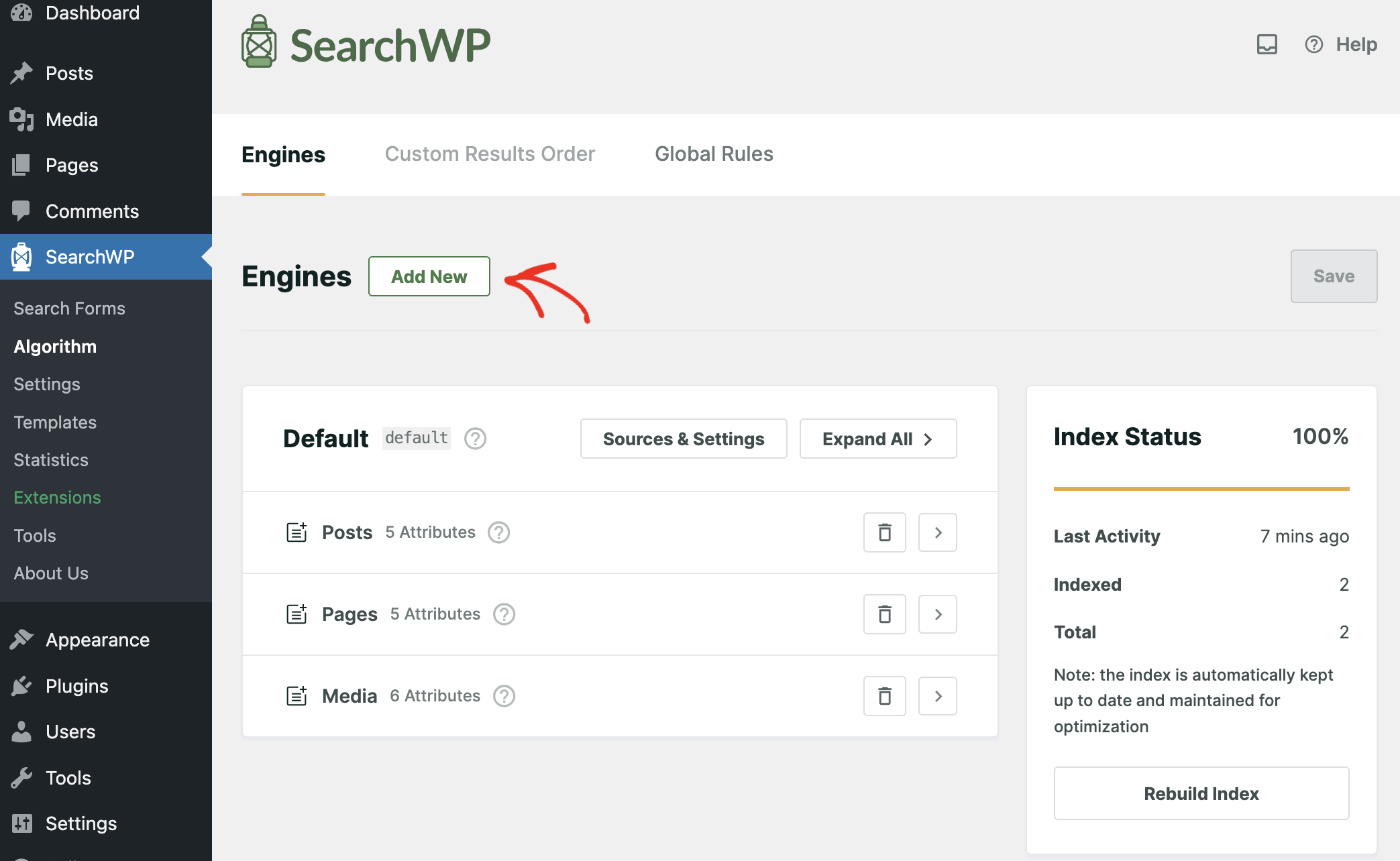
Um die Bildersuche von Ihrer Hauptinhaltsuche zu trennen, klicken Sie auf Neu hinzufügen.
Ersetzen Sie im Feld Engine-Bezeichnung den Standardnamen „Supplemental“ durch etwas wie „Bildersuche“.
Sobald Sie sich in der neuen Engine befinden, aktivieren Sie die Quelle Medien. Dies weist SearchWP an, Suchergebnisse aus Ihrer WordPress-Bildbibliothek für diese Engine zu ziehen.

Klicken Sie anschließend auf „Fertig“, um diese Einstellungen zu speichern.
Nun können Sie auf der Registerkarte „Medien“ auf die Schaltfläche Attribute hinzufügen/entfernen klicken, um anzugeben, welche Quellen indiziert werden sollen.
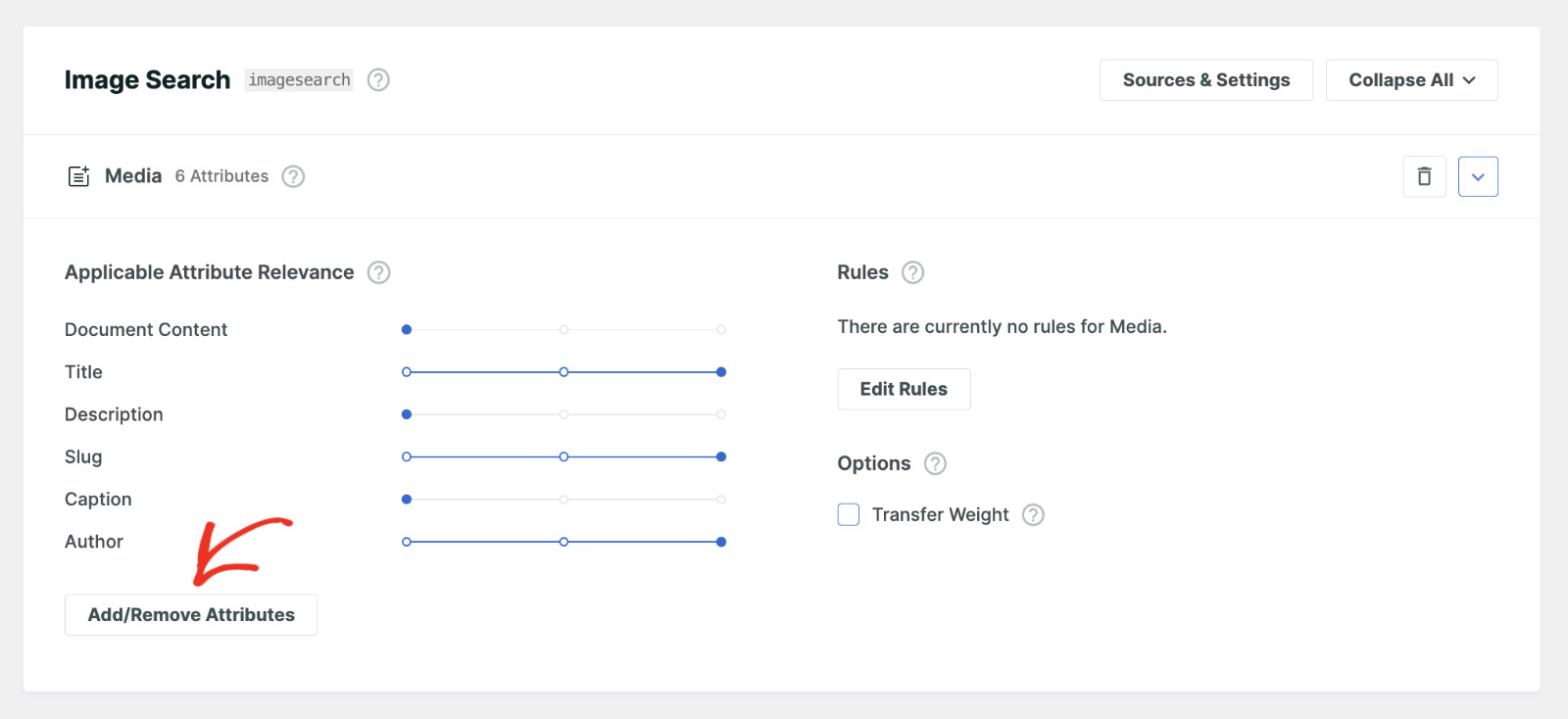
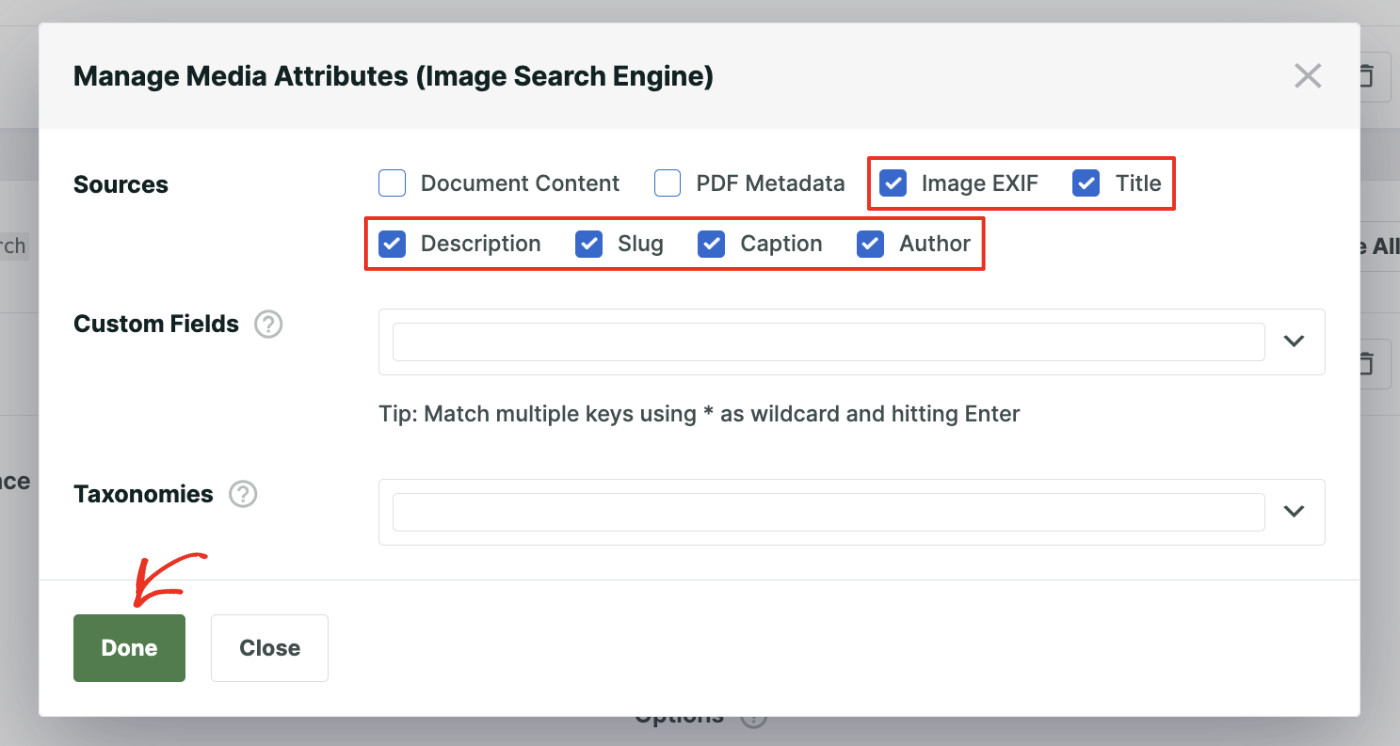
Ein neues Popup-Fenster wird geöffnet, in dem Sie die Attribute für Ihre Quelle bearbeiten können.
Wählen Sie die Quellen aus, die Sie in den Suchprozess einbeziehen möchten, wie z. B. die Attribute Titel, Bildunterschrift, Beschreibung und Bild-EXIF. Um auch den Alternativtext zu indizieren, aktivieren Sie Benutzerdefinierte Felder und geben Sie _wp_attachment_image_alt als Feldnamen ein.
Klicken Sie dann auf „Fertig“, um Ihre Änderungen zu speichern.
Zuletzt können Sie diese Suchmaschine so einschränken, dass sie im Suchergebnis nur Bilddateien zurückgibt. Sie können diesen Schritt völlig überspringen. Wenn Sie dies tun, werden standardmäßig alle Arten von Mediendateien wie Bilder, Videos, Audio, Dokumente usw. zurückgegeben.
Um eine neue Regel zu erstellen, können Sie auf die Schaltfläche Regeln bearbeiten klicken.
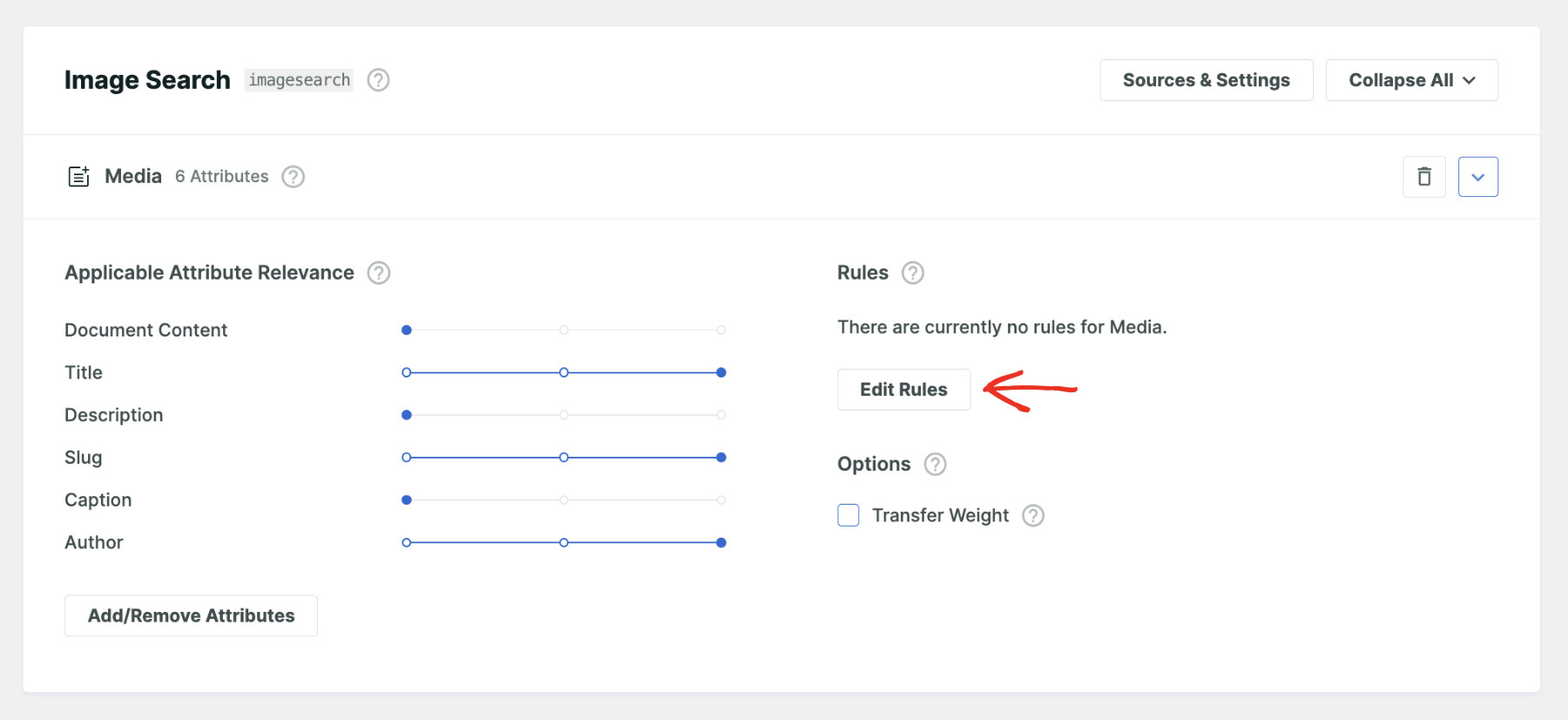
Sie können mit dieser Engine aus diesem Popup manipulieren, wie und welche Ergebnisse angezeigt werden. Spielen Sie damit herum, um neue Ideen zu entwickeln.
Um die Suchergebnisse auf Bilder zu beschränken, müssen Sie eine neue Regel erstellen. Klicken Sie also auf Regel hinzufügen. Legen Sie dort die Regel fest: Nur Einträge anzeigen, wenn: Dateityp: ist in: Bilder.
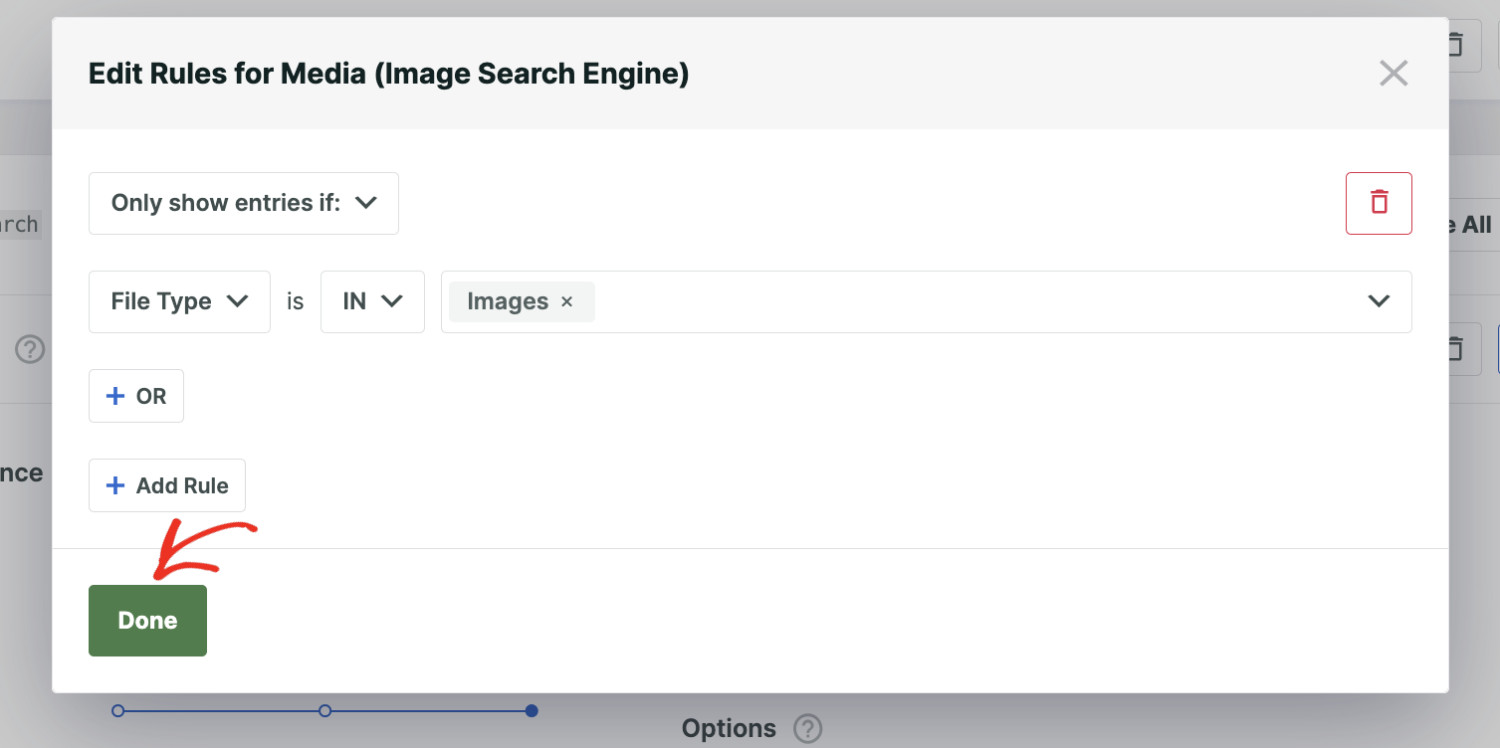
Danach können Sie auf Fertig klicken.
Klicken Sie abschließend auf Speichern, um die neuen Einstellungen zu speichern.
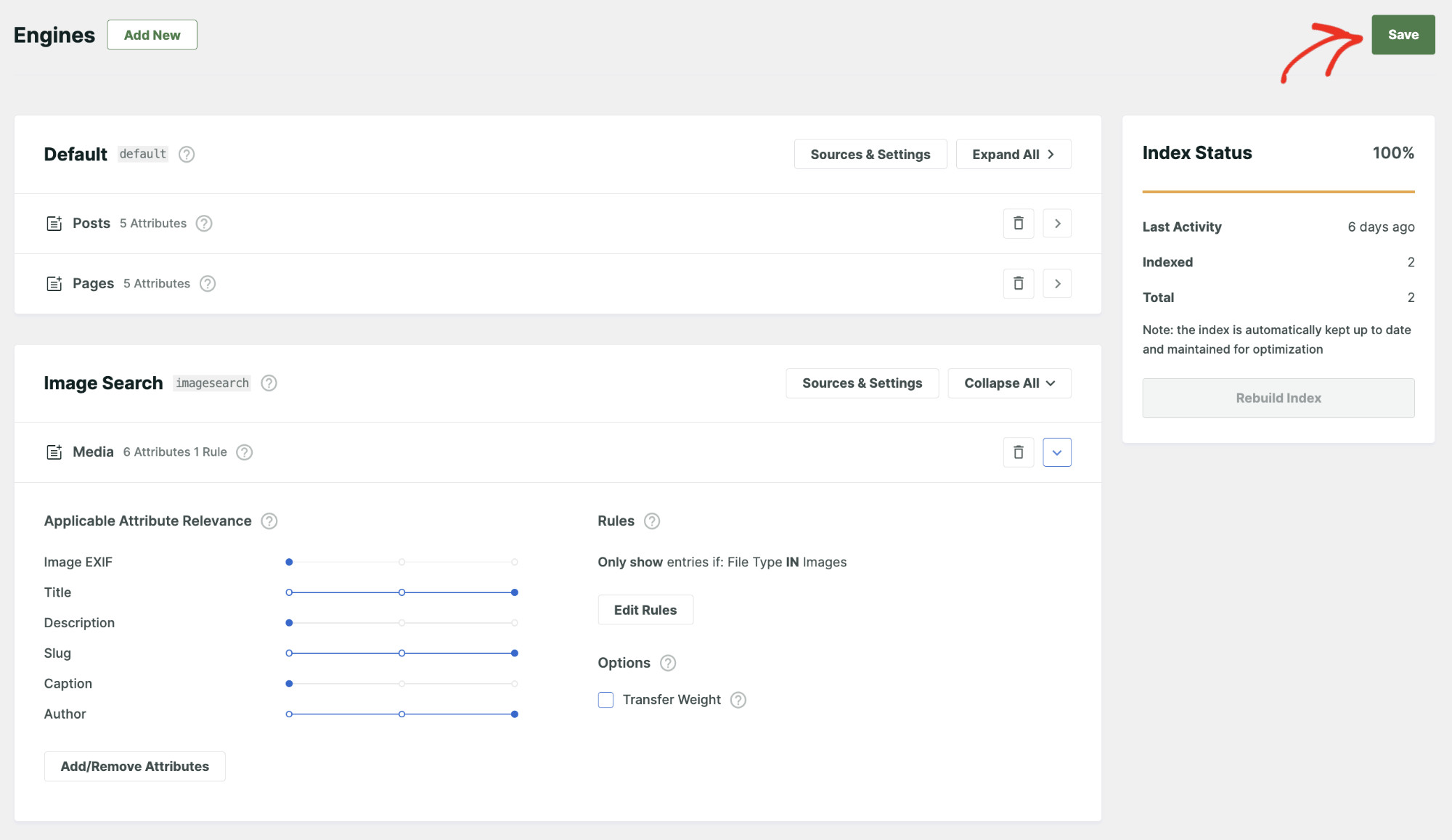
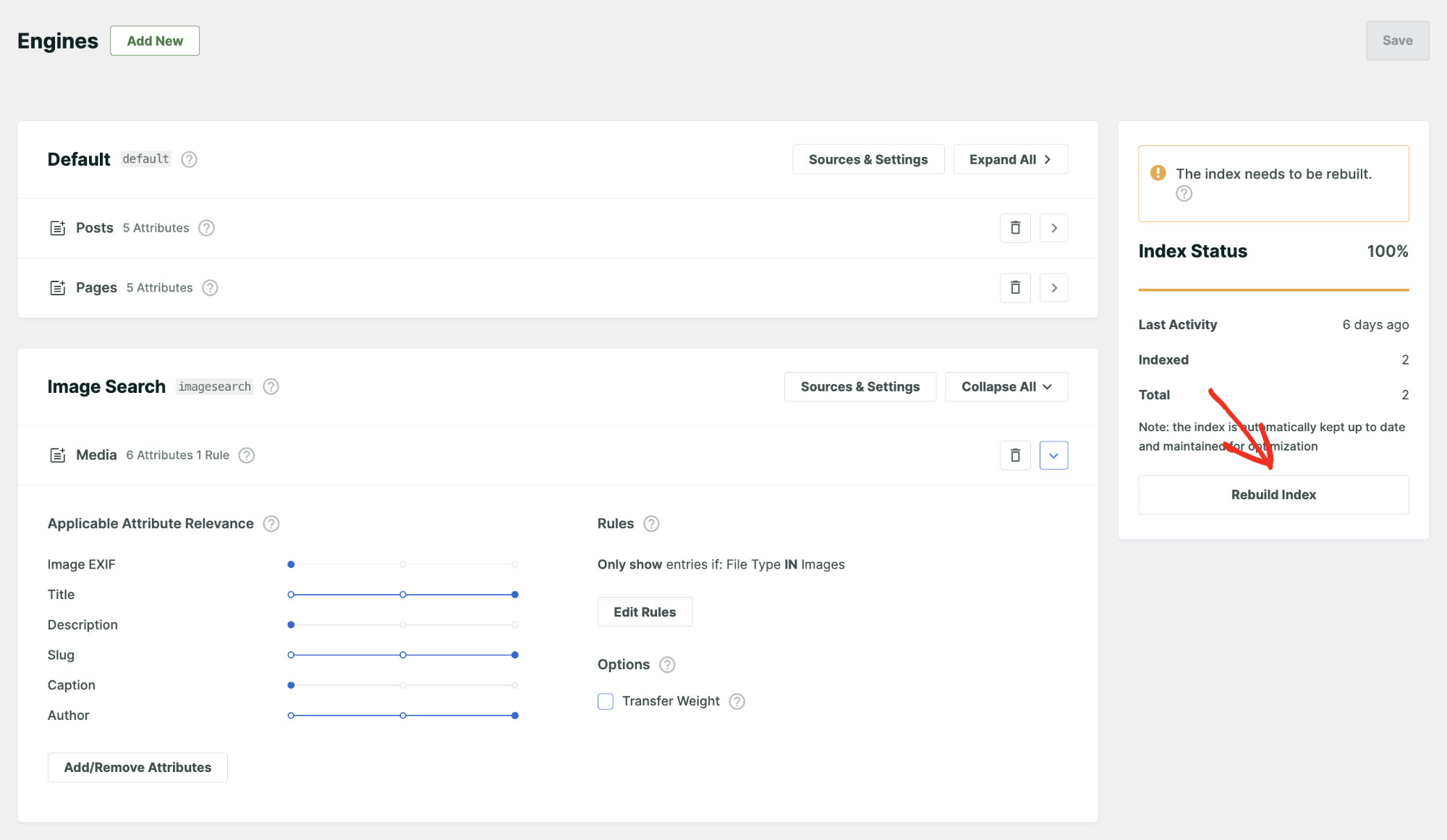
Nun werden Sie möglicherweise aufgefordert, den Index neu zu erstellen, damit die neuen Einstellungen angewendet werden können.
Sie können auch auf Index neu erstellen klicken, damit SearchWP Ihre Mediathek scannt und die Metadaten der Bilder indiziert.
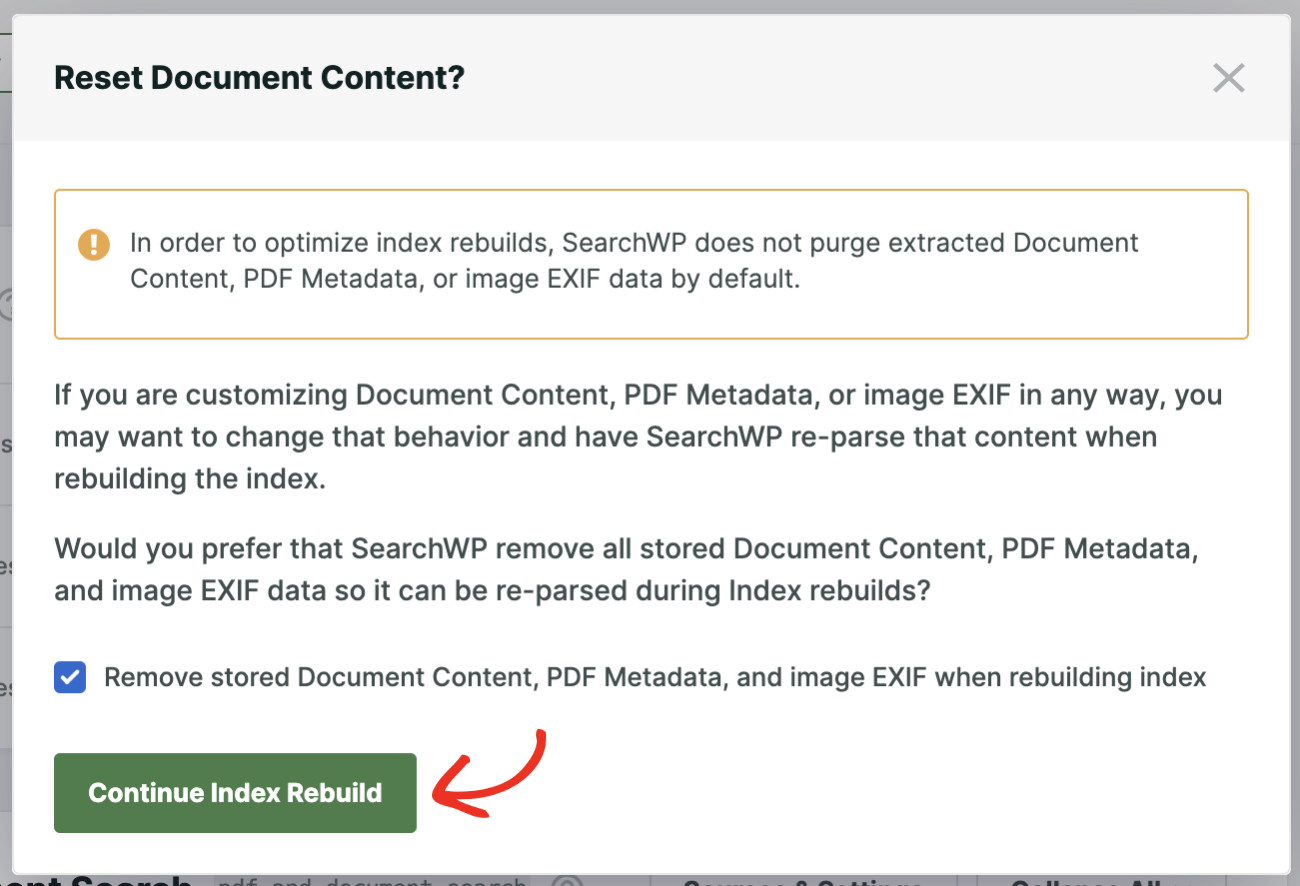
Abhängig vom Zustand Ihrer Website kann das folgende Popup erscheinen. Wenn eine Bild- oder Datei-Datei in SearchWP indiziert wird, extrahiert es alle indizierbaren Daten und speichert sie in seiner Datenbank.
Wenn Sie möchten, dass SearchWP jede Datei von Grund auf neu parst, aktivieren Sie Gespeicherten Dokumentinhalt, PDF-Metadaten und Bild-EXIF beim Neuerstellen des Index entfernen, bevor Sie fortfahren.
Herzlichen Glückwunsch! Sie haben erfolgreich WordPress so eingerichtet, dass Bilder auf unserer Website durchsucht werden. Sie können diesen Vorgang wiederholen, um andere Mediendateien wie Audio, Video, PDFs und Office-Dokumente in WordPress durchsuchbar zu machen.
Schritt 3: Erstellen Sie ein Bildsuchformular
Mit der eingerichteten Bild-Engine navigieren Sie in Ihrem WordPress-Dashboard zu SearchWP » Suchformulare. Klicken Sie dort auf Neu hinzufügen, um mit der Erstellung Ihres Bildsuchformulars zu beginnen.
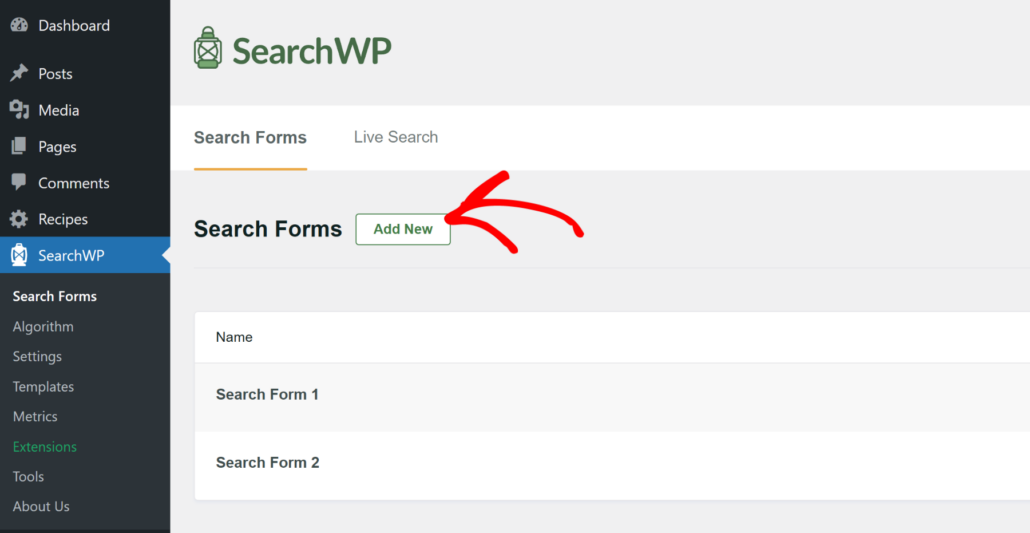
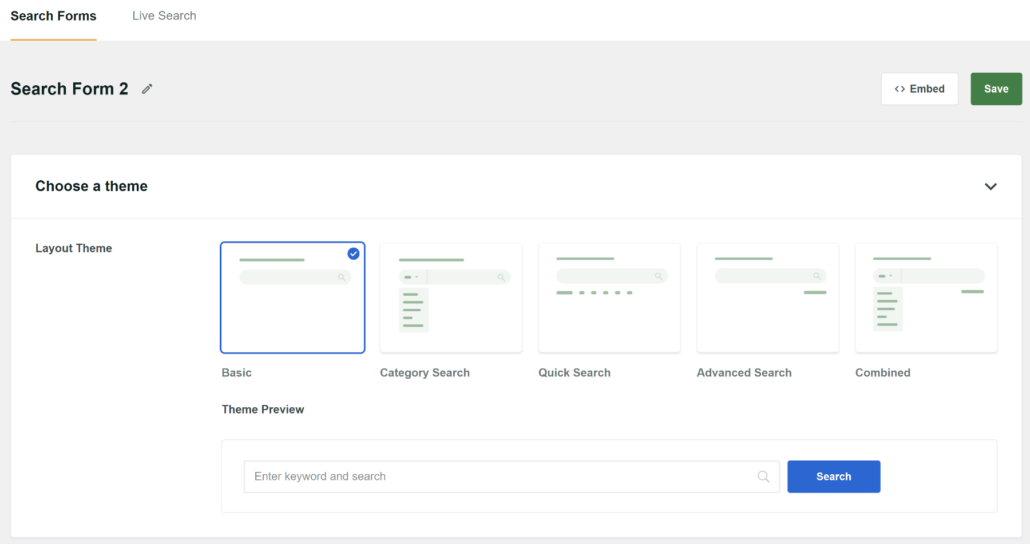
Geben Sie Ihrem Formular als Nächstes einen Namen und wählen Sie dann ein Layout-Theme für das Suchformular aus.
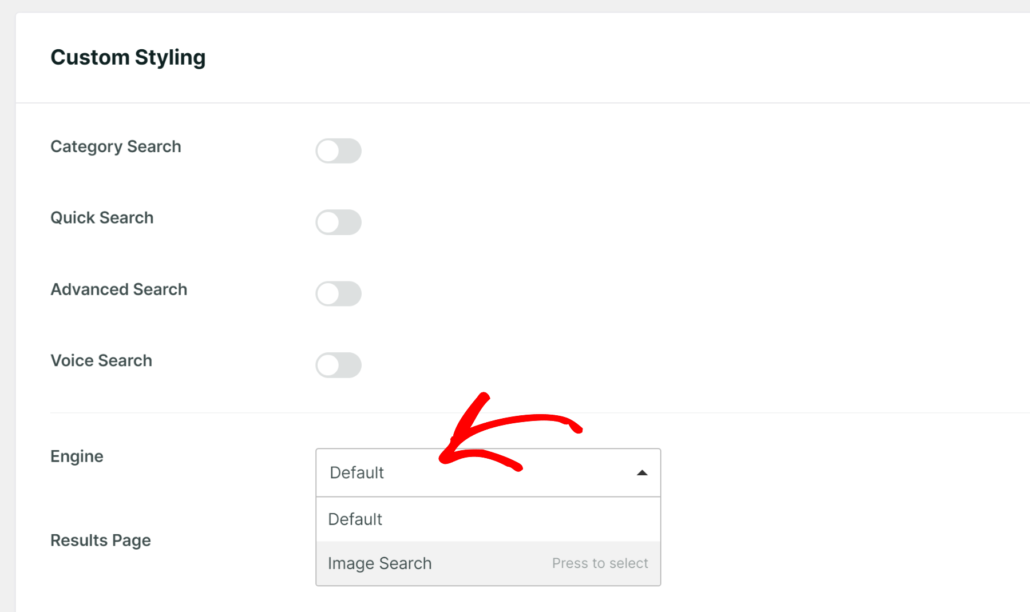
Sie können das Suchformular nach Bedarf anpassen. Am wichtigsten ist, dass Sie dieser Formular eine Engine zuweisen müssen.
Tun Sie dies, indem Sie die Engine finden und die neu erstellte Bildersuche aus dem Dropdown-Menü auswählen.
Sobald Sie andere Änderungen nach Ihren Wünschen vorgenommen haben, können Sie auf „Speichern“ klicken, um Ihre Einstellungen zu speichern.
Nun können Besucher in ihren Suchergebnissen nur Bilder sehen, wenn sie dieses Formular verwenden.
Als Nächstes gibt es mehrere Möglichkeiten, dieses Suchformular in Ihre Website einzubetten. Klicken Sie einfach auf die Schaltfläche Einbetten neben Speichern, und Sie sehen die Anweisungen.
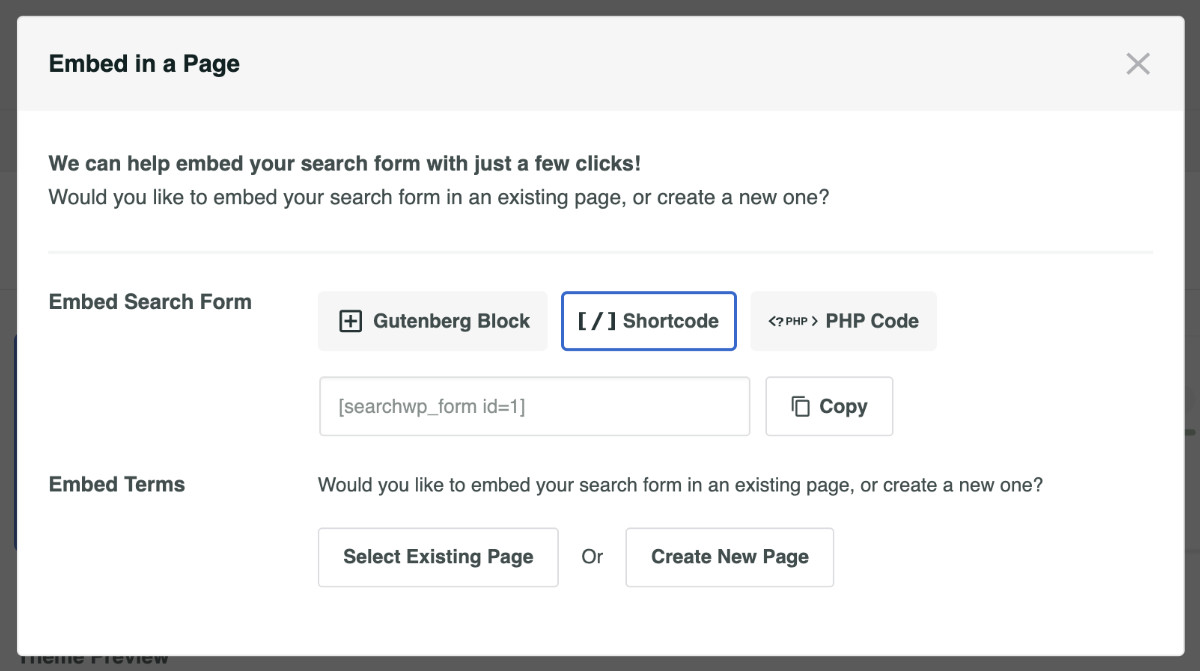
Wählen Sie die Einbettungsmethode, die am besten zu Ihnen passt. Weitere Details finden Sie in unserem Leitfaden zur Erstellung eines erweiterten WordPress-Suchformulars.
Schritt 4: Testen Sie die Bildersuche auf Ihrer Website
Wenn Ihr Formular auf der Seite ist, führen Sie eine Testsuche mit einem Begriff durch, der in einem Ihrer Bild-Alt-Texte oder Beschreibungsfelder vorkommt.
Wenn Sie ein Bild mit dem Alt-Text „Berglandschaft in der Dämmerung“ getaggt haben, sollte die Suche nach „Berglandschaft“ dieses Bild in den Ergebnissen zurückgeben.
Führen Sie einen zweiten Test mit einem Begriff durch, der nur in einer Bildbeschreibung vorkommt. Wenn das Bild erscheint, indiziert SearchWP alle Ihre konfigurierten Metadatenfelder korrekt.

Profi-Tipp: Wenn Ihre Ergebnisse leer sind, kehren Sie zu SearchWP » Algorithmus zurück und bestätigen Sie, dass der Index neu erstellen abgeschlossen ist. Große Mediatheken können einige Minuten für die Indizierung benötigen.
Bonus: Live-Suche zu Ihrem Bildformular hinzufügen
Sobald Ihre Bildersuche funktioniert, können Sie Live-Suchergebnisse hinzufügen, die erscheinen, während Besucher tippen.
Die SearchWP Live Ajax Search-Erweiterung (verfügbar in Standard- oder höheren Tarifen) ist in allen kostenpflichtigen SearchWP-Tarifen enthalten und verwandelt jedes Suchformular in ein Echtzeit-Dropdown.
Sie zeigt eine Live-Vorschau der Suchergebnisse im Dropdown an, während Sie tippen.
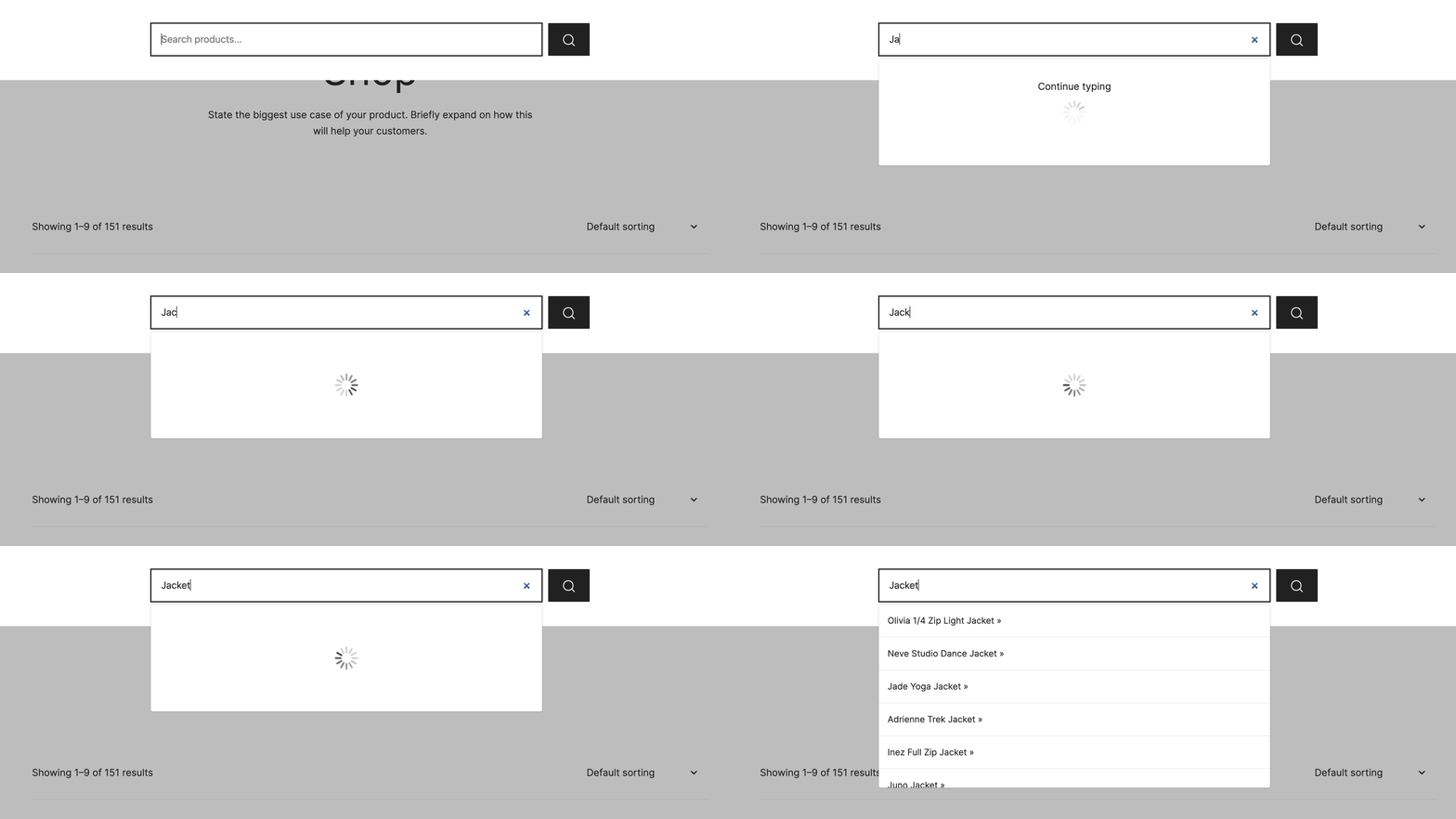
Weitere Details finden Sie in unserem Leitfaden So fügen Sie Live-Suche zu WordPress kostenlos hinzu für die vollständige Einrichtung.
FAQs zur Bildersuche in WordPress
1. Kann WordPress standardmäßig nach Bild-Alt-Text suchen?
Die native Suche von WordPress fragt standardmäßig keinen Alt-Text ab, da er als Beitragsmetadaten gespeichert wird, auf die die native Suchmaschine keinen Zugriff hat. Die native Suche fragt Beitrags-Titel, -Auszüge und -Inhalte ab, aber Mediendateien sind nicht in den standardmäßigen Frontend-Suchergebnissen enthalten. Ein Plugin wie SearchWP ist erforderlich, um Bildmetadaten zu indizieren und zu durchsuchen.
2. Nach welchen Bildmetadaten kann SearchWP suchen?
SearchWP kann Titel, Bildunterschrift, Beschreibung und EXIF-Daten für Bilder in Ihrer Mediathek indizieren. Alt-Text ist ebenfalls verfügbar, indem Sie Benutzerdefinierte Felder aktivieren und _wp_attachment_image_alt als Feldnamen eingeben. Sie steuern, welche Attribute aktiv sind, im Bereich Attribute hinzufügen/entfernen im Engine-Editor.
3. Benötige ich eine separate Suchmaschine für die Bildersuche?
Sie haben zwei Möglichkeiten mit SearchWP. Sie können die Quelle Medien zu Ihrer Standard-Engine hinzufügen, damit Bilder neben Beiträgen und Seiten in den Standard-Suchergebnissen angezeigt werden, oder Sie können eine dedizierte Bild-Engine erstellen, die nur Bilder zurückgibt. Wir empfehlen eine dedizierte Engine, wenn Sie eine eigenständige Bildsucherfahrung wünschen, die von Ihren Hauptinhalten getrennt ist.
4. Wie füge ich das Bildsuchformular zu meiner Website hinzu?
Nachdem Sie Ihr Formular unter SearchWP » Suchformulare erstellt haben, fügen Sie es mit dem Block SearchWP Form im Gutenberg-Editor zu jeder Seite hinzu. Sie können auch den Shortcode aus der Spalte Shortcode in der Formularliste kopieren und in jeden Beitrag oder jede Seite einfügen oder ihn über Darstellung » Widgets zu einem Widget-Bereich hinzufügen.
5. Kann SearchWP EXIF-Daten in Bildern durchsuchen?
Ja. Die Medien-Quelle von SearchWP enthält Bild-EXIF als indizierbares Attribut, was bedeutet, dass Besucher Bilder finden können, indem sie nach beliebigen Begriffen suchen, die in den EXIF-Metadaten des Bildes eingebettet sind. Aktivieren Sie das Attribut Bild-EXIF unter Attribute hinzufügen/entfernen in SearchWP » Algorithmus, um es in Ihren Index aufzunehmen.
Was kommt als Nächstes…
SearchWP verwandelt Ihre WordPress-Mediathek in ein voll durchsuchbares Bildarchiv, indem es die Metadaten indiziert, die die Standard-Suchmaschine ignoriert. Besucher können nun Bilder nach Alt-Text, Bildunterschriften, Beschreibungen und EXIF-Daten finden, genauso wie sie nach Beiträgen und Seiten suchen.
Wir hoffen, dieser Artikel hat Ihnen geholfen zu lernen, wie Sie WordPress nach Bilddateien durchsuchen können. Möglicherweise möchten Sie auch unsere Anleitungen zum Durchsuchen von PDF-Dateien in WordPress und Anpassen der WordPress-Suchergebnisseite lesen.
Bereit, Ihre Bildbibliothek durchsuchbar zu machen? Sie können hier mit SearchWP beginnen.