
Möchten Sie die WooCommerce-Suchergebnisseite anpassen? Sie kann Ihr Online-Geschäft transformieren.
Jeder erfolgreiche Online-Shop versteht die Bedeutung eines nahtlosen Einkaufserlebnisses – und im Mittelpunkt dieses Erlebnisses steht die Fähigkeit, genau das zu finden, wonach Kunden suchen.
Hier spielt die Suchergebnisseite eine entscheidende Rolle. Genau wie ein erfahrener Verkäufer, der genau weiß, wo jeder Artikel zu finden ist, sollte Ihre Suchergebnisseite Kunden mühelos zu ihren gewünschten Produkten führen.
Leider fehlt der standardmäßigen WooCommerce-Suchergebnisseite oft die Finesse und Anpassung, die notwendig ist, um Ihre Produkte effektiv hervorzuheben. Es geht nicht nur darum, Artikel zu finden; es geht darum, sie bestmöglich zu präsentieren, um das Kundenengagement zu steigern und die Konversionen zu erhöhen.
Daher zeigen wir Ihnen in diesem Tutorial, wie Sie die WooCommerce-Suchergebnisseite anpassen, um Ihre Produkte effektiv zu präsentieren, was zu einer besseren Benutzererfahrung und höheren Umsätzen führt.
Wichtige Erkenntnisse
- Die Standard-WordPress-Suche liefert keine guten Ergebnisse.
- SearchWP kann dies beheben und das Sucherlebnis erheblich verbessern.
- Sie können das Suchformular und die Suchergebnisseite ohne Code anpassen.
Warum eine großartige Suchergebnisseite für Ihr Online-Geschäft entscheidend ist
Die Effizienz und das Design einer Suchergebnisseite können alles beeinflussen, vom Kundenengagement bis zur Gesamtrentabilität. Es ist nicht nur ein nettes Extra; es kann Ihr Geschäft erheblich ankurbeln. Hier ist, warum eine hochwertige Suchergebnisseite für Online-Shops nicht nur vorteilhaft, sondern unerlässlich ist:
Halten Sie Benutzer engagiert: Stellen Sie sich vor, ein Benutzer besucht Ihre Website auf der Suche nach dem perfekten Geburtstagsgeschenk. Eine intelligente, schnelle Suchergebnisseite kann aus einem kurzen Besuch eine Einkaufsrallye machen. Wenn Ihre Website es einfach macht, das Gesuchte zu finden, bleiben die Benutzer wahrscheinlich länger und erkunden mehr, was die Wahrscheinlichkeit eines Kaufs erhöht.
Steigern Sie Ihre Verkäufe: Je einfacher es für jemanden ist, das zu finden, was er braucht, desto wahrscheinlicher ist es, dass er es kauft. Jemand, der in Ihrem Technikgeschäft nach einem Laptop sucht, wird beispielsweise präzise, schnell ladende Suchergebnisse zu schätzen wissen. Dieses reibungslose Erlebnis kann den Unterschied ausmachen, ob er auf „Kaufen“ klickt oder zu einer anderen Website abspringt.
Erhalten Sie Einblicke, was Kunden wollen: Ihre Suchergebnisseite ist wie ein Gespräch, in dem Ihre Kunden Ihnen sagen, was sie wollen. Sie können Ihr Inventar und Ihre Werbeaktionen an die Kundennachfrage anpassen, indem Sie diese Suchen analysieren.
Heben Sie sich von der Masse ab: Wenn jeder Klick genau dorthin führt, wo Ihre Kunden hinwollen, wird Ihre Website zu ihrer bevorzugten Anlaufstelle. Eine erstklassige Suchfunktion zeigt, dass Sie die Zeit Ihrer Kunden schätzen und ihre Bedürfnisse verstehen, und hebt Sie von Wettbewerbern ab, die sich möglicherweise nicht so sehr auf die Benutzererfahrung konzentrieren.
So machen Sie Ihre WooCommerce-Suche von gut zu großartig
Die Standard-Suchfunktion in WordPress ist etwas eingeschränkt. Sie konzentriert sich hauptsächlich auf die Suche in Titeln, Inhalten und Auszügen von Beiträgen und Seiten und ignoriert dabei andere wichtige Inhaltstypen wie benutzerdefinierte Beitragstypen.
Dies stellt WooCommerce-Shops vor erhebliche Herausforderungen. Viele wichtige Produktdetails, wie Attribute und Variationen, werden als benutzerdefinierte Beitragstypen und Felder gespeichert, die die Standard-WordPress-Suche nicht indiziert.
Sie können diese Einschränkungen durch die Verwendung des SearchWP-Plugins überwinden. Es ist die umfassendste Suchlösung für WordPress und verfügt über eine spezielle Erweiterung für WooCommerce, die sicherstellt, dass alle Produktdaten ordnungsgemäß indiziert werden.
Mit SearchWP können Sie fast alle Inhalte Ihrer Website durchsuchbar machen, benutzerdefinierte Suchregeln festlegen, Suchaktivitäten verfolgen, um Kundenpräferenzen besser zu verstehen, und vieles mehr. Über 50.000 Unternehmen weltweit verlassen sich auf SearchWP, um ihr Sucherlebnis zu optimieren und den Umsatz zu steigern.
Neben der Verbesserung der WooCommerce-Suche bietet SearchWP auch die folgenden leistungsstarken Funktionen:
- Live-Suchergebnisse anzeigen: WooCommerce-Shops können Suchergebnisse in Echtzeit anzeigen, während Kunden tippen, was sofortiges Feedback liefert und das Einkaufserlebnis verbessert.
- On-Site-Suchaktivitätsverfolgung: Ermöglicht WooCommerce-Shop-Betreibern, alle auf ihrer Website durchgeführten Suchen zu verfolgen und wertvolle Einblicke in das Kundenverhalten und die Präferenzen zu gewinnen.
- Dokumente und PDFs durchsuchbar machen: Erweitert die Suchfunktionen auf Produkthandbücher, Anleitungen und andere Dokumente, damit Kunden die benötigten Informationen schnell und einfach finden können.
So konfigurieren Sie SearchWP für Ihren WooCommerce-Shop
Bevor Sie die WooCommerce-Suchergebnisseite anpassen können, müssen Sie SearchWP für Ihren Online-Shop einrichten. Dazu müssen Sie zuerst die SearchWP-Website besuchen.
Holen Sie sich das SearchWP-Paket, das am besten zu Ihrem Unternehmen passt, da verschiedene Pakete unterschiedliche Funktionen bieten.
Laden Sie dann die Plugin-Datei aus dem Tab Downloads auf Ihrer Kontoseite herunter.

Kopieren Sie Ihren Lizenzschlüssel, da dieser zur Aktivierung Ihrer SearchWP-Kopie erforderlich ist.

Installieren und aktivieren Sie dann SearchWP wie jedes andere WordPress-Plugin.
Nach erfolgreicher Aktivierung werden Sie von einem Willkommensassistenten begrüßt. Klicken Sie auf „Onboarding-Assistent starten“, um Hilfe bei der Konfiguration der Ersteinrichtung zu erhalten.

Alternativ können Sie den Lizenzschlüssel manuell einfügen, indem Sie zu SearchWP > Lizenzschlüssel hinzufügen im Plugin navigieren.

Fügen Sie den zuvor kopierten Lizenzschlüssel in das entsprechende Feld ein.

Wenn die Überprüfung erfolgreich ist, werden Ihre Lizenzinformationen darunter angezeigt.

Nachdem SearchWP erfolgreich installiert und aktiviert wurde, können wir damit beginnen, WooCommerce-Produkte durchsuchbar zu machen. Dazu müssen wir die SearchWP WooCommerce-Erweiterung installieren.
Sie können dies tun, indem Sie zu SearchWP > Erweiterungen navigieren, die WooCommerce-Integration in der Liste finden und auf Installieren klicken.
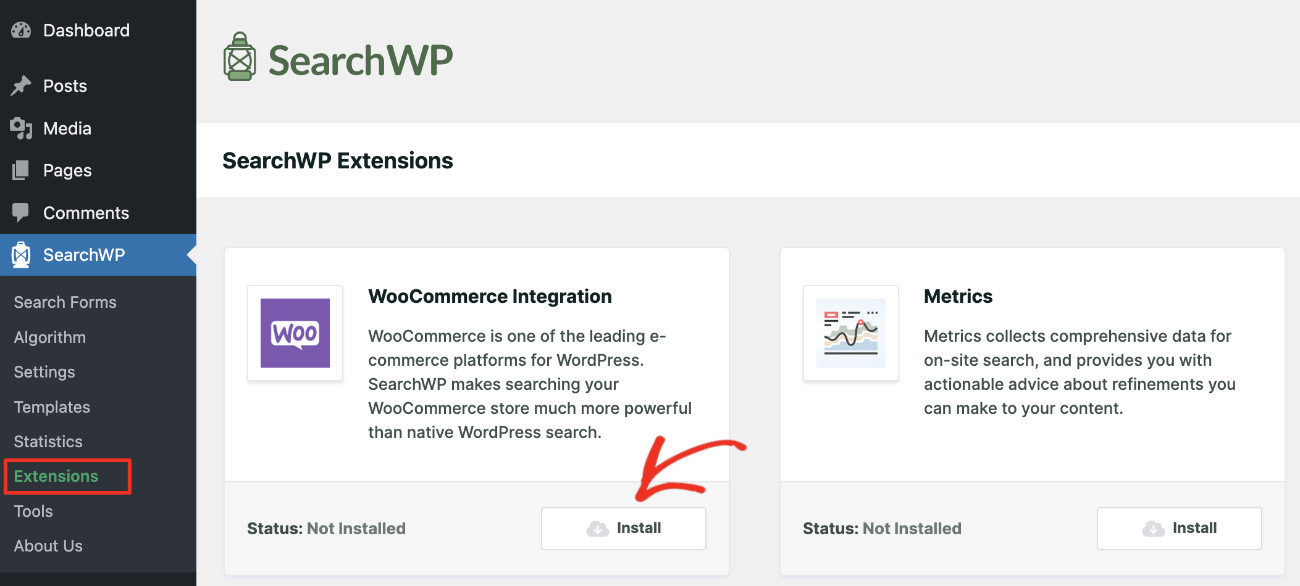
Sie werden feststellen, dass es kurz darauf installiert und aktiviert ist. Dies macht SearchWP mit WooCommerce-Produkten kompatibel.
Jetzt müssen wir die WooCommerce-Produkte indizieren und sichtbar machen, wenn eine Suche durchgeführt wird. Gehen Sie dazu zu SearchWP > Algorithmus.
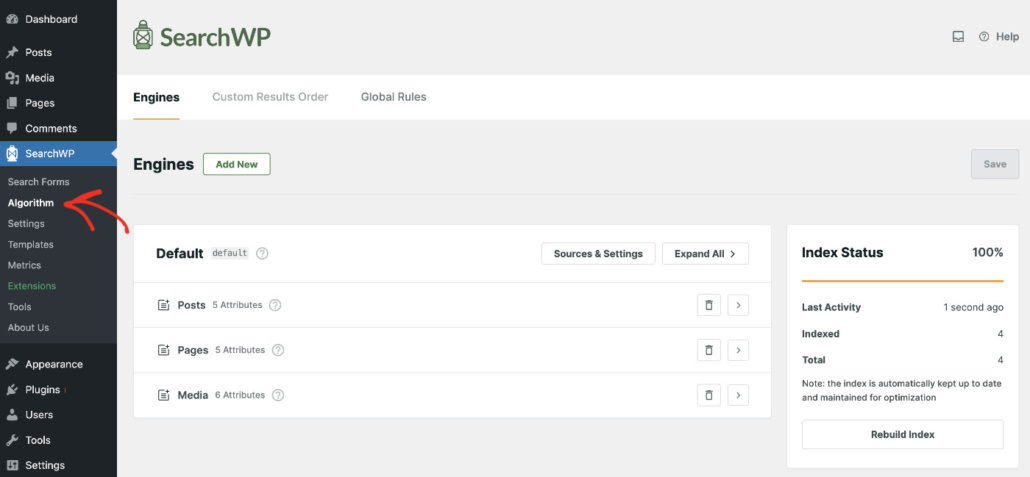
Klicken Sie dann auf Quellen & Einstellungen, um die Suchmaschine zu konfigurieren.

Ein modales Fenster wird angezeigt, das eine Liste von Quellen enthält. Wählen Sie „Produkte“ aus der Liste und klicken Sie dann auf „Fertig“, sobald Sie die gewünschten Quellen ausgewählt haben.

Klicken Sie anschließend auf die Schaltfläche „Speichern“, um den Neuaufbau Ihres Suchindex basierend auf der neuen Konfiguration zu starten.

Fertig! Das Fundament ist gelegt. Jetzt ist es an der Zeit, die WooCommerce-Ergebnisseite anzupassen.
So passen Sie die WooCommerce-Suchergebnisseite an
SearchWP wird mit einer erweiterten Ergebnisseite geliefert. Sie können darauf zugreifen, indem Sie zu SearchWP > Vorlagen navigieren. Von hier aus können Sie die WooCommerce-Ergebnisseite vollständig nach Ihren Wünschen anpassen, ohne eine einzige Zeile Code schreiben zu müssen!
Die SearchWP-Ergebnisseite fügt sich nahtlos in das aktuelle Design Ihrer Website ein und gibt Ihnen die volle Kontrolle über das Erscheinungsbild der Hauptelemente der Ergebnisseite.
Sie können damit beginnen, eines der 6 vordefinierten Layout-Designs Ihrer Wahl auszuwählen.
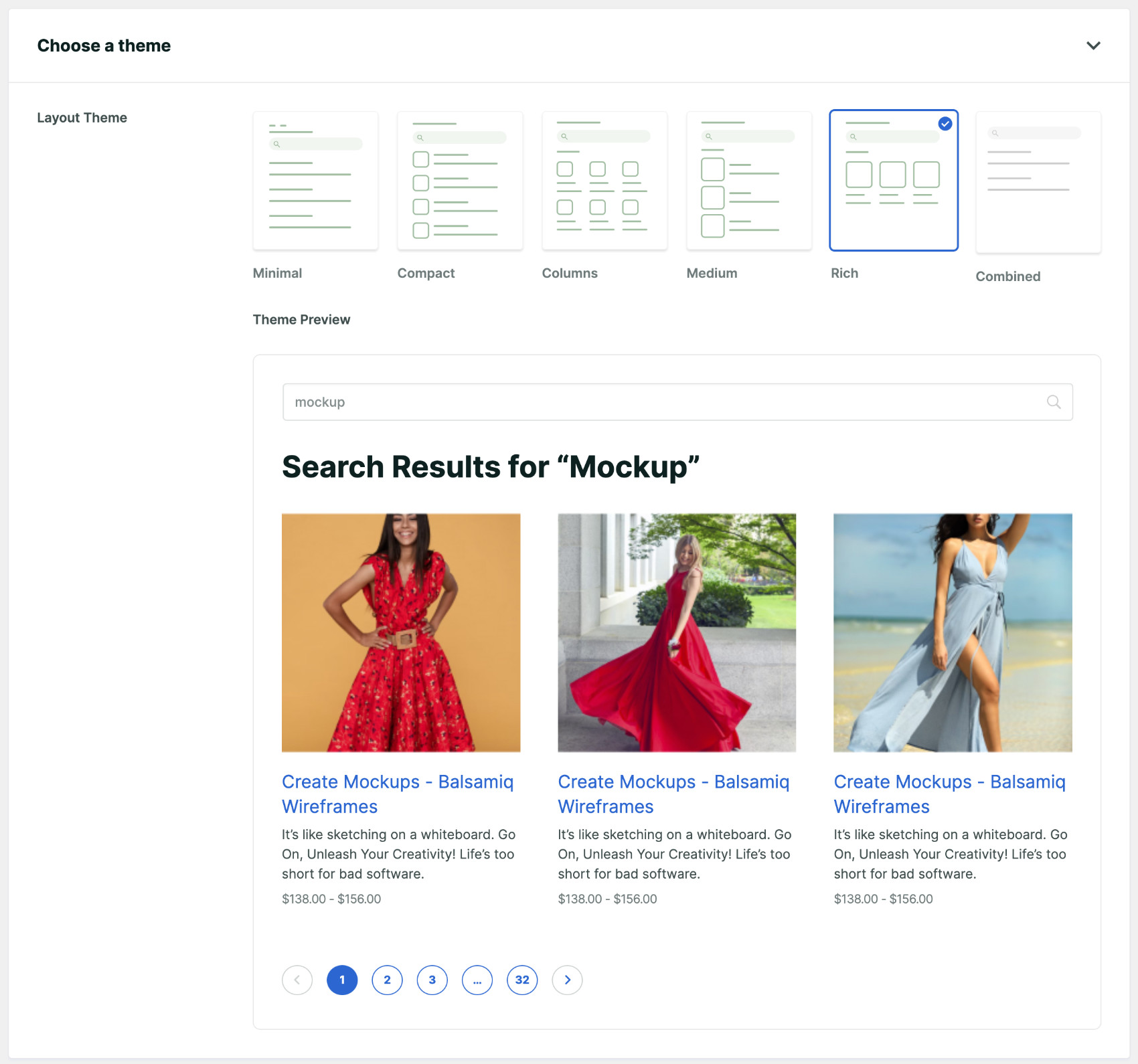
Insgesamt haben Sie die folgenden Designelemente, um die Ergebnisseite einfach anzupassen:
- 6 vordefinierte Designs
- 3 Paginierungsstile
- 2 Layoutstile
Und unzählige Styling-Kombinationen. Sie können die WooCommerce-Ergebnisseite nach Ihrem Geschmack anpassen, indem Sie die folgenden Styling-Optionen anpassen.
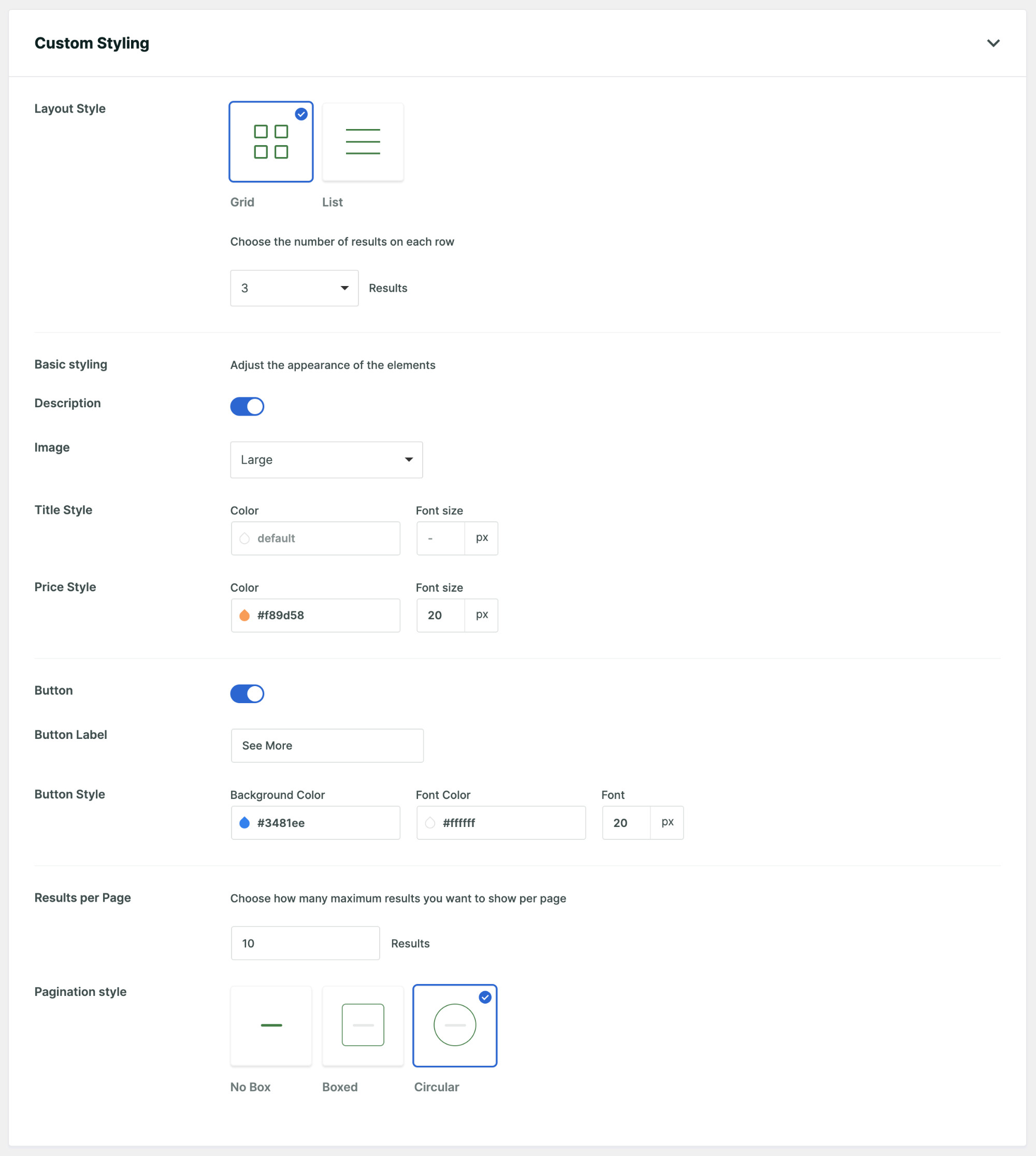
Sie sollten in der Lage sein, diese Einstellungen nach Belieben und ohne Schwierigkeiten zu ändern, da die Optionen ziemlich selbsterklärend sind. Machen Sie sich keine Sorgen, wenn Sie die Änderung nicht im obigen Beispiel-Design sehen, da Ihre Anpassung auf der Live-Ergebnisseite angezeigt wird.
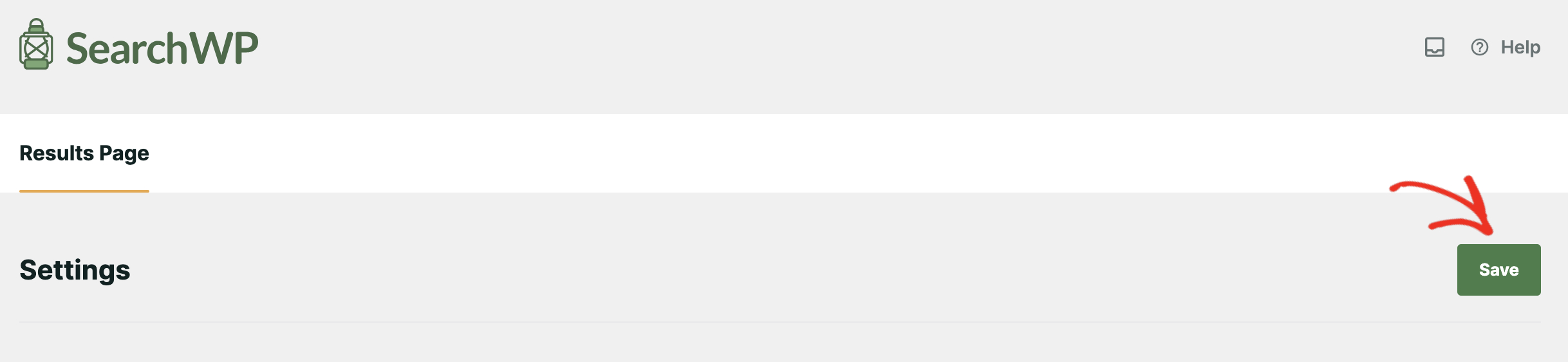
Sobald Sie mit der Anpassung Ihrer WooCommerce-Ergebnisseite zufrieden sind, klicken Sie oben rechts auf „Speichern“, um Ihre Änderungen zu speichern.
So verwenden Sie die angepasste WooCommerce-Ergebnisseite
Nachdem Sie Ihre Ergebnisseite nach Ihren Bedürfnissen angepasst haben, ist es an der Zeit, sie in Aktion zu setzen. Sie können die SearchWP-Ergebnisseite mit allen mit SearchWP erstellten Suchformularen verwenden.
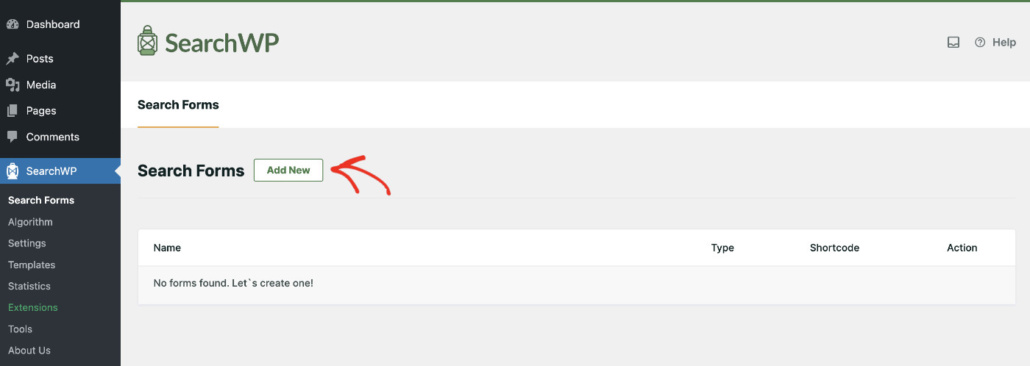
Jeder kann mit SearchWP ganz einfach ein Suchformular erstellen, indem er zu SearchWP > Suchformulare > Neu hinzufügen navigiert. Die mit SearchWP erstellten Suchformulare sind sehr leistungsfähig. Sie können mehr darüber erfahren, wie Sie ein erweitertes Suchformular erstellen, indem Sie dieses Tutorial besuchen.
Um dieses Tutorial nicht zu verlängern, erfahren Sie hier, wie Sie die angepasste WooCommerce-Ergebnisseite veröffentlichen. Klicken Sie auf Neu hinzufügen (nachdem Sie SearchWP > Suchformulare besucht haben).
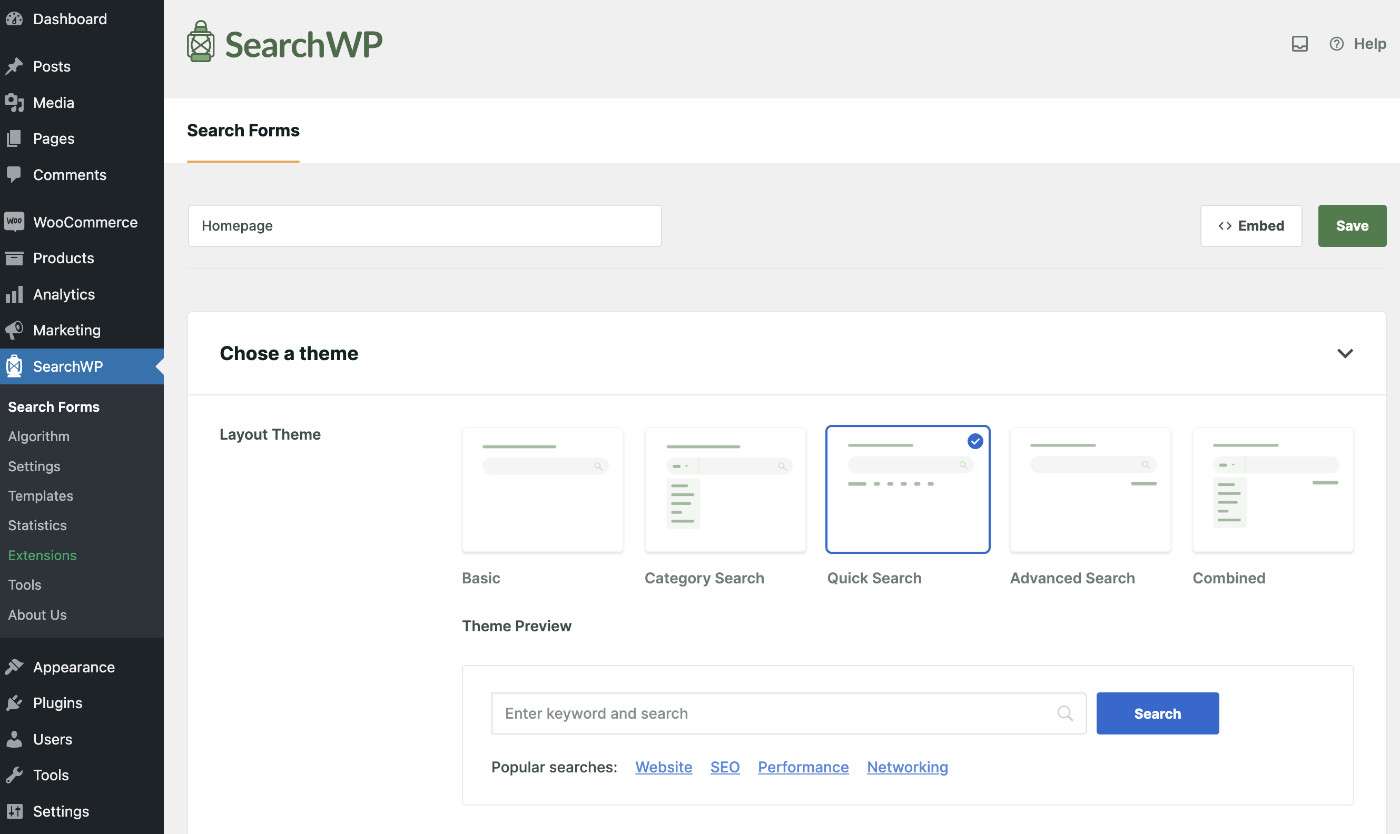
Sie können das Suchformular jetzt nach Ihren Bedürfnissen anpassen. Benennen Sie das Suchformular, wählen Sie ein Layout-Design und nehmen Sie andere Styling-Änderungen vor.
Unser Hauptziel ist es, die Suchergebnisseite mit diesem Suchformular zu verknüpfen. Blättern Sie dazu nach unten, um „Ergebnisseite“ zu finden, und wählen Sie „SearchWP“ aus dem Dropdown-Menü aus.

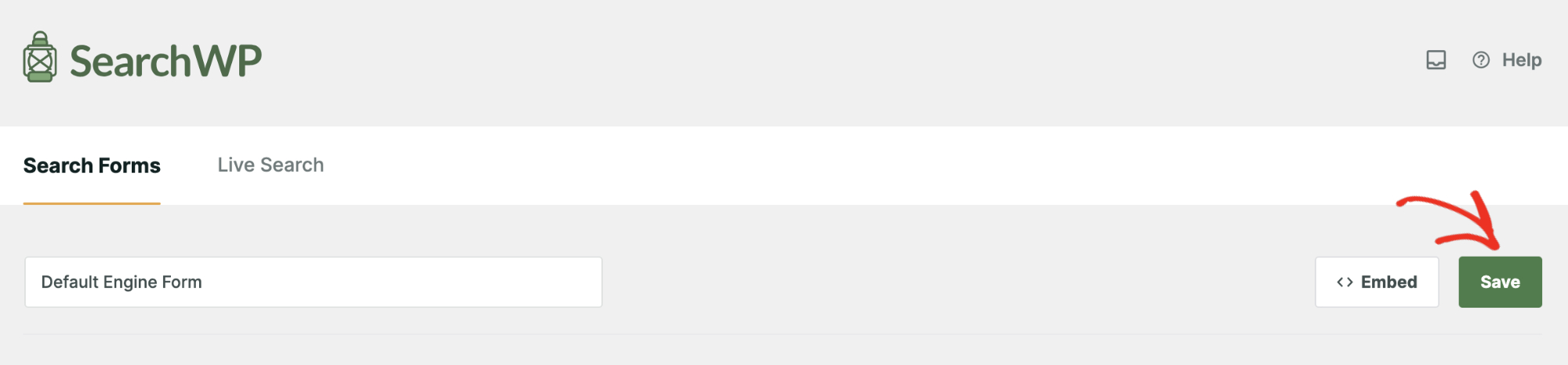
Sobald Sie weitere Änderungen am Suchformular vorgenommen haben, klicken Sie oben rechts auf „Speichern“.
Nun müssen Sie nur noch das Suchformular veröffentlichen, da die Suchergebnisseite erst angezeigt wird, nachdem eine Suche über das Suchformular durchgeführt wurde.
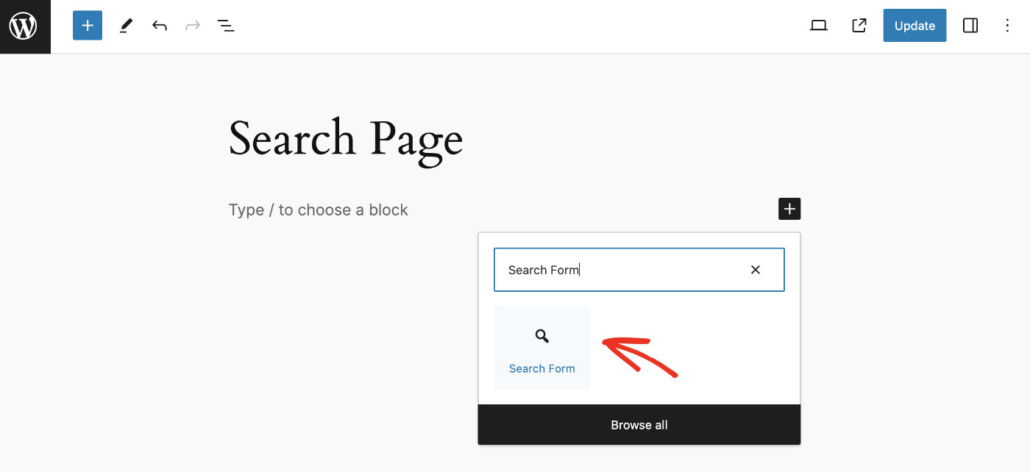
Öffnen Sie dazu die Seite, auf der Sie das Suchformular einfügen möchten, im Bearbeitungsmodus. Klicken Sie auf das Symbol „+ Block hinzufügen“, suchen Sie dann den Block „Suchformular“ und wählen Sie ihn aus der Liste aus.
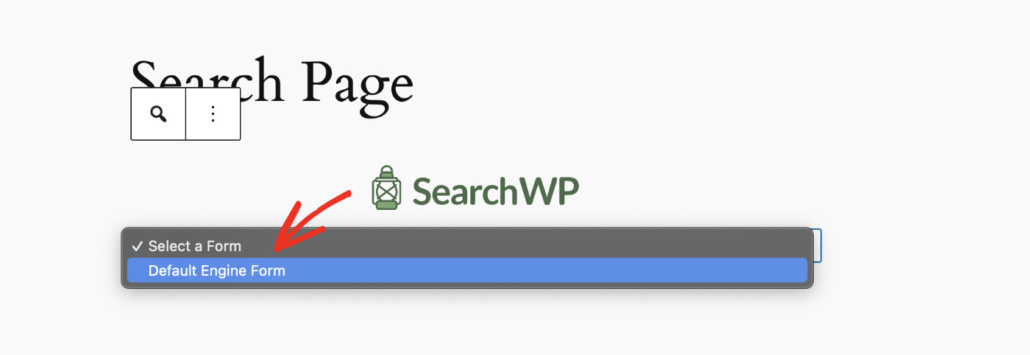
Wählen Sie dann das Suchformular aus, das Sie gerade erstellt haben.
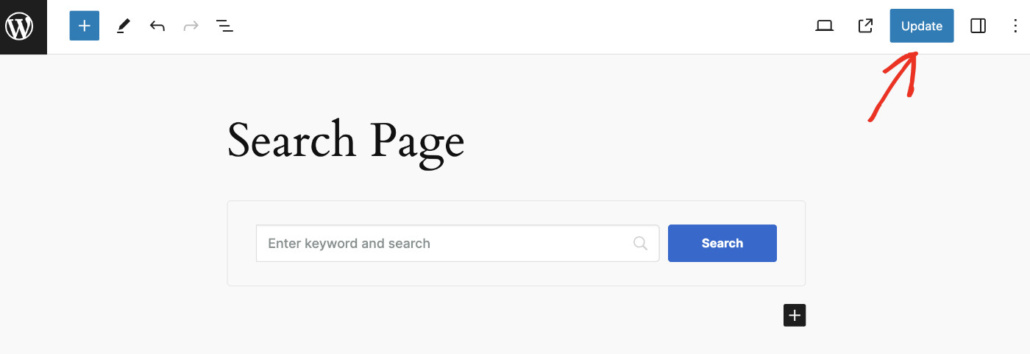
Sie sollten nun die Suchleiste an der gewünschten Stelle sehen. Klicken Sie auf „Aktualisieren“, um das für die benutzerdefinierte WooCommerce-Suchergebnisseite erstellte Suchformular zu veröffentlichen.
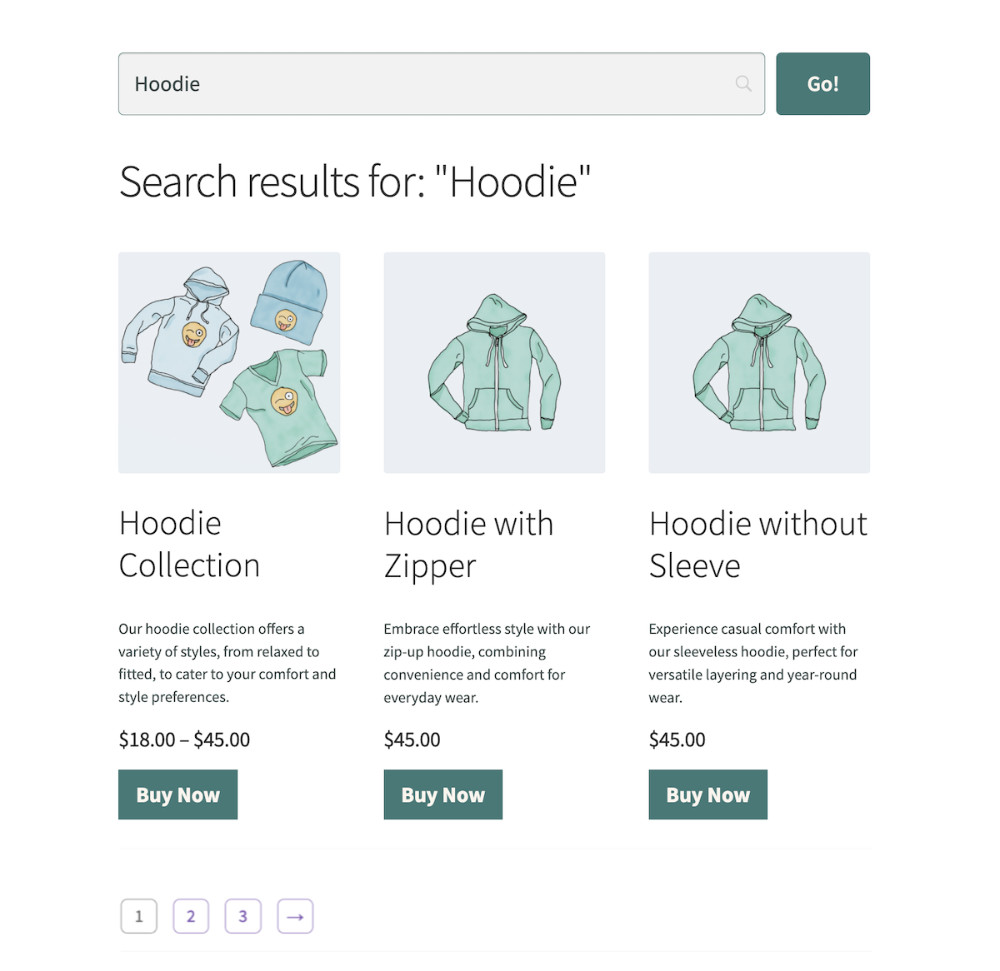
Besuchen Sie schließlich das Frontend Ihrer Website und sehen Sie Ihre benutzerdefinierte WooCommerce-Suchergebnisseite in Aktion.
Die Anpassung der WooCommerce-Suchergebnisseite auf die nächste Stufe heben
Die Optimierung der Suchergebnisseite Ihres Online-Shops ist entscheidend für die Verbesserung des Benutzererlebnisses und die Steigerung des Engagements mit Ihren Produkten. Lassen Sie uns mehrere effektive Strategien zur Verfeinerung Ihrer Suchergebnisse untersuchen, die alle nahtlos mit den erweiterten Funktionen von SearchWP integriert werden können.
- Live-Suche für sofortiges Feedback implementieren: Modernisieren Sie das Sucherlebnis Ihres Online-Shops, indem Sie eine Live-Suchfunktion integrieren. Mit der Ajax-gestützten Live-Suche erhalten Benutzer sofortiges Feedback, während sie tippen, was ein dynamischeres und ansprechenderes Surferlebnis schafft, das zur Erkundung Ihres Produktangebots anregt.
- Suchergebnisse strategisch priorisieren und ordnen: Sie können Ihre Kunden zu den relevantesten Produkten führen, indem Sie die Suchergebnisse strategisch ordnen. Wenn Sie die WooCommerce-Suchergebnisseite anpassen, können Sie hervorgehobene Produkte oder Sonderangebote hervorheben, deren Sichtbarkeit erhöhen und die Konversionen steigern.
- Zugehörige Produkte präsentieren: Das Präsentieren verwandter Produkte neben den Suchergebnissen steigert das Engagement und fördert die Entdeckung. Indem Sie ergänzende oder ähnliche Artikel anbieten, können Sie Käufer dazu verleiten, zusätzliche Produkte zu erkunden, und die Wahrscheinlichkeit eines Kaufs erhöhen.
- Irrelevante Inhalte ausschließen: Verbessern Sie die Qualität der Suchergebnisse, indem Sie irrelevante Produkte oder Kategorien ausschließen. Durch die Feinabstimmung der SearchWP-Einstellungen, um irrelevante Inhalte herauszufiltern, können Sie den Suchprozess optimieren und sicherstellen, dass Benutzer schnell und einfach finden, wonach sie suchen.
- Ein gut gestaltetes Suchformular integrieren: Ein gut gestaltetes Suchformular vereinfacht das Sucherlebnis Ihrer Kunden. Durch die Bereitstellung intuitiver Suchoptionen und Filter können Benutzer ihre Suchanfragen verfeinern und Produkte entdecken, die ihren spezifischen Bedürfnissen entsprechen.
Fazit
In diesem Tutorial haben Sie gelernt, wie Sie die WooCommerce-Suchergebnisseite ohne Code anpassen können. Jetzt können Ihre Besucher die Suchergebnisse so sehen, wie Sie sie präsentieren möchten. Wir hoffen, dass Sie dieses neu gewonnene Wissen anwenden können, um Ihr Online-Geschäft auszubauen und Ihre Gewinne zu steigern.
Holen Sie sich SearchWP noch heute , um die Suchfunktion Ihres Online-Shops zu transformieren und Besuchern zu helfen, das, was sie brauchen, einfach und schnell zu finden.