
Jeder Website-Besitzer kennt die Frustration einer einfachen WordPress-Suche, die nur begrenzte Möglichkeiten und wenig Kontrolle über die Anzeige von Suchergebnissen bietet.
Um das Sucherlebnis zu verbessern, verändert die Ergänzung von Auszügen zu WordPress-Suchergebnissen die Art und Weise, wie Benutzer mit der Suchfunktion Ihrer Website interagieren.
Anstatt nur Titel und ein paar Zeilen aus der Einleitung zu sehen, erhalten Besucher Vorschautexte, die ihnen helfen zu entscheiden, ob ein Ergebnis dem entspricht, wonach sie suchen.
In diesem Artikel zeigen wir Ihnen, wie Sie Auszüge auf der WordPress-Suchergebnisseite anzeigen.
Warum Auszüge zu WordPress-Suchergebnissen hinzufügen?
Abhängig von Ihrem Website-Theme zeigt die Standard-WordPress-Suche die ersten paar Zeilen Ihres Inhalts in den Suchergebnissen an. Das bedeutet, dass selbst wenn jemand nach einem Begriff sucht, der mitten in Ihrem Beitrag vorkommt, er nur den Anfangstext sieht, der möglicherweise keine wichtigen Informationen enthält, nach denen er sucht.
Suchergebnisse mit Auszügen geben Benutzern eine Vorschau des Inhalts, bevor sie klicken. Das spart ihnen Zeit und hilft ihnen, bessere Entscheidungen darüber zu treffen, welche Ergebnisse sie erkunden möchten.
Stellen Sie sich Suchauszüge wie Film-Trailer vor. So wie ein guter Trailer die relevantesten Szenen zeigt, um Zuschauer anzulocken, sollte ein guter Suchauszug die relevantesten Teile Ihres Inhalts zeigen, die zu dem passen, wonach die Leute suchen.
Das Hinzufügen von Auszügen zu Suchergebnissen hilft auch, die frustrierende Erfahrung des Hin- und Herklickens zwischen den Ergebnissen zu vermeiden. Benutzer können die Auszüge scannen, um genau das zu finden, was sie brauchen, ohne mehrere Seiten laden zu müssen.
Nun wollen wir uns ansehen, wie Sie Auszüge auf der Suchergebnisseite Ihrer Website einfach anzeigen können.
Auszüge zur WordPress-Suchergebnisseite hinzufügen
Eine Möglichkeit, Auszüge unter den Suchergebnissen anzuzeigen, ist die Anpassung Ihres WordPress-Website-Themes.
Diese Methode kann jedoch für Benutzer schwierig sein, da sie möglicherweise die Beauftragung eines Entwicklers erfordert.
Eine einfachere Möglichkeit, Auszüge für jedes Suchergebnis anzuzeigen, ist die Verwendung von SearchWP.

Es ist das beste Such-Plugin für WordPress, das benutzerfreundlich ist und die Standard-WordPress-Suche transformiert.
SearchWP wird mit vorgefertigten Vorlagen für die Suchergebnisseite geliefert. Sie können diese anpassen, um Beschreibungen für Ihre Produkte oder Auszüge für Blogbeiträge und mehr anzuzeigen.
Das Plugin ermöglicht es Ihnen auch, die Ergebnisseite mit benutzerdefinierten Suchformularen zu verbinden, sodass Sie die volle Kontrolle darüber haben, wie die Suche auf Ihrer Website funktioniert.
Ein weiterer Vorteil der Verwendung von SearchWP ist, dass Sie benutzerdefinierte Felder, Kategorien, Tags, Produktdetails, Dokumente, PDFs und andere zusätzliche Informationen in den Suchprozess einbeziehen können.
Damit wollen wir uns ansehen, wie Sie Auszüge in den Suchergebnissen anzeigen können.
Schritt 1: SearchWP Plugin installieren und aktivieren
Zuerst müssen Sie die SearchWP-Website besuchen und sich für ein neues Konto anmelden.
Sobald Sie fertig sind, navigieren Sie einfach zu Ihrem SearchWP-Konto und gehen Sie zum Tab Downloads.

Als Nächstes können Sie auf die Schaltfläche Download SearchWP klicken und die ZIP-Datei des Plugins auf Ihrem Computer speichern.
Danach sollten Sie auch Ihren Lizenzschlüssel kopieren, da Sie ihn später zur Aktivierung des Plugins benötigen werden.
Nachdem Sie den Download abgeschlossen haben, besteht der nächste Schritt darin, die ZIP-Datei des SearchWP-Plugins auf Ihre Website hochzuladen.
Wenn Sie hierbei Hilfe benötigen, lesen Sie die Schritt-für-Schritt-Anleitung Installation eines WordPress-Plugins.
Nach der Aktivierung sehen Sie den SearchWP-Begrüßungsbildschirm. Klicken Sie auf die Schaltfläche „Onboarding-Assistent starten“ und folgen Sie den Schritten im Assistenten.

Nachdem SearchWP auf Ihrer Website eingerichtet ist, besteht der nächste Schritt darin, eine Vorlage für die Ergebnis-Seite zu erstellen.
Schritt 2: Anpassen der Vorlage für die Ergebnis-Seite
Zuerst müssen Sie im WordPress-Dashboard zu SearchWP » Vorlagen navigieren.
Hier können Sie die Standard-Ergebnis-Seite bearbeiten, die auf Ihrer Website angezeigt wird, oder eine neue erstellen, indem Sie auf die Schaltfläche „Neu hinzufügen“ klicken.
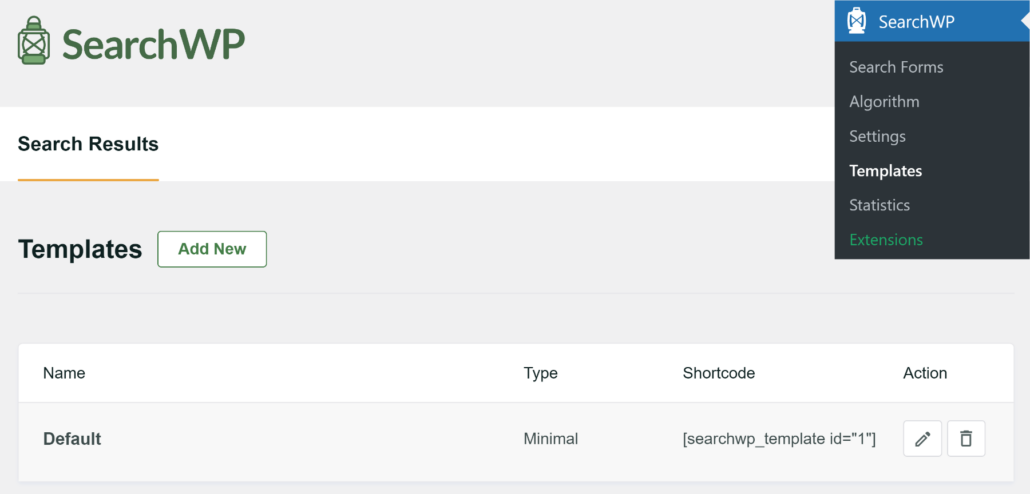
Für dieses Tutorial werden wir eine neue Vorlage für die Ergebnis-Seite hinzufügen.
Als Nächstes können Sie mit der Bearbeitung des Namens oben beginnen und dann ein Layout-Theme für Ihre Ergebnis-Seite auswählen.
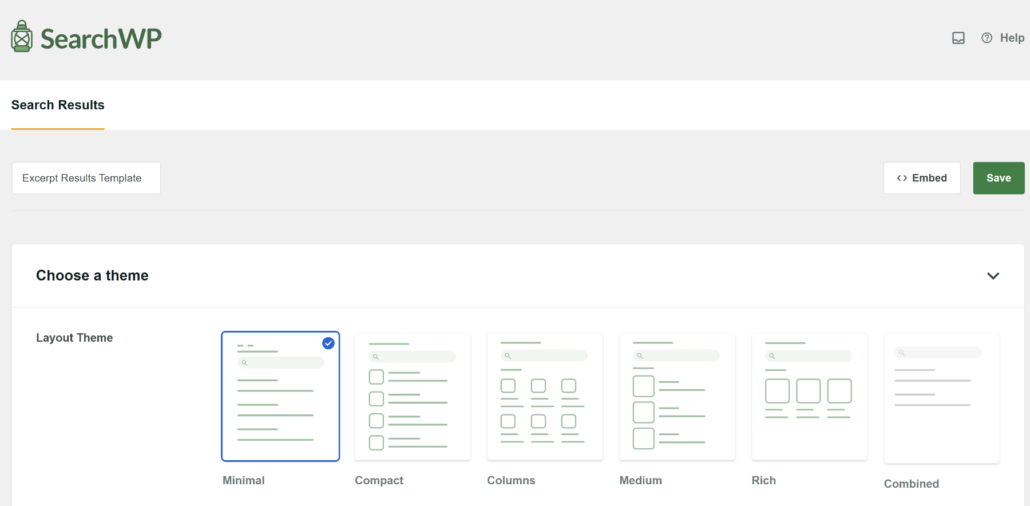
SearchWP bietet 6 vorgefertigte Themes mit unterschiedlichen Layouts. Sie können ein minimalistisches Theme mit Titel und Auszug wählen oder eines, das das Beitragsbild anzeigt.
Das Beste daran ist, dass Sie auch eine Vorschau der Seite sehen können, sodass Sie ganz einfach das Layout auswählen können, das Ihnen gefällt.
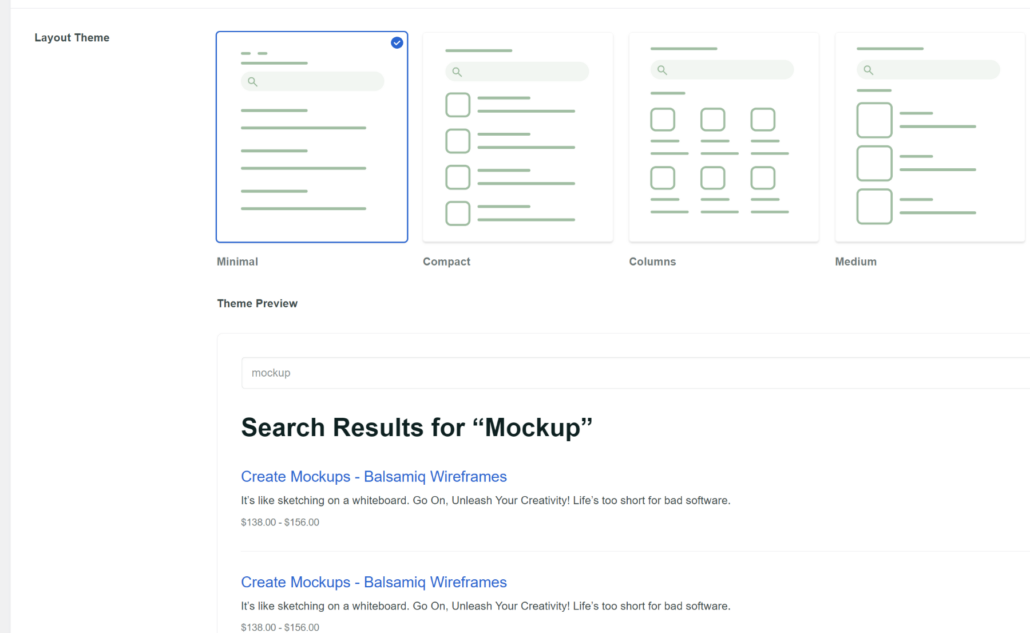
Als Nächstes können Sie zum Abschnitt „Benutzerdefinierte Stile“ scrollen und Ihre Suchergebnis-Seite weiter anpassen.
Wenn Sie den Layout-Stil ändern, stellen Sie sicher, dass die Option Beschreibung aktiviert ist, um Auszüge anzuzeigen. Außerdem können Sie den Titelstil bearbeiten, den Schaltflächenstil ändern und vieles mehr.

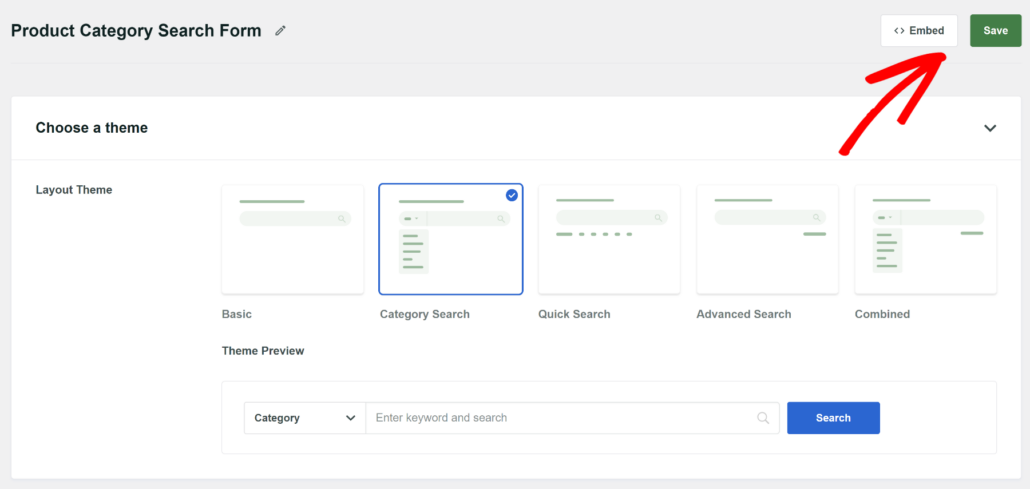
Wenn Sie mit der Anpassung des Themes fertig sind, scrollen Sie nach oben und klicken Sie auf die Schaltfläche „Speichern“, um Ihre Änderungen zu speichern.
Von hier aus müssen Sie auf die Schaltfläche Einbetten klicken.

Danach sollte sich ein Popup-Fenster öffnen. Hier müssen Sie auswählen, wie Sie die Ergebnis-Vorlage einbetten möchten (Gutenberg-Block, Shortcode oder PHP-Code) und wo Sie sie einbetten möchten.
Wir wählen zum Beispiel die Option „Gutenberg-Block“ und betten sie durch Erstellen einer neuen Seite ein.
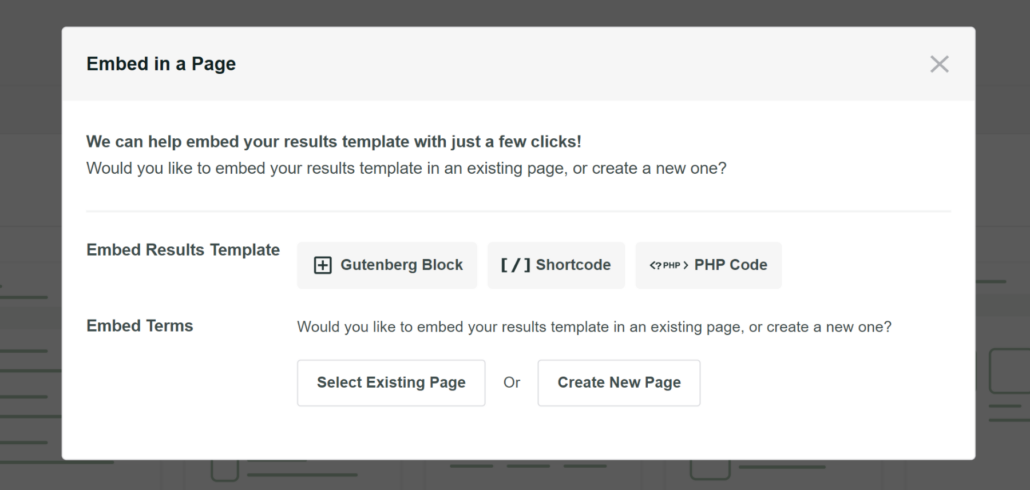
Als Nächstes müssen Sie einen Namen für die neue Seite eingeben.
Sobald das erledigt ist, klicken Sie einfach auf die Schaltfläche Los geht’s.

Danach sehen Sie die Ergebnis-Vorlage im Inhaltseditor.
Beachten Sie, dass Sie die Vorschau der Suchergebnisse nicht sofort sehen. Sie müssen sie zuerst mit einem Suchformular verbinden.
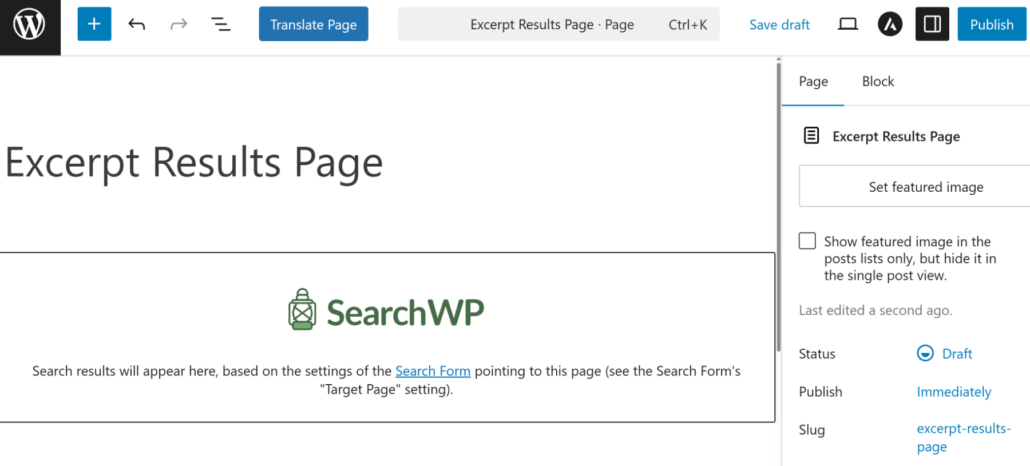
Veröffentlichen Sie Ihre Seite.
Schritt 3: Suchformular auf die Ergebnis-Seiten-Vorlage verweisen
Der nächste Schritt besteht darin, sicherzustellen, dass Ihr Suchformular auf die neue Suchergebnis-Seite verweist, die Sie gerade erstellt haben.
Das Beste an der Verwendung von SearchWP ist, dass Sie unbegrenzt viele Suchformulare erstellen, sie mit benutzerdefinierten Suchmaschinen verbinden und sie auf eine benutzerdefinierte Suchergebnis-Seite verweisen lassen können.
Gehen Sie dazu einfach im Admin-Panel zur Seite SearchWP » Suchformulare. Hier können Sie ein vorhandenes Suchformular auswählen oder ein neues hinzufügen.

Auf dem nächsten Bildschirm müssen Sie das Layout-Theme für Ihr Suchformular auswählen.
SearchWP bietet vorgefertigte Vorlagen, die Sie einfach anpassen können.

Danach müssen Sie zum Abschnitt Benutzerdefiniertes Styling scrollen.
Stellen Sie hier sicher, dass Sie als Ergebnis-Seite SearchWP, als Zielseite die zuvor erstellte Ergebnis-Seite (in unserem Beispiel „Excerpt Results Page“) und als Vorlage die im vorherigen Schritt hinzugefügte Ergebnis-Vorlage festlegen.
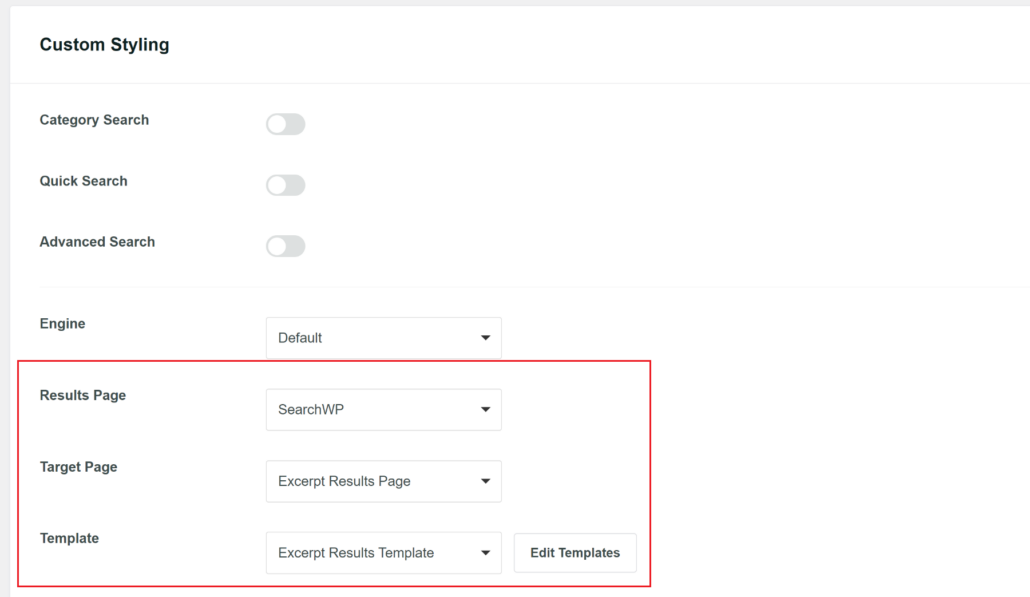
Wenn Sie fertig sind, klicken Sie einfach oben auf die Schaltfläche Speichern.
Von hier aus können Sie das Formular auf Ihrer Website einbetten.
Wenn Sie mehr erfahren möchten, lesen Sie bitte unseren Leitfaden zur Erstellung eines benutzerdefinierten Suchformulars in WordPress.
Schritt 4: Testen Sie, ob Auszüge auf der Suchergebnisseite erscheinen
Sobald Sie das neue Suchformular zu Ihrer Website hinzugefügt haben, müssen Sie als Nächstes testen, ob es korrekt funktioniert.
Besuchen Sie dazu einfach Ihre Website und suchen Sie nach einem Blogbeitrag, der einen Auszug enthält.
Hinweis: Wenn Sie nicht sicher sind, wo Sie einen Auszug im Inhalt hinzufügen sollen, dann sehen Sie sich diese Anleitung an, wie Sie einfach Beitragsauszüge zu Ihrem WordPress-Theme hinzufügen.
Wenn wir zum Beispiel mit dem Suchformular auf unserer Testseite nach einem Blogbeitrag mit einem Auszug suchen, zeigte die Ergebnisseite den Titel des Beitrags zusammen mit dem Auszug darunter an.
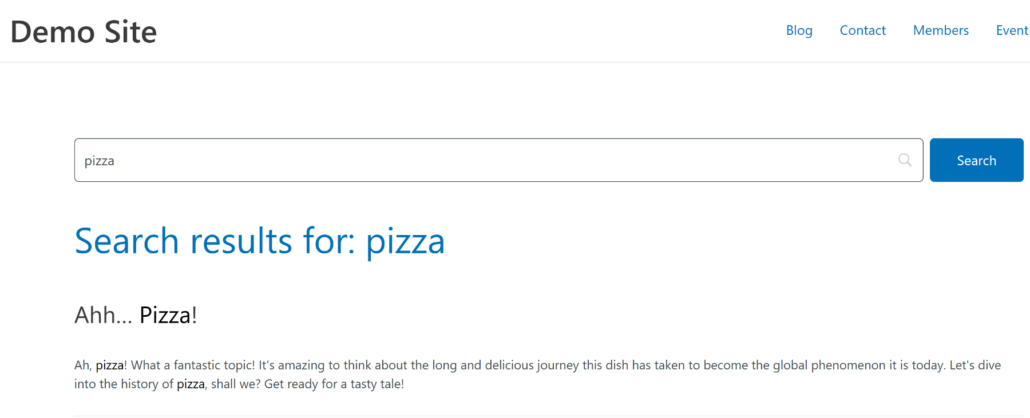
Das war's! Sie haben nun erfolgreich Auszüge auf der Suchergebnisseite hinzugefügt.
Wir hoffen, dieser Artikel hat Ihnen geholfen zu lernen, wie Sie Auszüge auf der WordPress-Suchergebnisseite anzeigen. Möglicherweise möchten Sie auch unsere Anleitung sehen, wie Sie benutzerdefinierte Beitragstypen-Suchen beheben, die nicht funktionieren und wie Sie Ihre WordPress-Suchergebnisseite anpassen.
Wenn Sie bereit sind, die volle Kontrolle darüber zu erlangen, wie die Suche auf Ihrer WordPress-Website funktioniert, dann können Sie noch heute mit SearchWP loslegen.