




Haben Sie schon einmal bemerkt, dass Kunden in den Suchergebnissen Ihres WooCommerce-Shops Produkte finden, die sie nicht sehen sollten?
Vielleicht führen Sie eine Sonderaktion durch, die nur für bestimmte Kunden bestimmt ist, oder Sie haben saisonale Artikel, die außerhalb der Saison nicht erscheinen sollten.
Vielleicht haben Sie Produkte, die vorübergehend nicht auf Lager sind, oder Artikel, die nur über direkte Links für VIP-Kunden verfügbar sind.
Wir haben diese Frustration unzählige Male bei Shop-Betreibern erlebt, die mehr Kontrolle über ihre Suchfunktion wünschen. Die Standard-WooCommerce-Suche kann ziemlich einfach sein und alles jedem anzeigen, und das ist nicht immer das, was Sie für Ihre Geschäftsstrategie wollen.
In diesem Artikel zeigen wir Ihnen, wie Sie mit wenigen Klicks jedes Produkt von den Suchergebnissen auf Ihrer Website ausschließen können.
Warum Produkte von der Suche in WooCommerce ausschließen
Es gibt einige gängige Situationen, in denen es nützlich sein kann, Produkte von den Suchergebnissen auf Ihrer Website auszublenden.
Nehmen wir zum Beispiel an, Sie haben Sonderangebote für eine bestimmte Besuchergruppe, wie z. B. Ihre Newsletter-Abonnenten. Wenn jeder diese Angebote über die Suche finden kann, dann macht das nicht viel Sinn.
Indem Sie solche Produkte von den Suchergebnissen ausblenden, können Sie deren Sichtbarkeit steuern und sicherstellen, dass sie nur für die richtigen Benutzer verfügbar sind.
Ein weiteres Beispiel ist, wenn einige Ihrer Produkte nicht mehr im Geschäft sind oder nicht auf Lager sind, Sie sie aber nicht aus Ihrem Shop entfernen möchten.
Wenn Ihre Kunden auf solche Produkte in einer Suche stoßen und sie kaufen möchten, werden sie enttäuscht sein.
Da frustrierte Kunden schädlich für Ihr Geschäft sind, ist es besser, solche Situationen zu vermeiden.
Lassen Sie uns nun sehen, wie Sie das auf Ihrer Website tun können.
Ein WooCommerce-Produkt von den Suchergebnissen ausschließen
Der einfachste Weg, bestimmte Produkte von den Suchergebnissen Ihrer Website auszuschließen, ist die Verwendung eines Plugins wie SearchWP.

Es ist das leistungsstärkste WooCommerce-Such-Plugin, mit dem Sie die volle Kontrolle darüber erhalten, wie die Suche in Ihrem Shop funktioniert.
Mit SearchWP können Sie benutzerdefinierte Suchformulare erstellen, Suchergebnisse im Live-Modus anzeigen, Suchquellen hinzufügen oder entfernen und vieles mehr.
Außerdem ist es vollständig mit WooCommerce kompatibel und bietet eine spezielle Erweiterung. Das bedeutet, dass Sie das Plugin nach der Installation ohne zusätzliche Schritte verwenden können.
Darüber hinaus nutzen bereits mehr als 50.000 E-Commerce-Shop-Betreiber SearchWP, um ihren Besuchern relevantere Suchergebnisse zu liefern. Es ermöglicht ihnen, ihren Umsatz zu steigern und eine loyale Kundenbasis aufzubauen.
Zusätzlich zum Ausschließen von Produkten aus der Suche können Sie SearchWP auch verwenden, um:
- Suche nach Produktattributen aktivieren: Möchten Sie Ihren Kunden ermöglichen, nach Produktattributen wie Farbe, Preis usw. zu suchen? Mit diesem Plugin können Sie diese Funktion mit wenigen Klicks aktivieren.
- Produkte in Suchergebnissen priorisieren: Möchten Sie ein bestimmtes Produkt bei einer bestimmten Schlüsselwortsuche an die Spitze stellen? SearchWP ermöglicht Ihnen dies ohne jegliche Codierung.
- Suche auf bestimmte Produktkategorien beschränken: Möchten Sie die Suche in Ihrem Shop auf bestimmte Kategorien beschränken? Fügen Sie einfach die entsprechende Regel in Ihren Such-Engine in den SearchWP-Einstellungen hinzu, um dies zu realisieren.
- Suchanfragen Ihrer Kunden verfolgen: Sind Sie daran interessiert, wonach Besucher in Ihrem Online-Shop gesucht haben? SearchWP sammelt automatisch Daten über alle Suchaktivitäten auf Ihrer Website.
Nun werfen wir einen Blick darauf, wie Sie WooCommerce-Produkte mit SearchWP von der Suche ausschließen können.
Schritt 1: SearchWP installieren und aktivieren
Um zu beginnen, müssen Sie Ihre Kopie von SearchWP erwerben, indem Sie die Website besuchen und sich für ein neues Konto anmelden.
Sobald Sie fertig sind, melden Sie sich einfach in Ihrem SearchWP-Konto an und navigieren Sie zum Tab Downloads.

Von hier aus können Sie auf die Schaltfläche SearchWP herunterladen klicken, um den Download der ZIP-Datei des Plugins auf Ihren Computer zu starten.
Nach Abschluss des Downloads sollten Sie auch den Lizenzschlüssel unten links kopieren, da Sie ihn später zur Aktivierung des Plugins benötigen.
Der nächste Schritt ist der Upload der heruntergeladenen SearchWP-ZIP-Datei auf Ihre Website.
Nicht sicher, wie das geht? Folgen Sie dieser Anleitung: Schritt-für-Schritt-Anleitung zur Installation eines WordPress-Plugins.
Nach der Aktivierung sehen Sie den SearchWP-Begrüßungsbildschirm. Klicken Sie auf die Schaltfläche „Onboarding-Assistent starten“ und folgen Sie den Anweisungen auf dem Bildschirm.

Nachdem Sie SearchWP konfiguriert haben, besteht der nächste Schritt darin, einige Erweiterungen zu installieren.
Schritt 2: Installieren und Aktivieren der WooCommerce Integration Extension
Die erste Erweiterung, die Sie installieren müssen, ist die WooCommerce Integration Extension.
Sie sorgt für eine nahtlose Integration von SearchWP und WooCommerce, sodass Sie die Funktionsweise der Suche in Ihrem Shop vollständig anpassen können.
Gehen Sie zunächst im WordPress-Dashboard zu SearchWP » Extensions .
Navigieren Sie dann zu WooCommerce Integration und klicken Sie auf die Schaltfläche Installieren .

Schritt 3: Installieren und Aktivieren der Exclude UI Extension
Der nächste Schritt ist die Installation der Exclude UI SearchWP-Erweiterung. Sie ermöglicht es Ihnen, jeden Beitrag, jede Seite oder jedes Produkt von den Suchergebnissen aus dem Content-Editor auszuschließen.
Sie müssen im WordPress-Dashboard zu SearchWP » Extensions navigieren und zur Erweiterung „Exclude UI“ gehen.
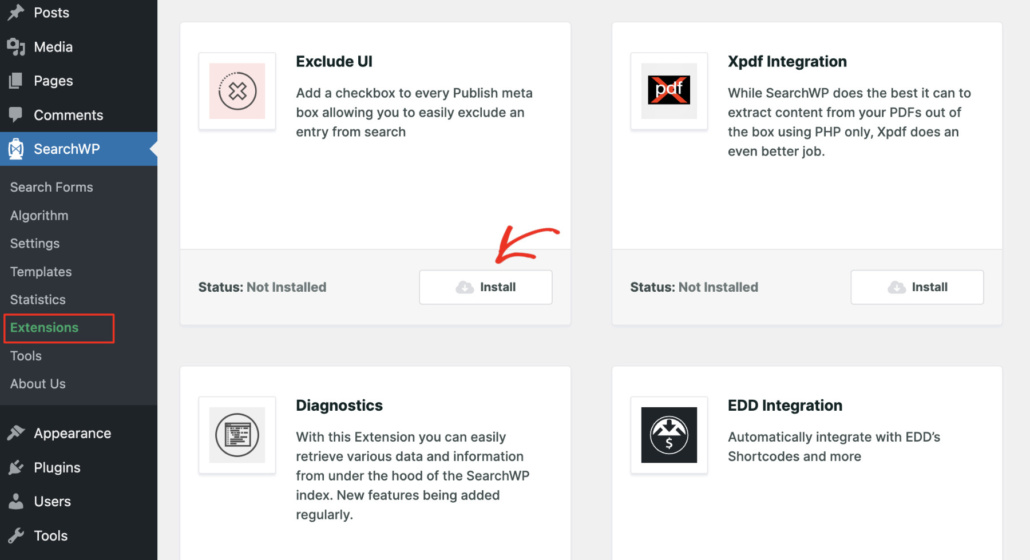
Klicken Sie hier einfach auf die Schaltfläche Installieren und die Erweiterung wird automatisch aktiviert.
Sobald Sie die Erweiterungen installiert haben, können Sie nun damit beginnen, Produkte von den Suchergebnissen auszuschließen.
Schritt 4: Produkte von Suchergebnissen in WooCommerce ausschließen
Nun gibt es 2 Möglichkeiten, Produkte aus den WooCommerce-Suchergebnissen auszublenden.
Zuerst können Sie die Option "UI ausschließen" verwenden und Produkte manuell vom Suchvorgang ausschließen. Zweitens können Sie Regeln in SearchWP einrichten und festlegen, welche Produkte aus dem Suchvorgang entfernt werden sollen.
Werfen wir einen Blick auf jede dieser Methoden.
Methode 1: Produkte, die Sie von der Suche ausschließen möchten, manuell markieren
Der erste Weg ist, Produkte, die Sie von der Suche ausschließen möchten, manuell zu markieren.
Um loszulegen, müssen Sie von Ihrem WordPress-Dashboard zur Seite SearchWP » Algorithm navigieren.
Hier können Sie die Standard-WordPress-Suche bearbeiten oder eine neue Engine für Ihre Website hinzufügen. Außerdem können Sie steuern, welche Quellen und Attribute in den Suchvorgang einbezogen werden sollen.
Klicken Sie anschließend auf die Schaltfläche Quellen & Einstellungen und sehen Sie, welche Quellen die native Suchmaschine beim Suchen einbezieht.

Als Nächstes öffnet sich ein neues Fenster mit den Standardquellen, einschließlich Beiträgen, Seiten und Medien.
Von hier aus müssen Sie sicherstellen, dass Produkte ebenfalls als Quelle ausgewählt sind.

Wenn Sie fertig sind, klicken Sie auf die Schaltfläche „Fertig“.
Als Nächstes müssen Sie zum Tab Produkte in Ihrem WordPress-Dashboard navigieren.
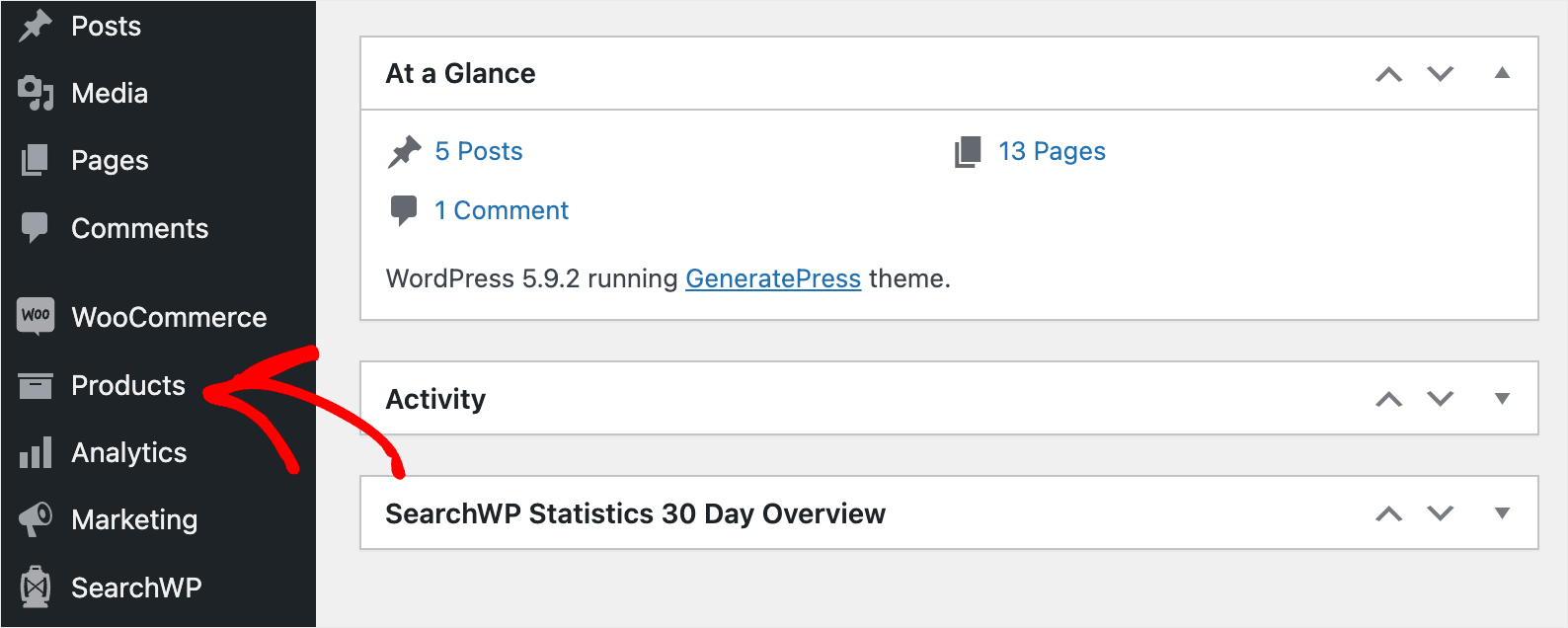
Hier finden Sie alle Produkte in Ihrem WooCommerce-Shop.
Klicken Sie danach auf ein Produkt, das Sie aus den Suchergebnissen ausblenden möchten.
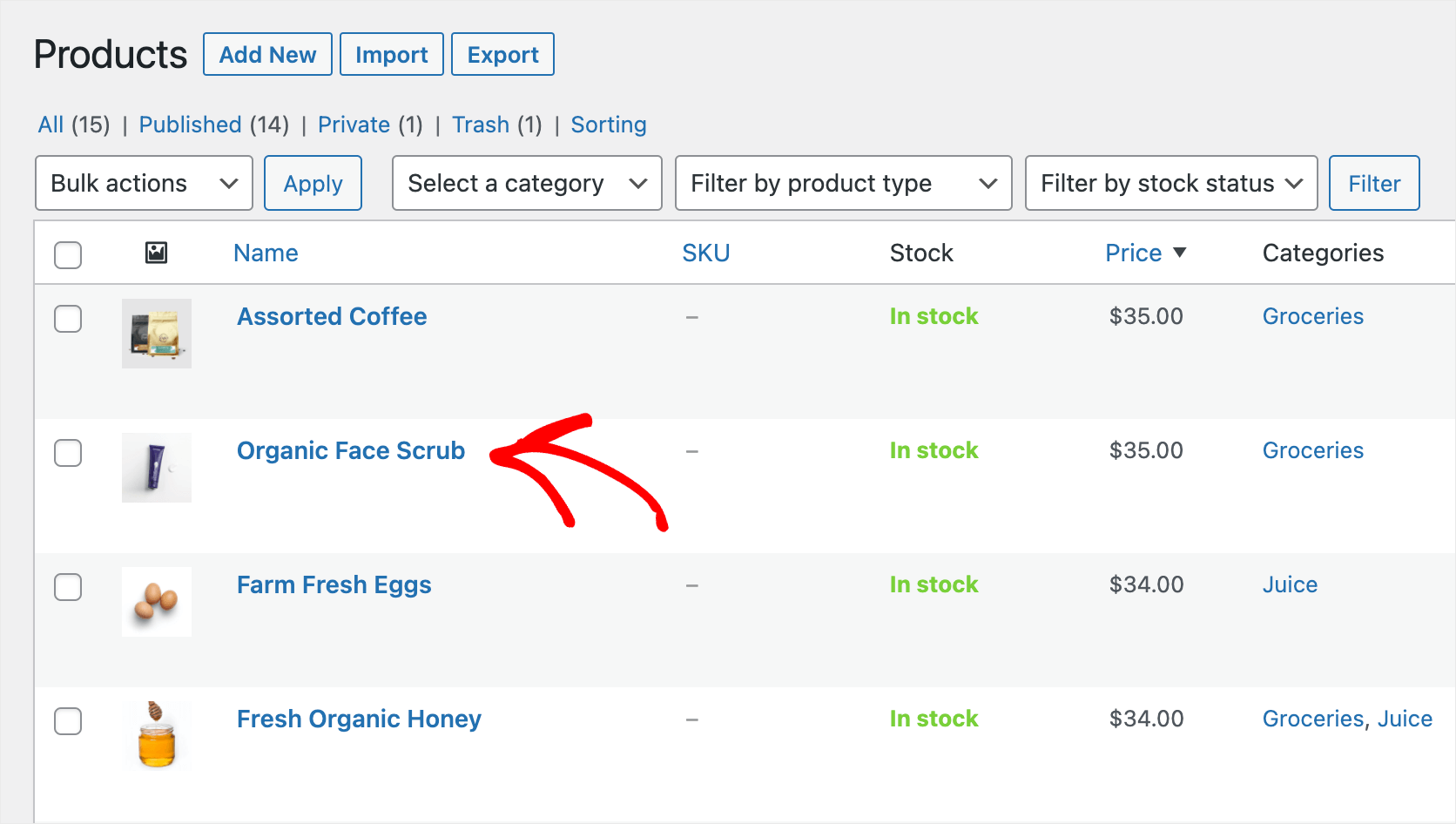
Als Nächstes sehen Sie den Produkteditor in WooCommerce.
Aktivieren Sie das Kontrollkästchen Von SearchWP ausschließen unter dem Metakasten „Veröffentlichen“.
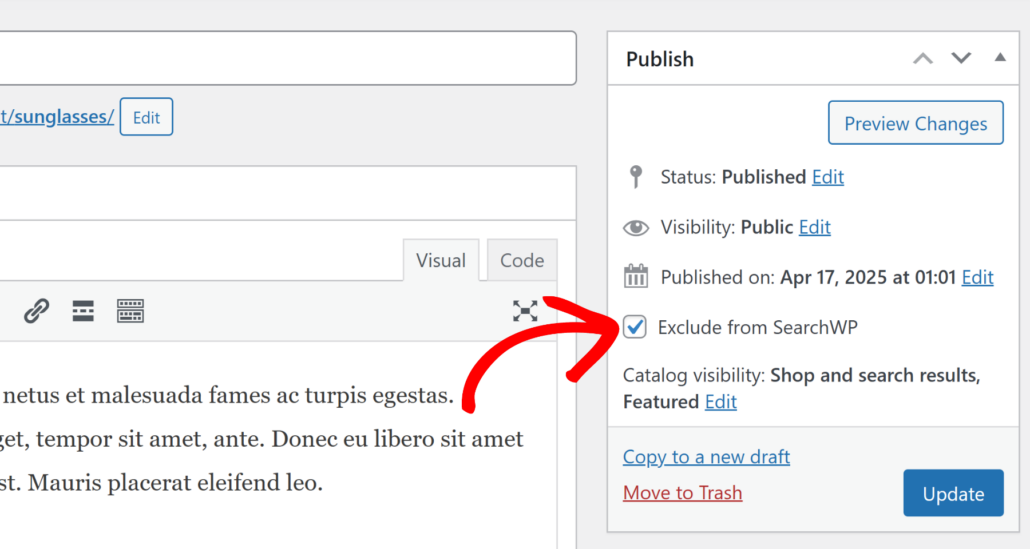
Wenn Sie fertig sind, drücken Sie die Schaltfläche Aktualisieren, um die Änderungen zu speichern.
Das war's. Dieses Produkt wird nicht mehr in den Suchergebnissen auf Ihrer Website angezeigt.
Werfen wir nun einen Blick auf die zweite Methode zum Ausschließen von Produkten mit SearchWP, bei der Sie Produkte automatisch nach Attributen, Tags oder anderen Kriterien ausschließen können.
Methode 2: Produkte nach spezifischer Taxonomie automatisch ausschließen
Um zu beginnen, müssen Sie in Ihrem WordPress-Dashboard zur Seite SearchWP » Algorithmus navigieren und die Suchmaschine anpassen.
Sie können sich eine Suchmaschine als eine Reihe von Regeln vorstellen, denen SearchWP bei der Durchführung einer Suche folgt. Durch das Hinzufügen oder Entfernen dieser Regeln können Sie vollständig anpassen, wie die Suche auf Ihrer Website funktioniert.
Sie können beispielsweise festlegen, wo gesucht werden soll, welche Attribute berücksichtigt werden sollen und vieles mehr.
Um Produkte nach einem bestimmten Attribut, Tag, einer Kategorie oder etwas anderem auszuschließen, müssen Sie eine entsprechende Regel hinzufügen.
Zuvor sollten wir WooCommerce-Produkte als Suchquelle zu unserer Suchmaschine hinzufügen. Klicken Sie also auf die Schaltfläche Quellen & Einstellungen.
Ein neues Fenster wird geöffnet, in dem Sie die von der Suchmaschine verwendeten Quellen sehen.
Danach müssen Sie das Kontrollkästchen neben der Quelle Produkte aktivieren und auf Fertig klicken, wenn Sie fertig sind.
Jetzt berücksichtigt Ihre WordPress-Website WooCommerce-Produkte bei der Durchführung einer Suche.
Der nächste Schritt ist das Hinzufügen einer Regel, die festlegt, welche Produkte Sie aus den Suchergebnissen ausblenden möchten.
Dazu können Sie zum Abschnitt Produkte scrollen und auf die Schaltfläche Regeln bearbeiten klicken.
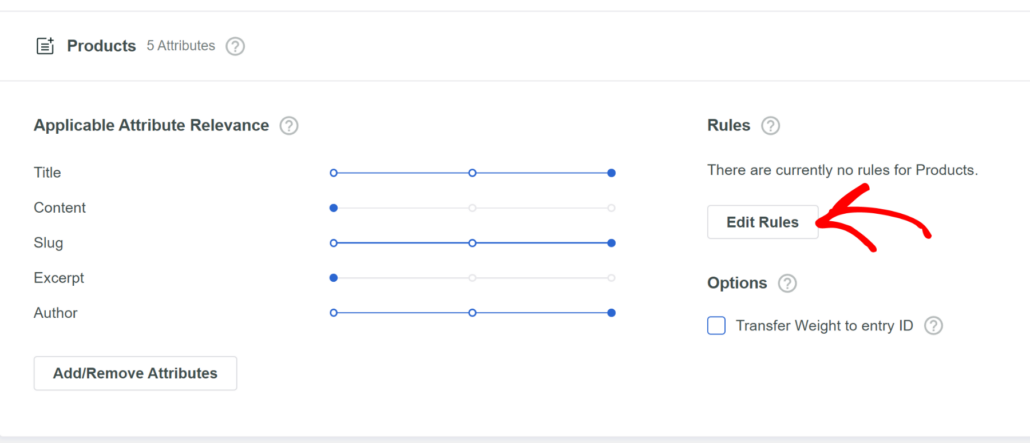
Ein neues Fenster wird nun geöffnet, in dem Sie neue Regeln hinzufügen müssen. Zunächst werden keine Regeln vorhanden sein.
Sie können direkt auf Regel hinzufügen klicken, um die erste Regel hinzuzufügen.
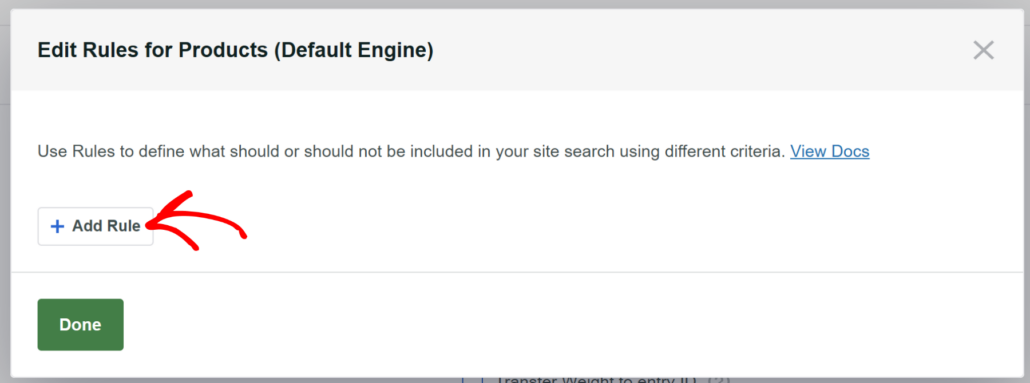
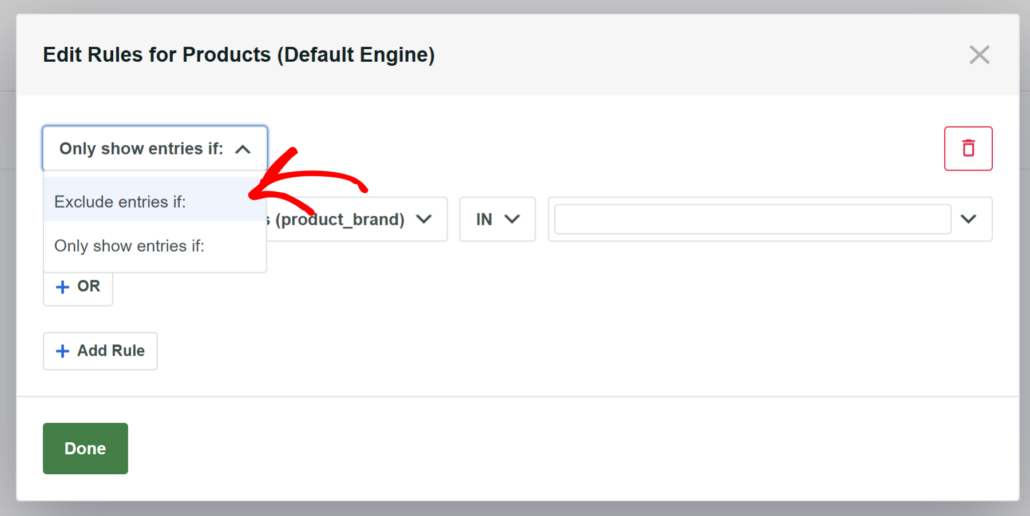
Auf dem nächsten Bildschirm können Sie die Regel so einstellen, dass WooCommerce-Produkte ausgeschlossen werden.
Zuerst müssen Sie die Option Einträge ausschließen, wenn: aus dem Dropdown-Menü oben links auswählen.
Danach klicken Sie auf das Feld Taxonomie und wählen eine bestimmte Taxonomie aus, nach der Sie Produkte ausschließen möchten.
Taxonomie ist ein gemeinsames Attribut einer Produktgruppe. Es kann sich um einen Produkttyp, eine Kategorie, ein Tag oder etwas anderes handeln.
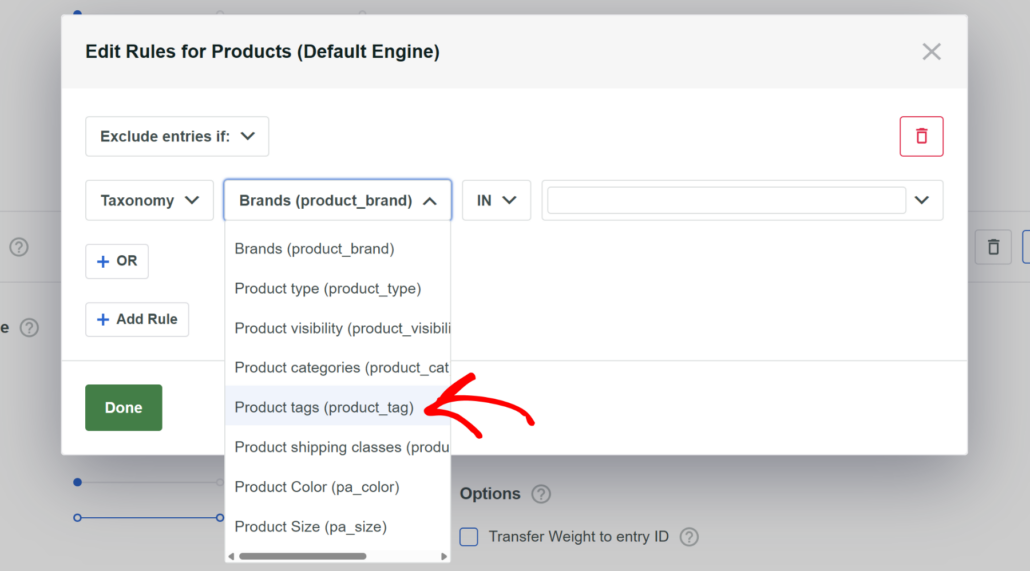
Nehmen wir zum Beispiel an, wir möchten automatisch alle Produkte mit dem Tag Sonderangebot von der Suche ausschließen.
Dazu können Sie die Taxonomie Produkt-Tags aus dem Dropdown-Menü auswählen und dann Sonderangebot in das Feld daneben eingeben.
So sieht es auf unserer Testseite aus:

Sie können Produkte auch nach Kategorien, Farbe, Größe, Versandklasse und mehr ausschließen, indem Sie verschiedene Regeln einrichten.
Wenn Sie mit der Bearbeitung der Regeln fertig sind, klicken Sie auf Fertig, um sie zu speichern.
Danach können Sie auf die Schaltfläche Speichern oben rechts klicken, um alle vorgenommenen Änderungen zu speichern.

Das war's. Jetzt werden alle Produkte mit dem Tag Sonderangebot nicht mehr in den Suchergebnissen auf Ihrer Website angezeigt.
Der letzte Schritt ist, Ihre neue Suche auszuprobieren.
Schritt 5: Testen Sie Ihre neue Suche
Besuchen Sie dazu einfach Ihre Website und gehen Sie zum Suchformular in Ihrem WooCommerce-Shop.
Für diesen Leitfaden haben wir das Produkt Daily Moisture Lotion in unseren Shop hochgeladen und ihm das Tag Sonderangebot hinzugefügt.
Versuchen wir, danach zu suchen und zu sehen, ob es in den Suchergebnissen angezeigt wird oder nicht.
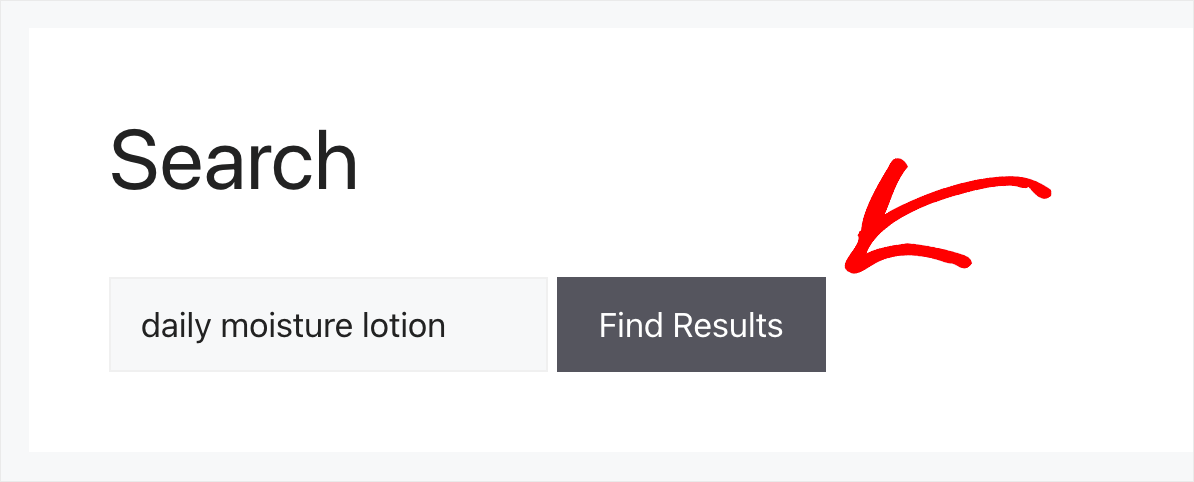
Wie Sie sehen können, gibt es keine Ergebnisse für Daily Moisture Lotion.
Das bedeutet, dass die Regel, die wir unserer Suchmaschine hinzugefügt haben, um Produkte mit dem Tag Sonderangebot von der Suche auszuschließen, korrekt funktioniert.

FAQs zum Ausschließen von Produkten aus der WooCommerce-Suche
Hier sind einige häufig gestellte Fragen zum Ausschließen von Produkten aus der Suche in WooCommerce.
1. Wie kann ich bestimmte Produkte aus den WooCommerce-Suchergebnissen ausblenden?
Sie können bestimmte Produkte aus den Suchergebnissen ausblenden, indem Sie ein Plugin wie SearchWP verwenden. Nach der Installation des Plugins und der Exclude UI-Erweiterung können Sie einfach das Kontrollkästchen 'Von SearchWP ausschließen' im Produkt-Editor aktivieren, um es aus der Suche zu entfernen.
2. Kann ich Produkte automatisch nach Tags oder Kategorien ausschließen?
Ja, mit SearchWP können Sie Regeln einrichten, um Produkte automatisch von der Suche auszuschließen, basierend auf Taxonomien wie Produkt-Tags, Kategorien oder sogar benutzerdefinierten Attributen. Dies ist ideal für saisonale Artikel, Sonderangebote oder Produkte mit eingeschränktem Zugang.
3. Werden ausgeschlossene Produkte weiterhin in meinen Shop- oder Kategorieseiten angezeigt?
Ja, das Ausschließen von Produkten aus den Suchergebnissen wirkt sich nur auf die interne Suchfunktion aus. Die Produkte werden weiterhin auf anderen Teilen Ihres Shops angezeigt (wie Kategorieseiten oder direkten URLs), es sei denn, Sie unternehmen zusätzliche Schritte, um sie woanders auszublenden.
4. Kann ich den Ausschluss rückgängig machen und Produkte wieder durchsuchbar machen?
Ja, Sie können ausgeschlossene Produkte einfach wieder durchsuchbar machen. Deaktivieren Sie einfach die Option „Von SearchWP ausschließen“ im Produkteditor oder entfernen Sie die Ausschlussregel aus Ihren SearchWP-Algorithmus-Einstellungen.
Wir hoffen, dieser Artikel hat Ihnen geholfen zu lernen, wie Sie Produkte von der Suche in WooCommerce ausschließen. Möglicherweise möchten Sie auch unsere Anleitungen lesen, wie Sie eine intelligente WooCommerce-Produktsuche erstellen und wie Sie in WooCommerce nach SKU suchen.
Wenn Sie bereit sind, WooCommerce-Produkte einfach von der Suche auf Ihrer Website auszuschließen, können Sie hier Ihre Kopie von SearchWP erwerben.


