Blogbeiträge nach Autor filtern zu lassen, ist eine der einfachsten Möglichkeiten, Leser auf einem Blog mit mehreren Autoren zum Weiterlesen zu bewegen.
Wenn jemand einen Autor findet, den er mag, kann er mit einem Klick alles sehen, was diese Person geschrieben hat, anstatt in Ihrem Archiv zu wühlen.
WordPress gibt jedem Autor ein Autorenarchiv, aber es zeigt eine Person pro Seite an, und die meisten Leser finden es nur über eine Autorenzeile. Ihre Blog-Seite bietet keine Möglichkeit für Besucher, Autoren aus einer Liste auszuwählen, zwei Autoren gleichzeitig anzuzeigen oder die Beiträge eines Autors auf eine einzige Kategorie einzugrenzen.
Hier kommt WPFilters ins Spiel, entwickelt vom selben Team wie SearchWP. Es fügt einen Autorenfilter neben Ihren Beiträgen hinzu, ganz ohne Code.
In diesem Artikel zeigen wir Ihnen, wie Sie Blogbeiträge in WordPress nach Autor filtern, vom Erstellen des Filters bis zum Testen auf Ihrem Blog.
Wie sich ein Autorenfilter von einem Autorenarchiv unterscheidet
Ein Autorenfilter ist eine Reihe von anklickbaren Namen, die neben Ihrer Beitragsliste stehen.
Wenn ein Leser einen Namen auswählt, aktualisiert sich die Liste und zeigt nur die Beiträge dieses Autors auf derselben Seite an.
Das unterscheidet sich vom Autorenarchiv, das WordPress für jeden Autor erstellt.
Ein Archiv ist eine separate Seite für jeweils einen Autor, normalerweise unter einer Adresse wie /author/jamescan/, und die meisten Leser erreichen sie nur, wenn Ihr Theme darauf verlinkt. Ein Filter ermöglicht es den Lesern auch, Auswahlmöglichkeiten zu kombinieren.
Sie können zwei Autoren auswählen, um beide ihre Beiträge zusammen anzuzeigen, oder einen Autor mit einer Kategorie wie „Desserts“ kombinieren.
Warum Leser Blogbeiträge nach Autor filtern lassen?
Aus unserer Erfahrung verlieren Blogs mit mehreren Autoren Leser in der Lücke zwischen „Ich mochte diesen Beitrag“ und „Zeig mir mehr von dieser Person“.
- Leser folgen Autoren genauso wie Themen. Jemand, der eines von James' Abendessen unter der Woche liebte, möchte mehr Rezepte von James, nicht jedes Rezept auf der Website.
- Autorenarchive fühlen sich wie eine Sackgasse an. Ein Leser, der eines findet, hat keine einfache Möglichkeit, ein Thema hinzuzufügen, und ist daher gezwungen, alles zu durchscrollen, was dieser Autor jemals gepostet hat.
- Gast- und neuere Autoren werden begraben. Auf einem vielbesuchten Blog verdrängen die neuesten Beiträge die Arbeit aller anderen aus dem Blickfeld, und die Leser entdecken nie die Autoren, die sie am meisten mögen würden.
- Lange Blogseiten schrecken Leser ab. Wir haben gesehen, wie Leser eine lange Beitragsseite aufgegeben und verlassen haben, wenn ein Filter ihnen die Handvoll gezeigt hätte, die sie interessierte.
Stellen Sie es sich wie eine Buchhandlung vor, die jedes Buch nach Erscheinungsdatum statt nach Autor sortiert.
Die Bücher sind alle da, aber niemand kann den Autor finden, für den er gekommen ist.
Als Nächstes betrachten wir die einfachste Methode, einen Autorenfilter zu Ihrem Blog hinzuzufügen.
Blogbeiträge nach Autor in WordPress mit WPFilters filtern
Klicken Sie als Nächstes auf die Schaltfläche Neu hinzufügen.

WPFilters ist das beste Filter-Plugin für WordPress, entwickelt vom selben Team hinter SearchWP.
Damit können Sie Filter aus den Autoren, Kategorien, Tags und benutzerdefinierten Feldern erstellen, die Ihre Website bereits hat, ohne Code schreiben zu müssen.
Hier sind einige der Funktionen, die WPFilters zu einer guten Wahl für Blogs mit mehreren Autoren machen:
- Integrierte Autordatenquelle. Die Option Beitragsautor listet Ihre Autoren nach ihrem Anzeigenamen auf, sodass Sie kein benutzerdefiniertes Feld oder eine Taxonomie für Autoren einrichten müssen.
- Sieben Elementtypen. Sie können zwischen Kontrollkästchen, Radiobuttons, Dropdown, Dropdown (Mehrfachauswahl), Schieberegler, Suche und Zurücksetzen wählen, je nachdem, wie Leser Autoren auswählen sollen.
- Keine Seitenneuladungen. Wenn ein Leser einen Autor auswählt, verwendet WPFilters AJAX, um die Beitragsliste an Ort und Stelle zu aktualisieren.
- Teilbare Filter-URLs. Jede Auswahl wird in der Seiten-URL gespeichert, sodass ein Leser eine Seite mit den Beiträgen eines Autors als Lesezeichen speichern oder teilen kann.
Damit sehen wir uns an, wie Sie WPFilters verwenden können, um Blogbeiträge nach Autor zu filtern.
Schritt 1: WPFilters installieren und aktivieren
Um zu beginnen, können Sie einen WPFilters-Plan abonnieren auf der SearchWP-Website.
Sobald Sie sich angemeldet haben, können Sie im Tab Downloads in Ihrem Kontodashboard nachsehen. Laden Sie von dort die WPFilters Plugin-ZIP-Datei herunter.

Kopieren Sie während Sie dort sind auch Ihren Lizenzschlüssel, da Sie ihn gleich benötigen werden.
Als Nächstes können Sie das Plugin auf Ihrer WordPress-Website hochladen und installieren. Wenn Sie Hilfe benötigen, können Sie dieser Anleitung folgen, wie man ein WordPress-Plugin installiert.
Von dort öffnet sich der WPFilters-Einrichtungsassistent von selbst. Sie können auf Los geht’s klicken und den Anweisungen auf dem Bildschirm folgen.

Mit Ihrer aktiven Lizenz ist WPFilters für Ihren ersten Autorenfilter bereit.
Schritt 2: Erstellen Sie ein Autorenfilter-Element
Um den Filter zu erstellen, gehen Sie in Ihrem WordPress-Dashboard zu WPFilters » Elemente.
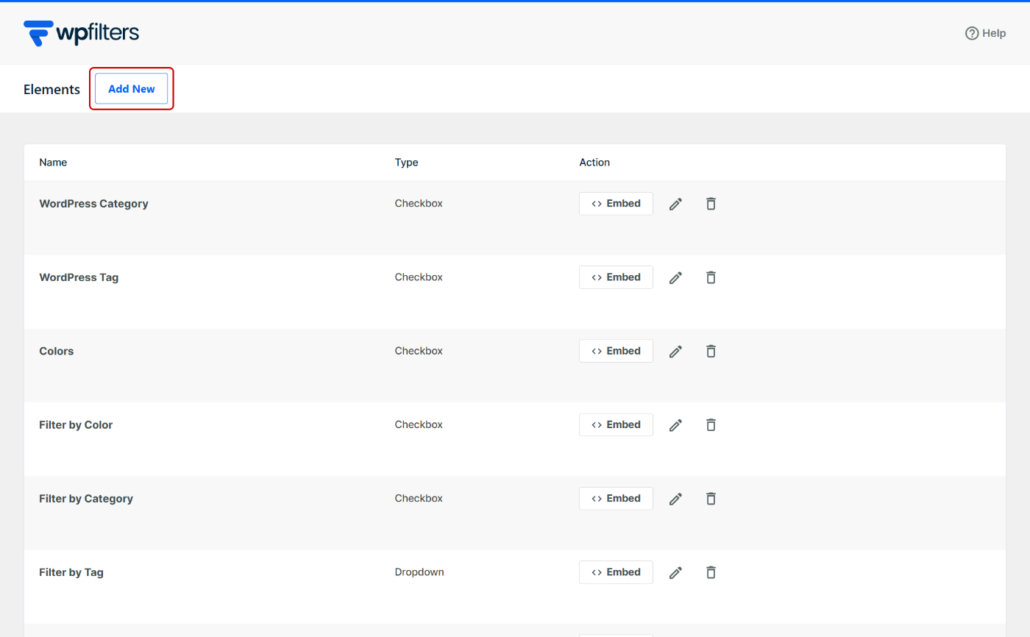
Klicken Sie als Nächstes auf die Schaltfläche Neu hinzufügen.
Geben Sie am oberen Rand des Builders Ihrem Filter einen aussagekräftigen Namen, z. B. „Nach Autor filtern“.
Hinweis: Vermeiden Sie es, den Filter nur „Autor“ zu nennen. WPFilters erstellt den Link des Filters aus seinem Namen, und WordPress verwendet bereits author in seinen eigenen URLs, sodass die Beiträge nicht aktualisiert werden, wenn ein Leser einen Namen auswählt.
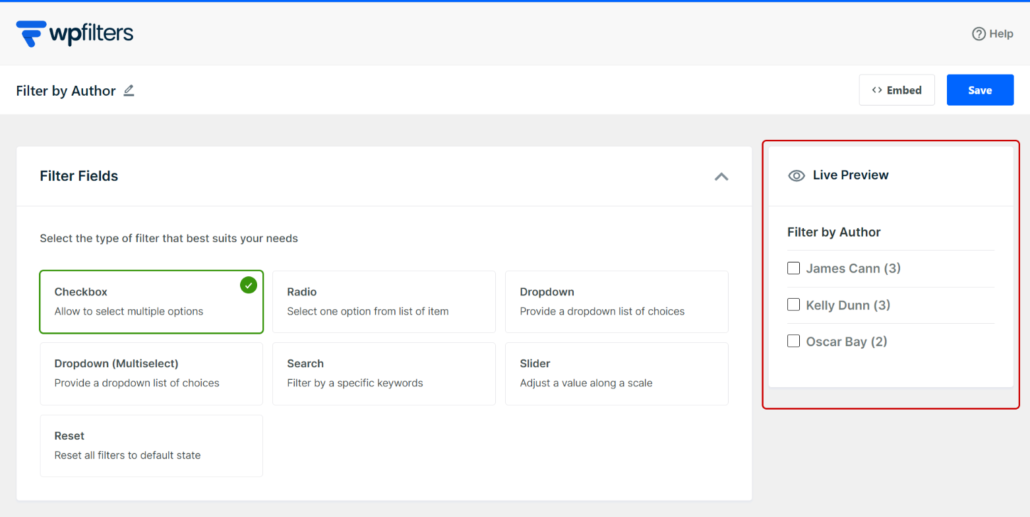
Suchen Sie danach nach dem Abschnitt Filterfelder und wählen Sie Kontrollkästchen. Für dieses Tutorial bevorzugen wir Kontrollkästchen für Autoren, da Leser mehrere Autoren gleichzeitig auswählen können.
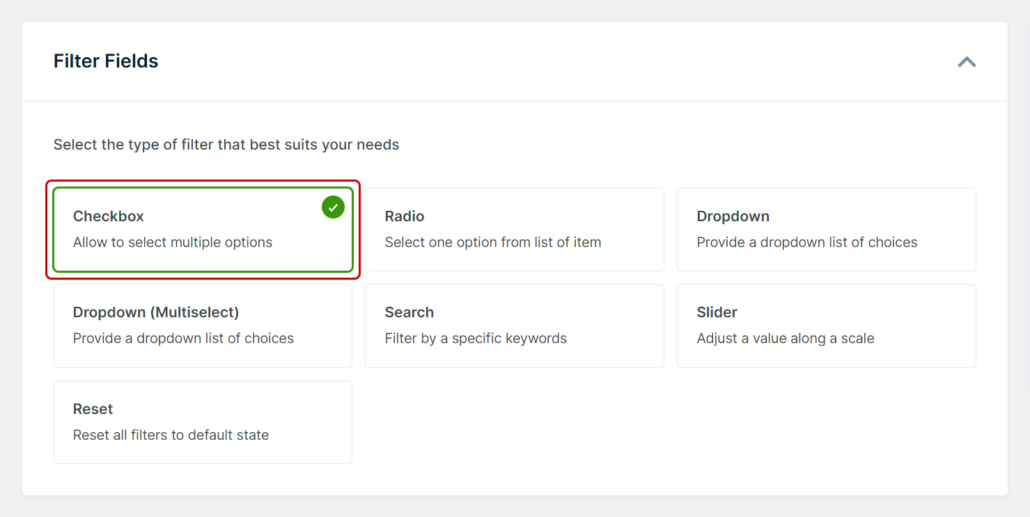
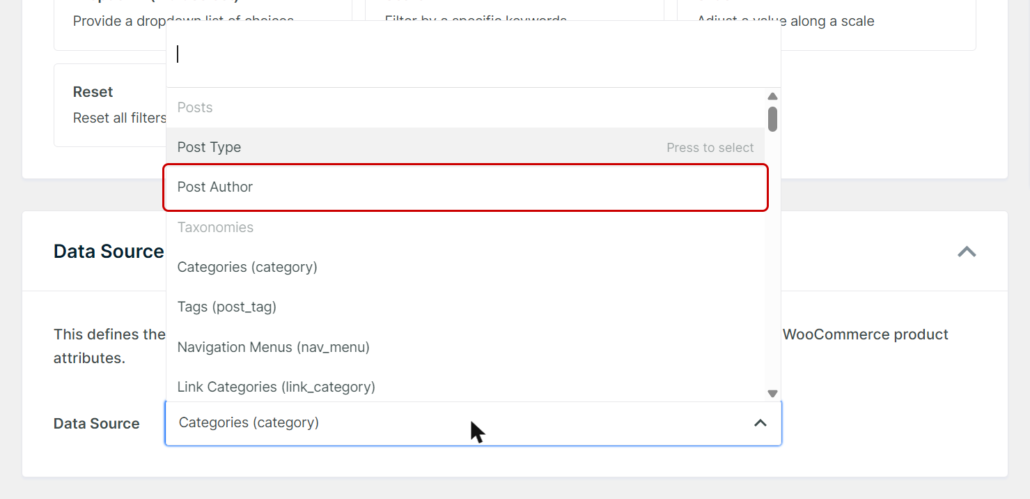
Scrollen Sie von dort nach unten zum Abschnitt Datenquelle und öffnen Sie das Dropdown-Menü.
Die Liste ist in Beiträge, Taxonomien und benutzerdefinierte Felder unterteilt.
Wählen Sie Beitragsautor aus, das sich in der Gruppe Beiträge befindet.
Als Nächstes können Sie auswählen, wie der Filter aussehen soll.
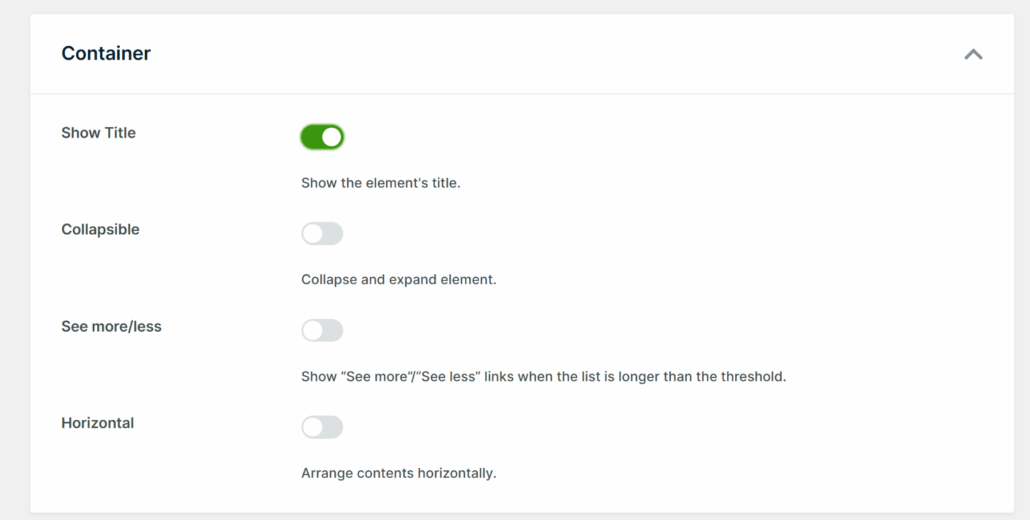
Unter Container zeigt der Schalter Titel anzeigen den Namen Ihres Filters über der Autorenliste an.
Sie können auch Einklappbar aktivieren, wenn Leser den Filter ausblenden können sollen.
Unter Elemente können Sie Elementanzahl aktivieren, die eine Beitragsanzahl neben dem Namen jedes Autors anzeigt.
Es gibt auch eine Option, leere Felder anzuzeigen. Sie können diese Einstellungen aber auch auf den Standardwerten belassen.

Während Sie Änderungen vornehmen, zeigt das Panel Live-Vorschau rechts Ihren Filter mit Ihren echten Autorennamen an.
Wenn es richtig aussieht, klicken Sie auf Speichern.
Hinweis: WPFilters zeigt den Anzeigenamen jedes Autors an, nicht sein vollständiges Profil.
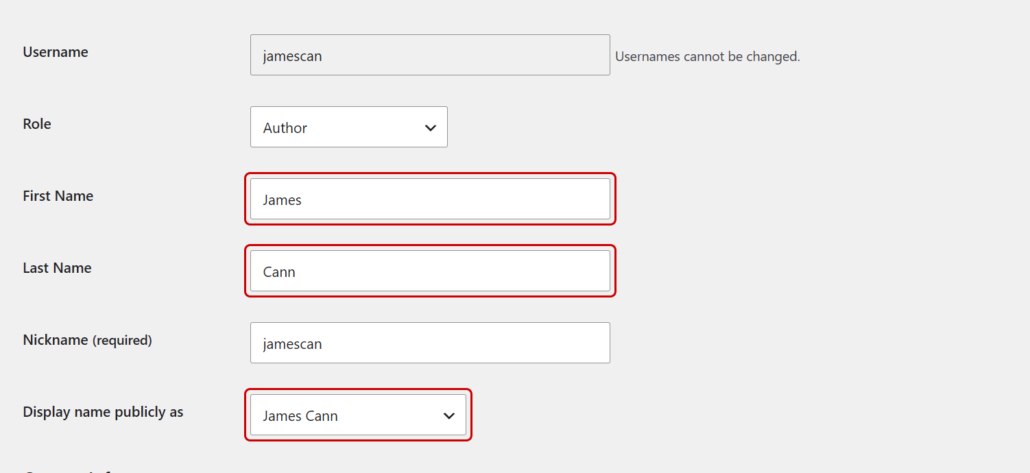
Wenn der Name einer Person als Benutzername wie „jamescan“ erscheint, können Sie dies unter Benutzer » Profil für Ihr eigenes Konto oder unter Benutzer » Alle Benutzer für andere Autoren korrigieren.
Öffnen Sie das Profil, füllen Sie die Felder Vorname und Nachname aus, wählen Sie einen echten Namen aus dem Dropdown-Menü Anzeigename öffentlich als und speichern Sie.
Schritt 3: Fügen Sie den Autorenfilter zu Ihrer Blogseite hinzu
Als Nächstes können Sie die Seite öffnen, die Ihre Blogbeiträge im Block-Editor auflistet.
Wenn Ihr Blog die Seite verwendet, die unter Einstellungen » Lesen als Beitragsseite ausgewählt ist, erstellen Sie stattdessen eine normale Seite für den Filter, da WordPress den Inhalt dieser Seite nicht anzeigt.
Diese Seite benötigt einen Query Loop-Block, um die Beiträge anzuzeigen, da WPFilters die Query Loop auf der Seite filtert.
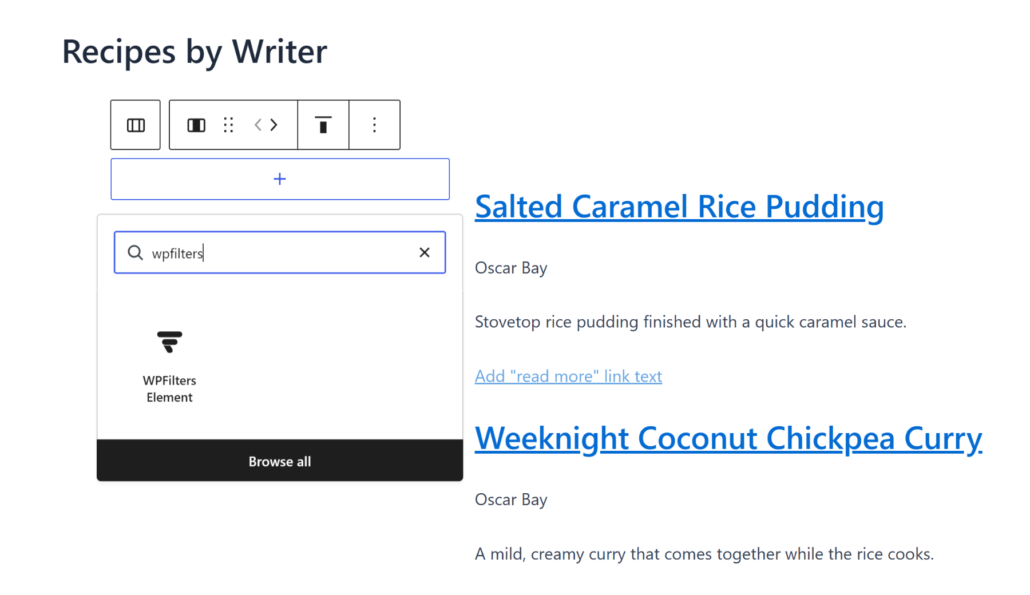
Klicken Sie danach auf das +-Symbol, wo der Filter erscheinen soll, z. B. in einer Spalte neben Ihren Beiträgen.
Suchen Sie nach „WPFilters“ und fügen Sie den Block WPFilters Element hinzu.
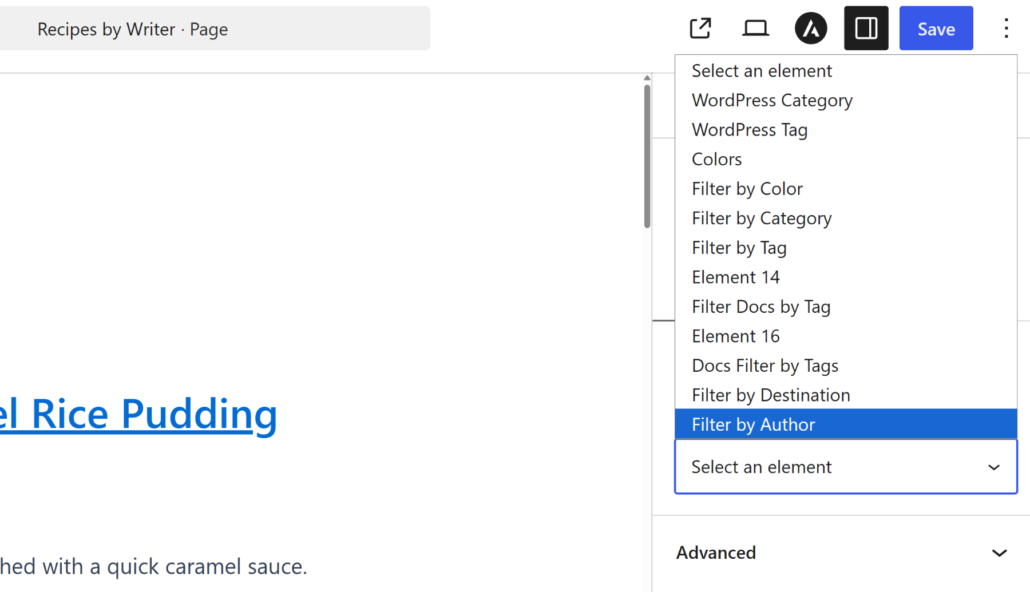
Wählen Sie dort Ihren Filter „Nach Autor filtern“ aus dem Dropdown-Menü Element auswählen in den Blockeinstellungen aus.
Es gibt keine zusätzliche Einstellung, um den Filter mit Ihren Beiträgen zu verbinden. Speichern oder aktualisieren Sie einfach Ihre Seite.
WPFilters findet den Query Loop-Block auf der Seite und verknüpft die beiden automatisch.
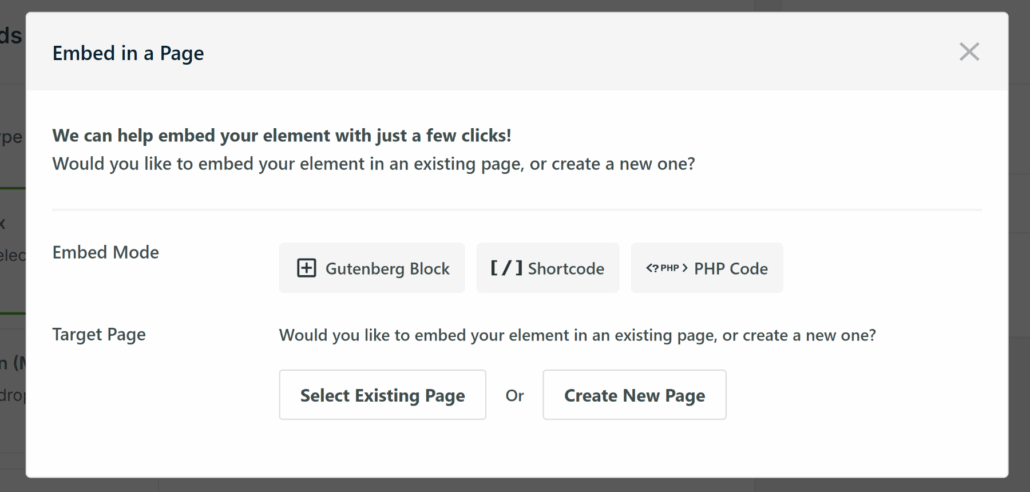
Wenn Sie den Block nicht verwenden möchten, bietet die Schaltfläche Einbetten im Filter-Builder auch die Optionen Shortcode und PHP-Code. Der Shortcode ist praktisch, um den Filter in einem Seitenleisten-Widget-Bereich zu platzieren, obwohl dieser Schritt je nach verwendetem WordPress-Theme variieren kann.
Schritt 4: Testen Sie Ihren Autorenfilter
Nachdem die Seite veröffentlicht wurde, können Sie sie in einem neuen Browser-Tab öffnen, um den Filter zu testen.
Testen Sie beim ersten Test einen Autor, z. B. „James Cann“.
Die Liste der Beiträge sollte sich in einem Moment aktualisieren, ohne dass die Seite neu geladen wird, und nur James' Beiträge anzeigen.
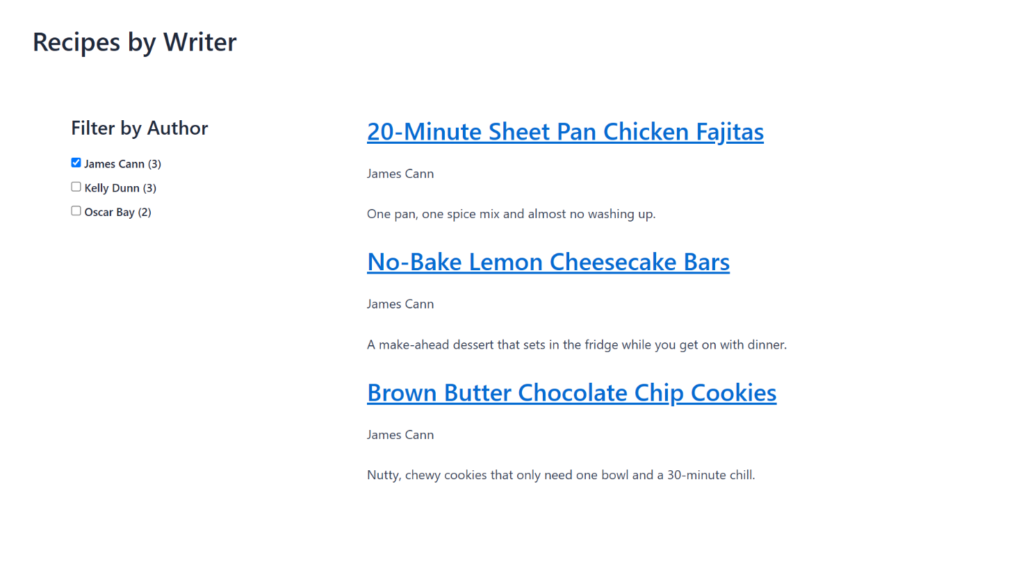
Testen Sie beim zweiten Test einen zweiten Autor, z. B. „Kelly Dunn“, während James noch ausgewählt ist.
Diesmal sollte die Liste Beiträge von beiden Autoren gemischt anzeigen.
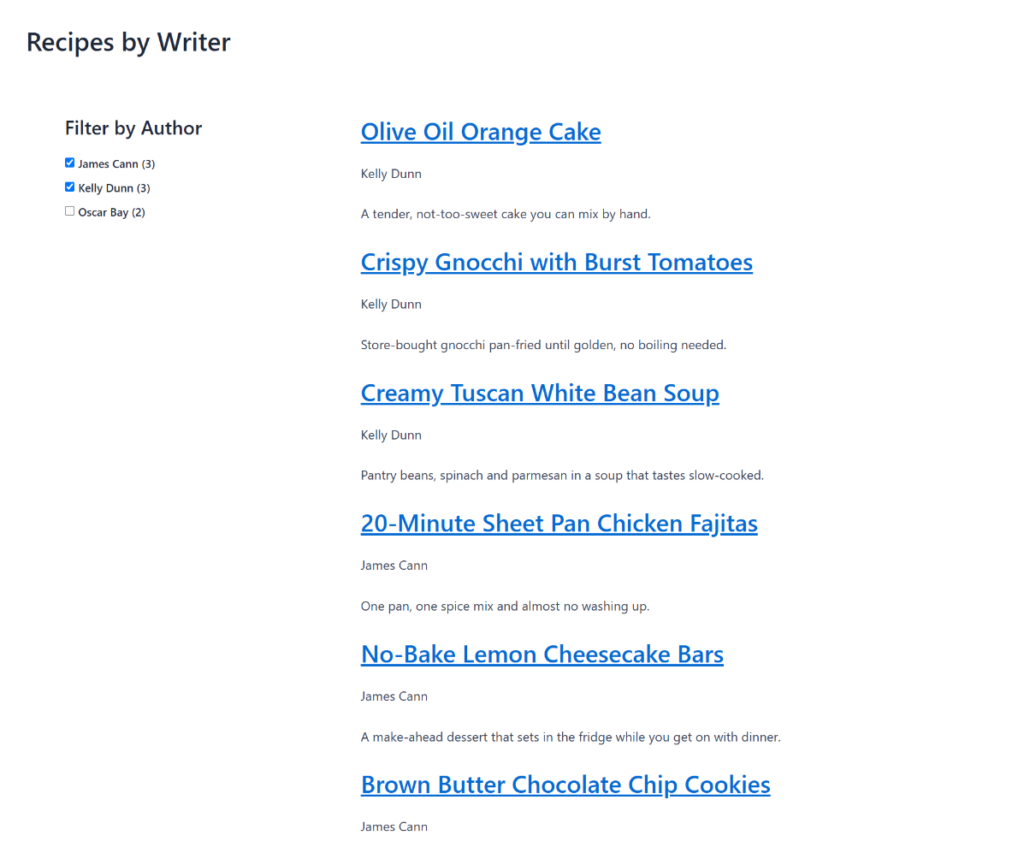
Sie werden auch feststellen, dass sich die URL der Seite ändert, wenn Sie Namen auswählen.
Sie können diese URL kopieren und in einem privaten Fenster öffnen, um zu überprüfen, ob dieselben Autoren immer noch ausgewählt sind.
Bonus: Kombinieren Sie Autor- und Kategorie-Filter
Sobald Ihr Autorenfilter funktioniert, können Sie Ihre Leser noch weiter einschränken lassen.
Erstellen Sie dazu ein zweites Element in WPFilters » Elemente und wählen Sie Kategorien (category) aus der Gruppe Taxonomien im Dropdown-Menü Datenquelle aus.
Nachdem Sie beide Filter zur selben Seite hinzugefügt haben, arbeiten sie zusammen.
Ein Leser kann „James Cann“ und „Desserts“ auswählen, um nur James' Dessertrezepte zu sehen.
Wenn Sie weiter gehen möchten, behandelt unser Leitfaden zur Filterung nach mehreren Taxonomien in WordPress weitere Kombinationen.
Sie können den Lesern auch mit einem Zurücksetzen-Element, das wir in unserem Leitfaden zum Hinzufügen einer Zurücksetzen-Filter-Schaltfläche in WordPress behandeln, eine Ein-Klick-Möglichkeit geben, jede Auswahl zu löschen.
Häufig gestellte Fragen
1. Kann WordPress Blogbeiträge nach Autor filtern, ohne ein Plugin zu verwenden?
WordPress erstellt für jeden Autor ein Autorenarchiv, normalerweise unter einer Adresse wie /author/jamescan/, aber es zeigt nur einen Autor pro Seite an.
Wenn Leser Autoren von Ihrer Blog-Seite auswählen oder Autoren und Kategorien kombinieren können, ist benutzerdefinierter Code mit WP_Query oder ein Filter-Plugin wie WPFilters erforderlich.
2. Können Besucher Beiträge gleichzeitig nach Autor und Kategorie filtern?
Besucher können zusammen nach Autor und Kategorie filtern, wenn Sie ein Element mit der Datenquelle Beitragsautor und ein zweites mit Kategorien (category) erstellen und beide zur selben Seite hinzufügen.
WPFilters kombiniert sie, sodass ein Leser die Beiträge eines Autors in einer Kategorie sehen kann.
3. Können Leser mehr als einen Autor gleichzeitig auswählen?
Leser können mehrere Autoren gleichzeitig auswählen, wenn Sie den Elementtyp Kontrollkästchen oder Dropdown (Mehrfachauswahl) verwenden.
Wenn ein Leser zwei oder mehr Autoren auswählt, zeigt WPFilters Beiträge von jedem der von ihm ausgewählten Autoren an.
4. Funktioniert der Autorenfilter mit Gastautoren oder Co-Autor-Plugins?
Die Datenquelle Beitragsautor liest den Hauptautor, den WordPress in jedem Beitrag speichert.
Bei Co-Authors Plus zum Beispiel wird der erste Co-Autor als Hauptautor gespeichert, sodass er unter Beitragsautor erscheint. Die anderen Autorennamen werden in einer separaten Taxonomie gespeichert, die als Autoren (author) in der Gruppe Taxonomien des Dropdowns Datenquelle angezeigt wird. Daher empfehlen wir, dies zuerst auf einer Staging-Site zu testen.
5. Warum zeigt mein Autorenfilter Benutzernamen anstelle von echten Namen an?
WPFilters listet jeden Autor nach seinem WordPress-Anzeigenamen auf.
Wenn der Anzeigename eines Autors immer noch sein Benutzername ist, öffnen Sie sein Profil unter Benutzer » Alle Benutzer, füllen Sie Vorname und Nachname aus, wählen Sie einen echten Namen aus Öffentlich anzeigen als und speichern Sie.
Was kommt als Nächstes…
Sie haben jetzt einen Autorenfilter auf Ihrer Blog-Seite, sodass Leser alle Beiträge der von ihnen gewünschten Autoren finden können, ohne die Seite zu verlassen.
Sie möchten vielleicht auch unsere Anleitungen zum Filtern von Blogbeiträgen nach Kategorie in WordPress und zum Hinzufügen von Autoren zu WordPress-Suchergebnissen sehen.
Bereit, Lesern zu helfen, ihre Lieblingsautoren zu finden? Sie können hier mit WPFilters loslegen.