Als wir anfingen, unseren WordPress-Blog zu verwalten, stießen wir auf ein frustrierendes Problem. Unsere Leser sagten uns immer wieder, dass sie die gesuchten Inhalte nicht finden könnten.
Sie landeten auf unserer Blog-Seite und sahen diese riesige Liste von Beiträgen zu völlig unterschiedlichen Themen, die alle durcheinander waren.
Wir wussten, dass wir im Backend alles in Kategorien organisiert hatten. Aber unsere Leser? Sie hatten keine einfache Möglichkeit, diese Kategorien tatsächlich zu nutzen, um zu finden, was sie brauchten.
Da entdeckten wir die Kategorie-Filterung. Sie hat die Benutzerfreundlichkeit unseres Blogs komplett verändert.
In diesem Artikel zeigen wir Ihnen, wie Sie Blogbeiträge in WordPress nach Kategorie filtern können.
Warum Sie Blogbeiträge nach Kategorie filtern müssen?
Stellen Sie sich Ihr Blog-Archiv als eine riesige Bibliothek vor, in der alle Bücher zufällig auf dem Boden verstreut sind. So fühlt sich ein ungefilterter Blog für Ihre Besucher an.
Wenn Leser auf Ihrem Blog landen, suchen sie normalerweise nach etwas Bestimmtem. Vielleicht möchten sie nur Ihre Tutorials lesen, oder vielleicht interessieren sie sich für Ihre Produktbewertungen.
Ohne Kategorie-Filter müssen sie endlos scrollen und Dutzende von irrelevanten Beiträgen überspringen.
Wir haben dieses Problem aus erster Hand auf unseren eigenen Websites gesehen. Besucher sprangen innerhalb von Sekunden ab, und das Finden von Inhalten fühlte sich an wie die Suche nach der Nadel im Heuhaufen.
Die Inhalte waren da, ordentlich in Kategorien organisiert, aber die Leser hatten keine Möglichkeit, einfach darauf zuzugreifen.
Mit Filtern geben Sie Ihren Lesern die Kontrolle und lassen sie mit einem einzigen Klick nur die Beiträge anzeigen, die sie interessieren. Das bedeutet, sie verbringen mehr Zeit damit, Ihre Inhalte zu lesen, anstatt danach zu suchen.
Lassen Sie uns nun einen einfachen Weg betrachten, Kategorie-Filter für Ihre WordPress-Website einzurichten.
Kategorie-Filter für Blogbeiträge in WordPress einrichten
Der einfachste Weg, Filter zu Ihrer WordPress-Website hinzuzufügen und Inhalte nach Kategorien zu sortieren, ist die Verwendung von WPFilters.

Es ist das beste WordPress-Filter-Plugin, das benutzerfreundlich zu verwenden und einzurichten ist.
WPFilters wurde vom Team hinter SearchWP entwickelt und bietet leistungsstarke Funktionen, mit denen Sie verschiedene Arten von Filtern für Ihre Website erstellen können.
Sie können beispielsweise Blogbeiträge nach Kategorien, Tags, Beitragstypen und mehr filtern. Ebenso können Sie damit E-Commerce-Produkte, Downloads und andere benutzerdefinierte Inhalte sortieren.
Das ist noch nicht alles. WPFilters bietet auch verschiedene Anpassungsoptionen, wie z. B. die Auswahl des Filtertyps (Kontrollkästchen, Radio-Button, Dropdown, Suche, Schieberegler und mehr).
Schauen wir uns die Schritte an, die Sie befolgen können, um Blogbeiträge in WordPress nach Kategorie zu filtern.
Schritt 1: WPFilters installieren und aktivieren
Zuerst müssen Sie die SearchWP-Website besuchen und ein WPFilters-Konto erstellen.
Sobald Sie ein Konto erstellt haben, gehen Sie einfach zu Ihrem Konto-Bereich und dort zum Tab „Downloads“.

Klicken Sie hier auf die Schaltfläche WPFilters herunterladen und speichern Sie die Plugin-Dateien auf Ihrem Computer.
Wir empfehlen außerdem, den Lizenzschlüssel zu kopieren, da Sie ihn für die Einrichtung des Plugins benötigen.
Als Nächstes können Sie die WPFilters-Plugin-Dateien auf Ihre WordPress-Website hochladen und das Plugin installieren. Wenn Sie dabei Hilfe benötigen, lesen Sie bitte diese Anleitung, wie man ein WordPress-Plugin installiert.
Nach der Aktivierung des Plugins sehen Sie den WPFilters-Einrichtungsassistenten. Klicken Sie auf die Schaltfläche „Los geht’s“ und folgen Sie den Anweisungen auf dem Bildschirm.

Schritt 2: Ein neues Element in WPFilters hinzufügen
Als Nächstes können Sie in WPFilters ein neues Element hinzufügen, um Inhalte nach Kategorien zu filtern.
Gehen Sie zunächst im WordPress-Dashboard zu WPFilters » Elemente und klicken Sie einfach auf die Schaltfläche „Neu hinzufügen“.

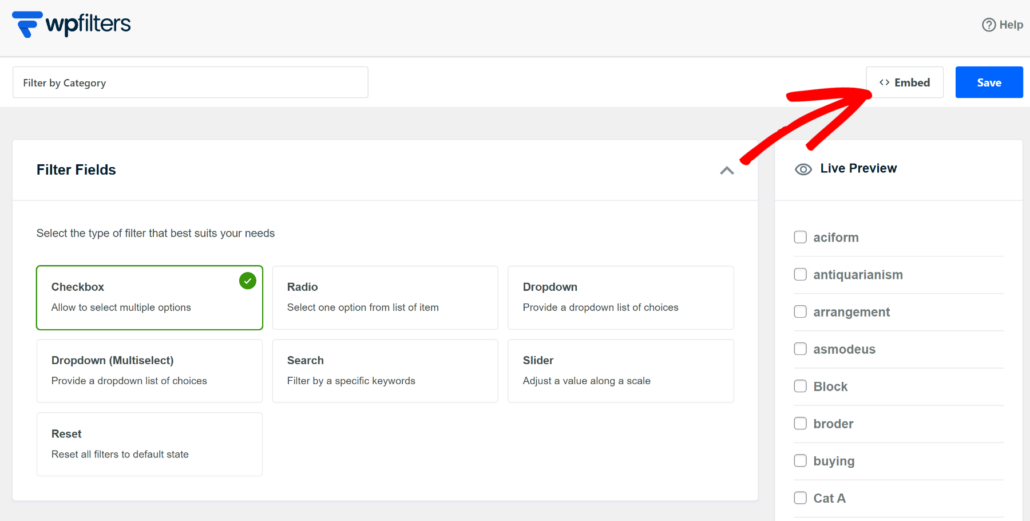
Auf der nächsten Seite können Sie einen neuen Filter für Ihre Website einrichten.
Zuerst können Sie den Namen des Elements oben bearbeiten.
Danach müssen Sie den Typ des Filters auswählen, den Sie erstellen möchten. WPFilters bietet mehrere Optionen, wie z. B. Kontrollkästchen, Radio-Liste, Dropdown, Suche nach Schlüsselwörtern, Schieberegler und mehr.
Für dieses Tutorial verwenden wir die Option „Kontrollkästchen“.
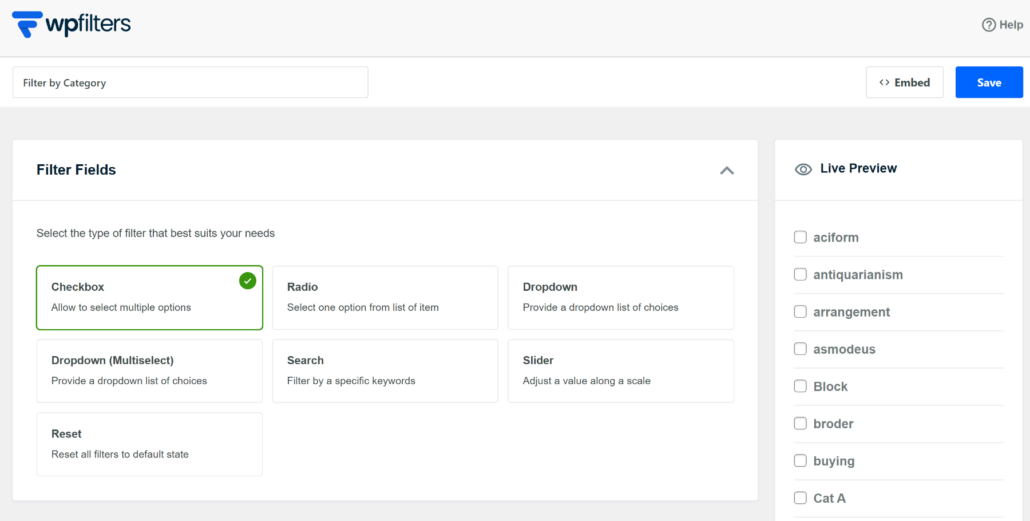
Sie können auch eine Vorschau des Filtertyps im rechten Bereich sehen.
Als Nächstes müssen Sie nach unten scrollen und eine „Datenquelle“ auswählen. Da wir einen Kategorie-Filter erstellen möchten, wählen Sie die Option Kategorien.
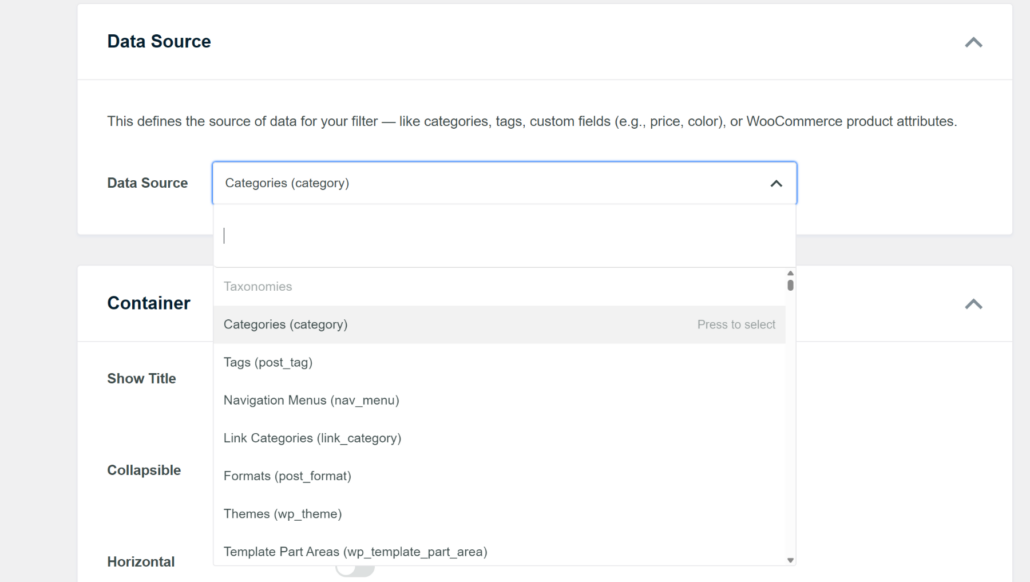
Von hier aus können Sie Ihren Filter weiter anpassen, indem Sie zum Abschnitt „Container“ scrollen.
Hier sehen Sie Optionen, um den Titel anzuzeigen, das Element einklappbar zu machen und Inhalte horizontal anzuordnen.

WPFilters ermöglicht es Ihnen auch, die „Elemente“ im Filter zu bearbeiten.
Zum Beispiel gibt es Optionen, um die Elementanzahl anzuzeigen, leere Filter-Elemente anzuzeigen und hierarchische Elemente anzuzeigen.

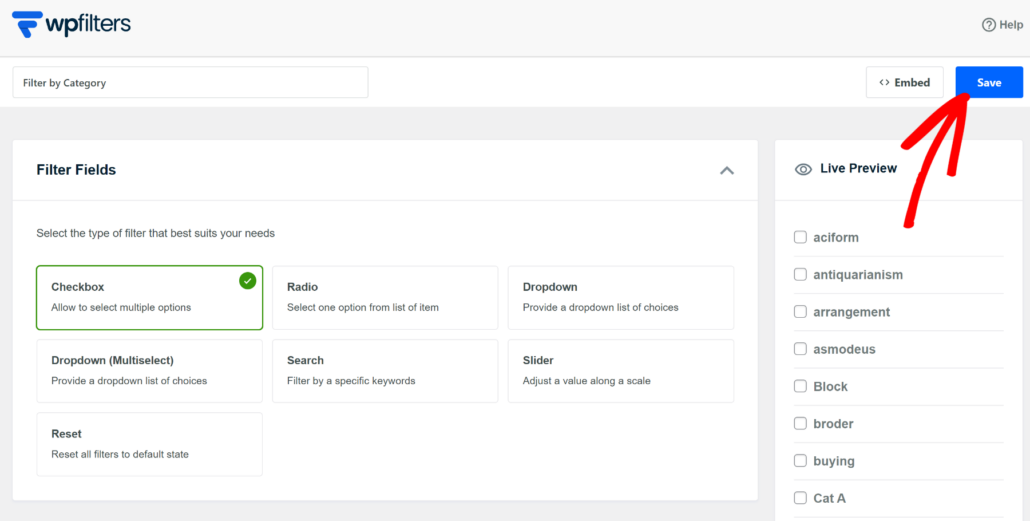
Wenn Sie mit der Anpassung Ihres Kategorie-Filters fertig sind, scrollen Sie einfach nach oben.
Klicken Sie von hier aus auf die Schaltfläche Speichern, um Ihre Änderungen zu speichern.
Schritt 3: Kategorie-Filter in WordPress einbetten
Der nächste Schritt ist nun, den gerade erstellten Filter zu Ihrer WordPress-Website hinzuzufügen.
WPFilters macht diesen Vorgang super einfach, indem es mehrere Einbettungsoptionen anbietet.
Zuerst müssen Sie auf Ihrer Elemente-Seite auf die Schaltfläche Einbetten klicken.
Als Nächstes sehen Sie ein neues Fenster mit verschiedenen Einbettungsoptionen.
Zum Beispiel können Sie einen Gutenberg-Block, einen Shortcode oder PHP-Code verwenden.
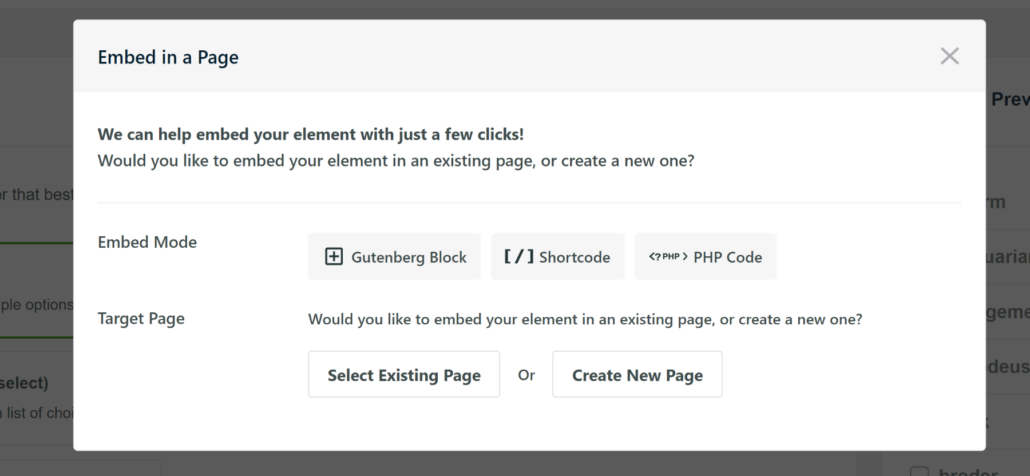
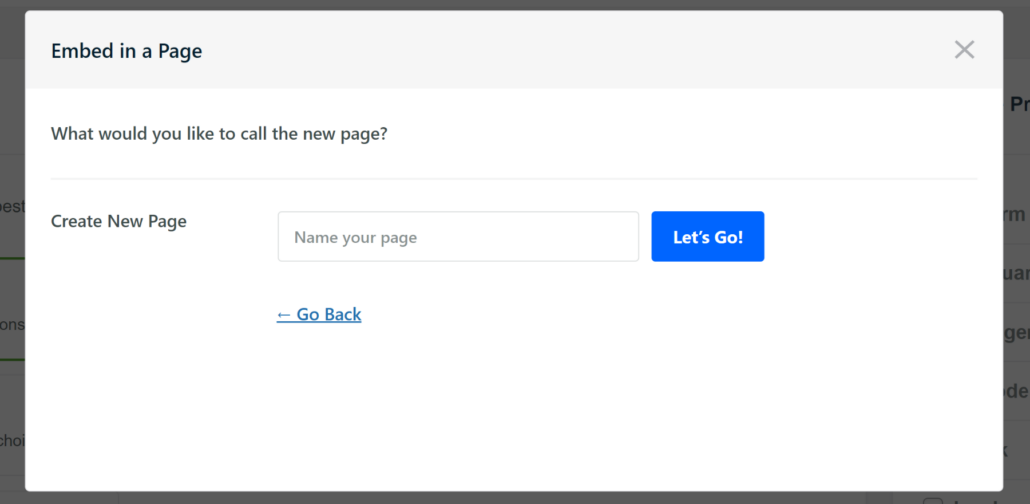
Für dieses Tutorial verwenden wir die Option „Gutenberg-Block“ und fügen den Filter zu einer neuen Seite hinzu.
Danach müssen Sie einen Namen für Ihre neue Seite eingeben und auf die Schaltfläche „Los geht’s“ klicken.
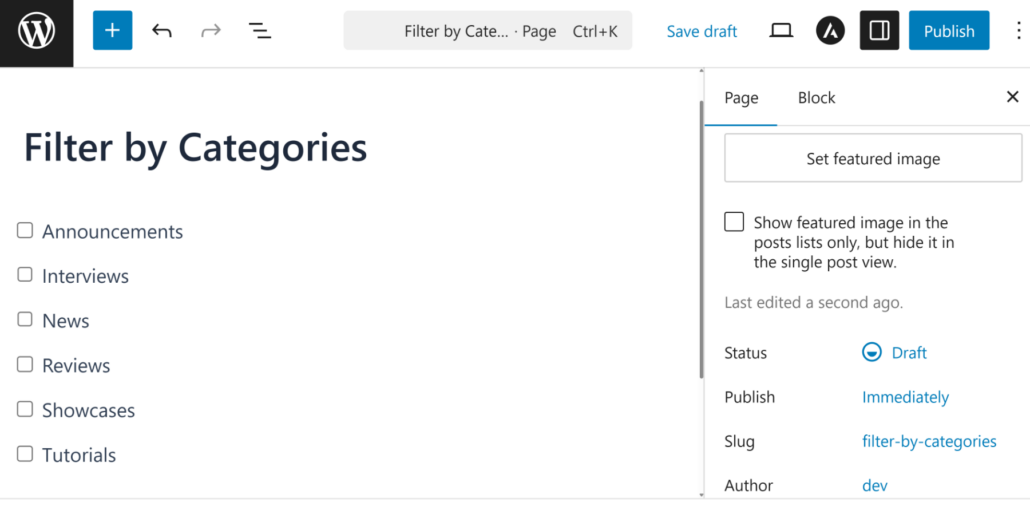
Als Nächstes sehen Sie die Filter auf Ihrer neuen Seite im Inhaltseditor.
Wenn Sie mit der Darstellung zufrieden sind, klicken Sie einfach auf Veröffentlichen Sie Ihre Seite.
Als Nächstes können Sie Ihre Website besuchen, um die neuen Filter in Aktion zu sehen.
Von hier aus können Sie ihn einfach testen und sehen, ob die Filter korrekt funktionieren.
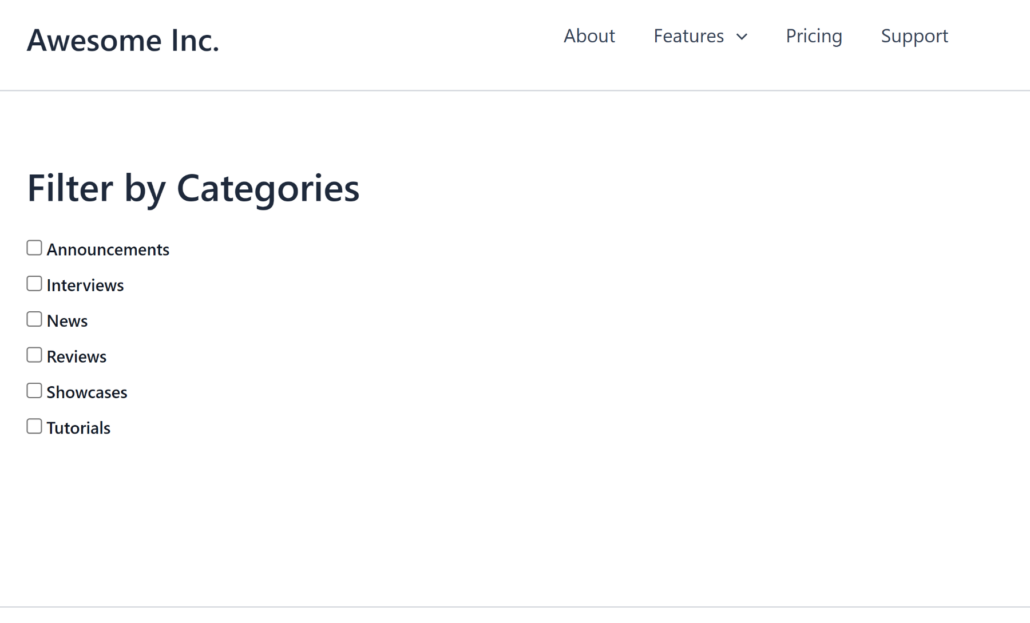
Nehmen wir zum Beispiel an, Sie möchten Blogbeiträge filtern, die sich nur in der Kategorie „Tutorials“ befinden.
Wählen Sie einfach Ihre Kategorie aus der Kontrollkästchenliste aus und alle Beiträge dieser Kategorie werden angezeigt.
Wir hoffen, dieser Artikel hat Ihnen geholfen zu lernen, wie Sie Blogbeiträge in WordPress nach Kategorie filtern können. Möglicherweise möchten Sie auch unsere Anleitungen zum Hinzufügen einer Suchleiste zu einer WordPress-Seite und die besten Backup-Plugins für WordPress sehen.
Bereit, einen intelligenten Filter zu erstellen und ihn zu Ihren Seiten hinzuzufügen? Sie können hier mit WPFilters beginnen.