
Ein WooCommerce-Shop mit mehreren Marken kann für Ihre Kunden schnell überwältigend werden. Sie landen auf Ihrer Shop-Seite und sehen Hunderte von Produkten von Dutzenden verschiedener Marken, die alle vermischt sind.
Wir haben beobachtet, wie Kunden endlos durch Produktseiten scrollten und versuchten, Artikel von ihrer Lieblingsmarke zu finden. Die meisten von ihnen gaben nach ein oder zwei Minuten auf und verließen die Website, ohne etwas zu kaufen.
Das Problem verschlimmert sich mit wachsendem Inventar. Mehr Marken hinzuzufügen sollte Ihrem Geschäft helfen, aber ohne richtige Filterung schafft es nur mehr Unübersichtlichkeit, durch die sich Käufer wühlen müssen.
In diesem Artikel zeigen wir Ihnen, wie Sie Marken in Ihrem WooCommerce-Shop mit WPFilters filtern können.
Warum Markenfilter für Ihren WooCommerce-Shop wichtig sind
Bevor wir mit dem Tutorial beginnen, sprechen wir darüber, warum Markenfilter Ihren WooCommerce-Shop verändern können.
Stellen Sie sich Ihren Shop wie ein Kaufhaus ohne Schilder oder Abteilungen vor. Kunden, die Nike-Schuhe wollen, müssen an jeder einzelnen Marke im Gebäude vorbeigehen, nur um das zu finden, wonach sie suchen.
Markenfilter lösen dieses Problem, indem sie es den Käufern ermöglichen, Produkte sofort auf die Marken einzugrenzen, denen sie vertrauen. Jemand, der Apple-Zubehör kauft, möchte nicht Dutzende von generischen Marken durchscrollen, um das zu finden, was er braucht.
Wir haben festgestellt, dass Shops mit Markenfiltern die Besucher länger zum Stöbern anregen. Wenn Kunden ihre Lieblingsmarken leicht finden können, erkunden sie eher mehrere Produkte und tätigen einen Kauf.
Markentreue ist real, und Ihre Kunden haben Vorlieben. Einige Käufer kaufen nur Bio-Hautpflege-Marken, während andere bei preisgünstigen Optionen von bestimmten Herstellern bleiben.
Ohne Filter zwingen Sie markenbewusste Kunden, zu hart zu arbeiten. Sie werden Ihren Shop oft verlassen und bei einem Konkurrenten kaufen, der das Einkaufen nach Marken erleichtert.
Das Hinzufügen von Markenfiltern hebt Ihren Shop auch von Wettbewerbern ab, die diese Funktion noch nicht implementiert haben. Es zeigt den Kunden, dass Sie ihre Einkaufsvorlieben verstehen und sich um ihre Erfahrung kümmern.
Nun wollen wir sehen, wie Sie Ihrer Website ganz einfach Markenfilter hinzufügen können.
Marken in Ihrem WooCommerce-Shop filtern
Der einfachste Weg, Markenfilter zu Ihrem WooCommerce-Shop hinzuzufügen, ist die Verwendung von WPFilters.

WPFilters ist das beste WordPress-Filter-Plugin, das das Hinzufügen von Markenfiltern einfach macht, auch wenn Sie noch nie etwas Ähnliches eingerichtet haben.
Es wird vom selben Team entwickelt, das auch hinter SearchWP steht. Das bedeutet, Sie erhalten ein Werkzeug von Experten, die verstehen, wie Filterung und Suche zusammenarbeiten.
Mit WPFilters können Sie professionelle Markenfilter erstellen, ohne eine einzige Codezeile anfassen zu müssen. Das Plugin erledigt die gesamte technische Arbeit, während Sie einfach durch einfache Einstellungen klicken.
Hier sind einige Funktionen, die Sie mit WPFilters erhalten:
- Mehrere Filtertypen: Wählen Sie aus Kontrollkästchen, Dropdown-Menüs, Optionsfeldern, Schiebereglern oder Suchleisten für Ihren Markenfilter.
- WooCommerce-Integration: Funktioniert nahtlos mit WooCommerce-Produktmarken und -attributen.
- Teilbare Filter-URLs: Jede gefilterte Suche erstellt einen eindeutigen Link, den Kunden als Lesezeichen speichern oder teilen können.
- Filter überall platzieren: Fügen Sie Markenfilter mit Gutenberg-Blöcken zu Ihrer Shop-Seite, Seitenleiste oder einem beliebigen benutzerdefinierten Speicherort hinzu.
- Anpassungsoptionen: Steuern Sie das Aussehen Ihrer Filter mit Titeln, Elementanzahlen und einklappbaren Abschnitten.
Gehen wir nun die Schritte durch, um Ihrem WooCommerce-Shop die Markenfilterung hinzuzufügen.
Schritt 1: WPFilters installieren und aktivieren
Zuerst müssen Sie die SearchWP-Website besuchen und sich für ein WPFilters-Konto anmelden.
Sobald Sie ein Konto erstellt haben, gehen Sie einfach zu Ihrem Konto-Bereich und dort zum Tab „Downloads“.

Klicken Sie hier auf die Schaltfläche WPFilters herunterladen und speichern Sie die Plugin-Dateien auf Ihrem Computer.
Wir empfehlen außerdem, den Lizenzschlüssel von dieser Seite zu kopieren, da Sie ihn zur Aktivierung des Plugins benötigen.
Als Nächstes können Sie die WPFilters-Plugin-Dateien auf Ihre WordPress-Website hochladen und das Plugin installieren. Wenn Sie dabei Hilfe benötigen, lesen Sie bitte diese Anleitung, wie man ein WordPress-Plugin installiert.
Nach der Aktivierung des Plugins sehen Sie den WPFilters-Einrichtungsassistenten. Klicken Sie auf die Schaltfläche „Los geht’s“ und folgen Sie den Anweisungen auf dem Bildschirm.

Sobald Sie den Einrichtungsassistenten abgeschlossen haben, können Sie Ihren ersten Markenfilter erstellen.
Schritt 2: Erstellen Sie ein Markenfilter-Element
Als Nächstes müssen Sie ein neues Filterelement erstellen, mit dem Ihre Kunden Produkte nach Marke sortieren können.
Gehen Sie zunächst im WordPress-Dashboard zu WPFilters » Elemente und klicken Sie einfach auf die Schaltfläche „Neu hinzufügen“.

Auf der nächsten Seite können Sie mit der Einrichtung Ihres Markenfilters beginnen.
Geben Sie zuerst oben einen Namen für Ihren Filter ein, z. B. „Nach Marke filtern“ oder „Produktmarken“. Dieser Name hilft Ihnen, organisiert zu bleiben, falls Sie später mehrere Filter erstellen.
Danach müssen Sie den Filtertyp auswählen, den Sie erstellen möchten. WPFilters bietet mehrere Optionen, z. B. Kontrollkästchen, eine Radio-Liste, ein Dropdown, eine Suchleiste und mehr.
Für dieses Tutorial verwenden wir die Option „Kontrollkästchen“, da Kunden damit mehrere Marken gleichzeitig auswählen können.
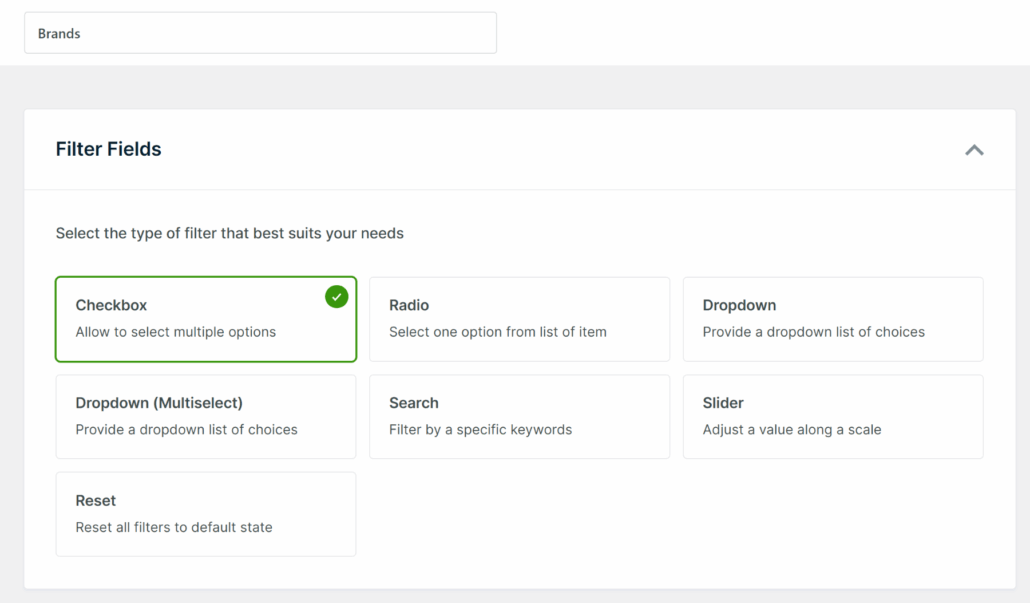
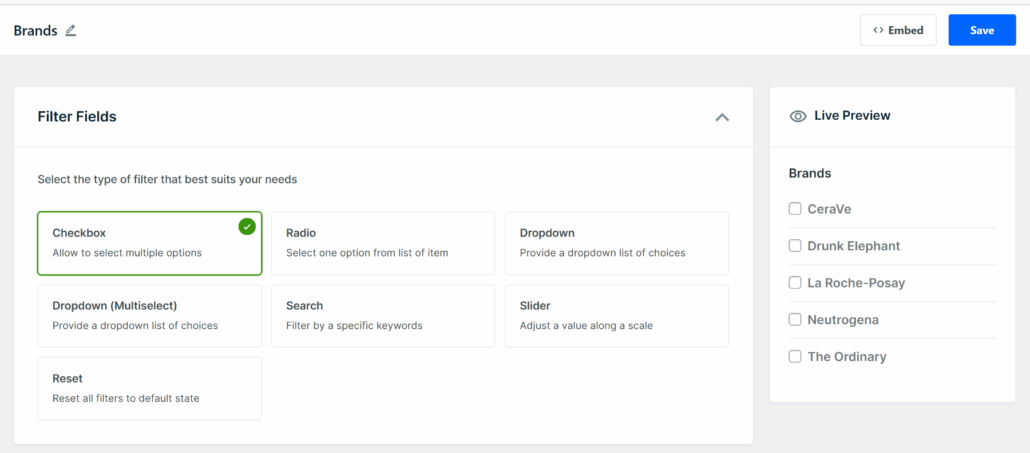
Sie sehen auch eine Live-Vorschau Ihres Markenfilters im rechten Bereich. So sehen Sie genau, wie er für Ihre Kunden aussehen wird.
Schritt 3: Verbinden Sie den Filter mit Markendaten
Nun müssen Sie dem Filter mitteilen, welche Daten zum Sortieren Ihrer WooCommerce-Produkte verwendet werden sollen.
Scrollen Sie einfach nach unten zum Abschnitt „Datenquelle“ und klicken Sie auf das Dropdown-Menü.
Hier sehen Sie verschiedene Optionen für Produktdaten. Da Sie nach Marken filtern möchten, wählen Sie aus der Liste die Option Marken (product_brand) aus.
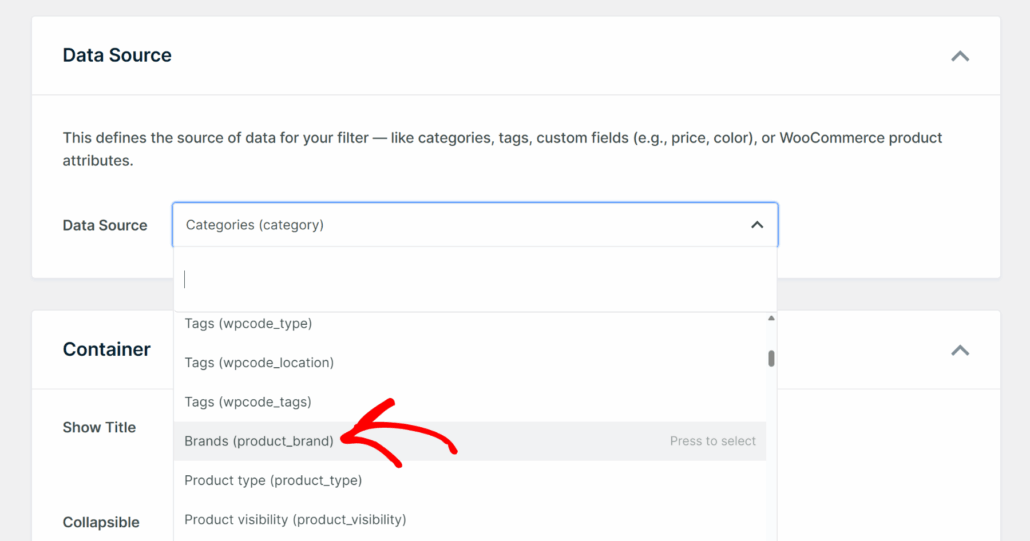
WPFilters erkennt automatisch alle Marken, die Sie Ihren Produkten hinzugefügt haben. Das bedeutet, der Filter zeigt jede Marke an, die im Inventar Ihres Shops vorhanden ist.
Der Filter wird auch automatisch aktualisiert, wenn Sie in Zukunft neue Marken zu Ihren Produkten hinzufügen.
Schritt 4: Passen Sie Ihren Markenfilter an
Nachdem Sie die Markendaten verbunden haben, können Sie das Aussehen und Verhalten des Filters in Ihrem Shop anpassen.
Scrollen Sie einfach nach unten zum Abschnitt „Container“, um die Anzeigeeinstellungen anzupassen.

Hier können Sie die Option „Titel anzeigen“ aktivieren, damit Kunden eine klare Beschriftung wie „Nach Marke filtern“ über dem Filter sehen.
Sie können auch die Option „Einklappbar“ aktivieren, damit Besucher den Filter ausblenden können, wenn sie ihn nicht benötigen, was auf Mobilgeräten Platz spart.
Wenn die Markennamen nebeneinander und nicht in einer vertikalen Liste erscheinen sollen, aktivieren Sie die Option „Horizontal“.
Scrollen Sie als Nächstes zum Abschnitt „Elemente“, um zu steuern, wie einzelne Marken im Filter angezeigt werden.

Wenn Sie möchten, können Sie die „Artikelanzahl“ aktivieren, damit Kunden sehen können, wie viele Produkte für jede Marke verfügbar sind. Dies hilft, Erwartungen zu setzen, bevor sie klicken.
Sie können auch erwägen, „Leere anzeigen“ zu deaktivieren, um Marken auszublenden, die keine Produkte auf Lager haben. Dies verhindert, dass Kunden auf eine Marke klicken und nur null Ergebnisse finden.
Wenn Sie mit allen Einstellungen zufrieden sind, scrollen Sie zum Seitenanfang und klicken Sie auf die Schaltfläche Speichern.
Schritt 5: Fügen Sie den Markenfilter zu Ihrem Shop hinzu
Jetzt, da Ihr Markenfilter bereit ist, besteht der nächste Schritt darin, ihn in Ihrem WooCommerce-Shop anzuzeigen, wo Kunden ihn tatsächlich nutzen können.
WPFilters vereinfacht diesen Prozess, indem es mehrere Möglichkeiten bietet, Ihren Filter einzubetten.
Klicken Sie einfach auf die Schaltfläche „Einbetten“ oben auf der Seite Elemente, um zu beginnen.
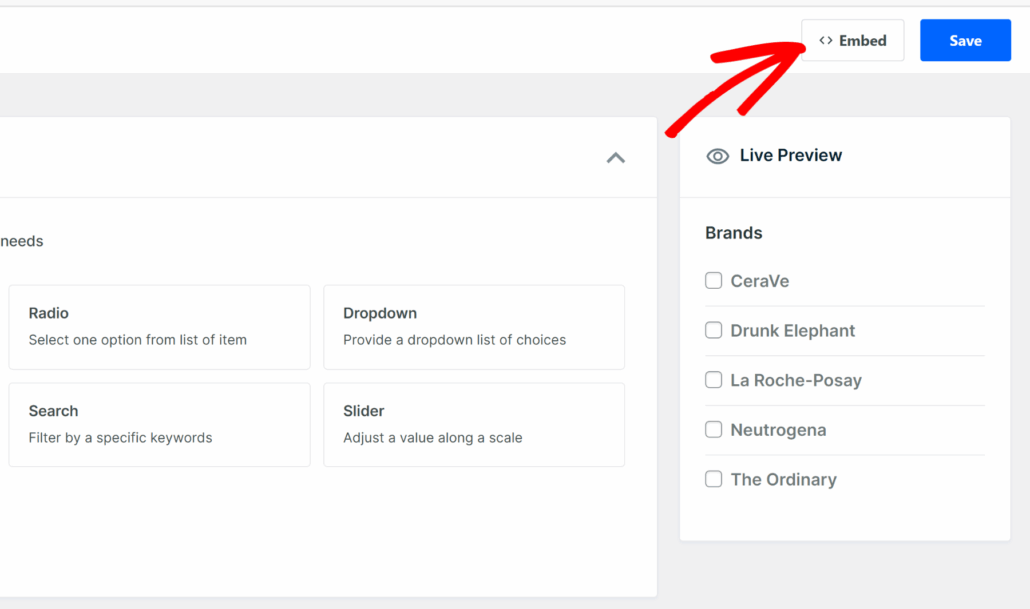
Als Nächstes sehen Sie ein Popup-Fenster mit verschiedenen Einbettungsoptionen.
Sie können zwischen dem Gutenberg-Block, einem Shortcode oder PHP-Code wählen, wenn Sie Entwickler sind.

Die beste Methode, Ihren Markenfilter hinzuzufügen, ist jedoch die Seitenleiste Ihres Shops.
Das Hinzufügen des Filters zu Ihrer Seitenleiste hält ihn sichtbar, während Kunden verschiedene Seiten Ihres Shops durchsuchen.
Gehen Sie dazu in Ihrem WordPress-Dashboard zu Design » Widgets.
Hinweis: Die Schritte können je nach dem WordPress-Theme, das Sie für Ihren WooCommerce-Shop verwenden, leicht variieren.
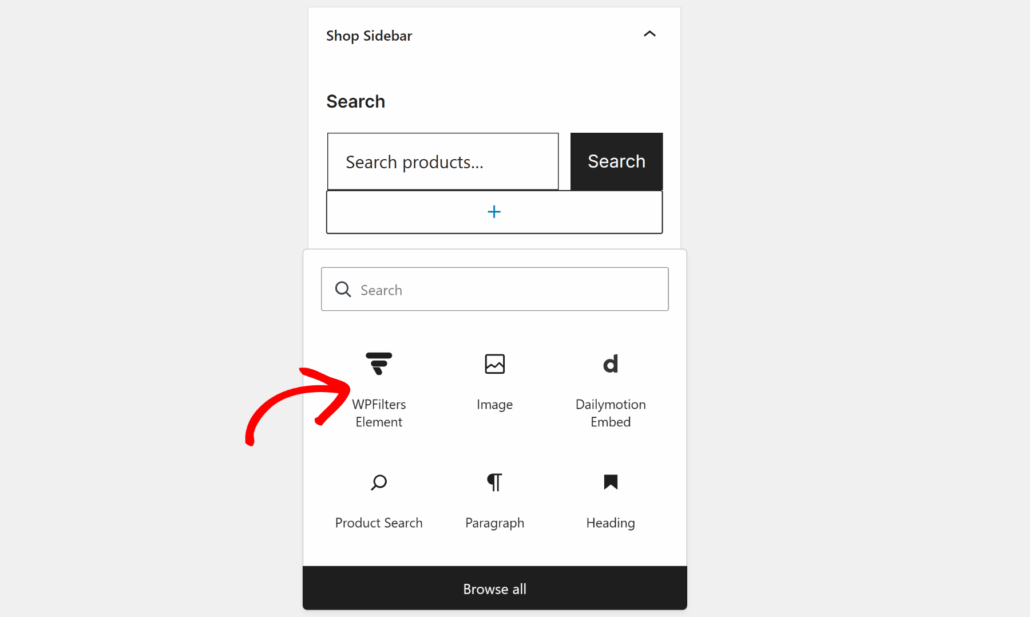
Scrollen Sie als Nächstes zum Abschnitt der WooCommerce-Seitenleiste und klicken Sie auf das „+“-Symbol, um einen neuen Block hinzuzufügen. Suchen und fügen Sie den WPFilters Element Widget-Block hinzu.
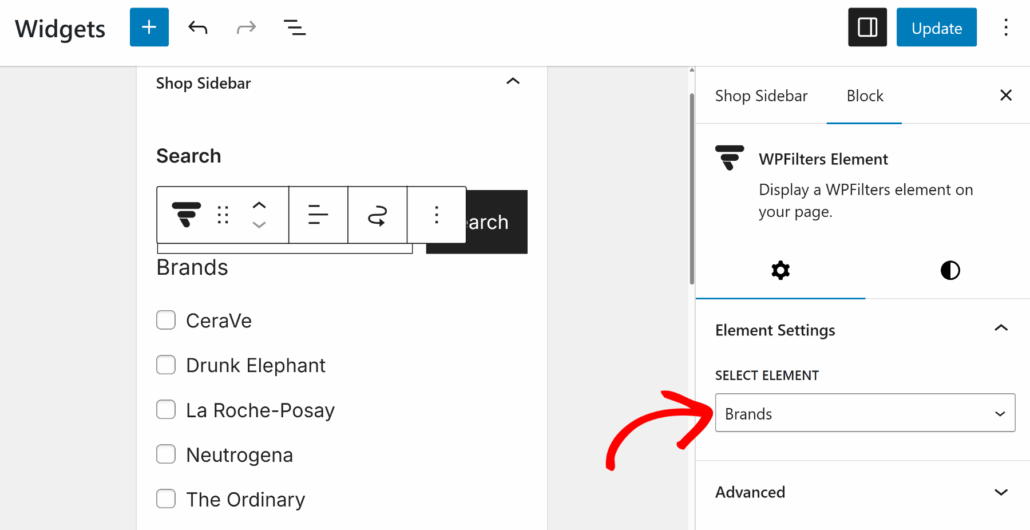
Klicken Sie im Einstellungsbereich auf der rechten Seite auf das Dropdown-Menü „Element auswählen“ und wählen Sie den zuvor erstellten Markenfilter aus.
Wenn Sie fertig sind, klicken Sie auf die Schaltfläche Aktualisieren, um Ihre Änderungen zu speichern.
Schritt 6: Testen Sie Ihren Markenfilter
Nachdem Sie den Markenfilter zu Ihrem WooCommerce-Shop hinzugefügt haben, besteht der nächste Schritt darin, ihn zu testen und sicherzustellen, dass alles korrekt funktioniert.
Besuchen Sie einfach Ihre Shop-Seite, um den Markenfilter in Aktion zu sehen.
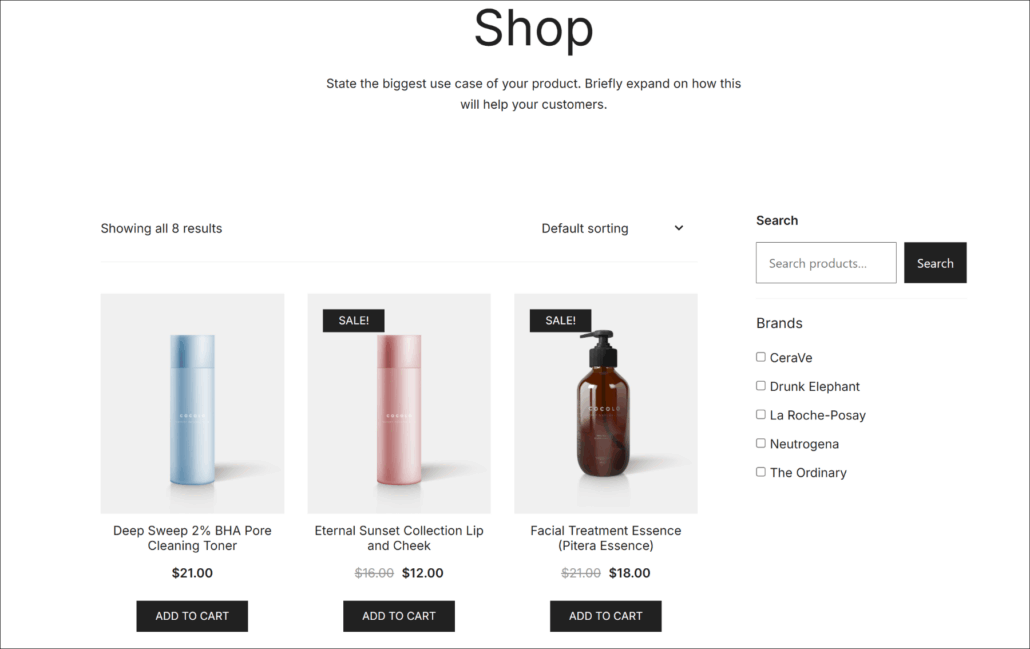
Sie sollten Ihren Markenfilter entweder auf der Shop-Seite oder in der Seitenleiste sehen, je nachdem, wo Sie ihn im vorherigen Schritt platziert haben.
Versuchen Sie nun, verschiedene Marken im Filter auszuwählen. Die Produkte auf der Seite sollten sich automatisch aktualisieren, um nur Artikel der von Ihnen ausgewählten Marken anzuzeigen.
Wenn wir zum Beispiel in unserem Demoshop „CeraVe“ auswählen, werden nur Produkte dieser speziellen Marke angezeigt, während alles andere ausgeblendet wird.
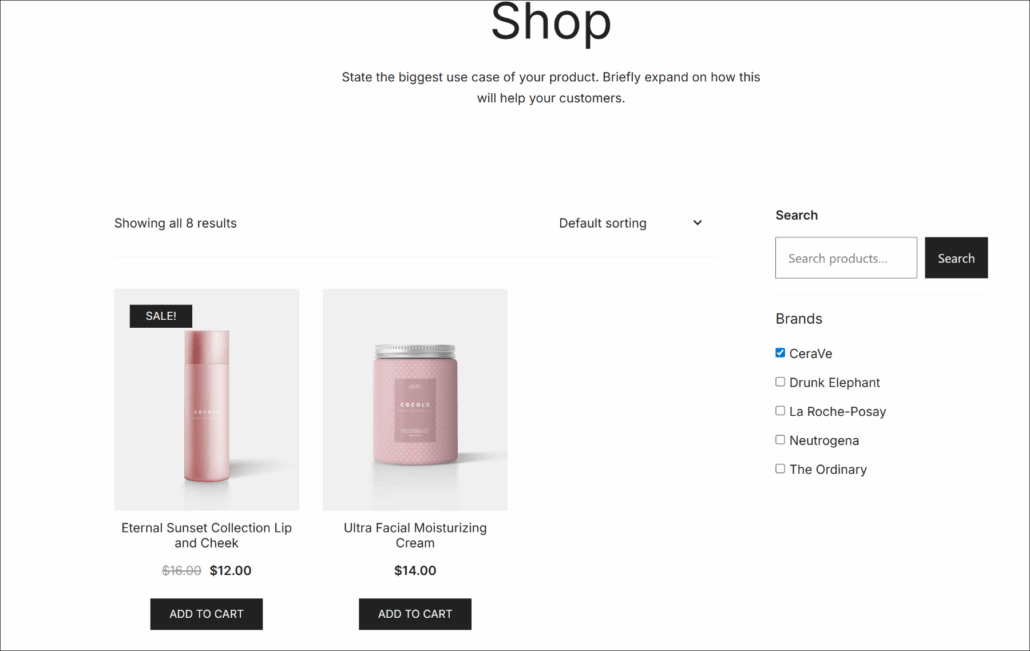
Wenn alles korrekt funktioniert, können Ihre Kunden jetzt ganz einfach Produkte nach ihren Lieblingsmarken filtern, was es ihnen erheblich erleichtert, genau das zu finden, wonach sie suchen.
FAQs zu WooCommerce-Markenfiltern
Hier sind einige häufig gestellte Fragen zur Einrichtung von Markenfiltern in WooCommerce.
1. Benötige ich Programmierkenntnisse, um Markenfilter in WooCommerce einzurichten?
Überhaupt nicht. WPFilters übernimmt die gesamte technische Arbeit für Sie, sodass Sie Markenfilter einfach durch Klicken durch die Einstellungen erstellen können. Wir haben dieses Tutorial speziell für Shop-Besitzer entwickelt, die keine Programmiererfahrung haben.
2. Funktioniert das mit meinem aktuellen Theme?
Ja, WPFilters funktioniert mit fast jedem WooCommerce-Theme. Wir haben es mit beliebten Themes getestet und es lässt sich nahtlos in deren Layouts integrieren.
3. Kann ich Markenfilter mit anderen Filtern wie Preis oder Kategorie kombinieren?
Absolut. Sie können mehrere Filterelemente in WPFilters erstellen und sie stapeln. Sie könnten Kunden beispielsweise gleichzeitig nach Marke, Preisspanne und Produktkategorie filtern lassen. Dies gibt Käufern eine sehr präzise Kontrolle darüber, was sie in Ihrem Shop sehen.
Markenfilter verändern das Einkaufserlebnis in Ihrem WooCommerce-Shop, indem sie Kunden helfen, ihre Lieblingshersteller sofort zu finden.
Wir hoffen, dieser Artikel hat Ihnen geholfen zu lernen, wie Sie Marken in Ihrem WooCommerce-Shop filtern können. Möglicherweise möchten Sie auch unsere Anleitungen sehen, wie Sie WooCommerce-Produkte nach Kategorie filtern und WooCommerce-Produkte nach Attributen filtern.
Sind Sie bereit, das Markeneinkaufserlebnis für Ihre Kunden zu vereinfachen? Sie können hier mit WPFilters loslegen.