
Die Verwaltung einer WordPress-Website mit Hunderten von Beiträgen oder Produkten kann für Ihre Besucher überwältigend sein. Sie landen auf Ihrer Seite und sehen eine riesige Liste von Inhalten, die nach Kategorien, Tags und anderen Filteroptionen organisiert sind.
Aber hier ist das Problem. Die meisten Websites lassen Benutzer nur eine Sache gleichzeitig filtern.
Es ist, als würde man einen Buchladen betreten, in dem man nach Genre oder nach Autor stöbern kann, aber nicht beides zusammen. Ihre WordPress-Besucher stehen täglich vor der gleichen Frustration.
Sie möchten Ergebnisse anhand mehrerer Kriterien gleichzeitig eingrenzen, aber die Standard-WordPress-Suche erlaubt dies nicht. Hier kommt das Filtern nach mehreren Taxonomien ins Spiel.
In diesem Artikel zeigen wir Ihnen genau, wie Sie in WordPress nach mehreren Taxonomien filtern können.
Warum das Filtern nach mehreren Taxonomien wichtig ist
Bevor wir mit dem Tutorial beginnen, sprechen wir darüber, warum das Filtern nach mehreren Taxonomien für Ihre Website so wichtig ist.
1. Verbesserte Benutzererfahrung
Wir haben unzählige Websites gesehen, auf denen Besucher aufgeben, weil sie die Ergebnisse nicht effektiv eingrenzen können.
Stellen Sie sich einen Rezept-Blog vor, auf dem jemand vegetarische Abendrezepte sucht. Mit einzelnen Filtern sieht er entweder alle vegetarischen Rezepte (einschließlich Frühstück und Desserts) oder alle Abendrezepte (einschließlich Fleischgerichte).
Keine der Optionen gibt ihnen das, was sie eigentlich wollen.
Mehrere Taxonomie-Filter lösen dieses Problem, indem sie es den Benutzern ermöglichen, Kriterien zu kombinieren. Sie können „vegetarisch“ UND „Abendessen“ auswählen, um genau das zu sehen, was sie brauchen.
2. Bessere Inhaltsfindung
Wenn Besucher gleichzeitig nach mehreren Taxonomien filtern können, entdecken sie Inhalte, die sie sonst vielleicht verpasst hätten.
Ein Benutzer, der Ihren WooCommerce-Shop durchsucht, möchte vielleicht Produkte, die sowohl „im Angebot“ als auch in der Kategorie „Elektronik“ sind.
Ohne kombinierte Filter würden sie diese spezifischen Artikel nie leicht finden. Das bedeutet, dass mehr Ihrer Inhalte tatsächlich gesehen und genutzt werden.
3. Reduzierte Absprungraten
Nichts treibt Besucher schneller weg, als sie zu zwingen, irrelevante Ergebnisse zu durchsuchen. Wir haben die Analysen von Websites vor und nach dem Hinzufügen mehrerer Filter beobachtet, und der Unterschied ist dramatisch.
Benutzer bleiben länger auf Seiten, weil sie schnell finden, wonach sie suchen, anstatt frustriert wegzuklicken.
4. Professionelles Erscheinungsbild
Websites mit erweiterten Filterfunktionen wirken einfach professioneller und vertrauenswürdiger.
Wenn Besucher sehen, dass sie Suchen anhand mehrerer Kriterien verfeinern können, signalisiert dies, dass Sie über ihre Bedürfnisse nachgedacht haben.
Es zeigt, dass Sie eine gut organisierte Website betreiben, die ihre Zeit respektiert.
Schauen wir uns nun an, wie Sie Filter in WordPress erstellen können.
Einrichtung von Filtern für mehrere Taxonomien in WordPress
Der einfachste Weg, Filter für mehrere Taxonomien zu Ihrer WordPress-Website hinzuzufügen, ist die Verwendung von WPFilters.

Es ist das beste WordPress-Filter-Plugin, das die Erstellung von erweiterten Filtern einfach macht, auch wenn Sie dies noch nie zuvor getan haben.
WPFilters wurde vom Team hinter SearchWP entwickelt und gibt Ihnen die Möglichkeit, professionelle Filter hinzuzufügen, ohne eine einzige Zeile Code schreiben zu müssen.
Das Plugin funktioniert nahtlos mit allen WordPress-Taxonomien, einschließlich Kategorien, Schlagwörtern und allen benutzerdefinierten Taxonomien, die Sie Ihrer Website hinzugefügt haben.
Sie können auch Blogbeiträge, WooCommerce-Produkte, benutzerdefinierte Beitragstypen und mehr filtern.
Hier ist, was Sie mit WPFilters tun können:
- Mehrere Filter stapeln: Fügen Sie so viele Taxonomie-Filter hinzu, wie Sie benötigen, und sie funktionieren alle automatisch zusammen.
- Filterstile auswählen: Wählen Sie für jede Taxonomie aus Kontrollkästchen, Dropdown-Menüs, Optionsfeldern, Bereichsschiebereglern oder Suchfeldern.
- Unterstützung für benutzerdefinierte Taxonomien: Funktioniert mit jeder Taxonomie, egal ob sie in WordPress integriert ist oder von einem Plugin erstellt wurde.
- Responsives Design: Alle Filter sehen auf Mobilgeräten großartig aus und funktionieren perfekt.
- Teilbare URLs: Jede gefilterte Kombination erstellt eine eindeutige URL, die Besucher als Lesezeichen speichern oder teilen können.
Damit wollen wir sehen, wie Sie mehrere Taxonomie-Filter auf Ihrer Website einrichten können.
Schritt 1: WPFilters installieren und aktivieren
Zuerst müssen Sie die SearchWP-Website besuchen und sich für ein WPFilters-Konto anmelden.
Sobald Sie ein Konto erstellt haben, gehen Sie einfach zu Ihrem Konto-Bereich und dort zum Tab „Downloads“.

Klicken Sie hier auf die Schaltfläche WPFilters herunterladen und speichern Sie die Plugin-Dateien auf Ihrem Computer.
Wir empfehlen außerdem, den Lizenzschlüssel zu kopieren, während Sie auf dieser Seite sind, da Sie ihn während der Einrichtung benötigen werden.
Als Nächstes können Sie die WPFilters-Plugin-Dateien auf Ihre WordPress-Website hochladen und das Plugin installieren. Wenn Sie dabei Hilfe benötigen, lesen Sie bitte diese Anleitung, wie man ein WordPress-Plugin installiert.
Nach der Aktivierung des Plugins sehen Sie den WPFilters-Einrichtungsassistenten. Klicken Sie auf die Schaltfläche „Los geht’s“ und folgen Sie den Anweisungen auf dem Bildschirm.

Schritt 2: Erstellen Sie Ihren ersten Taxonomie-Filter
Nachdem WPFilters installiert ist, können Sie mit dem Erstellen Ihres ersten Taxonomie-Filters beginnen.
Gehen Sie dazu im WordPress-Dashboard zu WPFilters » Elemente und klicken Sie auf die Schaltfläche „Neu hinzufügen“.
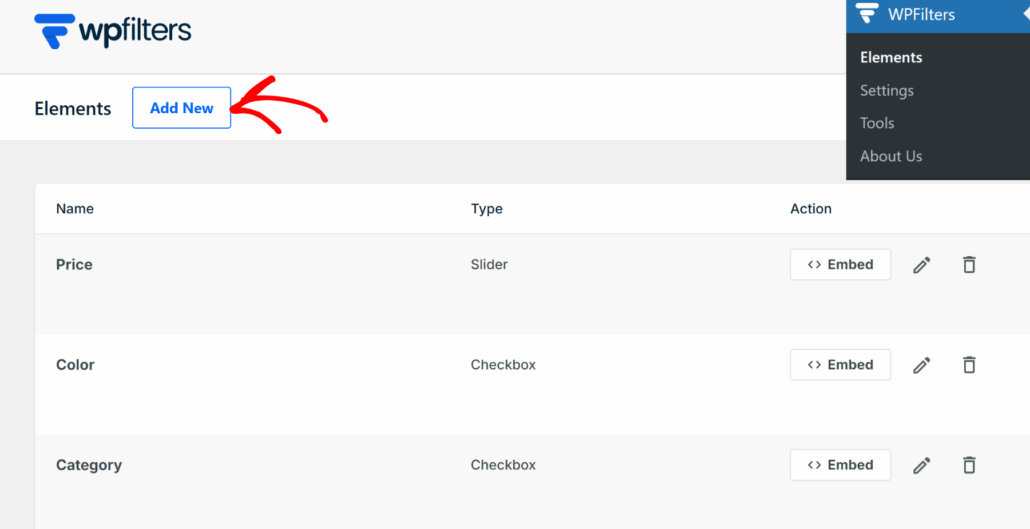
Auf dem nächsten Bildschirm müssen Sie Ihrem Filter oben einen klaren Namen geben. Wenn Sie beispielsweise einen Kategorie-Filter erstellen, könnten Sie ihn „Nach Kategorie filtern“ nennen.
Dieser Name dient nur Ihrer Referenz. Wählen Sie also etwas, das Ihnen hilft, organisiert zu bleiben, wenn Sie später weitere Filter hinzufügen.
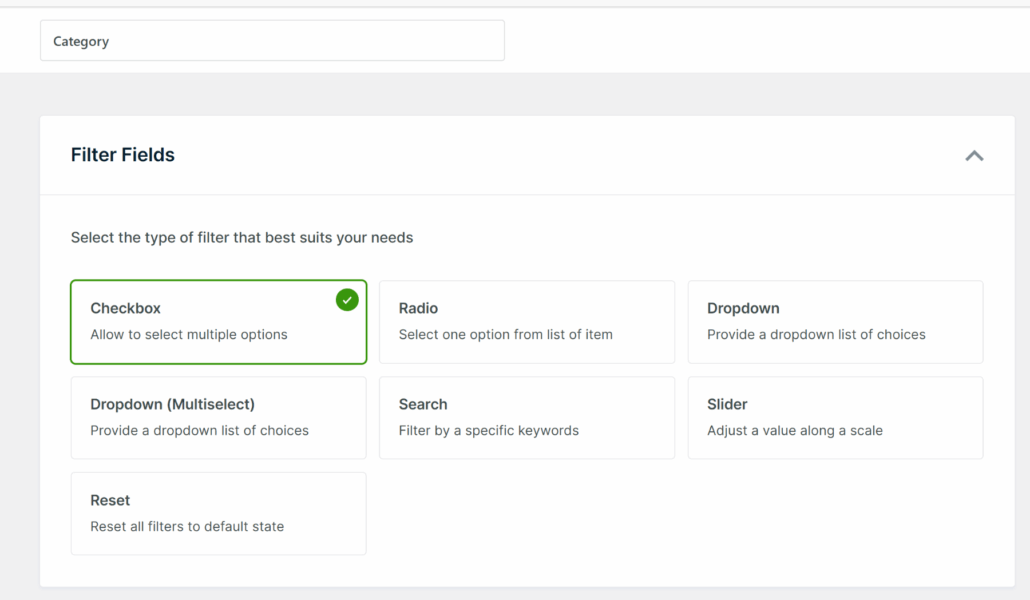
Scrollen Sie als Nächstes zum Abschnitt „Filterfelder“ und wählen Sie das Filterfeld aus, das Sie verwenden möchten.
Für dieses Tutorial verwenden wir die Option „Kontrollkästchen“, da sie es Besuchern ermöglicht, mehrere Optionen gleichzeitig auszuwählen.
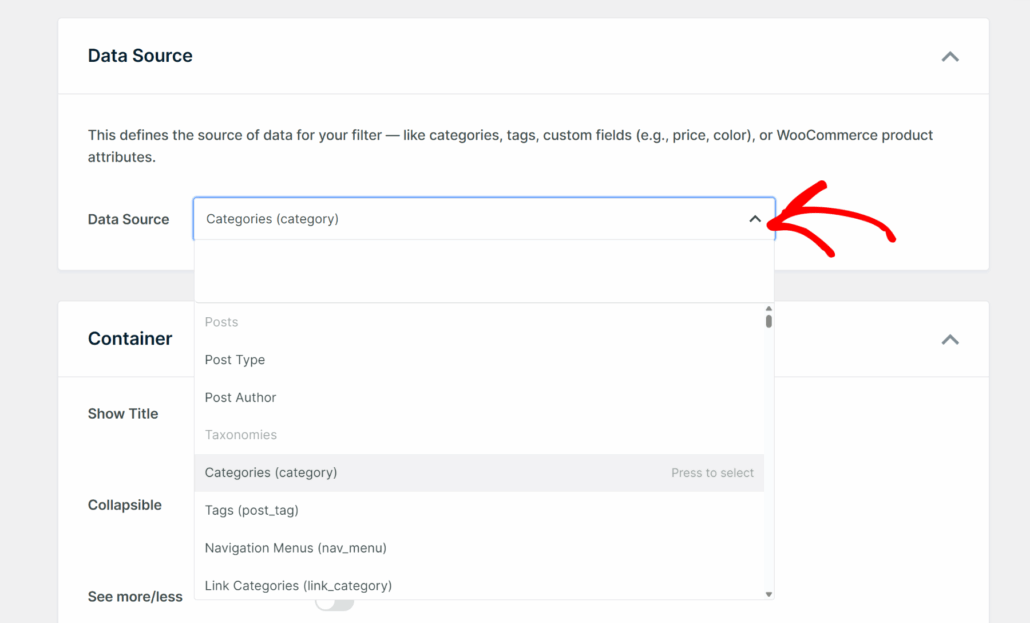
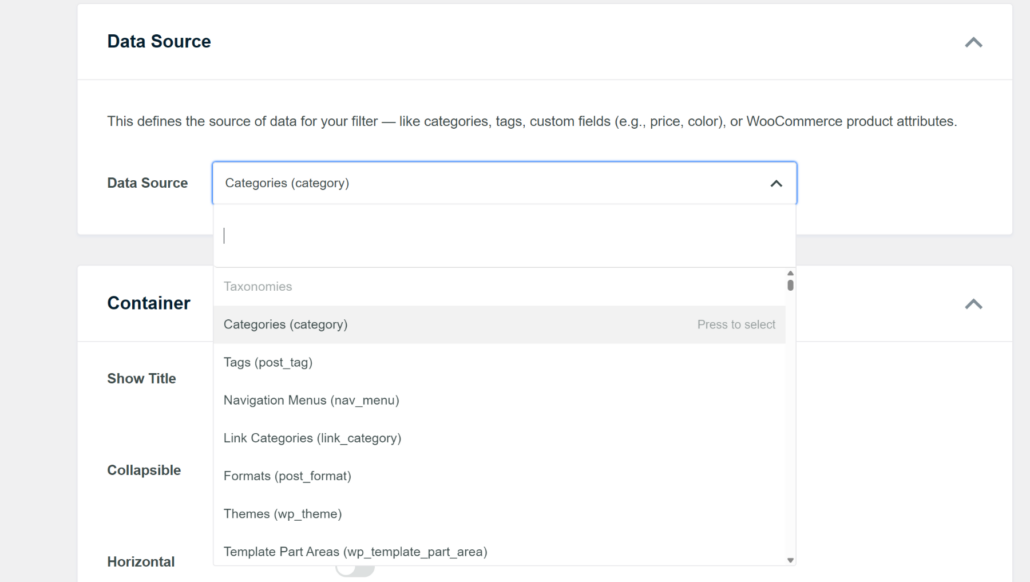
Scrollen Sie nun zum Abschnitt „Datenquelle“ und klicken Sie auf das Dropdown-Menü. Hier teilen Sie WPFilters mit, welche Taxonomie für diesen Filter verwendet werden soll.
Wenn Sie beispielsweise nach Kategorien filtern möchten, wählen Sie „Kategorien“ aus der Liste aus.
Nachdem Sie Ihre Datenquelle ausgewählt haben, können Sie anpassen, wie der Filter aussieht, indem Sie zum Abschnitt „Container“ scrollen.
Hier können Sie die Option „Titel anzeigen“ aktivieren, damit Besucher wissen, wonach sie filtern. Sie können den Filter auch einklappbar machen, um Platz auf Ihrer Seite zu sparen.

Als Nächstes scrollen Sie nach unten zum Abschnitt „Elemente“, wo Sie die Darstellung einzelner Filteroptionen feinabstimmen können.
Wir empfehlen, die Option „Elementanzahl“ zu aktivieren, damit Benutzer sehen können, wie viele Beiträge zu jeder Option passen.

Wenn Sie mit Ihren Einstellungen zufrieden sind, scrollen Sie nach oben und klicken Sie auf die Schaltfläche Speichern.
Schritt 3: Zusätzliche Taxonomie-Filter erstellen
Nachdem Sie Ihren ersten Filter erstellt haben, ist es an der Zeit, weitere Taxonomie-Filter hinzuzufügen, die mit ihm zusammenarbeiten.
Das Tolle an WPFilters ist, dass mehrere Filter automatisch kombiniert werden.
Wenn ein Besucher eine Option aus einem Filter auswählt und dann eine aus einem anderen, werden die Ergebnisse so eingeschränkt, dass sie beiden Kriterien entsprechen.
Sie können zum Beispiel einen Tags-Filter erstellen, damit Benutzer mehrere Tags durchgehen und sie in Kombination mit dem Kategorien-Filter verwenden können.
Weitere Informationen finden Sie in unseren Anleitungen zum Filtern von WooCommerce-Produkten nach Tags.
Schritt 4: Mehrere Filter auf Ihrer Website anzeigen
Nachdem Sie mehrere Taxonomie-Filter erstellt haben, ist es an der Zeit, sie zu Ihrer WordPress-Website hinzuzufügen, damit Besucher sie tatsächlich nutzen können.
Das Beste an WPFilters ist, dass Sie alle Ihre Filter mit einfachen Einbettungsoptionen überall auf Ihrer Website platzieren können.
Oder Sie können den Gutenberg-Block oder Shortcode verwenden, um die Filter auf einer Seite oder in der Seitenleiste anzuzeigen.
Für dieses Tutorial fügen wir die Filter zur Seitenleiste hinzu, wo sie immer sichtbar und leicht zugänglich sind. Dies ist eine großartige Möglichkeit, Filter für Benutzer verfügbar zu halten, während sie Ihre Inhalte durchsuchen.
Klicken Sie zunächst im WordPress-Dashboard auf Darstellung » Widgets.
Hinweis: Die Schritte können je nach verwendetem WordPress-Theme leicht variieren. Wir verwenden für dieses Tutorial das Astra-Theme.
Sobald Sie sich auf der Widgets-Seite befinden, scrollen Sie nach unten zu Ihrem Seitenleistenbereich (in unserem Fall die Shop-Seitenleiste) und klicken Sie auf das „+“-Symbol, um einen neuen Block hinzuzufügen.
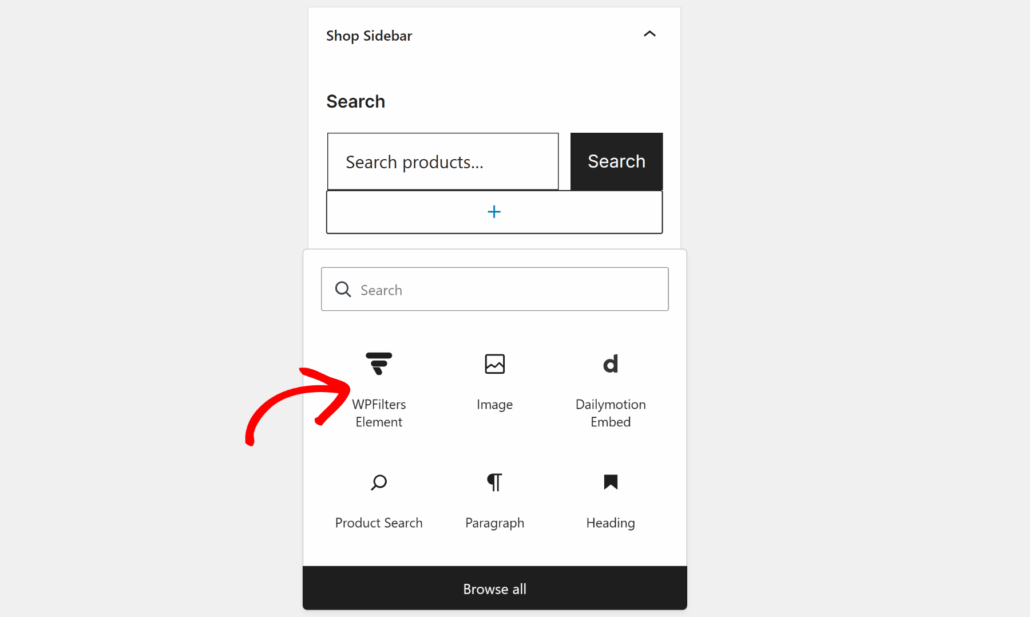
Suchen Sie als Nächstes nach dem Widget-Block „WPFilters Element“ und fügen Sie ihn zu Ihrer Seitenleiste hinzu.
Im Einstellungsbereich auf der rechten Seite müssen Sie auf das Dropdown-Menü „Element auswählen“ klicken und Ihren ersten Taxonomie-Filter auswählen.
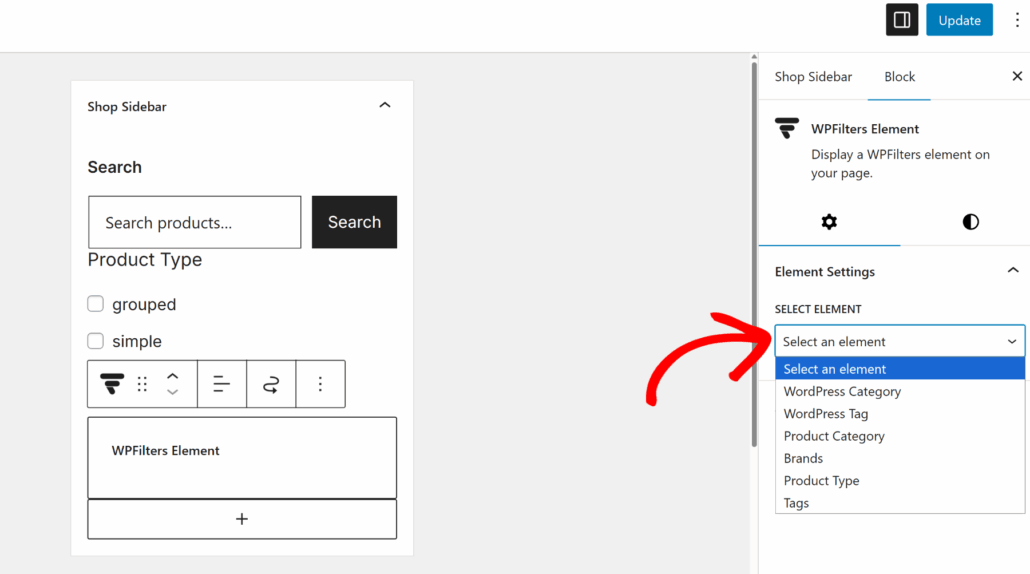
Nun müssen Sie diese Schritte wiederholen und erneut auf das „+“-Symbol klicken, um direkt unter dem ersten einen weiteren WPFilters Element-Block hinzuzufügen.
Wählen Sie dieses Mal Ihren zweiten Taxonomie-Filter aus dem Dropdown-Menü im Einstellungsbereich aus.
Sie können so viele WPFilters Element-Blöcke hinzufügen, wie Sie Taxonomie-Filter haben. Stapeln Sie sie in Ihrer Seitenleiste, und sie funktionieren automatisch zusammen.
Wenn ein Besucher eine Option aus einem Filter auswählt und dann eine aus einem anderen, kombiniert WPFilters beide Kriterien, um nur passende Ergebnisse anzuzeigen.
Wenn Sie alle Ihre Filter hinzugefügt haben, klicken Sie oben auf die Schaltfläche Aktualisieren, um Ihre Änderungen zu speichern.
Schritt 5: Testen Sie Ihre mehreren Taxonomie-Filter
Nachdem Sie die Filter zu Ihrer Seitenleiste hinzugefügt haben, ist es an der Zeit, sie zu testen und sicherzustellen, dass sie korrekt zusammenarbeiten.
Besuchen Sie Ihre Website, auf der Sie die Filter hinzugefügt haben. Sie sollten alle Ihre Taxonomie-Filter in der Seitenleiste gestapelt sehen.
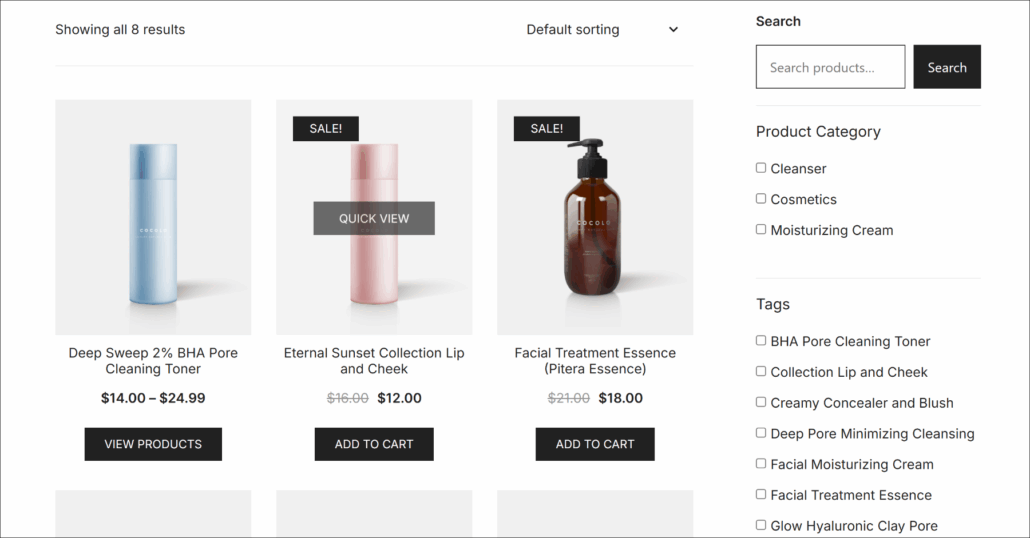
Lassen Sie uns nun testen, wie die Filter zusammenarbeiten, indem wir Optionen aus mehreren Filtern auswählen.
Wählen Sie zum Beispiel zunächst eine Kategorie aus Ihrem ersten Filter aus. Sie werden sehen, dass sich der Inhalt auf Ihrer Seite automatisch aktualisiert, um nur Beiträge aus dieser Kategorie anzuzeigen.
Wählen Sie als Nächstes eine Option aus Ihrem zweiten Filter, z. B. ein bestimmtes Tag. Die Ergebnisse werden noch weiter eingeschränkt, um nur Inhalte anzuzeigen, die sowohl mit der Kategorie ALS AUCH mit dem von Ihnen ausgewählten Tag übereinstimmen.
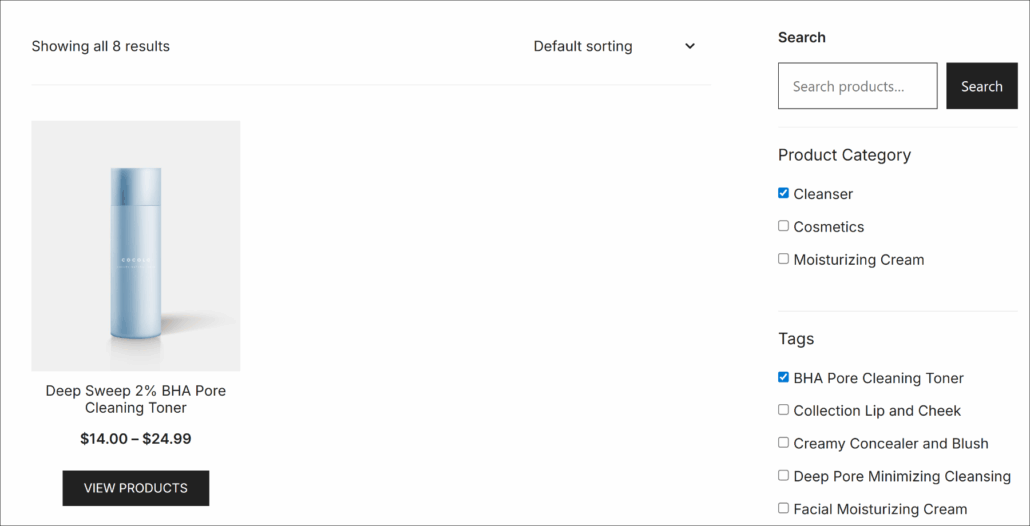
Wie Sie sehen, arbeiten beide Filter perfekt zusammen. Der Inhalt wird in Echtzeit aktualisiert, ohne dass die Seite neu geladen werden muss, und es werden nur Beiträge angezeigt, die allen Ihren ausgewählten Kriterien entsprechen.
Sie können weiterhin Optionen aus zusätzlichen Filtern auswählen, wenn Sie mehr als zwei hinzugefügt haben. Jede Auswahl verfeinert die Ergebnisse weiter und gibt Ihren Besuchern die präzise Kontrolle darüber, was sie sehen.
Um die Filter zurückzusetzen und wieder alle Inhalte anzuzeigen, wählen Sie einfach die Optionen ab oder laden Sie die Seite neu. Oder Sie können einen Reset-Filter-Button zu Ihrer Website hinzufügen.
Das ist alles! Sie haben erfolgreich mehrere Taxonomie-Filter auf Ihrer WordPress-Website eingerichtet. Ihre Besucher können nun verschiedene Kriterien kombinieren, um genau das zu finden, wonach sie suchen, ohne dass dafür Code erforderlich ist.
Häufig gestellte Fragen zum Filtern nach mehreren Taxonomien
Hier sind einige häufig gestellte Fragen zur Einrichtung mehrerer Taxonomie-Filter in WordPress.
1. Kann ich mehr als zwei Taxonomie-Filter hinzufügen?
Absolut. Sie können so viele Taxonomie-Filter hinzufügen, wie Sie auf Ihrer Website benötigen. Wir haben Websites mit fünf oder sechs verschiedenen Filtern gesehen, die alle perfekt zusammenarbeiten.
Beachten Sie nur, dass zu viele Filter die Besucher überfordern können. Fügen Sie daher nur diejenigen hinzu, die den Leuten wirklich helfen, Inhalte schneller zu finden.
2. Funktionieren die Filter mit benutzerdefinierten Taxonomien?
Ja, das tun sie. WPFilters funktioniert mit jeder Taxonomie in WordPress, sei es eine integrierte wie Kategorien und Tags oder benutzerdefinierte Taxonomien, die von Plugins wie Advanced Custom Fields oder Custom Post Type UI erstellt wurden.
Wählen Sie einfach Ihre benutzerdefinierte Taxonomie aus dem Dropdown-Menü Datenquelle aus, wenn Sie ein Filterelement erstellen.
3. Verlangsamt dies meine Website?
Überhaupt nicht. WPFilters wird vom selben Team hinter SearchWP entwickelt und ist daher auf Leistung optimiert. Die Filter verwenden effiziente Abfragen, die Ihre Datenbank nicht belasten.
Wir haben es auf Websites mit Tausenden von Beiträgen getestet, und die Filterung bleibt schnell und reaktionsschnell.
4. Kann ich für jede Taxonomie unterschiedliche Filtertypen verwenden?
Ja, Sie können Filtertypen mischen und anpassen. Sie könnten beispielsweise Kontrollkästchen für Kategorien, ein Dropdown-Menü für Tags und ein Suchfeld für Autoren verwenden.
Diese Flexibilität ermöglicht es Ihnen, das Filtererlebnis zu gestalten, das für Ihre spezifischen Inhalte und Zielgruppen am besten geeignet ist.
Das Hinzufügen mehrerer Taxonomie-Filter verändert die Art und Weise, wie Besucher Ihre WordPress-Website durchsuchen. Anstatt sie zu zwingen, durch endlose Seiten zu scrollen oder sich mit breiten Suchergebnissen zufriedenzugeben, geben Sie ihnen die präzise Kontrolle darüber, was sie sehen.
Wir haben Ihnen gezeigt, wie WPFilters diesen Prozess vereinfacht, selbst wenn Sie noch nie zuvor Filter eingerichtet haben. Durch die Stapelung mehrerer Filter in Ihrer Seitenleiste schaffen Sie ein professionelles Browsing-Erlebnis, das Besucher fesselt und ihnen hilft, genau das zu finden, was sie brauchen.
Das Beste daran ist, dass alle Ihre Filter automatisch zusammenarbeiten. Keine komplizierte Konfiguration oder Programmierung erforderlich.
Wir hoffen, dieser Artikel hat Ihnen geholfen zu lernen, wie Sie in WordPress nach mehreren Taxonomien filtern können. Möglicherweise möchten Sie auch unsere Anleitungen zum Filtern von WooCommerce-Produkten nach Kategorie und Optimieren der WordPress-Suchergebnisse sehen.
Sind Sie bereit, Ihren Besuchern leistungsstarke Filteroptionen anzubieten? Sie können hier mit WPFilters loslegen.