
Divi ist einer der beliebtesten Website- und Seitenersteller für WordPress. Damit können Sie Suchseiten erstellen und Suchformulare überall auf Ihrer Website einfügen.
Es ist jedoch möglich, dass die Divi-Suche aus verschiedenen Gründen nicht funktioniert.
Die Suchfunktion zu beheben, ist eine wichtige Aufgabe, da Besucher, die auf Ihrer Website nicht finden, wonach sie suchen, sie wahrscheinlich sofort verlassen werden.
In diesem Leitfaden behandeln wir die häufigsten Gründe, warum die Divi-Suche auf Ihrer Website möglicherweise nicht funktioniert, und wie Sie das Problem beheben können.
4 häufige Gründe, warum die Divi-Suche nicht funktioniert
Um zu beginnen, betrachten wir die 4 häufigsten Gründe, warum die Divi-Suche auf Ihrer Website möglicherweise nicht funktioniert.
Schwache WordPress-Suche
Der erste Grund ist WordPress selbst.
Obwohl es ein leistungsfähiges und benutzerfreundliches Content-Management-System ist, verfügt es über eine eher schwache Suchmaschine.
Kein Wunder, wenn Sie eine Suche durchführen und keine Ergebnisse erhalten, denken Sie vielleicht, dass sie kaputt ist.
Die Standard-WordPress-Suchmaschine tut zum Beispiel Folgendes nicht:
- Nach benutzerdefinierten Beitragstypen suchen
- Beitrags kategorien, benutzerdefinierte Felder und Tags berücksichtigen
- Korrekte Integration mit E-Commerce-Plugins haben
- Inhalte von Dokumenten und PDF-Dateien indizieren
- Ihre Suche anpassen können
- Und vieles mehr…
Theme-Inkompatibilität
Ein weiterer Grund, warum Ihre Divi-Suche möglicherweise nicht funktioniert, ist die Inkompatibilität von Divi mit Ihrem aktuellen WordPress-Theme.
Nicht jedes Theme ist standardmäßig mit Seitenerstellern kompatibel.
Wenn dies also Ihr Fall ist, funktioniert das Divi-Suchmodul möglicherweise einfach nicht.
Plugin-Konflikt
Sie können auch Probleme mit der Divi-Suche bei einem Plugin-Konflikt haben.
Es gibt viele Plugins für WordPress, und nicht alle sind miteinander kompatibel.
Dies gilt insbesondere für unbeliebte Plugins, deren Entwickler die Aktualisierung eingestellt haben.
Wenn Sie eines davon auf Ihrer Website verwenden, kann dies nicht nur bei Divi, sondern bei jedem anderen Plugin zu Problemen führen.
Veraltete Version von Divi oder WordPress
Ein weiterer möglicher Grund für die Nichtfunktion der Divi-Suche sind veraltete Versionen von Divi oder WordPress.
Es ist entscheidend, WordPress und die von Ihnen auf Ihrer Website verwendeten Plugins aus Sicherheits- und Kompatibilitätsgründen rechtzeitig zu aktualisieren.
Wenn Sie eine ältere Version verwenden, ist es möglich, dass die Suchfunktion nicht richtig funktioniert.
Der erste Schritt ist der Download von SearchWP und die Installation auf Ihrer Website.
Nachdem Sie nun die gängigsten Gründe erfahren haben, warum die Divi-Suche auf Ihrer Website möglicherweise nicht funktioniert, sehen wir uns an, wie Sie damit umgehen können.
Erstellen Sie eine erweiterte Divi-Suche
Der einfachste Weg, die Suche auf Ihrer WordPress-Website zu verbessern, ist die Verwendung eines Plugins wie SearchWP.

SearchWP ist das beste WordPress-Such-Plugin auf dem Markt mit über 50.000 aktiven Installationen.
Es hilft Ihnen, die Suche auf Ihrer Website anzupassen, um Ihre Bedürfnisse zu erfüllen, ohne dass Sie programmieren oder tiefgreifende WordPress-Kenntnisse benötigen.
Mit SearchWP können Sie Besuchern erlauben, nach Beiträgen nach Schlagwörtern und benutzerdefinierten Feldern zu suchen, die Suche auf bestimmte Beitragsinhalte beschränken, die Reihenfolge der Suchergebnisse ändern und vieles mehr.
Hier sind einige weitere erstaunliche Funktionen dieses Plugins:
- Vollständig kompatibel mit Divi: SearchWP integriert sich automatisch in das Divi-Suchmodul, sodass Sie Ihre Suche sofort verbessern können.
- AJAX-Live-Suche: Zeigen Sie Suchergebnisse in Echtzeit auf Ihrer Website an, damit Ihre Besucher schneller finden, wonach sie suchen.
- Fuzzy-Suche: Helfen Sie Ihren Besuchern, die richtigen Inhalte zu finden, auch wenn sie einen Tippfehler in einer Suchanfrage gemacht haben, um die Anzahl der Seitenaufrufe zu erhöhen.
- WooCommerce-Integration: Machen Sie Produktattribute auf Ihrer Website durchsuchbar, um Ihren Kunden eine neue Möglichkeit zu bieten, nach Produkten zu suchen und Ihren Umsatz zu steigern.
Nachdem dies gesagt ist, beginnen wir mit der Anpassung der Suche auf Ihrer Website, um sie mit SearchWP intelligenter zu machen.
Schritt 1: Installieren und Aktivieren des SearchWP-Plugins
The first step is to download SearchWP and install it on your site.
Um loszulegen, können Sie Ihre Kopie von SearchWP erhalten, indem Sie die Website besuchen und sich für ein Konto anmelden.
Melden Sie sich als Nächstes bei Ihrem SearchWP-Dashboard an und navigieren Sie zur Registerkarte Downloads.

Klicken Sie dort einfach auf die Schaltfläche SearchWP herunterladen und speichern Sie die ZIP-Datei des Plugins auf Ihrem Computer.
Nach dem Download sollten Sie auch Ihren SearchWP-Lizenzschlüssel in der unteren linken Ecke kopieren.
Jetzt sind Sie bereit, das Plugin auf Ihrer Website zu installieren. Benötigen Sie eine Auffrischung, wie das geht? Sie können sich auf diese detaillierte Anleitung zur Installation eines WordPress-Plugins beziehen.
Sobald Sie SearchWP auf Ihrer Website installiert haben, sehen Sie den Einrichtungsassistenten. Klicken Sie einfach auf die Schaltfläche „Onboarding-Assistent starten“ und folgen Sie den Anweisungen.

Nun sind Sie bereit, mit dem nächsten Schritt fortzufahren und Ihre Suche anzupassen, um sie intelligenter zu machen.
Schritt 2: Passen Sie Ihre Divi-Suche an, um sie intelligenter zu machen
Durch die Einrichtung einer Suchmaschine in SearchWP können Sie steuern, wie die Suche auf Ihrer Website funktioniert.
Sie können beispielsweise festlegen, welche Attribute berücksichtigt werden sollen, welche Kategorien ausgeschlossen werden sollen, benutzerdefinierte Felder eingeschlossen werden sollen und vieles mehr.
SearchWP ermöglicht es Ihnen, mehrere Suchmaschinen zu erstellen und diese mit verschiedenen Suchformularen zu verbinden. Sie können diese Formulare dann auf einzelnen Divi-Seiten Ihrer Website anzeigen.
Zuerst müssen Sie in Ihrem WordPress-Dashboard zu SearchWP » Algorithmus navigieren und im Abschnitt Standard-Suchmaschine auf Quellen & Einstellungen klicken.

Als Nächstes öffnet sich ein neues Fenster mit verschiedenen Quellen, die im Suchprozess berücksichtigt werden können. Die Standardquellen sind Beiträge, Seiten und Medien.
Wenn Sie Quellen ausschließen möchten, deaktivieren Sie einfach das Kontrollkästchen neben den Quellen.

Nehmen wir an, Sie möchten die Suche auf unserer Website auf Beiträge beschränken, da dies die Hauptart von Inhalten ist, die wir veröffentlichen.
Dazu müssen Sie alle Suchquellen außer Beiträge deaktivieren.

Wenn Sie mit der Verwaltung Ihrer Suchquellen fertig sind, drücken Sie Fertig, um die Änderungen zu speichern.
Nun lassen Sie uns WordPress benutzerdefinierte Felder, Tags und Kategorien von Beiträgen bei der Suche berücksichtigen. Dies hilft unseren Besuchern, die richtigen Inhalte zu finden.
Um zu beginnen, gehen Sie zur Suchquelle Beiträge und klicken Sie auf die Schaltfläche Attribute hinzufügen/entfernen.

Als Nächstes öffnet sich ein neues Fenster, in dem Sie die Beitragsattribute verwalten können.
Um zusätzliche Informationen in den Suchprozess einzubeziehen, klicken Sie einfach auf das Feld Benutzerdefinierte Felder und wählen Sie aus dem Dropdown-Menü.
Wenn Sie beispielsweise einen Food-Blog haben, können Sie benutzerdefinierte Felder wie Zutaten, Kalorienanzahl, Küche und mehr einbeziehen.

Sobald Sie dies getan haben, können Sie auch auf das Feld Taxonomien klicken und die Taxonomien Kategorien und Tags auswählen.
Wenn Sie diese Taxonomien durchsuchbar machen, können Ihre Besucher nach Beiträgen anhand ihrer Tags und Kategorien suchen.
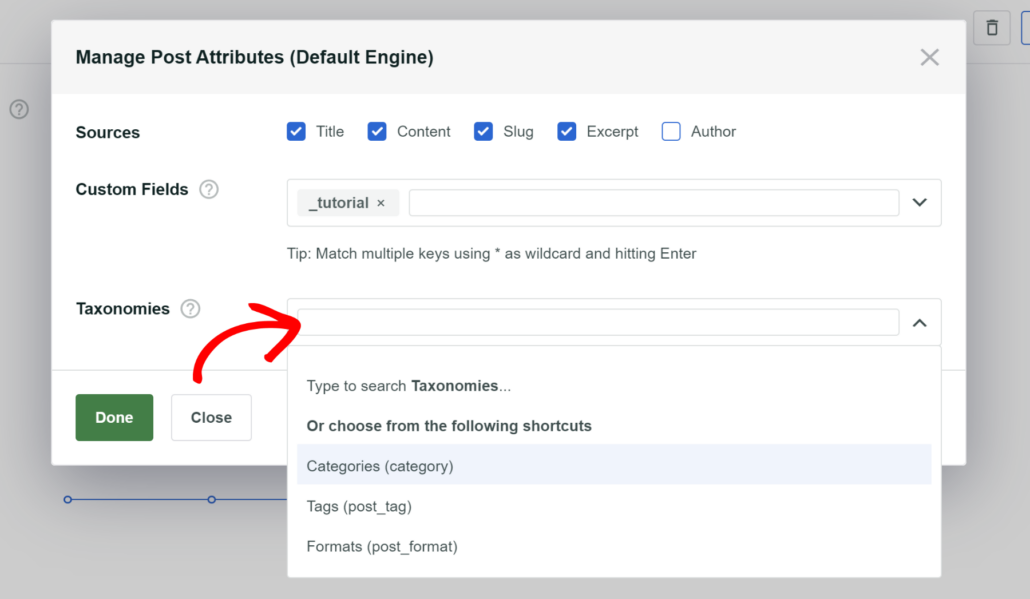
Nachdem Sie die Attribute verwaltet haben, klicken Sie auf Fertig.
Wenn Sie mit der Anpassung Ihrer Divi-Suchmaschine zufrieden sind, klicken Sie auf Speichern, um alle vorgenommenen Änderungen zu speichern.

Das ist alles. Ihre Divi-Suche ist jetzt viel intelligenter und Sie finden immer, was Sie suchen.
Lassen Sie uns sicherstellen, indem wir eine neue separate Divi-Suchseite erstellen und unsere neue Suchmaschine testen.
Schritt 3: Erstellen Sie eine Divi-Suchseite
Um zu beginnen, müssen Sie in Ihrem WordPress-Dashboard zu Seiten » Neu hinzufügen navigieren.
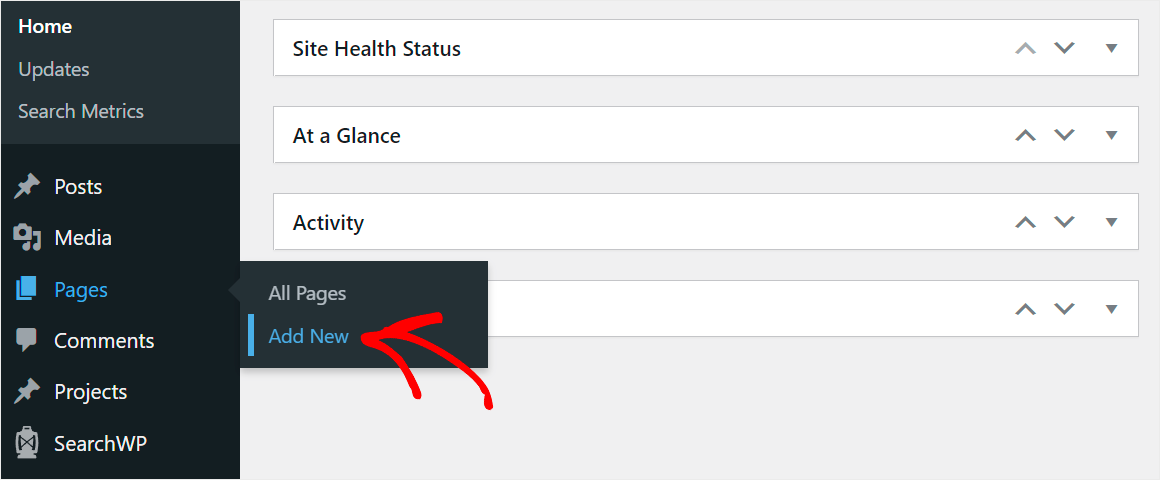
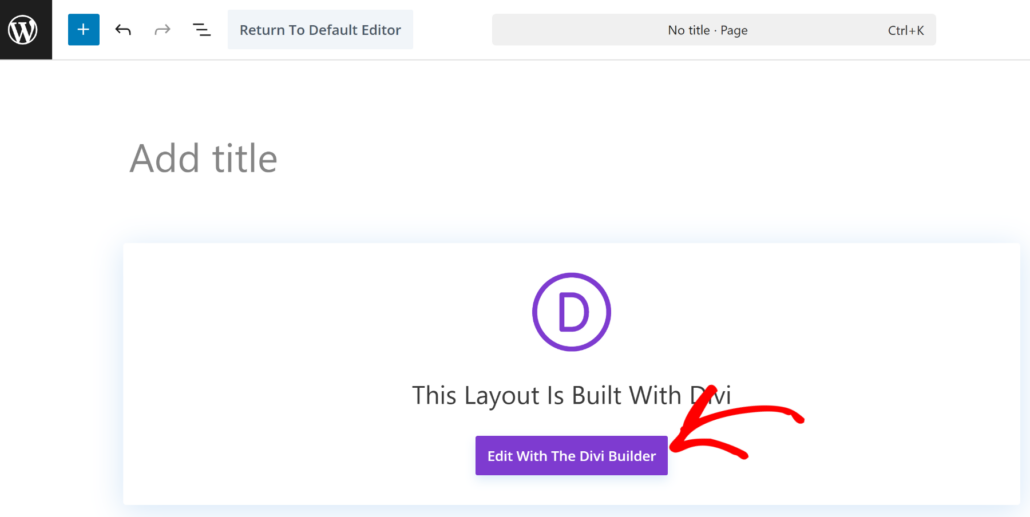
Auf dem nächsten Bildschirm sehen Sie den Inhaltseditor.
Klicken Sie auf die Schaltfläche Divi Builder verwenden.
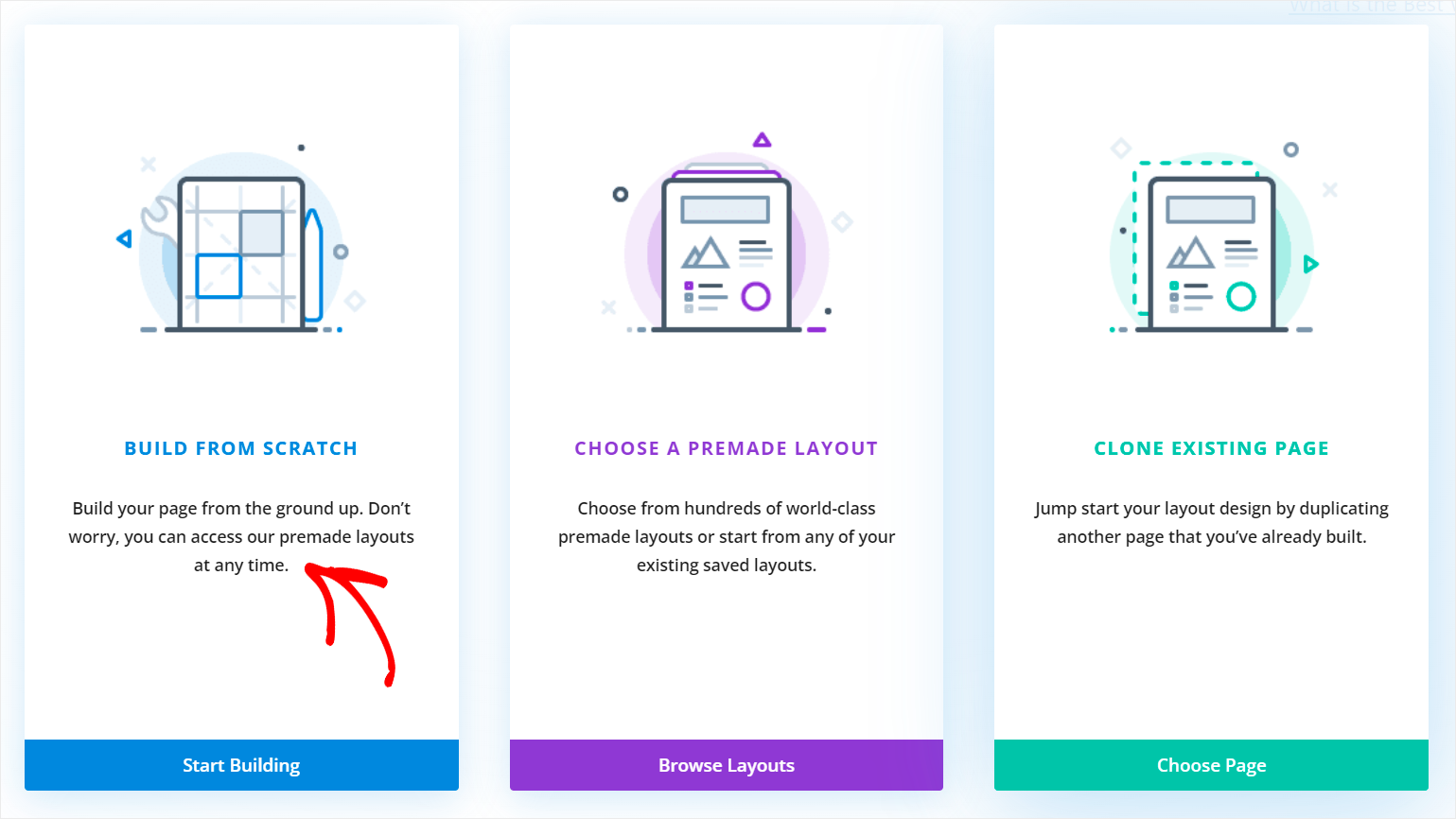
Auf dem folgenden Bildschirm präsentiert Ihnen Divi 3 Optionen.
Sie können die Option Von Grund auf neu erstellen auswählen, um zu beginnen.
Wählen Sie dann das Zeilenlayout, das am besten zu Ihnen passt.
Zum Beispiel wählen wir für dieses Tutorial das erste aus.
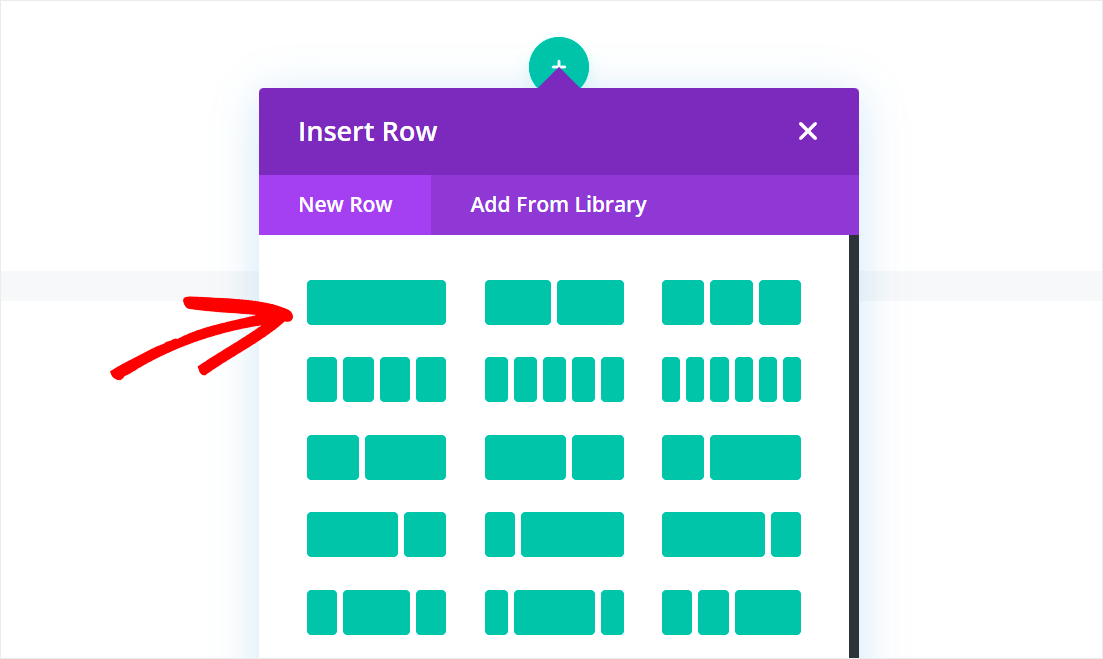
Sobald Sie fertig sind, müssen Sie ein Modul hinzufügen.
Suchen Sie einfach nach dem Modul SearchWP Form und klicken Sie darauf, um es zur Seite hinzuzufügen.
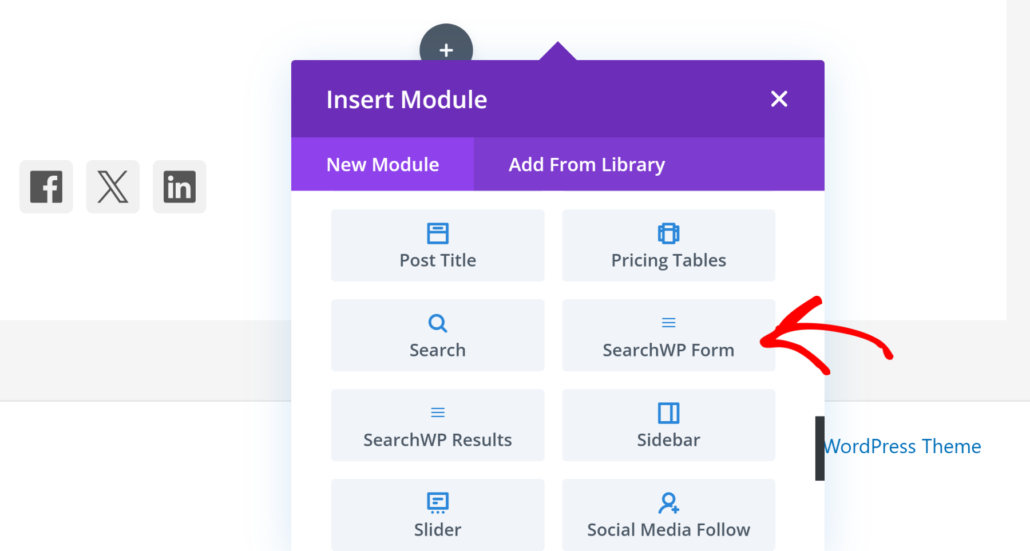
Als Nächstes müssen Sie ein Suchformular auswählen. Klicken Sie einfach auf das Dropdown-Menü Suchformular und wählen Sie eines aus.
Wenn Sie mehr erfahren möchten, lesen Sie bitte unseren Leitfaden zum Erstellen eines benutzerdefinierten Suchformulars für WordPress.
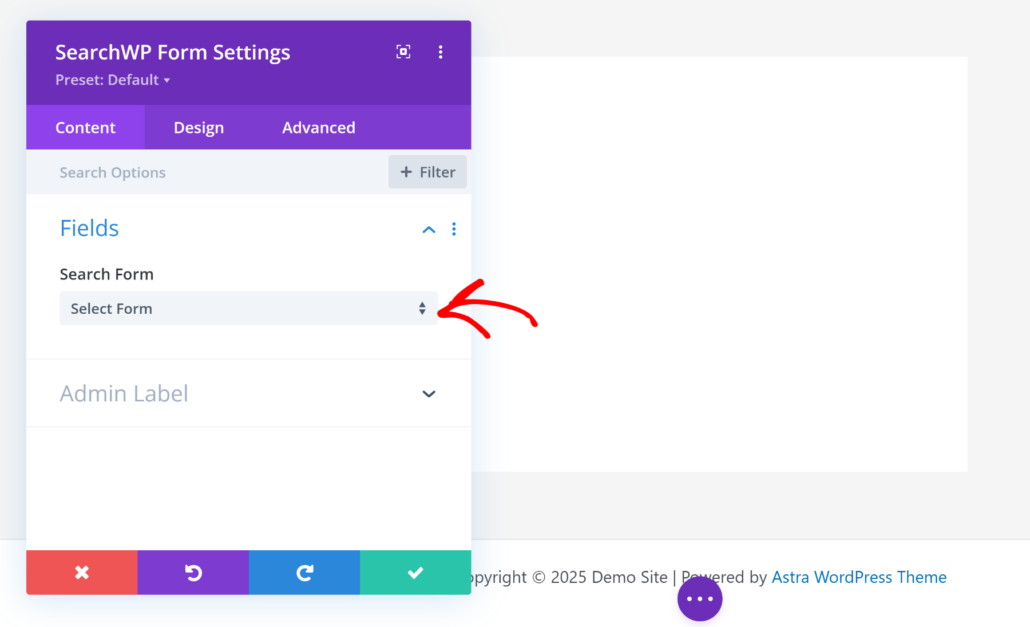
Sobald dies erledigt ist, klicken Sie auf das grüne Häkchensymbol, um Ihre Änderungen zu speichern.
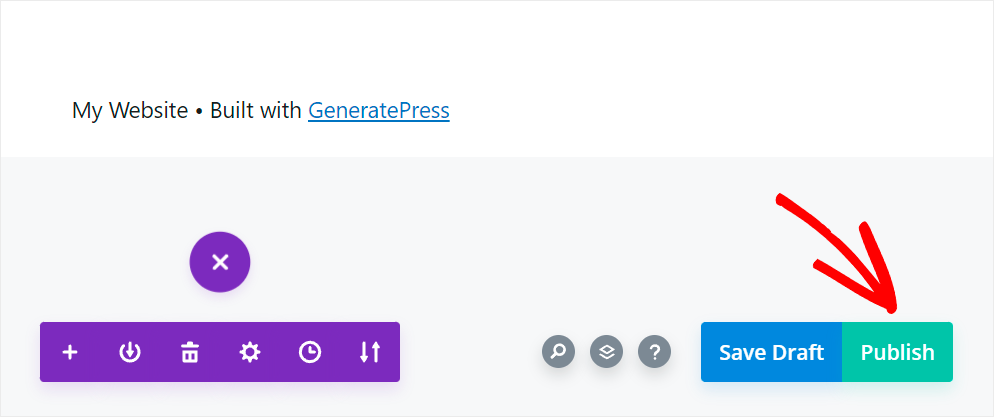
Wenn Sie mit dem Aussehen Ihrer Suchseite zufrieden sind, klicken Sie auf das Drei-Punkte-Symbol unten auf der Seite.

Dies öffnet Optionen zum Speichern des Entwurfs oder zum Veröffentlichen der Seite.
Klicken Sie einfach auf Veröffentlichen, um Ihre Seite live zu schalten.
Schritt 4: Testen Sie Ihre neue erweiterte Suche in Divi
Der nächste Schritt ist, Ihre neue Suchmaschine zu testen. Öffnen Sie dazu die veröffentlichte Divi-Suchseite und suchen Sie nach einem Begriff.
Zum Beispiel haben wir mehrere Beiträge auf unserer Website mit dem benutzerdefinierten Feld „Tutorial“. Versuchen wir, sie nur anhand dieses Feldes zu finden, um unsere neue Suche auszuprobieren.
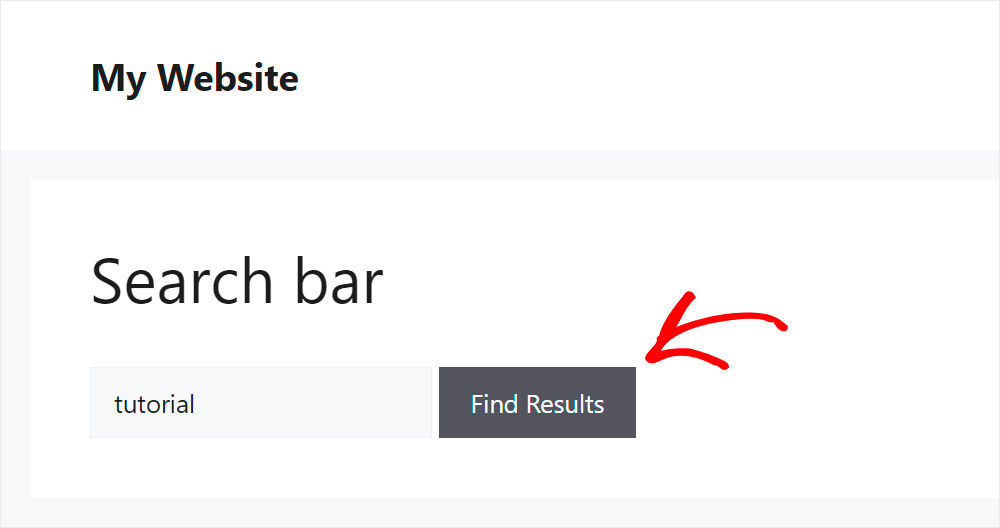
Wie Sie sehen können, haben wir unsere Beiträge gefunden, obwohl sie nicht das Wort „Tutorial“ im Titel, in den Auszügen oder im Inhalt enthalten.
Das bedeutet, dass unsere Divi-Suche intelligenter geworden ist, da sie nun benutzerdefinierte Beitragsfelder bei der Suche berücksichtigt.

Dies erleichtert den Besuchern das Finden der gewünschten Inhalte und reduziert die Anzahl der Fälle mit fehlenden Suchergebnissen.
Dies sollte auch das Problem beheben, dass die Divi-Suche nicht funktioniert.
Beheben von Theme-Inkompatibilitäten
Der erste Schritt ist herauszufinden, ob die Inkompatibilität Ihres Themes tatsächlich Probleme mit Ihrer Divi-Suche verursacht.
Der schnellste und einfachste Weg, dies zu tun, ist der Wechsel zu einem der Standard-WordPress-Themes.
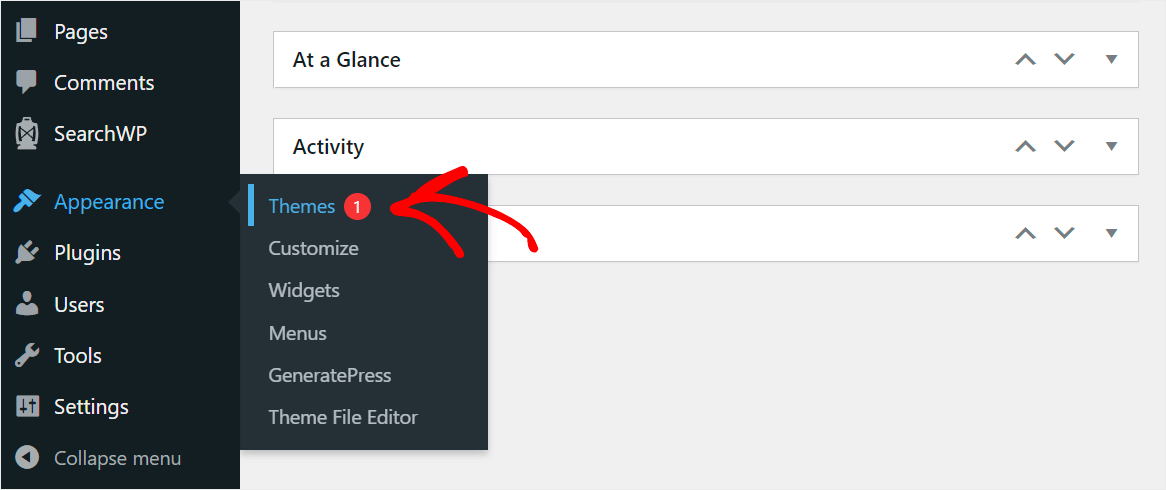
Navigieren Sie zunächst im WordPress-Dashboard zu Design » Themes.
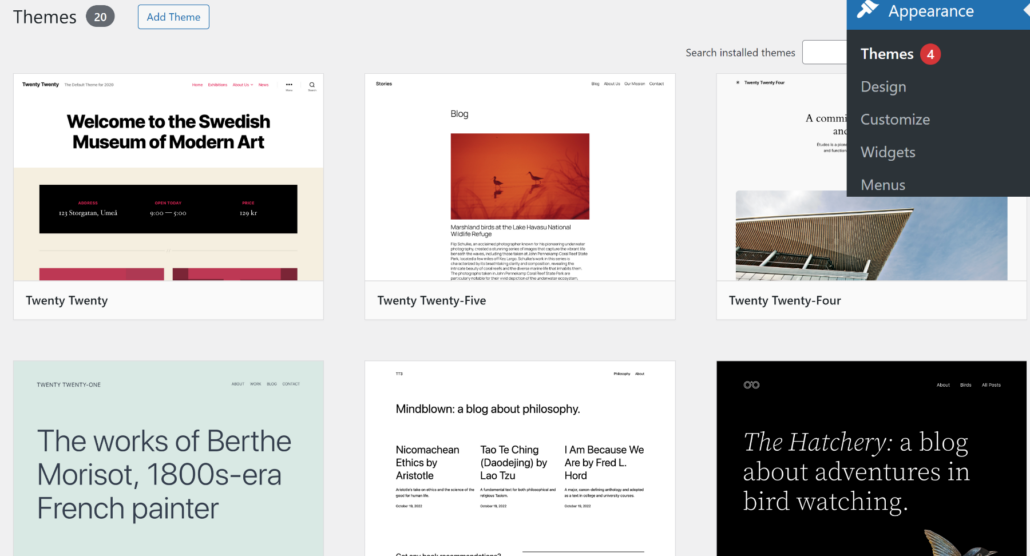
Suchen Sie dann eines der Standard-Themes. Zum Beispiel gehören dazu Twenty Twenty-Five.
Von hier aus können Sie unter dem Abschnitt auf Aktivieren klicken.
Nachdem Sie zu einem Standard-WordPress-Theme gewechselt haben, überprüfen Sie, wie die Suche funktioniert.
Wenn sie jetzt einwandfrei funktioniert, lag das Problem an der Inkompatibilität Ihres Themes mit Divi.
Die beste Lösung in diesem Fall ist die Verwendung eines Themes, das vollständig mit Divi kompatibel ist. Dies hilft, Fehler nicht nur bei der Suche, sondern auch bei anderen Elementen Ihrer Website zu vermeiden.
Wenn die Suche jedoch immer noch nicht funktioniert, auch nachdem Sie die Themes gewechselt haben, liegt die Ursache des Problems woanders.
Zum Beispiel kann dies auch als Ergebnis eines Plugin-Konflikts auftreten.
Beheben von Plugin-Konflikten
Um zu überprüfen, ob ein Plugin-Konflikt Probleme mit Ihrer Divi-Suche verursacht, müssen Sie alle Plugins außer dem Divi Builder deaktivieren.
Navigieren Sie dazu im WordPress-Dashboard zum Tab Plugins.
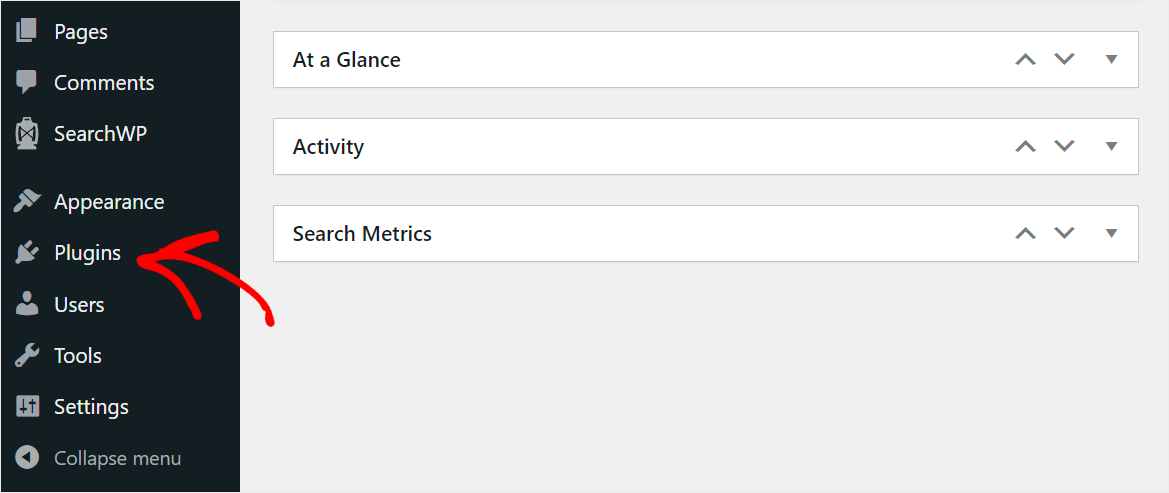
Wählen Sie dort das am weitesten links liegende Kontrollkästchen aus, um alle auf Ihrer Website installierten Plugins auf einmal auszuwählen.
Stellen Sie danach sicher, dass Sie das Plugin Divi Builder deaktivieren.
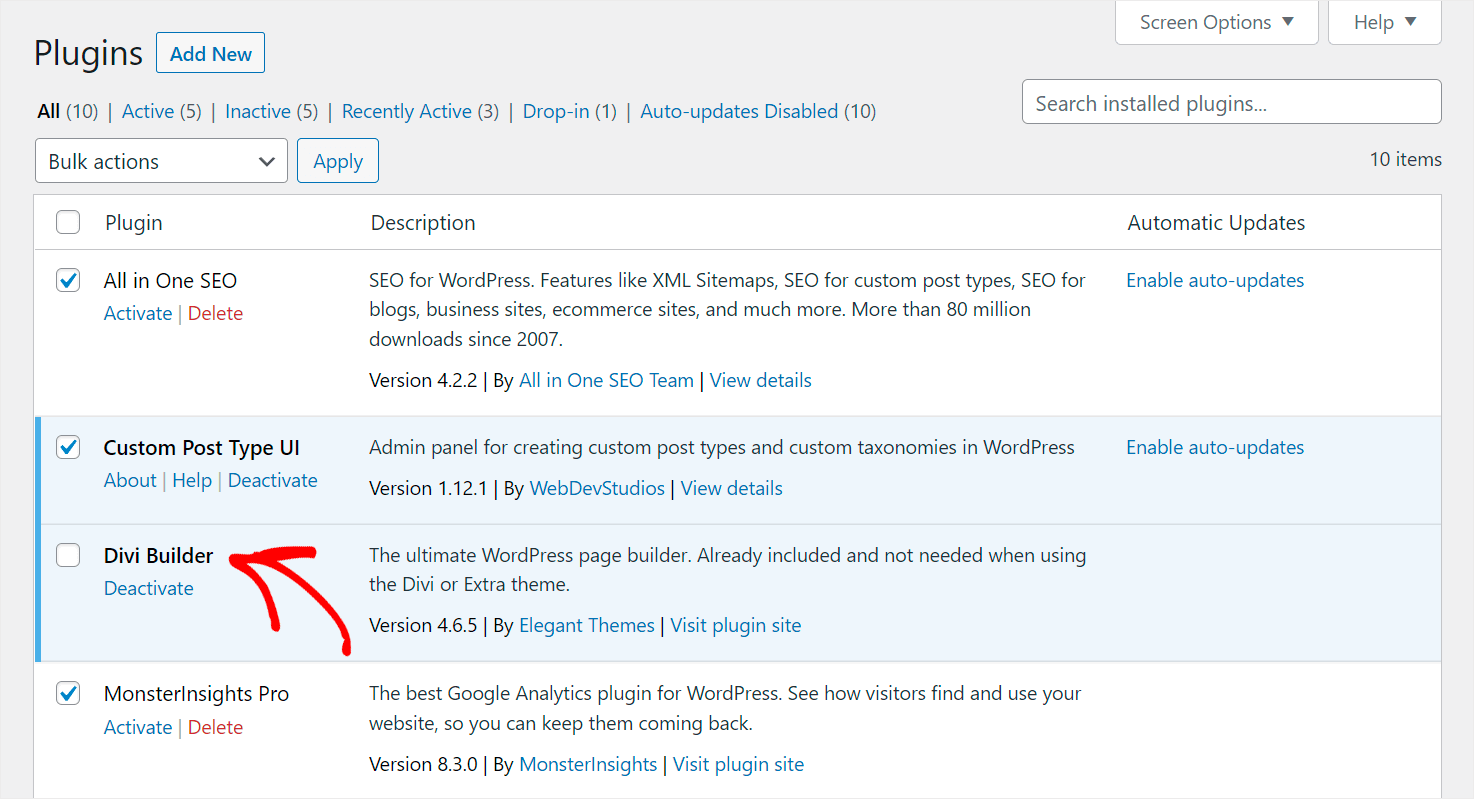
Klicken Sie als Nächstes auf das Dropdown-Menü Massenaktionen oben.
Wählen Sie hier die Option Deaktivieren und klicken Sie auf Anwenden.
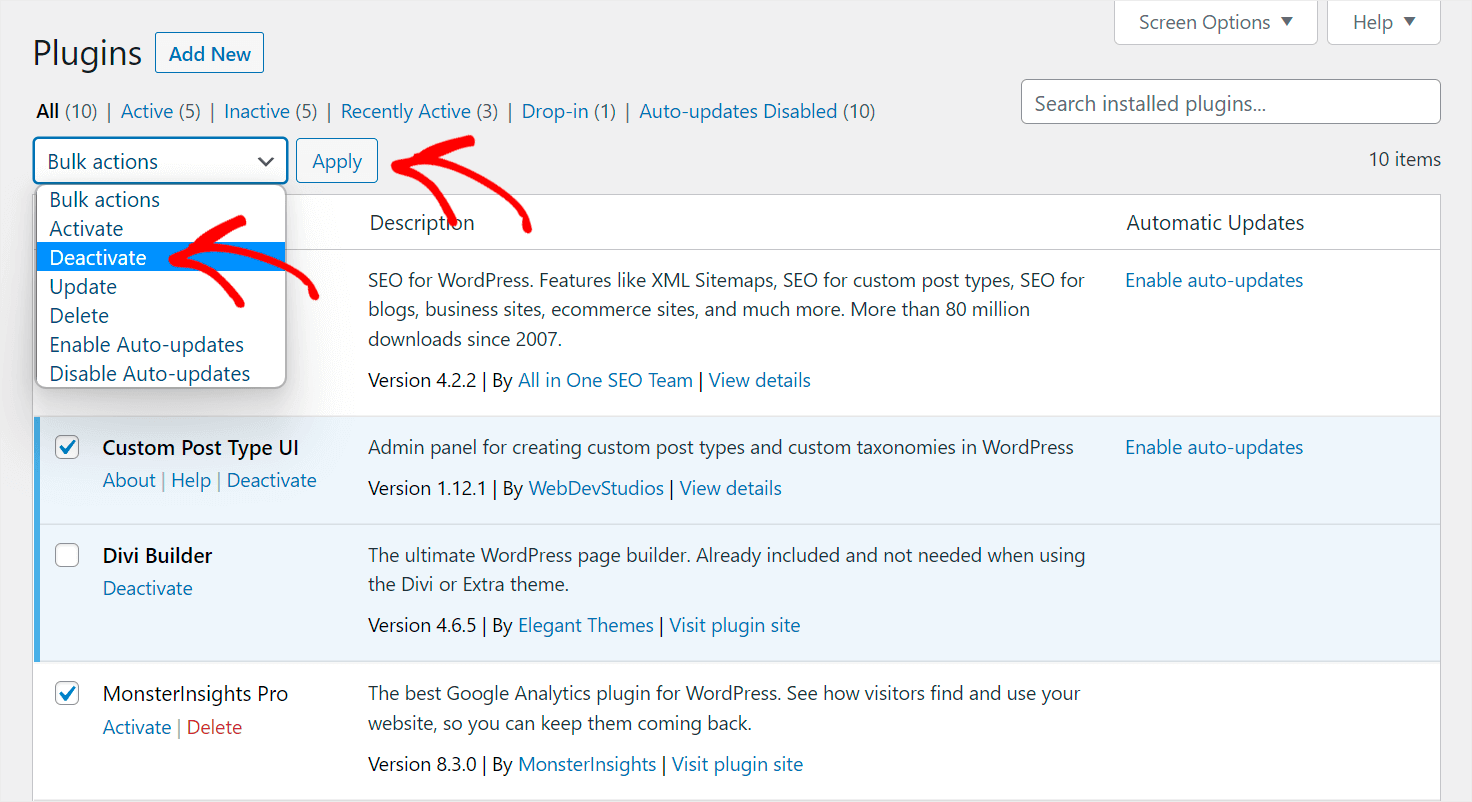
Nachdem Sie alle Plugins auf Ihrer Website außer dem Divi Builder deaktiviert haben, überprüfen Sie, ob Ihre Suche jetzt funktioniert.
Wenn ja, war ein Plugin-Konflikt der Grund dafür, dass die Divi-Suche auf Ihrer Website nicht funktionierte.
Die beste Lösung in diesem Fall ist, Plugins nach und nach einzeln zu aktivieren, bis Sie dasjenige gefunden haben, das Probleme mit der Suche verursacht.
Wenn Ihre Divi-Suche immer noch nicht funktioniert, sehen Sie sich die folgende Lösung an.
Aktualisieren Sie Ihre Divi Plugin- und WordPress-Versionen
Überprüfen wir zunächst, ob Ihr WordPress auf dem neuesten Stand ist.
Navigieren Sie dazu zu Ihrem Dashboard und prüfen Sie, ob eine Meldung angezeigt wird, dass eine neue Version von WordPress verfügbar ist.
Wenn ja, klicken Sie auf den Link Jetzt aktualisieren, um auf die neueste Version von WordPress zu aktualisieren.
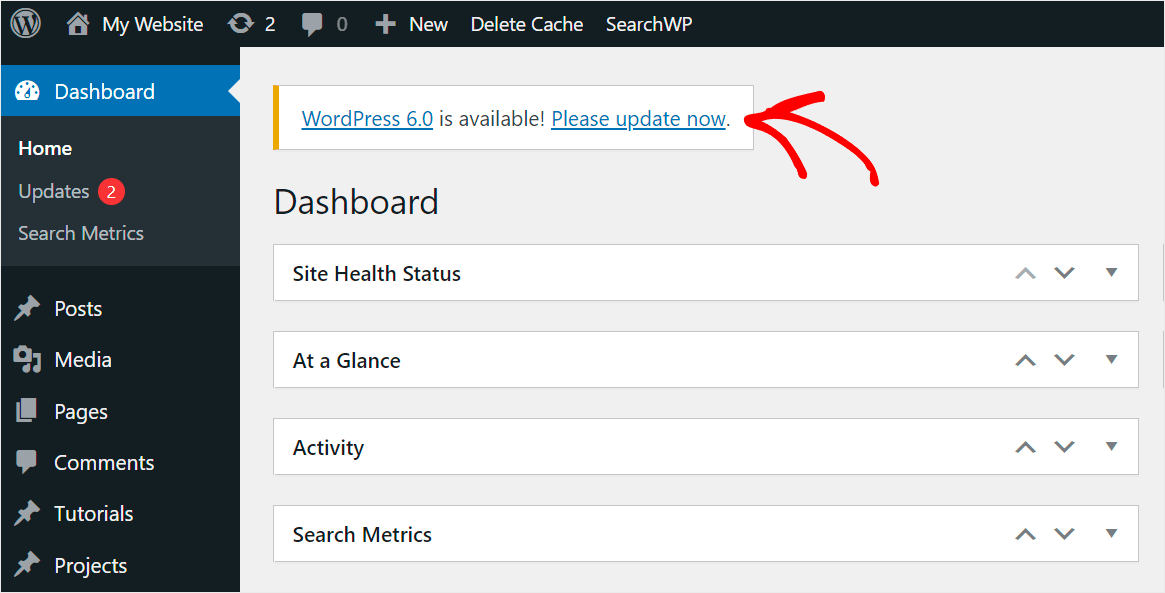
Der nächste Schritt ist die Überprüfung Ihrer Divi-Version.
Navigieren Sie dazu im WordPress-Dashboard zum Tab Plugins.
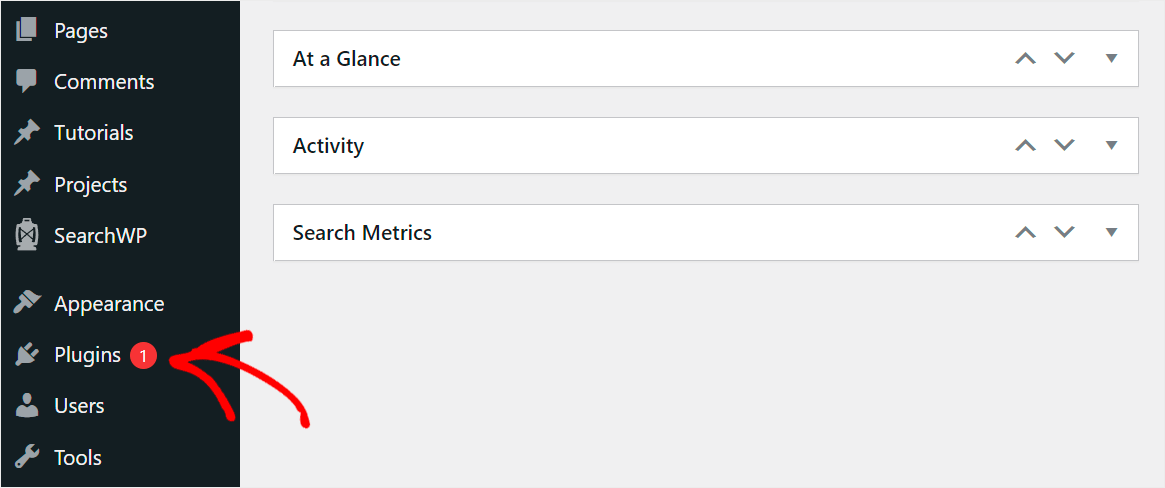
Suchen Sie dann das Plugin Divi Builder und prüfen Sie, ob unter dessen Abschnitt die Meldung „Es ist eine neue Version von Divi Builder verfügbar“ angezeigt wird.
Wenn die Meldung vorhanden ist, klicken Sie einfach auf den Link Jetzt aktualisieren, um Ihre Divi-Version zu aktualisieren.
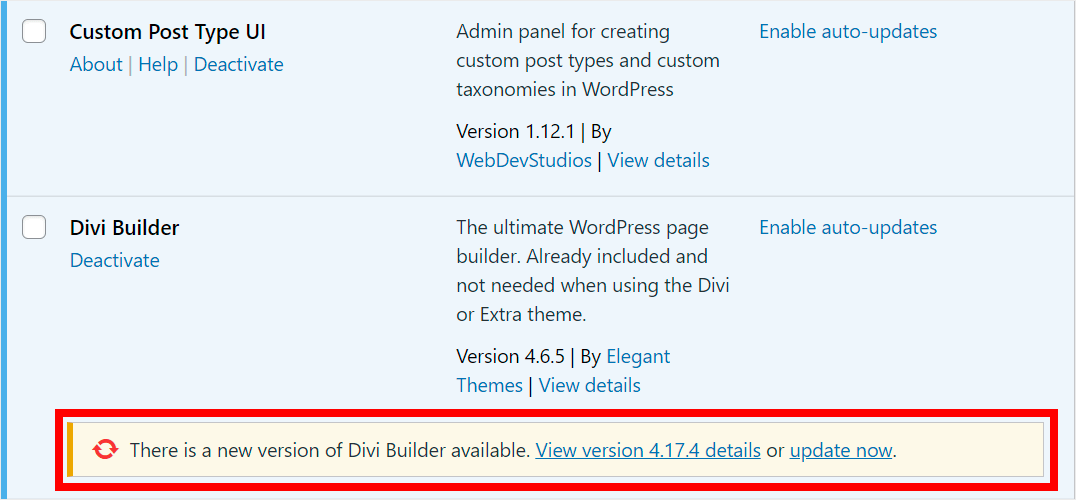
Nachdem Sie sichergestellt haben, dass Ihre Website die neueste verfügbare Version von WordPress und Divi hat, überprüfen Sie Ihre Suche.
Wenn es immer noch nicht funktioniert, obwohl Sie alles versucht haben, was wir in dieser Anleitung besprochen haben, ist es eine gute Idee, sich an den Divi-Kundenservice zu wenden.
Wir hoffen, dieser Artikel hat Ihnen geholfen zu lernen, wie Sie beheben können, dass die Divi-Suche auf Ihrer Website nicht funktioniert. Möglicherweise möchten Sie auch das Tutorial zum Erstellen einer Divi-Suchergebnisseiten-Vorlage und die besten WordPress-Seitenersteller für Anfänger sehen.
Bereit, Ihre Divi-Suche zu verbessern? Sie können hier mit SearchWP beginnen.