Es gibt ein ziemlich verbreitetes Problem, bei dem WooCommerce Produkte in den Suchergebnissen auf einer Website anzeigt, sie aber nicht im Admin-Panel auflistet.
Aber was, wenn sie es nicht tut?
Das ist ein absoluter Albtraum für jeden Inhaber einer E-Commerce-Website. Das Hauptproblem ist, dass es mehrere mögliche Gründe gibt, warum die Produktsuche nicht funktioniert.
In diesem Artikel werden wir die gängigsten Probleme mit der Suche in WooCommerce und deren Lösungen besprechen.
Da dies ein umfassender Artikel ist, finden Sie hier ein Inhaltsverzeichnis, das Ihnen die Navigation erleichtert:
- What Causes WooCommerce Product Search to Not Work?
- Fix WooCommerce Doesn't Show Products in the Admin Panel
- Fix WordPress Doesn’t Display WooCommerce Products
- WordPress-Suche nach WooCommerce-Produktattributen beheben
Was verursacht, dass die WooCommerce-Produktsuche nicht funktioniert?
WooCommerce ist eines der besten und leistungsfähigsten E-Commerce-WordPress-Plugins. Aber wie bei jedem anderen Plugin können gelegentlich Fehler auftreten.
Es ist besonders frustrierend, wenn die Fehler mit der Produktsuche zusammenhängen. Wenn die Suche auf Ihrer Website defekt ist, können Kunden nicht finden, wonach sie gesucht haben!
Leider gibt es viele Gründe, die Probleme mit der WooCommerce-Suche verursachen können.
Schauen wir uns die häufigsten Probleme an, die dazu führen können, dass die WooCommerce-Produktsuche fehlerhaft funktioniert.
1. WooCommerce-Produktsuche im Admin funktioniert nicht
There is a fairly widespread problem when WooCoomerce shows products in the search results on a site but doesn’t display them in the admin panel.
Obwohl dieses Problem Kunden nicht betrifft, verursacht es dem Website-Besitzer erhebliche Unannehmlichkeiten.
Können Sie sich vorstellen, wie es sich anfühlt, das gewünschte Produkt manuell aus Tausenden von anderen herauszusuchen, um es anzupassen?
Um dieses Problem zu lösen, müssen Sie zuerst herausfinden, was es verursacht hat. Hier ist die Liste der wahrscheinlichsten Gründe:
- Plugin-Konflikt: Plugin-Inkompatibilität kann manchmal zu Problemen mit der WooCommerce-Suche führen.
- Massenhafter Produktimport über CSV: Wenn Sie Tausende von Produkten auf einmal auf Ihre Website hochladen, kann dies die Produktdatenbank beschädigen.
- Speicherlimit: Wenn Ihr Hosting strenge Speicherbeschränkungen hat, kann dies zu Problemen mit der WooCommerce-Suche führen.
2. WooCommerce-Produkte werden nicht in den Website-Suchergebnissen angezeigt
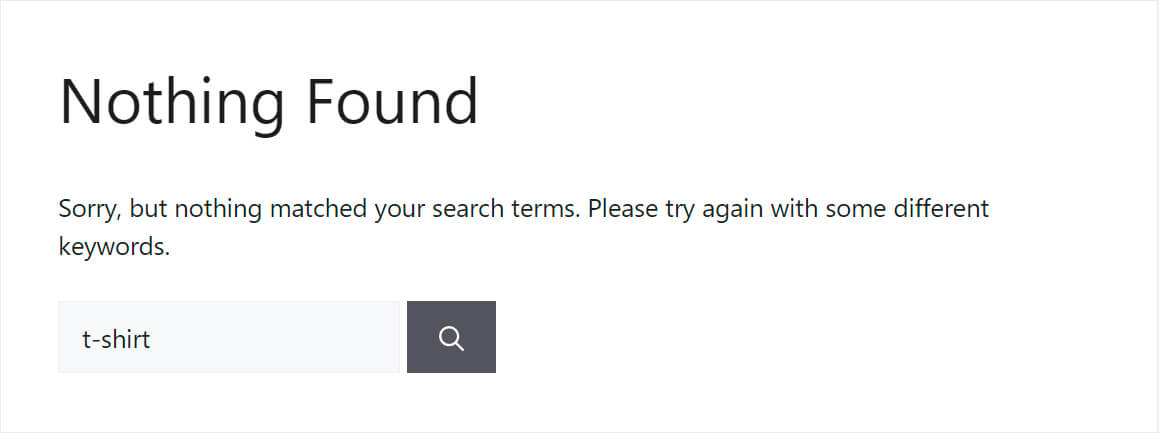
Wenn Produkte nicht in den Suchergebnissen der Website selbst angezeigt werden, ist das ein weitaus größeres Problem.
Kunden werden Ihre Website höchstwahrscheinlich verlassen, sobald sie eine Suche auf Ihrer Website durchführen und feststellen, dass sie defekt ist. Um dies zu verhindern, ist es wichtig, schnell zu verstehen, was das Problem verursacht hat und es zu beheben.
Der Hauptgrund, warum WooCommerce-Produkte nicht in den On-Site-Suchergebnissen angezeigt werden, ist, dass die Standard-WordPress-Suche ziemlich begrenzt ist.
Sie sucht nach Produkten, zeigt den Benutzern aber möglicherweise nicht die richtigen Ergebnisse an. Außerdem berücksichtigt die Standard-Suche beim Suchen keine zusätzlichen Produktinformationen, was dazu führen kann, dass Artikel nicht in den Suchergebnissen angezeigt werden.
Eine Möglichkeit, dieses Problem zu lösen, ist die Verwendung eines WordPress-Such-Plugins wie SearchWP. Sie können die Standardsuche anpassen oder eine benutzerdefinierte Engine erstellen, die nur WooCommerce-Produkte durchsucht.
Wenn Sie dies bereits getan haben, das Problem aber weiterhin besteht, kann es durch folgende Gründe verursacht werden:
- Angepasste Produktsichtbarkeit: Wenn ein bestimmtes Produkt nicht in den Suchergebnissen angezeigt wird, ist die Wahrscheinlichkeit groß, dass Sie seine Standard-Sichtbarkeit geändert haben.
- Zwischengespeicherte Suchergebnisseite: Wenn Sie Produkte hinzugefügt und den Cache nicht geleert haben, ist es möglich, dass eine veraltete Version Ihrer Website angezeigt wird.
- Plugin-Kompatibilitätsprobleme: Wie im Fall einer fehlerhaften Suche im Admin-Panel können Produkte aufgrund von Plugin-Kompatibilitätsproblemen nicht in den On-Site-Suchergebnissen angezeigt werden.
3. WordPress durchsucht keine WooCommerce-Produktattribute
Die Standard-WordPress-Suche ist nicht sehr leistungsfähig, wenn es um die Suche nach WooCommerce-Produkten geht. Das bedeutet auch, dass sie keine Produktattribute in den Suchergebnissen anzeigt, da WooCommerce diese als benutzerdefinierte Felder speichert.
Damit sie durchsuchbar sind, müssen Sie zuerst sicherstellen, dass WordPress die von ihnen enthaltenen benutzerdefinierten Felder berücksichtigt.
Lassen Sie uns nun einige einfache Möglichkeiten betrachten, wie Sie die WooCommerce-Produktsuche auf Ihrer Website beheben können.
WooCommerce-Produkte werden im Admin-Panel nicht angezeigt – Fehlerbehebung
Hier sind verschiedene Möglichkeiten, die WooCommerce-Produktsuche im Admin-Panel von WordPress zum Laufen zu bringen.
Plugin-Kompatibilitätsprobleme
Haben Sie kurz bevor WooCommerce aufhörte, Produkte in den Suchergebnissen anzuzeigen, neue Plugins installiert?
Das Deaktivieren jedes Plugins außer WooCommerce hilft festzustellen, ob es die Ursache ist.
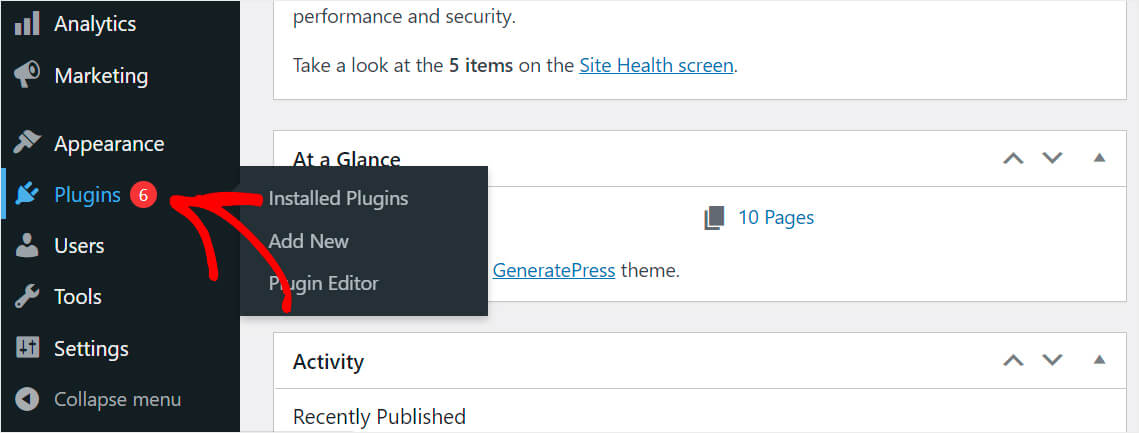
Navigieren Sie dazu im WordPress-Dashboard zum Tab Plugins.
Als Nächstes können Sie das Kontrollkästchen oben links aktivieren, um alle installierten Plugins auf einmal auszuwählen.
Dies spart Zeit, da Sie Massenaktionen durchführen können, ohne jedes Plugin einzeln deaktivieren zu müssen.
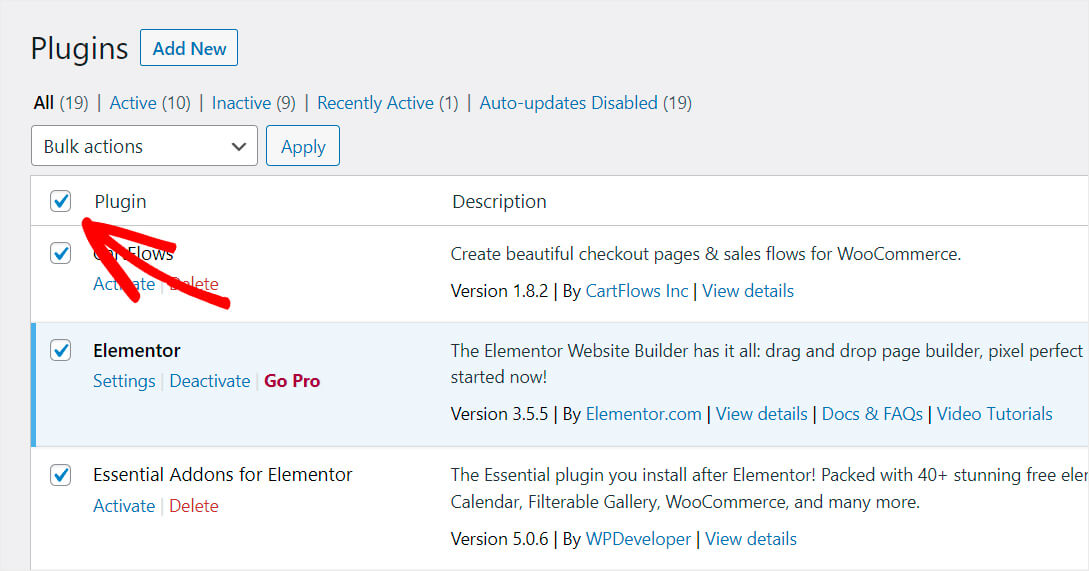
Stellen Sie danach sicher, dass Sie das WooCommerce-Plugin nicht angekreuzt haben.
Wählen Sie hier einfach Deaktivieren aus dem Dropdown-Menü Massenaktionen und drücken Sie auf Anwenden.
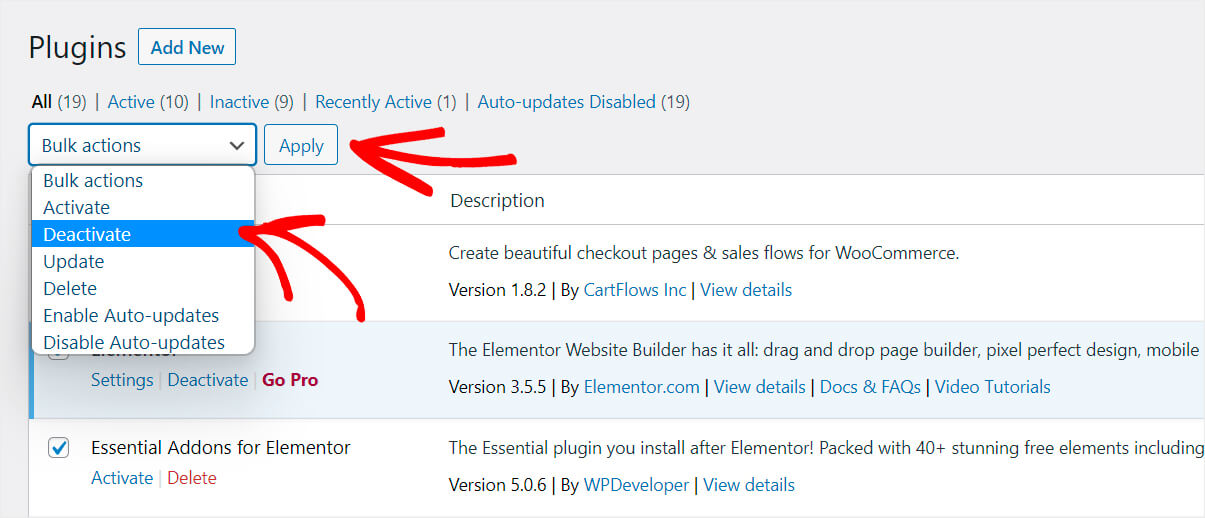
Das war's. Sie haben alle installierten Plugins außer WooCommerce deaktiviert.
Ist das Problem mit der Suche nach diesen Aktionen verschwunden? Aktivieren Sie dann schrittweise die Plugins einzeln, bis Sie herausgefunden haben, welches das Problem verursacht.
Wenn WooCommerce im Admin-Panel immer noch keine Produkte in den Suchergebnissen anzeigt, können Sie auch die folgenden Lösungen ausprobieren.
Massen-Produktimport per CSV
Haben Sie kürzlich eine große Anzahl von Produkten in WooCommerce importiert? Dann können Probleme mit der Suche im Admin-Panel durch eine beschädigte Datenbank verursacht werden.
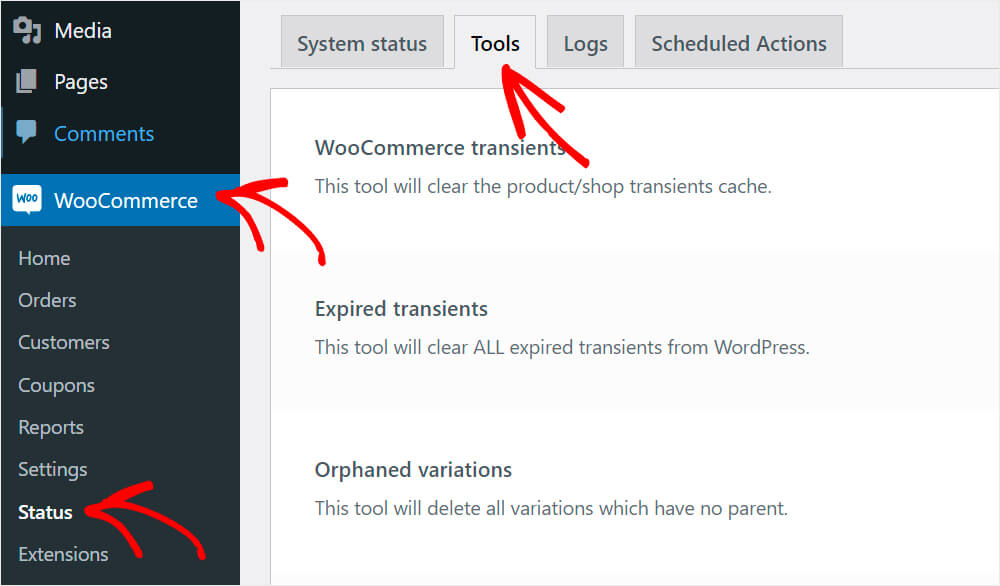
Um die Datenbank neu zu generieren, navigieren Sie in Ihrem WordPress-Dashboard zu WooCommerce » Status » Tools.
Drücken Sie dort im Abschnitt Product lookup tables auf die Schaltfläche „Regenerate“.
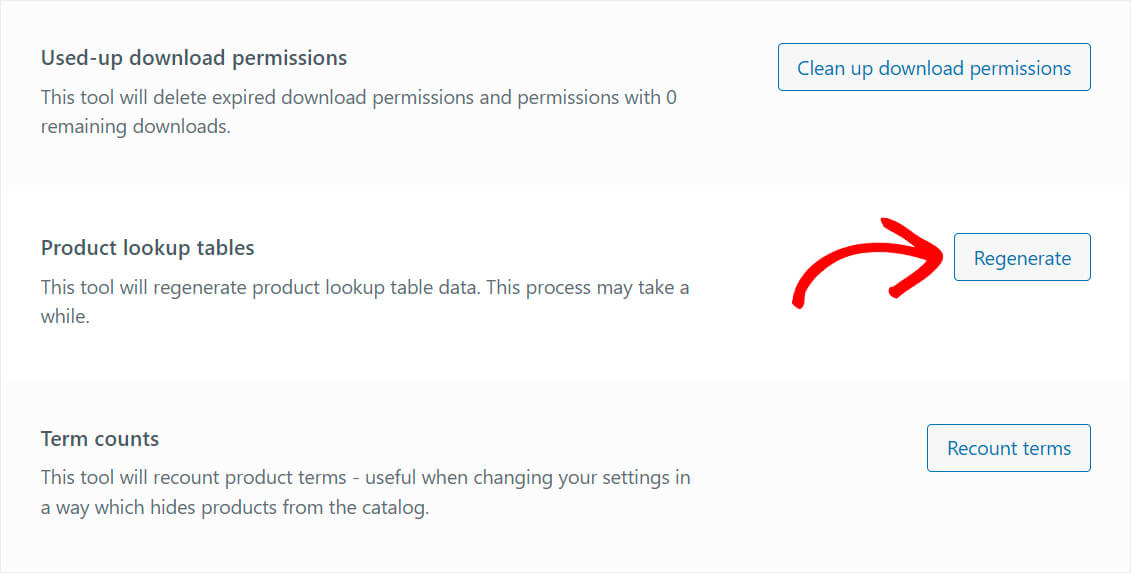
Danach müssen Sie die Seite ganz nach unten scrollen.
Drücken Sie von hier aus einfach auf die Schaltfläche Datenbank aktualisieren.
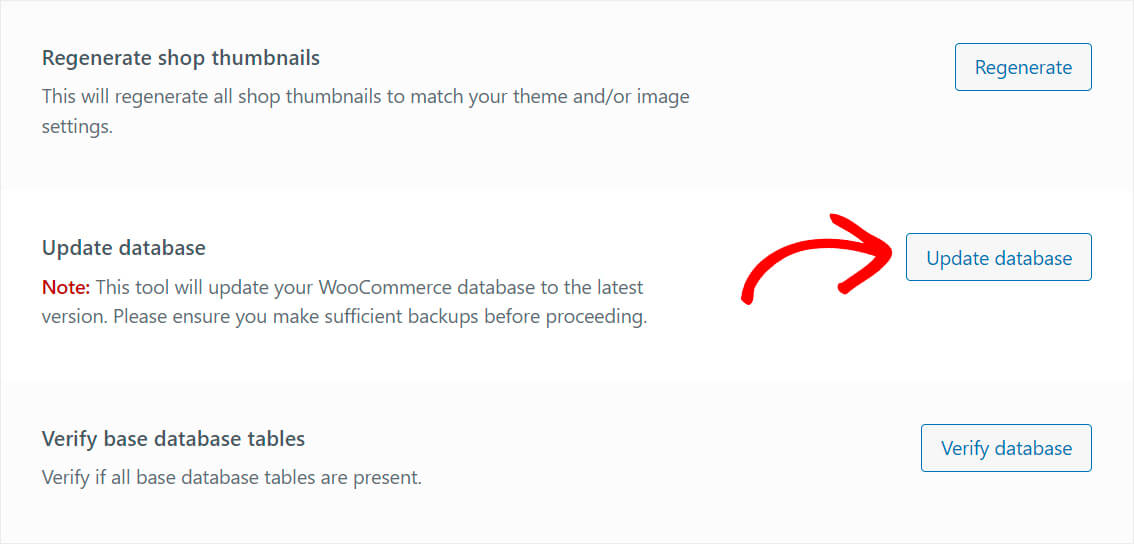
Beachten Sie, dass diese Vorgänge je nach Anzahl der Produkte in Ihrem Shop einige Zeit in Anspruch nehmen können.
Wenn das Problem dadurch nicht behoben wird, versuchen Sie es auf folgende Weise.
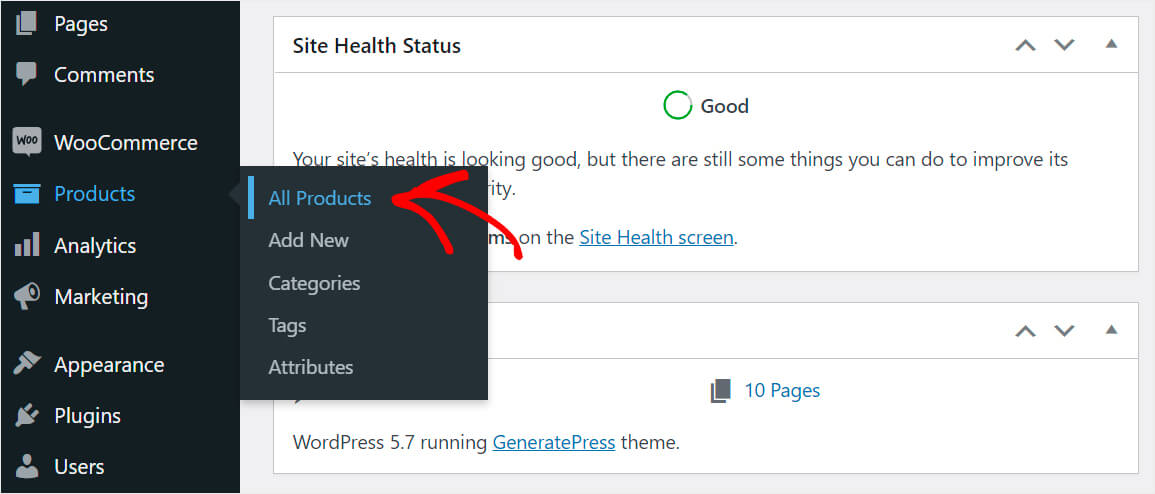
Navigieren Sie zuerst in Ihrem WordPress-Dashboard zu Produkte » Alle Produkte.
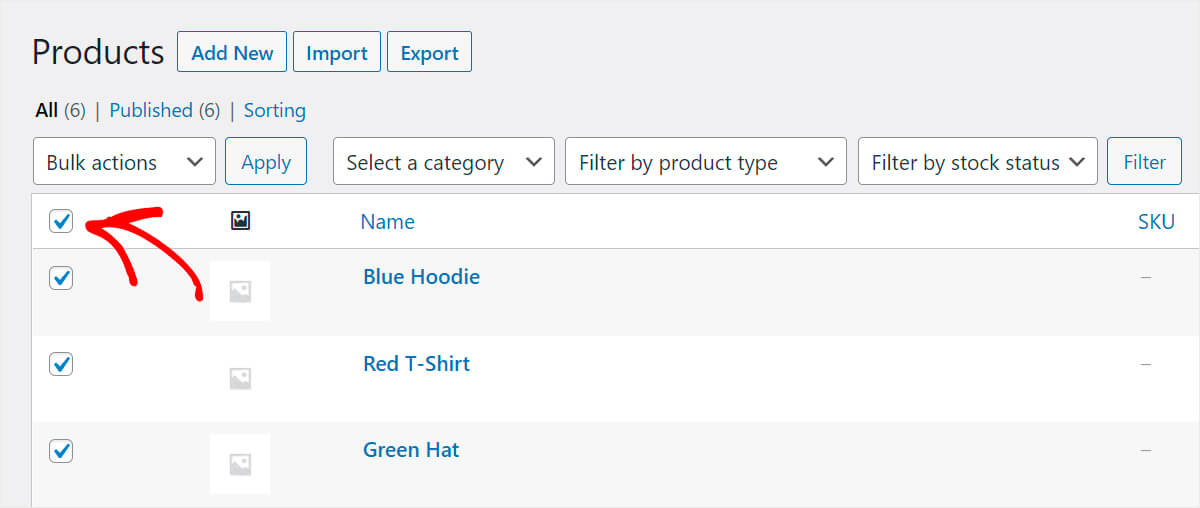
Aktivieren Sie von hier aus das oberste Kontrollkästchen, um alle Produkte hervorzuheben.
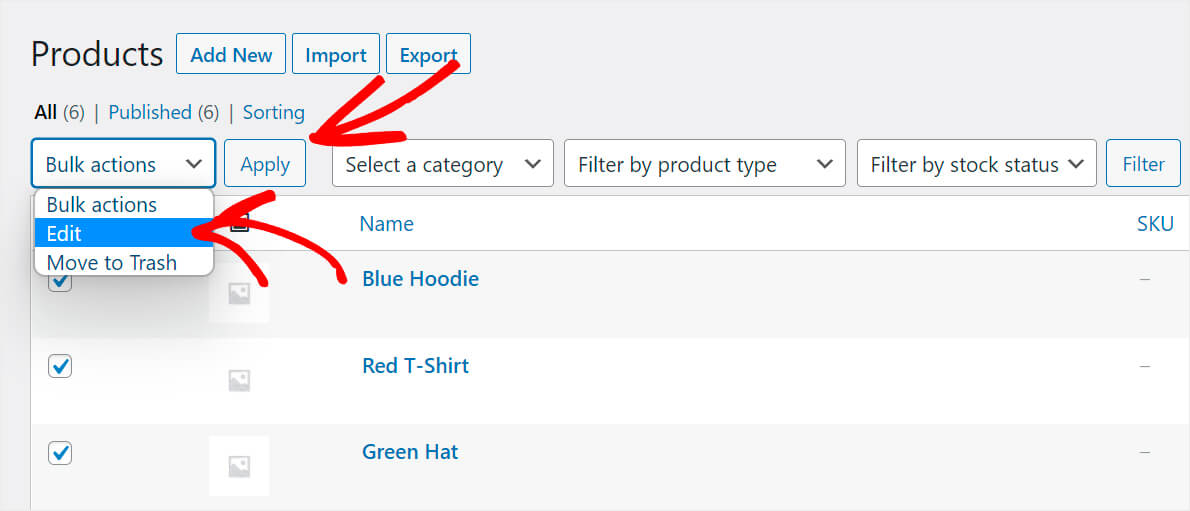
Wählen Sie dann die Option Bearbeiten aus dem Dropdown-Menü Massenaktionen.
Sobald dies erledigt ist, klicken Sie einfach auf Übernehmen.
Dadurch werden die Optionen für die Schnellanzeige Ihrer Produkte geöffnet.
Klicken Sie einfach auf Aktualisieren, um alle Ihre Produkte auf einmal zu aktualisieren.
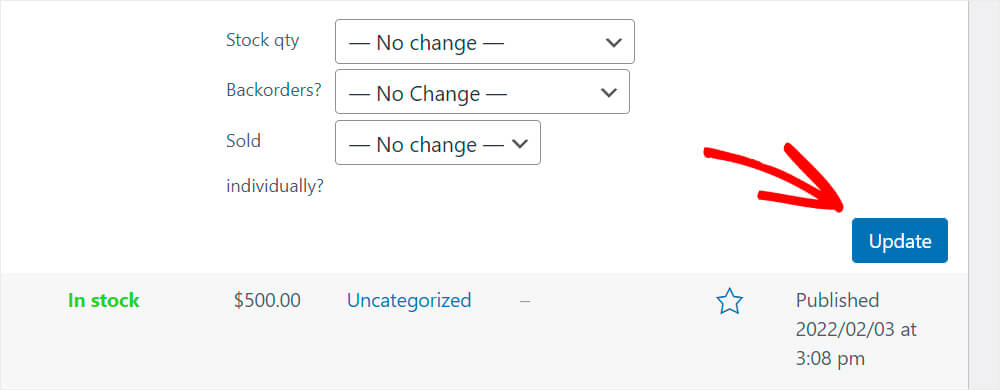
Diese Aktionen veranlassen WooCommerce, alle Produkte einzubeziehen und sie in den Suchergebnissen im Admin-Panel anzuzeigen, wie es sein sollte.
Server-Speicherlimit
Haben Sie gerade Ihre erste WordPress-Website gestartet? Oder Ihre Website zu einem neuen Hosting-Anbieter umgezogen?
Das könnte ein möglicher Grund für Probleme mit der WooCommerce-Suche sein, insbesondere wenn Sie viele Produkte haben.
Der Punkt ist, dass der Server, der Ihre Website hostet, möglicherweise nicht über genügend Leistung verfügt, um eine große Anzahl von WooCommerce-Produkten gleichzeitig zu verarbeiten.
Oder der Server hat möglicherweise Softwarebeschränkungen, die die verfügbare Speichermenge begrenzen.
Die beste Lösung ist, sich an den Kundensupport Ihres Hosting-Anbieters zu wenden. Sie helfen Ihnen herauszufinden, ob das Problem mit der WooCommerce-Suche mit dem Server zusammenhängt, und lösen es, falls dies der Fall ist.
WordPress zeigt WooCommerce-Produkte nicht an – Fehlerbehebung
Der beste Weg, WooCommerce-Produkte in die Suchergebnisse Ihrer WordPress-Website einzubeziehen, ist die Verwendung eines Plugins wie SearchWP.

Neben der Möglichkeit, WooCommerce-Produkte durchsuchbar zu machen, bietet dieses Plugin viele weitere wertvolle Funktionen.
Über 50.000 Website-Besitzer nutzen dieses beste WordPress-Such-Plugin aufgrund seiner Funktionen wie:
- Automatische Theme-Integration. Sie müssen kein Technikexperte sein oder Code bearbeiten, um SearchWP zu verwenden. Nach der Installation integriert sich das Plugin automatisch in alle vorhandenen Suchformulare auf Ihrer Website.
- Suchaktivitätsverfolgung. Fragen Sie sich, nach welchen Produkten Ihre Besucher auf Ihrer Website suchen? SearchWP ermöglicht es Ihnen, die Suche zu verfolgen und wertvolle Einblicke in das Interesse Ihres Publikums zu gewinnen.
- Suchergebnisse im Live-Modus. Standardmäßig zeigt WordPress Suchergebnisse an, indem eine neue separate Seite geöffnet wird. Mit SearchWP können Sie Suchergebnisse im Live-Modus anzeigen und Ihren Kunden so ein besseres Benutzererlebnis bieten.
Werfen wir nun einen Blick darauf, wie Sie mit SearchWP WordPress dazu bringen, WooCommerce-Produkte in den Suchergebnissen anzuzeigen.
Schritt 1: SearchWP installieren und aktivieren
Der erste Schritt ist, hier Ihre Kopie von SearchWP zu erhalten.
Sobald Sie fertig sind, gehen Sie einfach zum Tab Downloads. Dann können Sie auf die Schaltfläche SearchWP herunterladen klicken und die Plugin-Dateien auf Ihrem Computer speichern.

Außerdem sollten Sie Ihren Lizenzschlüssel kopieren, da Sie ihn später zur Aktivierung des Plugins benötigen.
Sobald der Download abgeschlossen ist, laden Sie die SearchWP ZIP-Datei auf Ihre WordPress-Seite hoch. Wenn Sie Hilfe dazu benötigen, lesen Sie diese Anleitung, wie Sie ein WordPress-Plugin Schritt für Schritt installieren.
Nach der Aktivierung sehen Sie den SearchWP-Begrüßungsbildschirm und den Einrichtungsassistenten. Klicken Sie auf die Schaltfläche „Onboarding-Assistent starten“ und folgen Sie den Anweisungen auf dem Bildschirm.

Das war's. Sie haben SearchWP erfolgreich auf Ihrer Seite aktiviert.
Schritt 2: Installieren und Aktivieren der WooCommerce Integration Extension
Der nächste Schritt ist die Installation der WooCommerce Integration-Erweiterung.
Gehen Sie einfach zu SearchWP » Erweiterungen und navigieren Sie zu WooCommerce Integration. Klicken Sie von hier aus auf die Schaltfläche Installieren.

Sobald Sie fertig sind, können Sie mit der Anpassung der Standard-WordPress-Suchmaschine fortfahren.
Schritt 3: WooCommerce-Produkte als Suchquelle hinzufügen
Um zu beginnen, können Sie vom WordPress-Dashboard aus zu SearchWP » Algorithmus gehen. Hier finden Sie die Liste der Suchmaschinen, die Sie derzeit haben.
Durch die Anpassung der Standard-Suchmaschine können Sie bearbeiten, wie die Suche auf der gesamten Website funktioniert. Und wenn Sie zusätzliche Suchmaschinen hinzufügen und diese mit bestimmten Suchfeldern verknüpfen möchten, können Sie dies mit SearchWP ebenfalls tun.
Die Standard-Suchmaschine hat nur 3 Quellen: Beiträge, Seiten und Medien. Das bedeutet, dass WordPress derzeit ausschließlich unter diesen 3 sucht.
Um WooCommerce-Produkte durchsuchbar zu machen, müssen Sie sie als Suchmaschinensource hinzufügen. Klicken Sie dazu zuerst auf die Schaltfläche Quellen & Einstellungen.

Als Nächstes sehen Sie die Standardquellen für die Suchmaschine, darunter Beiträge, Seiten und Medien.
Aktivieren Sie einfach das Kontrollkästchen neben der Quelle Produkte und klicken Sie dann unten rechts auf Fertig.

Wenn Sie fertig sind, drücken Sie oben rechts auf die Schaltfläche Speichern, um die Änderungen zu sichern.
Das war's. Jetzt werden WooCommerce-Produkte in den Suchergebnissen auf Ihrer Website angezeigt.

Schritt 4: Testen Sie Ihre neue Suche
Lassen Sie uns sicherstellen, dass Sie Produkte jetzt über die Suche finden können.
Besuchen Sie dazu einfach Ihre Website und geben Sie den Namen eines beliebigen Produkts aus Ihrem Shop in das Suchfeld ein und klicken Sie auf Suchen.
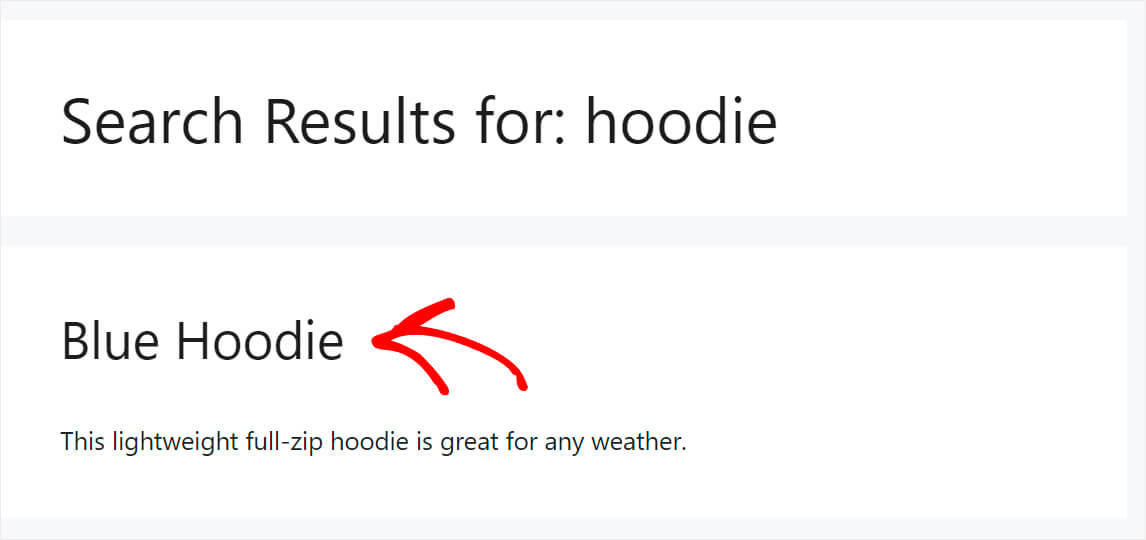
Wie Sie sehen können, werden WooCommerce-Produkte jetzt in den Suchergebnissen auf unserer Testseite angezeigt.
Angepasste Produktsichtbarkeit
Haben Sie ein Produkt hinzugefügt oder bearbeitet, aber es wurde nicht in den Suchergebnissen angezeigt? Es besteht eine gute Chance, dass Sie versehentlich seine Standard-Sichtbarkeitseinstellungen geändert haben.
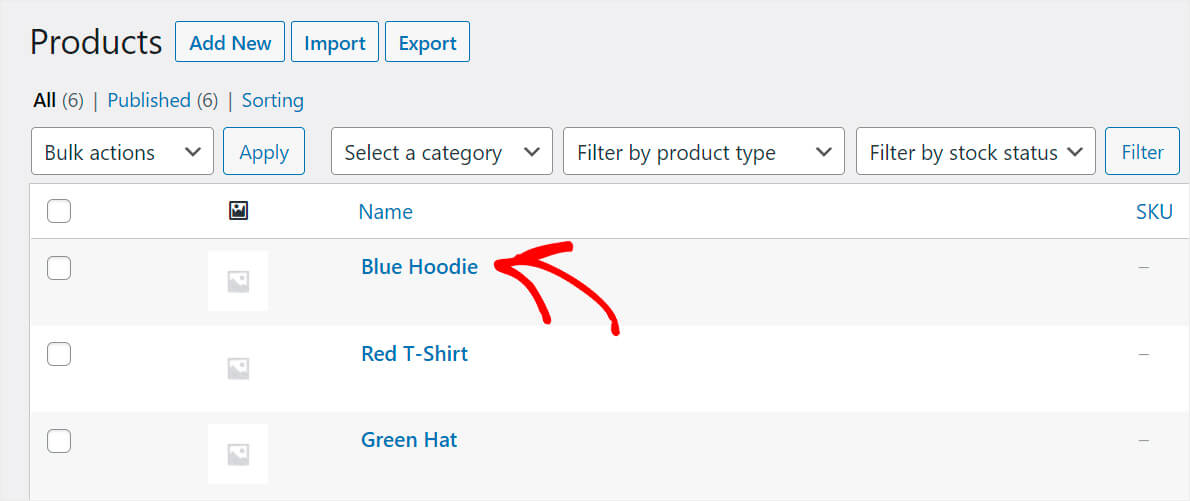
Um dies herauszufinden, navigieren Sie zu Produkte in Ihrem WordPress-Dashboard und klicken Sie auf das Produkt, dessen Sichtbarkeit Sie ändern möchten.
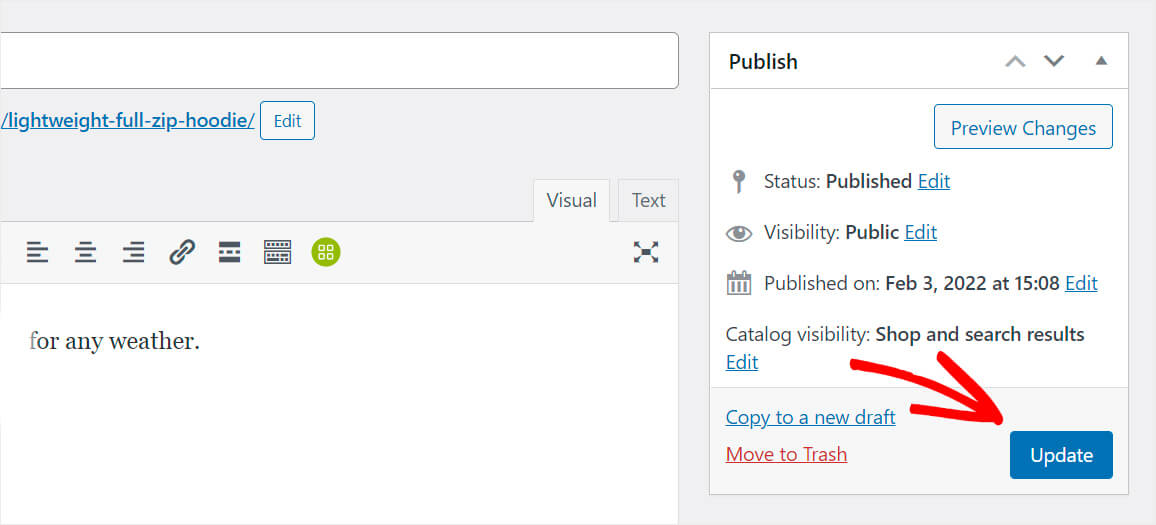
Stellen Sie dann sicher, dass die Option „Katalog-Sichtbarkeit“ des Produkts auf Shop und Suchergebnisse eingestellt ist.
Sie finden die Option unter dem Veröffentlichungs-Metabox.
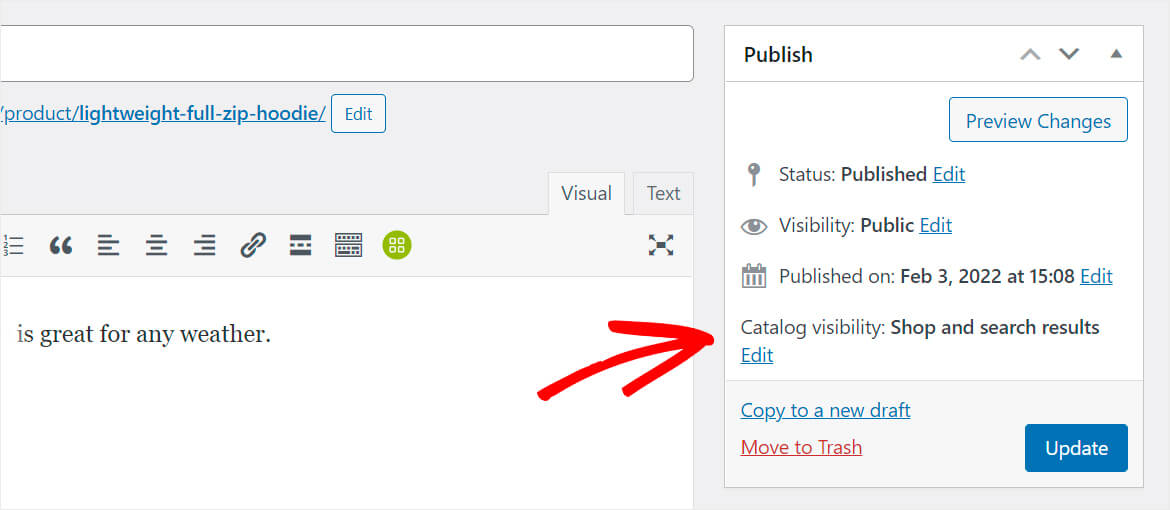
Wenn dies nicht der Fall ist, haben Sie gerade den Grund gefunden, warum Ihr Produkt nicht in den Suchergebnissen angezeigt wird.
Um dies zu beheben, drücken Sie einfach auf Bearbeiten neben der Option Katalog-Sichtbarkeit. Ändern Sie dann diesen Parameter je nach Bedarf auf Shop und Suchergebnisse oder Nur Suchergebnisse.
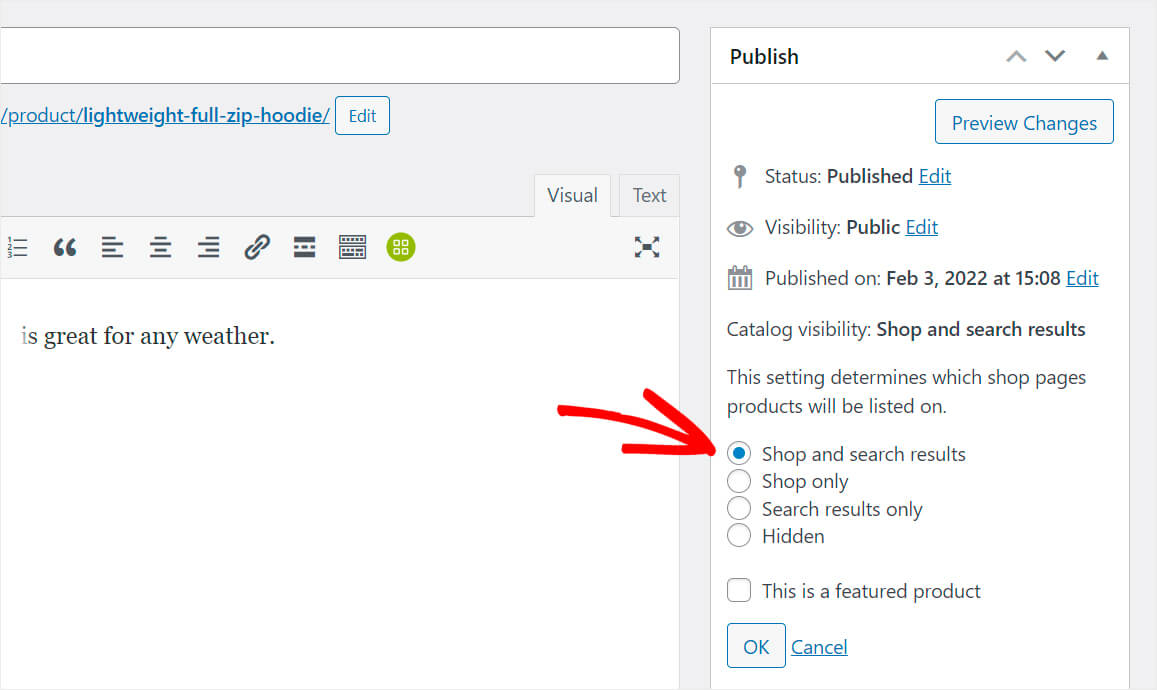
Sobald Sie fertig sind, können Sie auf OK klicken.
Vergessen Sie dann nicht, die Änderungen durch Klicken auf die Schaltfläche Aktualisieren zu speichern.
Zwischengespeicherte Suchergebnisseite
Verwenden Sie Caching-Plugins auf Ihrer WordPress-Website? Ihre Suchergebnisseite wurde möglicherweise einfach zwischengespeichert.
Dieses Problem kann mit wenigen Klicks gelöst werden, indem der Cache Ihrer Website gelöscht wird. Die genauen Schritte hängen vom verwendeten Plugin ab.
In diesem Tutorial zeigen wir Ihnen, wie Sie den Cache mit einem der beliebtesten WordPress-Caching-Plugins namens WP Super Cache löschen.
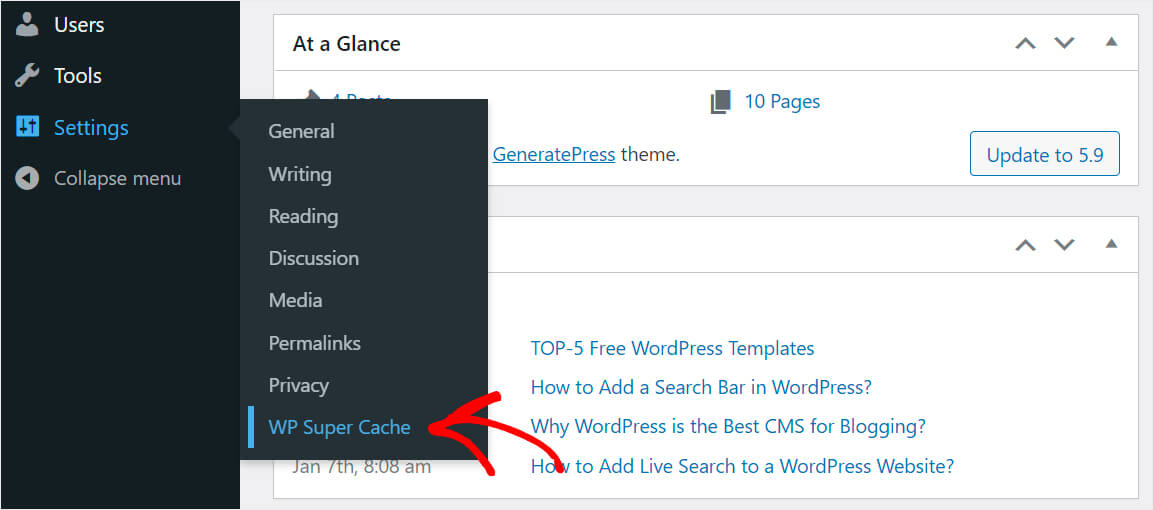
Navigieren Sie zuerst in Ihrem WordPress-Dashboard zu Einstellungen » WP Super Cache.
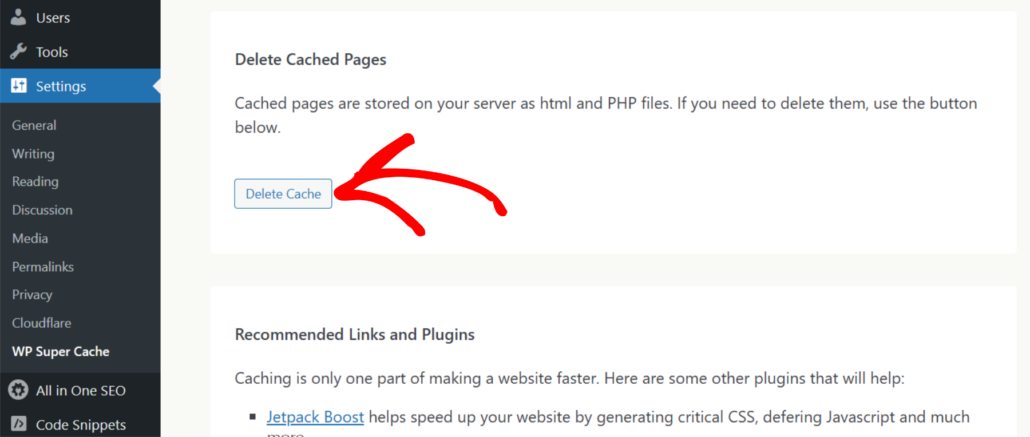
Danach müssen Sie nach unten zum Abschnitt „Zwischengespeicherte Seiten löschen“ scrollen.
Drücken Sie dann die Schaltfläche Cache löschen, um aktualisierte Versionen von Seiten auf Ihrer Website anzuzeigen.
Plugin-Kompatibilitätsprobleme
Ein Plugin-Konflikt kann Probleme bei der Anzeige von Produkten in den Suchergebnissen verursachen, nicht nur im Admin-Panel, sondern auch auf der Website selbst.
Um dieses Problem zu lösen, können Sie einfach alle Plugins auf Ihrer Website deaktivieren (außer WooCommerce).
Sobald dies erledigt ist, können Sie jedes Plugin einzeln aktivieren und prüfen, welches das Problem verursacht.
WordPress-Suche nach WooCommerce-Produktattributen beheben
Die Standard-WordPress-Suche berücksichtigt keine Produktattribute im Suchprozess.
Um dieses Problem zu lösen, ist die einfachste Lösung die Verwendung eines Such-Plugins wie SearchWP.
Die WooCommerce-Erweiterung ermöglicht es Ihnen, Produkte in WordPress durchsuchbar zu machen und verschiedene Attribute in den Suchprozess einzubeziehen. Sie können beispielsweise Produktkategorien, Tags, Versandklassen, SKUs, Produkttypen und andere Produktdetails verwenden.

Weitere Informationen finden Sie in unserem Leitfaden zur Suche nach E-Commerce-Produktdetails in WordPress.
Mit den Tipps in diesem Beitrag können Sie fast jedes Problem mit der Suche in Ihrem Online-Shop leicht lösen. Eine richtig funktionierende Suche ist unerlässlich, um mehr Verkäufe zu erzielen und Ihr Geschäft auszubauen.
Wir hoffen, dieser Artikel hat Ihnen geholfen zu lernen, wie Sie WooCommerce-Produktsuchen beheben, die nicht funktionieren. Möglicherweise möchten Sie auch unseren Leitfaden zur Suche in Kategorien in WooCommerce und zum Hinzufügen eines benutzerdefinierten WooCommerce-Such-Widgets lesen.
Wenn Sie bereit sind, Ihre WordPress-Website-Suche auf WooCommerce-Produkte auszurichten, können Sie hier Ihre Kopie von SearchWP erwerben.