
Wenn Sie einen WooCommerce-Shop betreiben, ist die Ermöglichung der Suche nach SKUs eine hervorragende Möglichkeit, Kunden bei der Suche nach den richtigen Produkten zu helfen.
Es kann jedoch aus verschiedenen Gründen vorkommen, dass dies nicht richtig funktioniert.
Die Lösung dieses Problems ist wichtig, um ein positives Benutzererlebnis für Ihre Kunden zu gewährleisten und Ihren Umsatz zu steigern.
In diesem Artikel zeigen wir Ihnen, warum die Suche nach Produkt-SKUs auf Ihrer Website nicht funktioniert und wie Sie dieses Problem beheben können.
Da dieses Tutorial viele hilfreiche Tipps enthält, haben wir es für Sie in mehrere Abschnitte unterteilt. Klicken Sie auf einen bestimmten Abschnitt, um direkt dorthin zu springen:
- Fix WooCommerce Search by SKUs Doesn’t Work on Site
- Fix WooCommerce Search by SKUs Doesn’t Work in The Admin Panel
Warum die WooCommerce-Suche nach SKU nicht funktioniert
Betrachten wir zwei der häufigsten Gründe, warum die Suche nach SKU von WooCommerce-Produkten auf Ihrer Website möglicherweise nicht funktioniert.
WordPress durchsucht keine SKUs von WooCommerce-Produkten auf der Website
Zunächst steht SKU für Stock Keeping Unit. Dies ist eine eindeutige Produkt-ID, die Sie beliebig festlegen können. Durch die Zuweisung zu einem Produkt können Sie Ihren Kunden helfen, es schneller zu finden.
Der Hauptgrund, warum Sie ein Produkt nicht anhand der SKU finden können, ist, dass WooCommerce diese Daten in benutzerdefinierten Feldern speichert.
Benutzerdefinierte Felder sind Felder, in denen Sie Ihren Beiträgen, Seiten oder Produkten zusätzliche Informationen hinzufügen können.
Neben SKUs speichert WooCommerce in benutzerdefinierten Feldern auch Produktpreise, Gewichte, Farben und viele andere Attribute.
Dies sind wertvolle Daten, deren Hinzufügung es Ihren Kunden erheblich erleichtern kann, die gesuchten Produkte zu finden.
Aber es gibt ein Problem. WordPress berücksichtigt standardmäßig keine benutzerdefinierten Felder bei der Durchführung einer Suche.
Glücklicherweise können Sie dieses Problem mit ein paar Klicks beheben.
Suche nach WooCommerce-Produkt-SKUs funktioniert nicht im Admin-Panel
WooCommerce unterstützt standardmäßig die Suche nach Produkten anhand ihrer SKUs im Admin-Panel.
Wenn Sie Ihre Produkte also nicht finden können, bedeutet dies, dass Ihr Plugin nicht richtig funktioniert.
Eine Liste möglicher Gründe, warum dies geschehen könnte, umfasst:
- Plugin-Konflikt: Einige der von Ihnen auf Ihrer Website verwendeten Plugins sind möglicherweise nicht miteinander kompatibel.
- Import einer großen Anzahl von Produkten über CSV: Wenn Sie viele Produkte auf einmal über einen CSV-Dateiimport hochgeladen haben, könnte dies die WooCommerce-Datenbank beschädigt haben.
- Hosting-Speicherlimit: Einige Webhosting-Dienste haben versteckte Speicherbeschränkungen, die dazu führen können, dass WooCommerce nicht richtig funktioniert.
Lassen Sie uns nun sehen, wie Sie diese Probleme schnell beheben können.
Beheben, dass die WooCommerce-Suche nach SKUs auf der Website nicht funktioniert
Der einfachste Weg, die Suche nach Produkt-SKUs auf Ihrer Website zu aktivieren, ist die Verwendung eines Plugins wie SearchWP.

Es ist das leistungsstärkste und am einfachsten zu bedienende WordPress-Such-Plugin auf dem Markt.
Mit diesem Plugin können Sie beliebige Zusatzinformationen zu Ihren Produkten durchsuchbar machen – ganz ohne technisches Wissen.
Aber dies ist nur ein kleiner Teil der SearchWP-Funktionen. Tatsächlich können Sie mit diesem Plugin benutzerdefinierte Suchformulare erstellen, bestimmte Produkte in Suchergebnissen priorisieren und vieles mehr.
Über 50.000 E-Commerce-Websites nutzen bereits SearchWP, um ihren Kunden relevantere Suchergebnisse zu liefern.
Hier sind noch ein paar weitere erstaunliche Dinge, die Sie mit diesem Plugin tun können:
- Suchergebnisse im Live-Modus anzeigen: Möchten Sie Besuchern Suchergebnisse im Live-Modus anzeigen? Mit SearchWP können Sie mit wenigen Klicks eine Live-Suche mit Autovervollständigungsfunktion zu Ihrer Website hinzufügen.
- Suchen auf Ihrer Website verfolgen: Fragen Sie sich, nach welchen Produkten Ihre Kunden auf Ihrer Website gesucht haben? SearchWP sammelt Daten zur Suchaktivität in Ihrem Shop, damit Sie die Bedürfnisse Ihres Publikums besser verstehen können.
- Suchleiste mit einem Shortcode hinzufügen: Suchen Sie nach einer Möglichkeit, eine Suchleiste zu Ihrer Website hinzuzufügen? Mit SearchWP können Sie eine Suchleiste mit einem Shortcode fast überall auf Ihrer Website anzeigen.
- Suche nach Teilübereinstimmungen aktivieren: Möchten Sie, dass Ihre Besucher das richtige Produkt finden, auch wenn sie seinen Namen mit einem Tippfehler eingeben? Aktivieren Sie die Fuzzy-Suchfunktion von SearchWP, um Produkte in Ihrem Shop leichter zu finden.
Damit wollen wir sehen, wie Sie SearchWP verwenden können, um die Suche nach WooCommerce-Produkt-SKUs auf Ihrer Website zu aktivieren.
Schritt 1: SearchWP installieren und aktivieren
Um loszulegen, können Sie Ihre eigene Kopie von SearchWP erhalten, indem Sie die Website besuchen und sich für ein neues Konto anmelden.
Der nächste Schritt ist, sich in Ihr SearchWP-Konto einzuloggen und zum Tab Downloads zu navigieren.

Sobald Sie dort sind, drücken Sie einfach die Schaltfläche SearchWP herunterladen, um den Download der ZIP-Datei des Plugins auf Ihren Computer zu starten.
Nachdem Sie den Download abgeschlossen haben, sollten Sie auch den Plugin-Lizenzschlüssel unten links auf demselben Tab kopieren.
Der nächste Schritt ist der Upload der ZIP-Datei des SearchWP-Plugins auf Ihre Website.
Nicht sicher, wie das geht? Sie können dieser Schritt-für-Schritt-Anleitung folgen, wie man ein WordPress-Plugin installiert.
Sobald SearchWP installiert und aktiviert ist, sehen Sie den Einrichtungsassistenten. Klicken Sie auf die Schaltfläche „Onboarding-Assistent starten“ und folgen Sie den Anweisungen auf dem Bildschirm.

Schritt 2: Installieren Sie die WooCommerce Integration Extension
Als Nächstes können Sie von Ihrem WordPress-Dashboard zu SearchWP » Extensions wechseln und zur Erweiterung WooCommerce Integration navigieren.
Diese Erweiterung sorgt für eine nahtlose Integration der Plugins SearchWP und WooCommerce.
Drücken Sie von hier aus einfach die Schaltfläche Installieren.

Danach können Sie mit dem nächsten Schritt fortfahren und die Suchmaschine Ihrer Website anpassen.
Schritt 3: Machen Sie benutzerdefinierte Felder auf Ihrer Website durchsuchbar
Um loszulegen, müssen Sie von Ihrem WordPress-Dashboard zur Seite SearchWP » Algorithm navigieren.
Standardmäßig gibt es nur eine Suchmaschine namens Standard. Alle Änderungen, die Sie daran vornehmen, gelten für alle vorhandenen Suchfelder auf Ihrer Website.
Mit SearchWP können Sie eine Suchmaschine vollständig an Ihre Bedürfnisse anpassen. Sie können beispielsweise festlegen, welche Suchquellen WordPress berücksichtigen soll, welche Seiten von der Suche ausgeschlossen werden sollen und vieles mehr.
SearchWP ermöglicht es Ihnen auch, mehrere Suchmaschinen zu erstellen und sie mit einzelnen Suchformularen zu verknüpfen.
In diesem Tutorial zeigen wir Ihnen, wie Sie WooCommerce-Produkt-SKUs mit jeder Suchleiste auf Ihrer Website durchsuchbar machen.
Der erste Schritt besteht darin, WooCommerce-Produkte zur Liste der Suchquellen der Standard-Suchmaschine hinzuzufügen. Drücken Sie zu Beginn auf die Schaltfläche Quellen & Einstellungen.

Als Nächstes öffnet sich ein kleines Fenster mit Quellen für die Standard-Engine. Dazu gehören Beiträge, Seiten und Medien.
Von hier aus können Sie das Kontrollkästchen neben der Quelle Produkte aktivieren und auf „Fertig“ klicken, um die Änderungen zu speichern.

Sobald Sie WooCommerce-Produkte als Suchquelle hinzugefügt haben, besteht der nächste Schritt darin, WordPress dazu zu bringen, SKUs zu berücksichtigen.
Klicken Sie zu Beginn auf die Schaltfläche Attribute hinzufügen/entfernen im Abschnitt Produkte.

Ein kleines Fenster öffnet sich nun, in dem Sie benutzerdefinierte Felder und Taxonomien auswählen können, die in den Suchprozess einbezogen werden sollen.
Wählen Sie _sku aus dem Dropdown-Menü unter Benutzerdefinierte Felder aus.
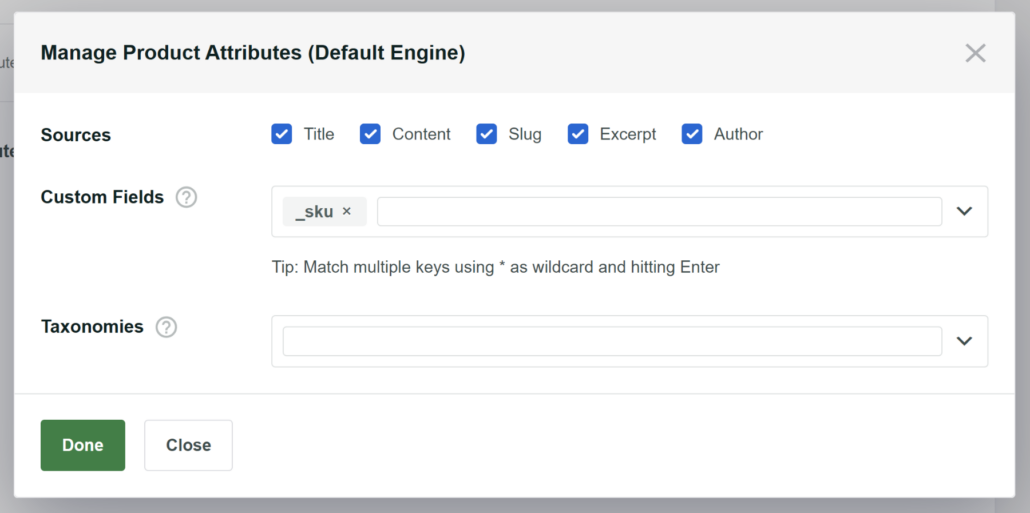
Wenn Sie fertig sind, drücken Sie auf Fertig, um die Änderungen zu speichern.
Der letzte Schritt ist, auf die Schaltfläche Engines speichern in der oberen rechten Ecke zu klicken, um alle vorgenommenen Änderungen zu speichern.

Lassen Sie uns nun testen, wie die Suche nach SKU auf Ihrer Website funktioniert.
Schritt 4: Testen Sie Ihre neue Suche
Besuchen Sie dazu einfach Ihren WooCommerce-Shop und gehen Sie zur Suchleiste oder zum Suchformular.
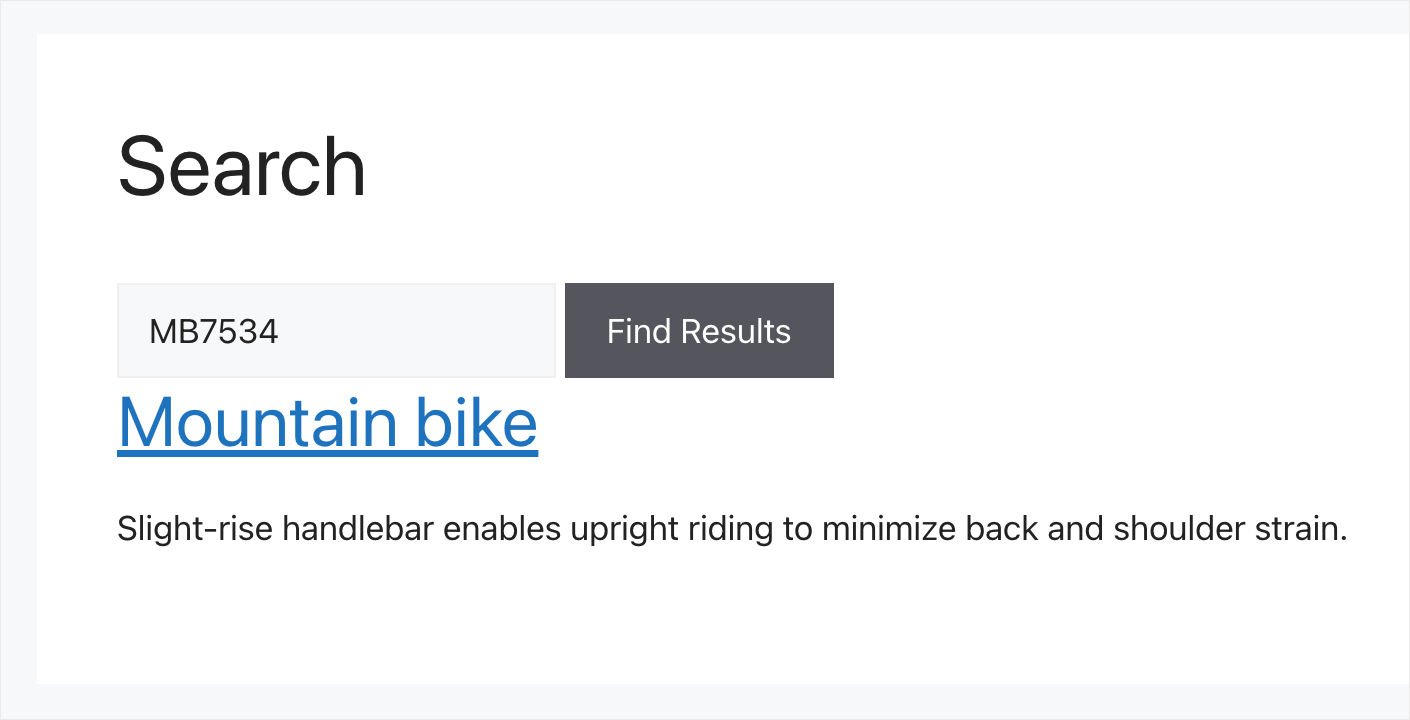
Für dieses Tutorial haben wir unserem Test-Site ein Produkt namens Mountainbike hinzugefügt, dessen SKU „MB7534“ lautet.
Mal sehen, ob wir dieses Produkt nur nach SKU finden können.

Wie Sie sehen können, haben wir das Produkt gefunden.
Das bedeutet, dass die Suche nach WooCommerce-Produkt-SKUs auf unserer Test-Site jetzt funktioniert.
WooCommerce-Suche nach SKUs funktioniert nicht im Admin-Panel beheben
Sehen wir uns nun an, was Sie tun können, wenn die Suche nach WooCommerce-Produkt-SKUs im Admin-Panel nicht funktioniert.
Problem mit Plugin-Kompatibilität beheben
Der häufigste Grund dafür ist die Plugin-Inkompatibilität.
Um herauszufinden, ob dies bei Ihnen der Fall ist, müssen Sie zuerst alle auf Ihrer Website installierten Plugins deaktivieren.
Navigieren Sie dazu im WordPress-Dashboard zum Tab Plugins.
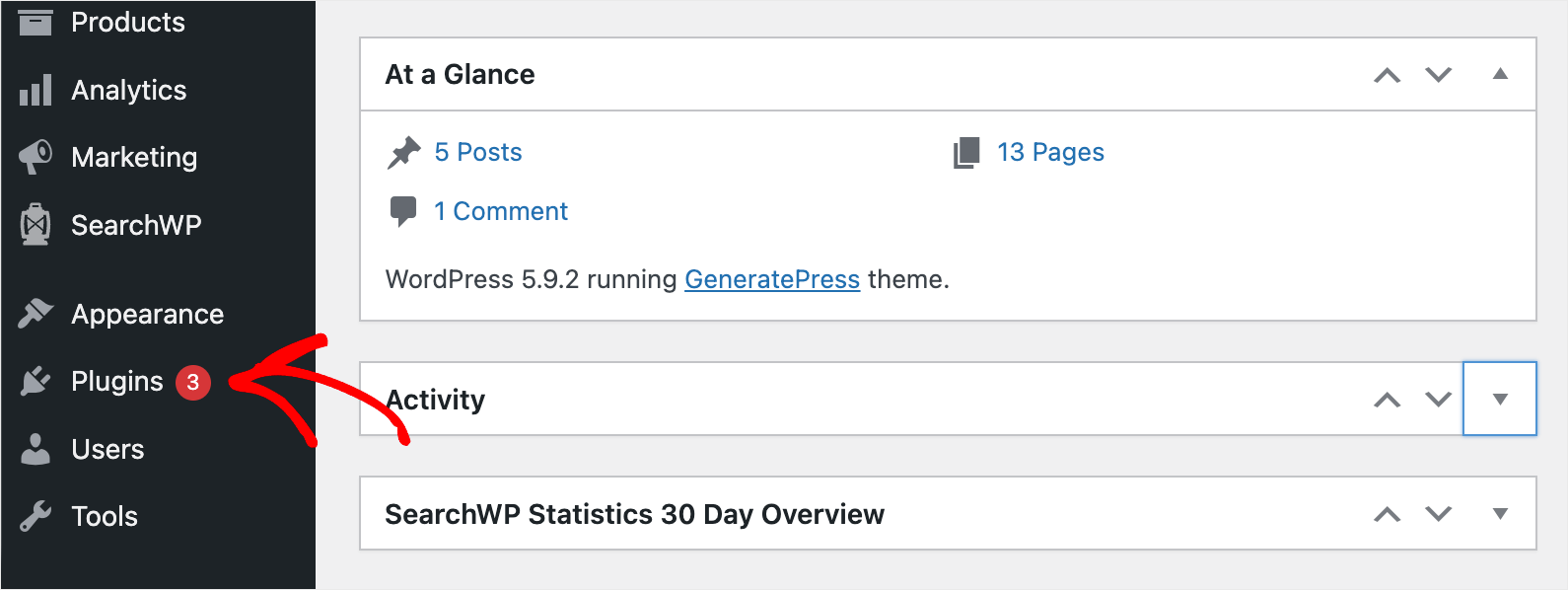
Aktivieren Sie dann ein Kontrollkästchen neben jedem installierten Plugin außer WooCommerce, SearchWP und seinen Erweiterungen.
Wenn Sie fertig sind, wählen Sie die Option Deaktivieren aus dem Dropdown-Menü und drücken Sie auf Anwenden.
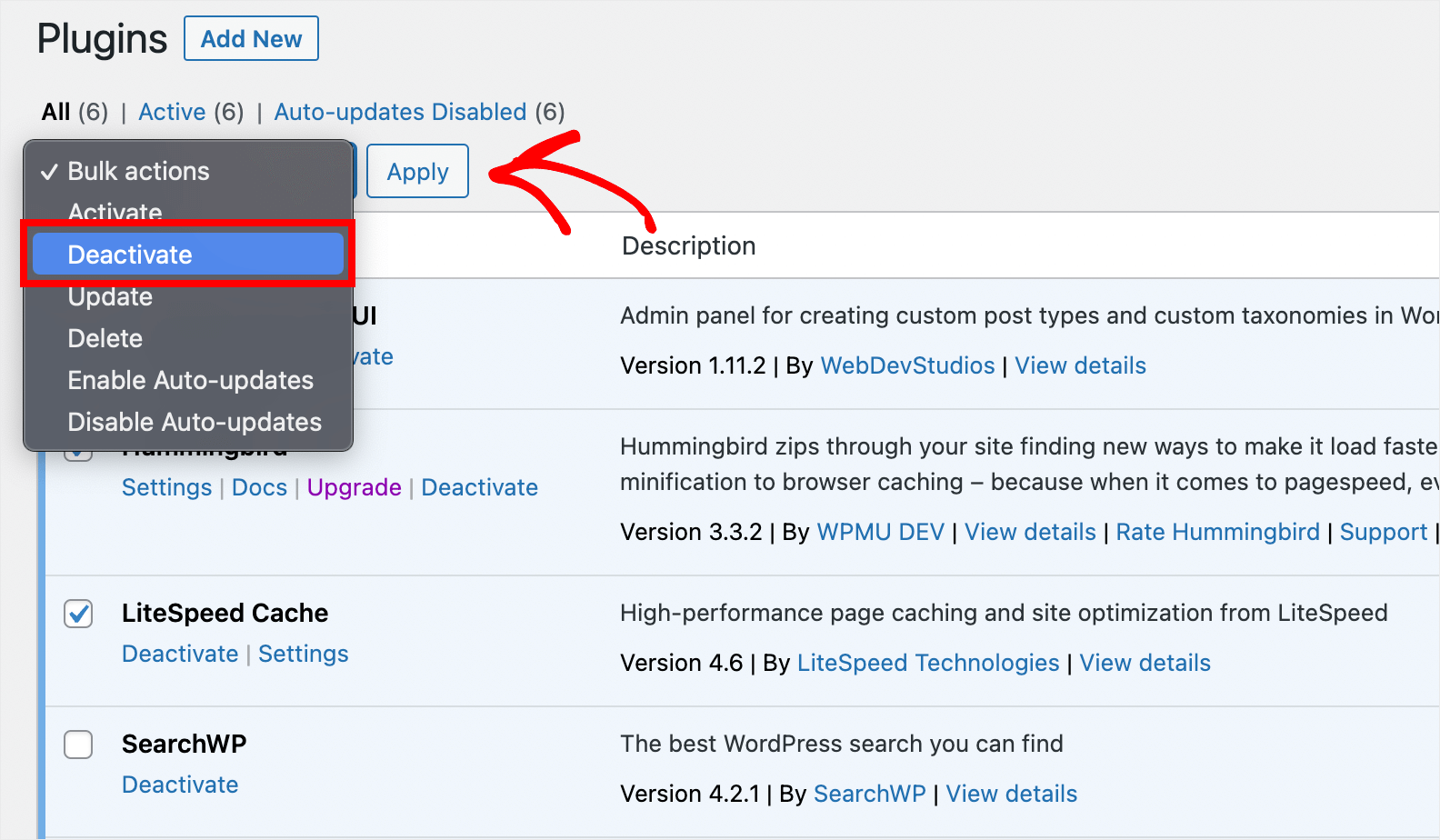
Versuchen Sie nach diesen Aktionen, nach einer Produkt-SKU zu suchen. Wenn es jetzt richtig funktioniert, dann lag das Problem an der Plugin-Inkompatibilität.
Sie können Plugins einzeln aktivieren, um herauszufinden, welches Probleme mit der Suche verursacht.
Wenn die Produktsuche im WooCommerce-Admin-Panel immer noch nicht funktioniert, können Sie auch die folgenden Lösungen ausprobieren.
Beschädigung der WooCommerce-Produktdatenbank beheben
Kürzlich eine große Anzahl von Produkten über den CSV-Datei-Import hochgeladen?
In diesem Fall kann das Problem mit der Suche im Admin-Panel mit einer beschädigten WooCommerce-Datenbank zusammenhängen.
Sie können Ihre Produktdatenbank aktualisieren, um dieses Problem zu beheben.
Um zu beginnen, navigieren Sie in Ihrem WordPress-Dashboard zu WooCommerce » Status.
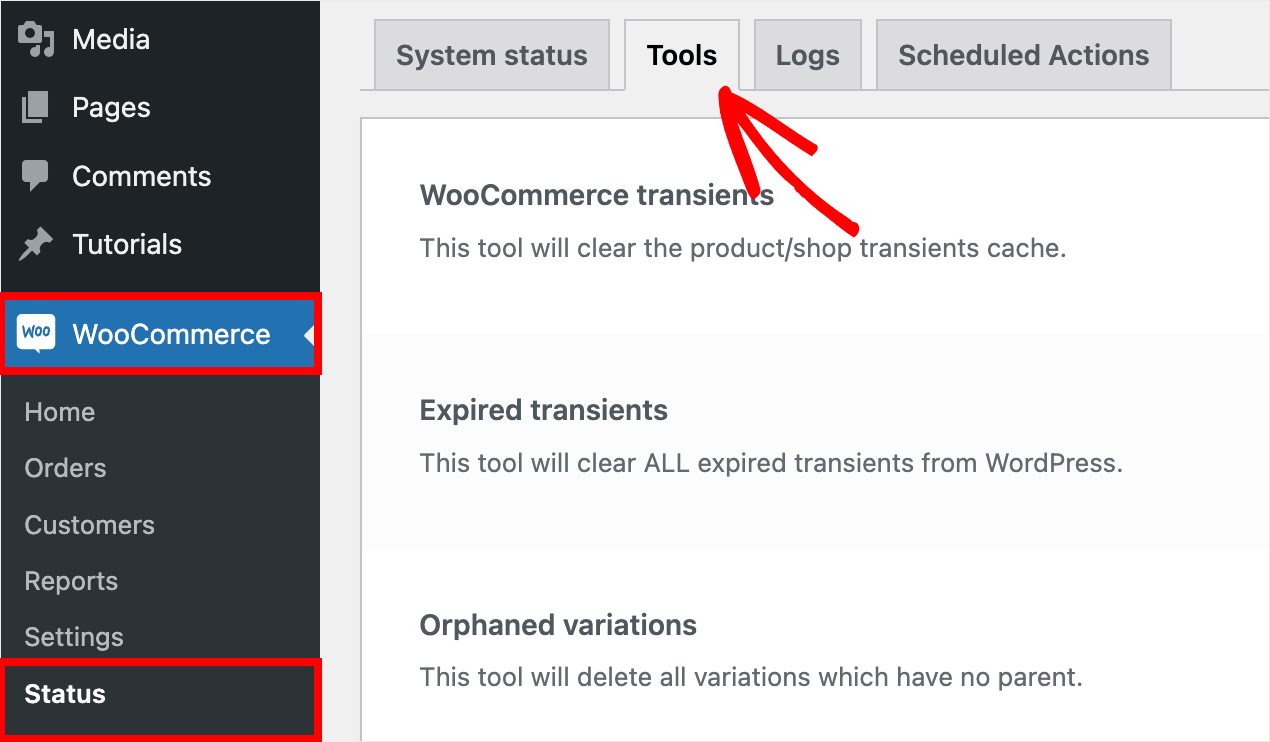
Wechseln Sie dann zum Tab „Tools“.
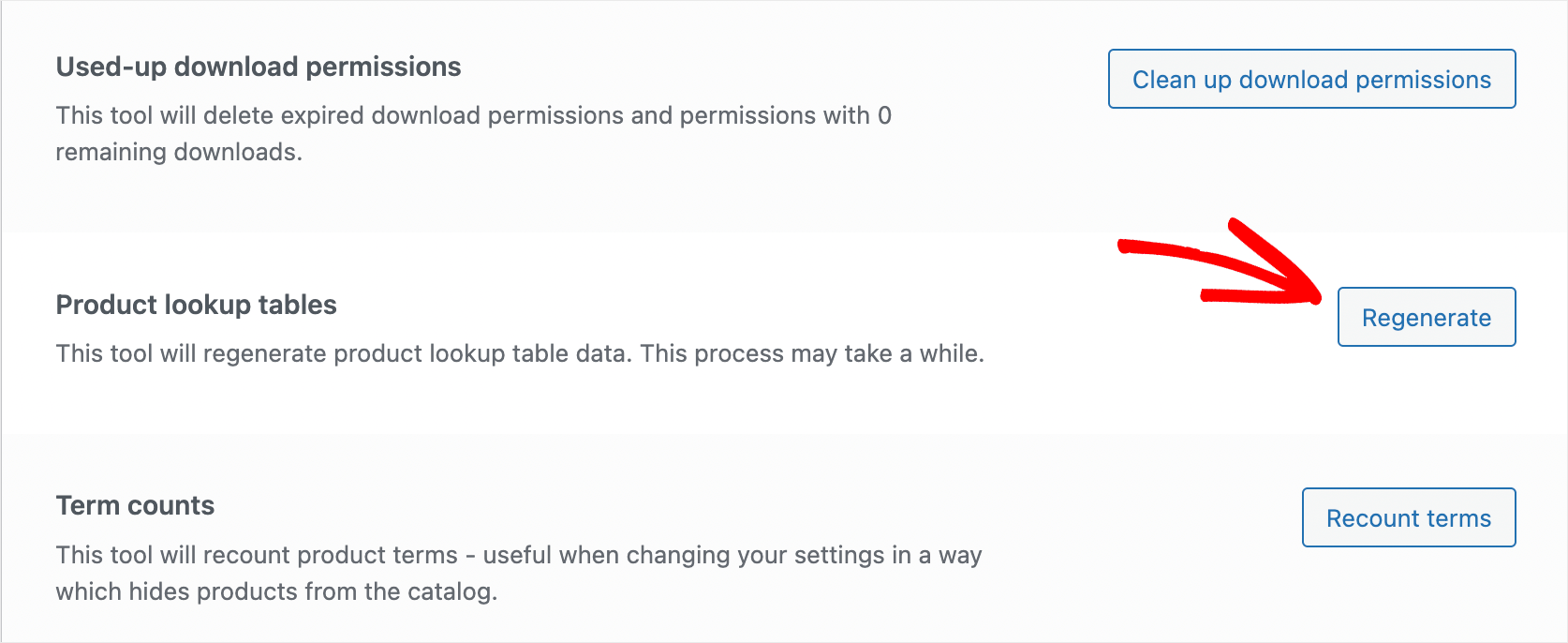
Von hier aus können Sie die Seite nach unten zum Abschnitt Produktsuchtabellen scrollen und auf Neu generieren klicken.
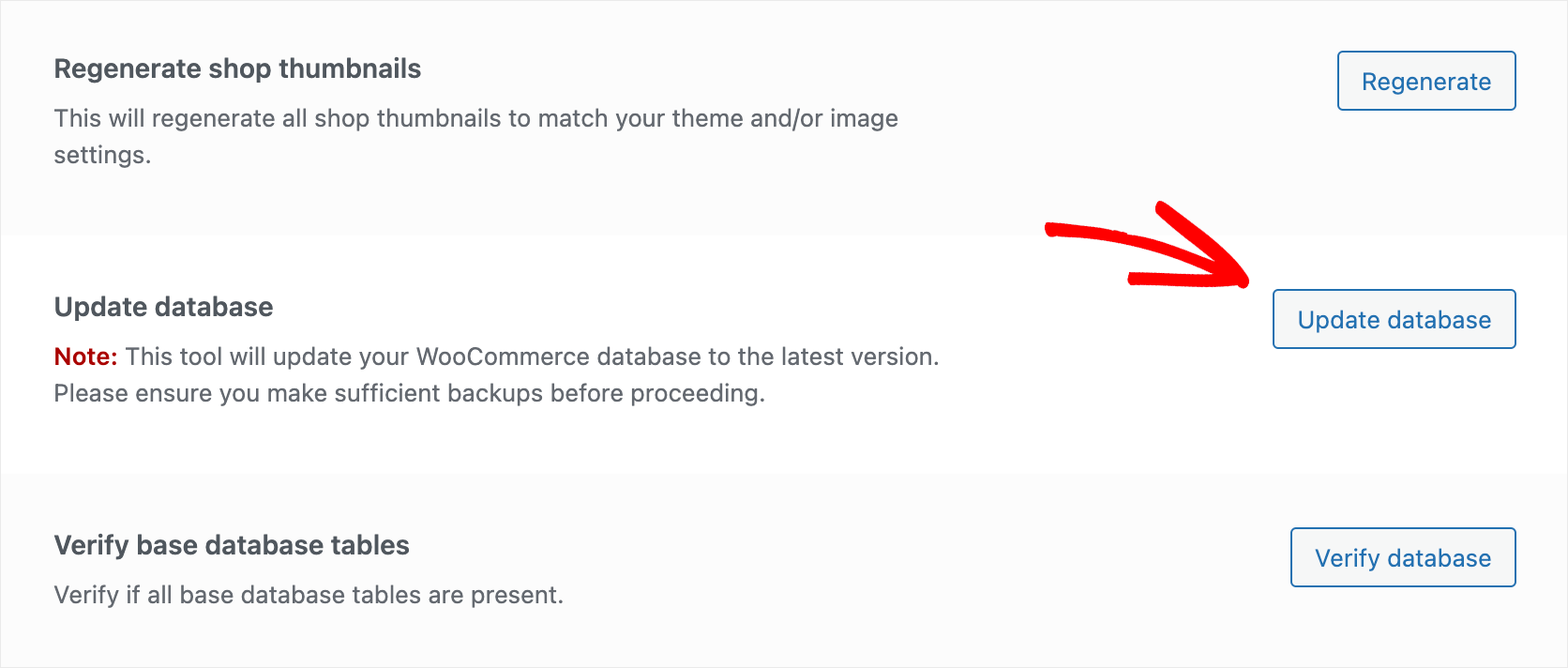
Scrollen Sie danach nach unten zum Abschnitt Datenbank aktualisieren.
Von hier aus können Sie im entsprechenden Abschnitt die Schaltfläche Datenbank aktualisieren drücken.
Wenn Sie fertig sind, warten Sie ein paar Minuten, damit WooCommerce die Datenbankaktualisierung abschließen kann.
Überprüfen Sie dann, ob die Suche im Admin-Panel ordnungsgemäß funktioniert.
Wenn das Aktualisieren der Datenbank nicht geholfen hat, versuchen Sie die folgende Methode unten.

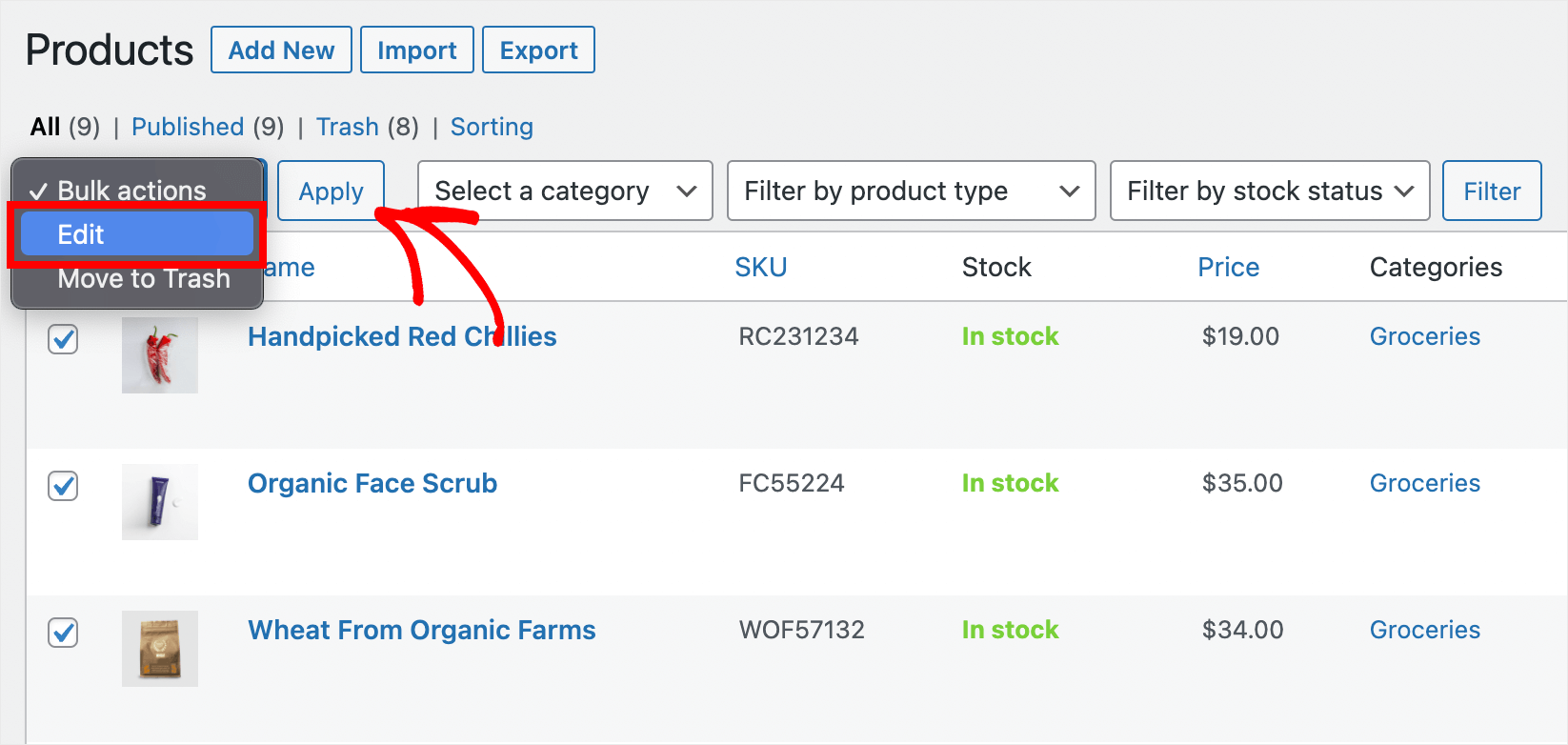
Navigieren Sie zuerst in Ihrem WordPress-Dashboard zu Produkte » Alle Produkte.
Von hier aus können Sie die auf der Seite sichtbaren Produkte hervorheben, indem Sie das oberste Kontrollkästchen aktivieren.

Klicken Sie dann oben auf das Dropdown-Menü Massenaktionen.
Als Nächstes können Sie die Option Bearbeiten auswählen und auf Anwenden klicken.
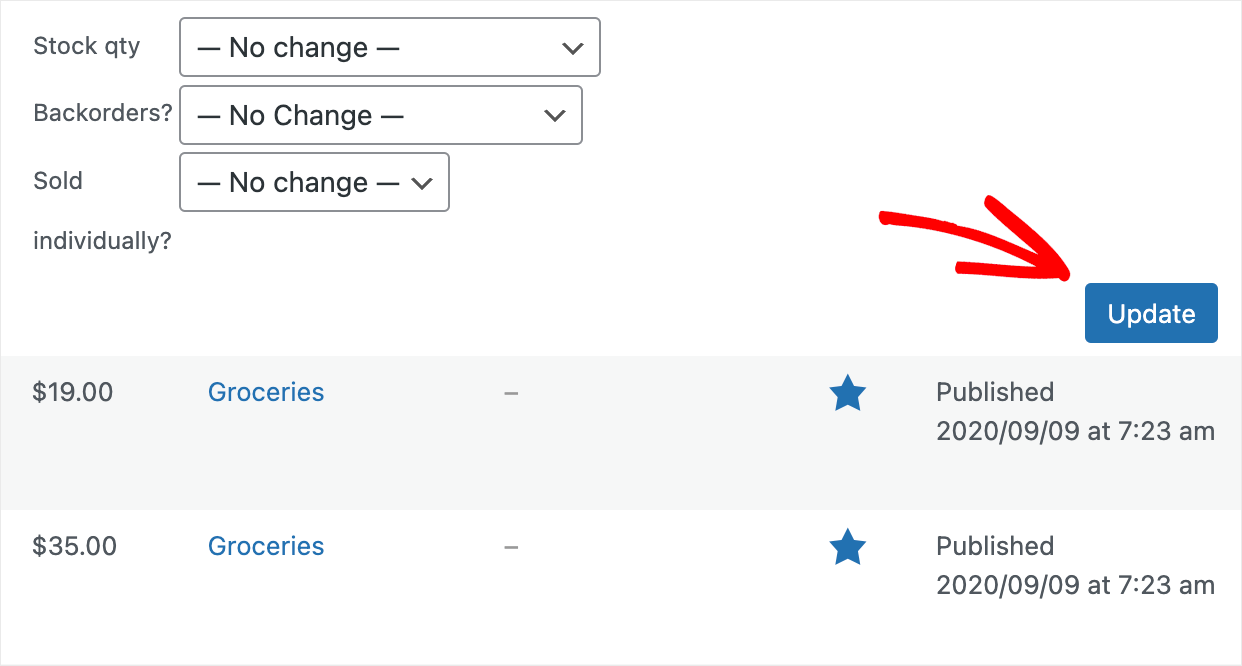
Klicken Sie danach auf die Schaltfläche Aktualisieren, um alle Ihre Produkte auf einmal zu aktualisieren.
Dadurch wird WooCommerce alle Produkte neu indizieren und Probleme mit deren Anzeige in der Suche im Admin-Panel beheben.
Umgang mit Hosting-Speicherbeschränkungen
Ein weiterer möglicher Grund für Probleme mit der Suche im Admin-Panel sind Hosting-Speicherbeschränkungen.
Normalerweise haben Sie keinen Zugriff auf die Hosting-Konfigurationsoptionen und können den Speicherlimit nicht selbst erhöhen.
Der einzige Weg, das Problem zu lösen, ist daher, sich an Ihr Hosting-Support-Team zu wenden.
Sie helfen Ihnen herauszufinden, ob dies bei Ihnen der Fall ist, und erhöhen bei Bedarf den Speicherlimit.
Was kommt als Nächstes…
Durch die Behebung der SKU-Suche in WooCommerce ermöglichen Sie Ihren Kunden, die gesuchten Produkte schneller zu finden und steigern Ihren Umsatz.
Wir hoffen, dieser Artikel hat Ihnen geholfen zu lernen, wie Sie die nicht funktionierende WooCommerce-Suche nach SKU beheben. Möglicherweise möchten Sie auch unseren Leitfaden lesen, wie Sie die nicht funktionierende WooCommerce-Produktsuche beheben und wie Sie nach WooCommerce-Produktattributen suchen.
Wenn Sie bereit sind, die nicht funktionierende Suche nach WooCommerce-Produkt-SKUs auf Ihrer Website zu beheben, können Sie hier Ihre Kopie von SearchWP erwerben.