

Die meisten Ratschläge für eine langsame WordPress-Suche behandeln sie wie eine langsame Website, weshalb sie selten helfen. Die Verzögerung liegt normalerweise in der Datenbankabfrage, die jedes Mal ausgeführt wird, wenn ein Besucher sucht.
Standardmäßig wandelt WordPress jedes Suchwort in ein Muster wie %word% um und prüft es gegen den Titel, den Auszug und den Inhalt Ihrer Beiträge und Seiten. Das Komprimieren von Bildern oder das Hinzufügen eines CDN beschleunigt das Laden von Seiten, aber keines von beiden verkürzt diese Suche.
Der Weg, die WordPress-Suche zu beschleunigen, besteht darin, zu verhindern, dass dieser Scan bei jeder Abfrage stattfindet. Ein Suchindex erledigt die Arbeit im Voraus, sodass WordPress übereinstimmende Wörter nachschlagen kann, anstatt jeden Beitrag zu lesen.
In diesem Artikel zeigen wir Ihnen 7 Korrekturen, die auf die Suchabfrage selbst abzielen, in absteigender Reihenfolge der Auswirkung, plus wie Sie feststellen, welche Ihr Website benötigt.
Warum ist die WordPress-Suche so langsam?
Die integrierte Suche von WordPress führt jedes Mal eine neue Datenbankabfrage aus, wenn jemand sucht.
Diese Abfrage nimmt jedes Wort, das der Besucher eingegeben hat, und vergleicht es mit dem Titel, dem Auszug und dem Inhalt der Beiträge in Ihren durchsuchbaren Beitragstypen.
Der %-Platzhalter am Anfang jedes Musters ist das, was es langsam macht. Laut der MySQL-Dokumentation zu Indizes kann ein regulärer Index nicht für eine Übereinstimmung verwendet werden, die mit einem Platzhalter beginnt, sodass die Datenbank den Text durchlesen muss.
Stellen Sie sich einen Bibliothekar vor, der jedes Buch im Regal liest, jedes Mal, wenn jemand nach einem Thema fragt, anstatt den Katalog zu prüfen. Auf einem kleinen Blog bemerkt niemand die Wartezeit.
Wenn Ihre Website auf Hunderte oder Tausende von Beiträgen, Seiten und Produkten anwächst, muss jede Suche mehr Text lesen.
Längere Suchen kosten auch mehr, da WordPress für jedes zusätzliche Wort einen weiteren Satz von Übereinstimmungen hinzufügt und verlangt, dass alle übereinstimmen.
Nun schauen wir uns die sieben Korrekturen unten an, um die Suchabfrage selbst zu beschleunigen.
7 Wege, die WordPress-Suche zu beschleunigen
Diese Korrekturen sind nach Auswirkung geordnet, beginnend mit derjenigen, die Ihnen sagt, worauf Sie sich konzentrieren sollen. Hier ist ein kurzer Überblick über alle 7 Wege.
- Finde zuerst heraus, was deine Suche verlangsamt
- Ersetze den Datenbank-Scan durch einen Suchindex
- Durchsuche nur den Inhalt, den Besucher benötigen
- Füge einen persistenten Objektspeicher hinzu
- Verhindere, dass die Indizierung mit den Besuchern konkurriert
- Lass die Suche mit Live-Suche sofort reagieren
- Aktualisiere PHP und deine Datenbank, dann ziehe das Hosting in Betracht
1. Finden Sie zuerst heraus, was Ihre Suche verlangsamt
Bevor du etwas änderst, hilft es zu sehen, wohin die Zeit fließt.
Es gibt kostenlose WordPress-Plugins, die die Datenbankabfragen auf jeder Seite auflisten und langsame markieren. Es zeigt auch an, welches Plugin, welches Theme oder welcher Teil des WordPress-Kerns für jede Abfrage verantwortlich ist.
Nach der Installation führen Sie eine Suche auf Ihrer Website durch und öffnen Sie das Menü Query Monitor in der Admin-Symbolleiste.
Wenn die Suchabfrage die langsamste auf der Seite ist, helfen die Korrekturen 2 bis 5 am meisten. Wenn der Server selbst die Ursache ist, springen Sie zu Korrektur 7.
Wenn eine andere Plugin-Abfrage die langsamste ist, überprüfen Sie die Einstellungen dieses Plugins oder fragen Sie zuerst dessen Entwickler.
Und wenn die Suche überhaupt nichts zurückgibt, anstatt langsame Ergebnisse, behandelt unser Leitfaden zur Behebung von WordPress-Suchproblemen dieses Problem.
2. Ersetze den Datenbank-Scan durch einen Suchindex
Der größte Geschwindigkeitsgewinn entsteht dadurch, dass Beiträge zur Suchzeit überhaupt nicht gescannt werden.
Ein Such-Plugin mit eigenem Index liest Ihren Inhalt einmal im Voraus und speichert jedes Wort in einer Nachschlagetabelle.
Wenn jemand sucht, durchsucht das Plugin diese Wörter, anstatt jeden Beitrag zu lesen. Wir empfehlen SearchWP dafür.

SearchWP ist das beste WordPress-Such-Plugin, dem über 50.000 Website-Besitzer vertrauen. Es erstellt einen Suchindex in Ihrer eigenen WordPress-Datenbank und übernimmt die Standard-Suche Ihrer Website, ohne dass Theme-Änderungen erforderlich sind.
Hier sind einige Hauptfunktionen von SearchWP, die bei der Suchgeschwindigkeit helfen:
- Eigener Suchindex. SearchWP speichert Inhalte aus den von Ihnen gewählten Quellen in dedizierten Index-Tabellen, sodass eine Suche Wörter nachschlägt, anstatt Beiträge zu durchsuchen.
- Hintergrund-Indizierung. Neue und aktualisierte Inhalte werden nach dem Speichern automatisch in kurzen Hintergrunddurchläufen indiziert.
- Kontrolle darüber, was indiziert wird. Sie entscheiden, welche Inhaltstypen und Felder jede Suchmaschine einschließt, was den Index schlank hält.
- Live-Ajax-Suche. Ergebnisse erscheinen in einem Dropdown, während Besucher tippen, sodass sie Übereinstimmungen sehen, bevor sie Enter drücken.
Um loszulegen, melden Sie sich auf der SearchWP-Website an und gehen Sie zum Tab Downloads in Ihrem Konto. Laden Sie von dort die Plugin-ZIP-Datei herunter und kopieren Sie Ihren Lizenzschlüssel.

Als Nächstes möchten Sie das Plugin installieren und aktivieren auf Ihrer WordPress-Site.
Nach der Aktivierung klicken Sie auf Onboarding-Assistent starten und folgen Sie den Anweisungen auf dem Bildschirm. Sobald die Einrichtung abgeschlossen ist, erstellt SearchWP seinen Index im Hintergrund.
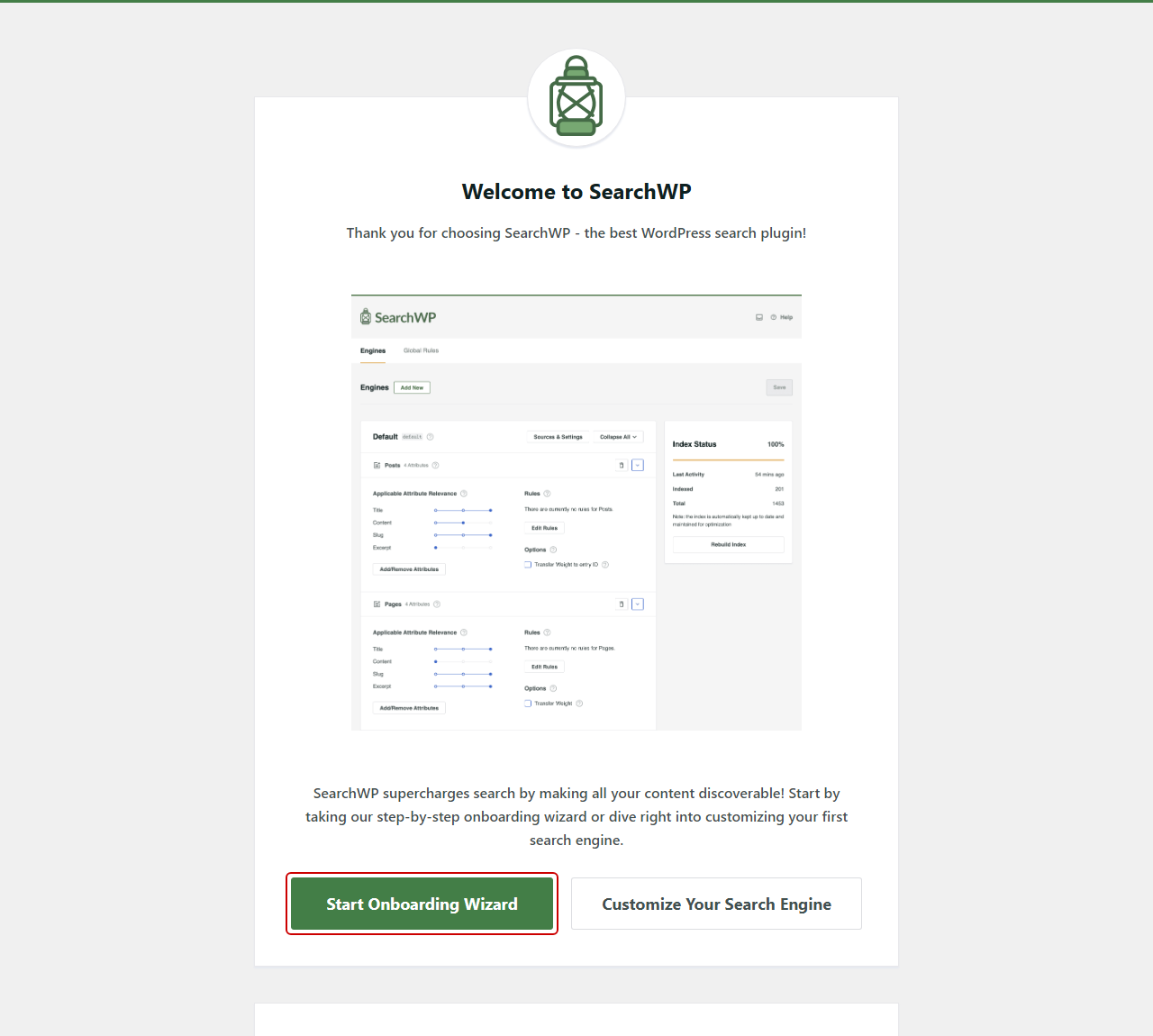
Von da an laufen Suchen über das Standard-Suchformular Ihrer Website durch den Index von SearchWP anstelle des Standard-Scans.
3. Durchsuche nur den Inhalt, den Besucher benötigen
Ein kleinerer Index hat weniger Einträge, die bei jeder Suche überprüft werden müssen.
SearchWP indiziert nur die Quellen, die Sie für jede Engine aktivieren. Es lohnt sich also, alles zu kürzen, wonach Besucher nie suchen.
Gehen Sie dazu zu SearchWP » Algorithmus und klicken Sie auf Quellen & Einstellungen.

Deaktivieren Sie dort alle Quellen, die Ihre Besucher nicht benötigen, wie z. B. Kommentare, falls aktiviert, und klicken Sie auf Fertig.
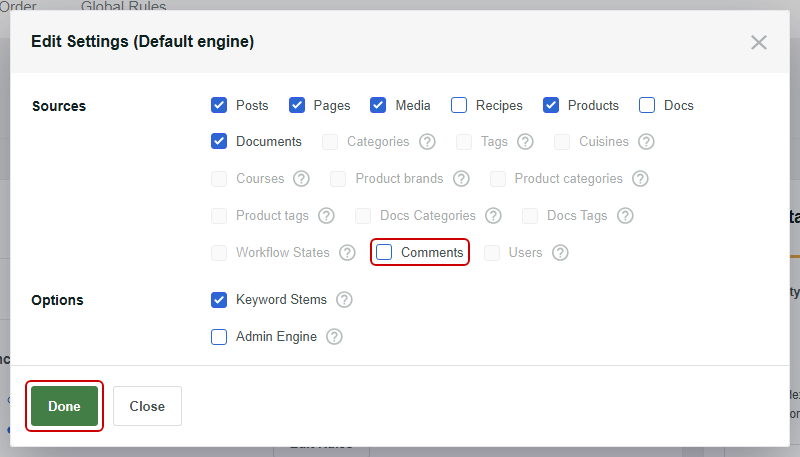
Klicken Sie als Nächstes auf Attribute hinzufügen/entfernen bei einer Quelle, um auszuwählen, welche Felder indiziert werden. Wenn Sie fertig sind, klicken Sie auf Fertig, um Ihre Änderungen zu speichern.
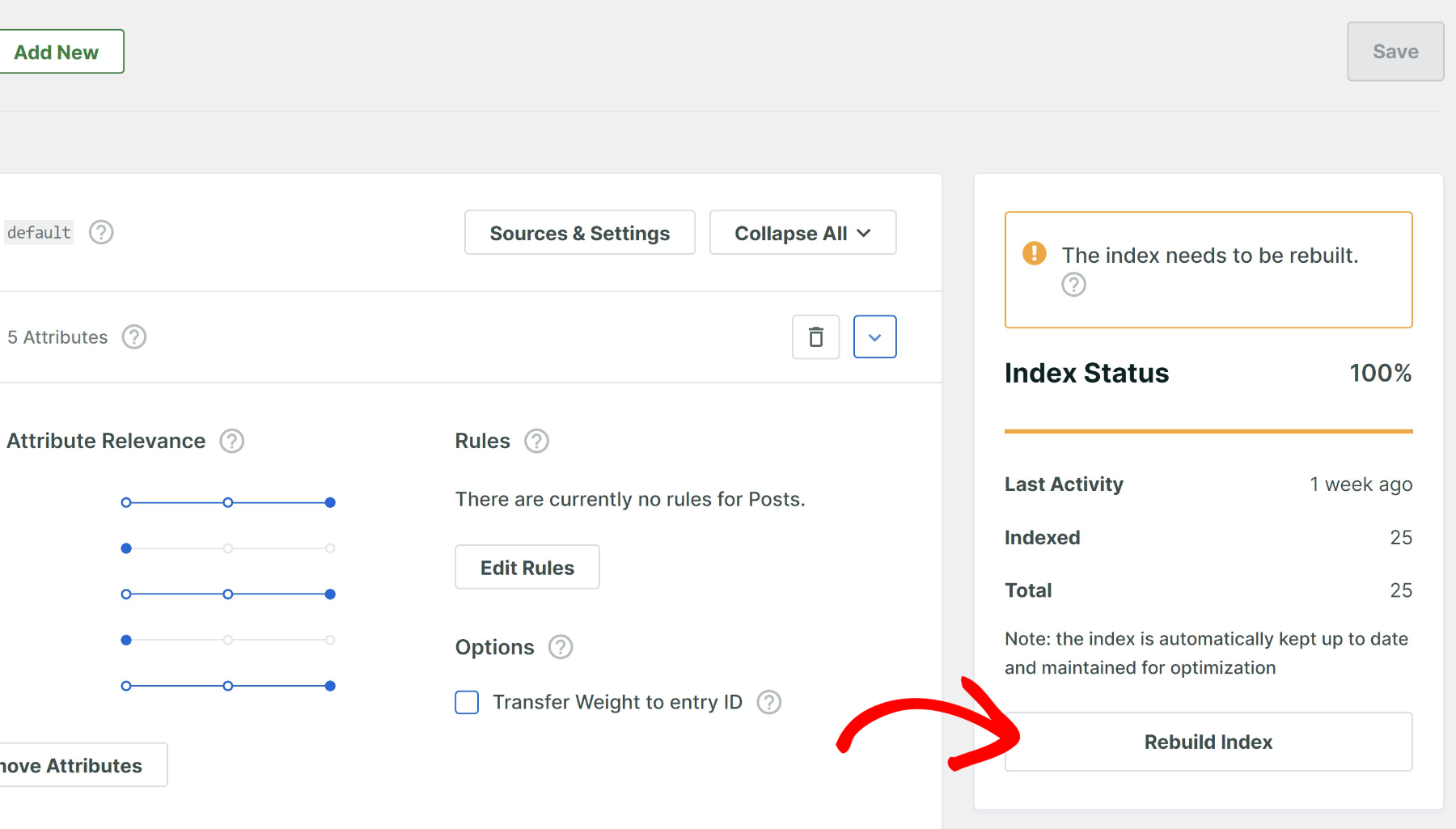
Klicken Sie danach auf Speichern, dann auf Index neu erstellen und bestätigen Sie die Aufforderung, damit SearchWP den Index mit Ihren neuen Einstellungen neu erstellt.
Eine vollständige Anleitung finden Sie in unserem Leitfaden zum Einschränken der Suche auf bestimmte Beitragstypen.
4. Füge einen persistenten Objektspeicher hinzu
Ein Objekt-Cache speichert Ergebnisse von Datenbankabfragen im Speicher, sodass WordPress sie wiederverwenden kann, anstatt die Datenbank erneut abzufragen.
WordPress speichert bereits die Ergebnisse seiner eigenen Beitragsabfragen, einschließlich Suchen, im Cache. Ohne einen persistenten Objekt-Cache wird dieser Cache jedoch verworfen, sobald die Seite geladen ist.
Ein persistenter Cache wie Redis oder Memcached speichert diese Ergebnisse zwischen Besuchen, sodass eine wiederholte Standard-WordPress-Suche die Datenbank überspringen kann. Viele Hoster bieten einen davon an, es lohnt sich also, Ihren Hoster zu fragen.
WordPress setzt seine zwischengespeicherten Abfrageergebnisse zurück, wann immer ein Beitrag hinzugefügt oder aktualisiert wird. Die größten Gewinne erzielen Sie daher auf Websites, deren Inhalte sich nicht oft ändern.
Wenn SearchWP Ihre Suche ausführt, läuft die Indexsuche jedes Mal. Der Objekt-Cache kann die anderen Abfragen auf der Seite immer noch beschleunigen.
5. Verhindere, dass die Indizierung mit den Besuchern konkurriert
Ein Suchindex muss erstellt und auf dem neuesten Stand gehalten werden, und diese Arbeit läuft auf demselben Server, den Ihre Besucher nutzen.
SearchWP indiziert im Hintergrund in Durchläufen, die nach 60 Sekunden stoppen und dann dort weitermachen, wo sie aufgehört haben. Auf Shared Hosting können Sie jeden dieser Durchläufe leichter gestalten.
Gehen Sie dazu zu SearchWP » Einstellungen und klicken Sie auf den Tab Sonstiges. Aktivieren Sie dann Indexerlast reduzieren, was weniger Daten pro Indexdurchlauf verarbeitet.
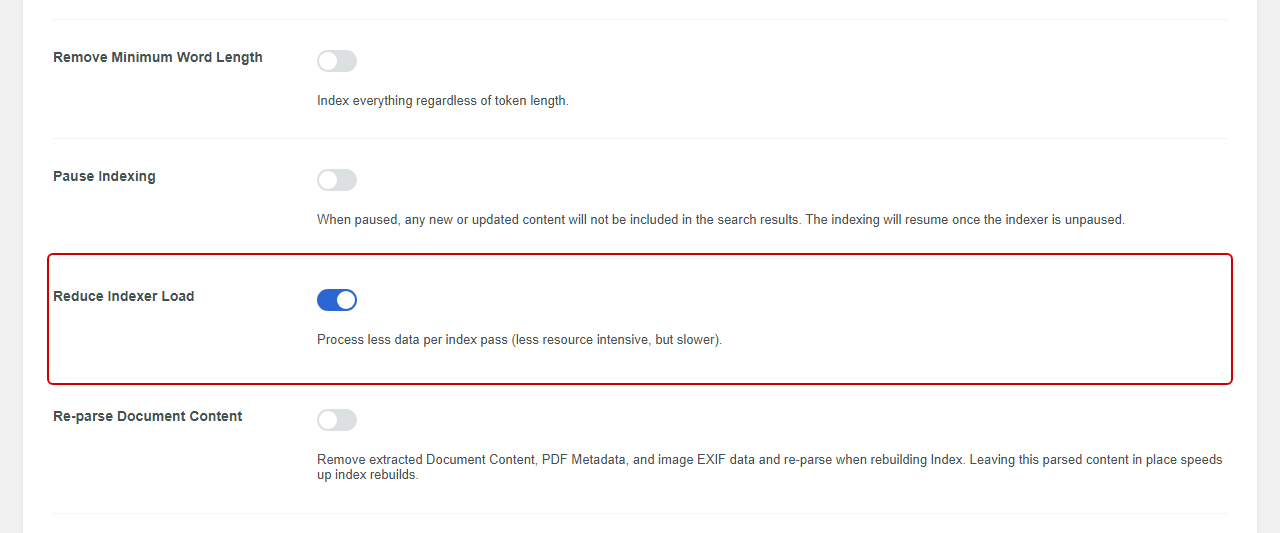
Die Indizierung dauert mit dieser Einstellung länger, aber sie belastet Ihren Server weniger, während Besucher surfen.
Während Sie auf diesem Tab sind, lassen Sie Dokumenteninhalte neu parsen deaktiviert. Das Beibehalten von bereits extrahiertem PDF- und Dokumententext beschleunigt Index-Neuerstellungen.
Sie sollten auch Minimale Wortlänge entfernen deaktiviert lassen. Wenn es aktiviert ist, indiziert SearchWP auch Wörter, die kürzer als 3 Zeichen sind, was den Index vergrößert.
Auf dem Tab Allgemein sucht Teilweise Übereinstimmungen nur nach Teilwörtern, wenn ein Suchwort keine exakte Übereinstimmung im Index hat. Das Aktivieren fügt Suchen, bei denen jedes Wort bereits übereinstimmt, also wenig Arbeit hinzu.
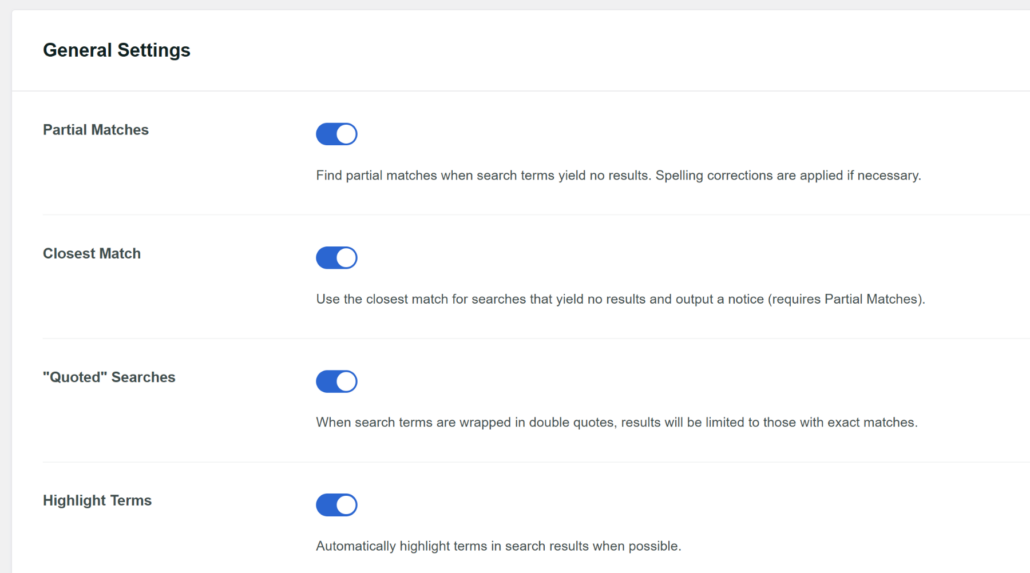
Sie können jede Option auf diesen Tabs in der Such-WP-Einstellungen-Dokumentation lesen.
Wenn Ihre Website eine große PDF-Bibliothek hat, kann die Dokumentenanalyse der größte Teil der Indizierung sein. Die Erweiterung SearchWP Xpdf Integration tauscht das Xpdf pdftotext-Tool ein, das schneller und genauer ist als der integrierte PDF-Parser von SearchWP bei schwer zu parsenden Dateien, solange Ihr Hoster es ausführen kann.
Unsere Xpdf Integration Dokumentation erklärt die Einrichtung. Für Hoster, bei denen die lokale PDF-Analyse Schwierigkeiten bereitet, sendet die Erweiterung Offsite PDF Parsing (Pro und höher) die Textextraktion stattdessen an einen entfernten Server.
6. Lassen Sie die Suche mit Live-Suche sofort wirken
Live-Suche verkürzt die Datenbankabfrage nicht, aber sie verändert, wie schnell sich die Suche anfühlt.
Die Erweiterung SearchWP Live Ajax Search zeigt Ergebnisse in einem Dropdown-Menü an, während Besucher tippen, sodass sie Übereinstimmungen sehen, bevor sie überhaupt Enter drücken.

Standardmäßig wartet sie auch, bis ein Besucher 300 Millisekunden mit dem Tippen pausiert und mindestens 3 Zeichen eingegeben hat. Das verhindert, dass Ihr Server bei jedem Tastendruck eine neue Suche ausführt.
SearchWP Live Ajax Search ist in jedem SearchWP-Plan enthalten. Unser Leitfaden zum Hinzufügen von Live-Autocomplete-Suche behandelt die Einrichtung und listet jede Option auf.
7. Aktualisieren Sie PHP und Ihre Datenbank, dann denken Sie über das Hosting nach
Veraltete PHP- und Datenbankversionen können Ihre gesamte Website verlangsamen, einschließlich der Suche.
WordPress empfiehlt PHP 8.3 oder höher und MySQL 8.0 oder MariaDB 10.11 oder höher. Ihr Hoster kann Ihnen sagen, welche Versionen Ihre Website verwendet, und viele ermöglichen es Ihnen, PHP-Versionen über das Hosting-Dashboard zu wechseln.
Das Upgrade Ihres Hosting-Plans erfolgt zuletzt. Wenn Query Monitor nach den oben genannten Korrekturen immer noch langsame Abfragen anzeigt, verfügt Ihr Server möglicherweise nicht über genügend Ressourcen für Ihren Traffic.
Häufig gestellte Fragen
1. Warum ist meine WordPress-Suche so langsam?
Die WordPress-Suche ist normalerweise langsam, da sie bei jeder Suche deinen Inhalt durchliest. Die Standard-Suche vergleicht jedes Suchwort mit dem Titel, dem Auszug und dem Inhalt deiner Beiträge, sodass sie mit wachsender Website mehr Arbeit verrichtet.
Ein Suchindex behebt dies, indem er diese Arbeit im Voraus erledigt.
2. Beschleunigt ein Caching-Plugin die WordPress-Suche?
Ein Caching-Plugin hilft weniger als erwartet, da jede Suche eine andere URL erzeugt. WP Rocket beispielsweise cacht Suchergebnisse nicht standardmäßig.
Ein persistenter Objekt-Cache wie Redis kann wiederholte Standard-WordPress-Suchen beschleunigen, obwohl WordPress diese gecachten Ergebnisse zurücksetzt, sobald ein Beitrag geändert wird.
3. Benötige ich Elasticsearch oder Algolia für eine schnelle WordPress-Suche?
Die meisten WordPress-Seiten benötigen keinen externen Suchdienst. Ein Such-Plugin mit eigenem Index, wie SearchWP, beschleunigt die Suche in Ihrer eigenen Datenbank ohne API-Schlüssel oder nutzungsabhängige Preisgestaltung.
Gehostete Dienste sind am sinnvollsten für sehr große Kataloge mit einem Entwickler, der sie wartet.
4. Verlangsamt ein Such-Plugin meine WordPress-Seite?
SearchWP erstellt seinen Index im Hintergrund in kurzen Durchläufen, sodass Besucher beim Arbeiten weiter surfen können. Auf Shared Hosting können Sie zu SearchWP » Einstellungen gehen, auf den Tab Sonstiges klicken und Indexerlast reduzieren aktivieren, um jeden Durchlauf leichter zu machen.
5. Beschleunigt die Bereinigung meiner Datenbank die WordPress-Suche?
Die Bereinigung Ihrer Datenbank hilft bei der allgemeinen Seitengeschwindigkeit, aber wenig bei der Suche. Die Suchabfrage von WordPress liest die Beiträge-Tabelle, nicht die Transienten oder Kommentare, die Bereinigungstools normalerweise entfernen.
Der Ersatz des Suchscans durch einen Index macht einen viel größeren Unterschied.
Geben Sie Ihren Besuchern schnellere Suchergebnisse
Eine langsame WordPress-Suche liegt normalerweise an der Abfrage, daher sind die hilfreichsten Korrekturen diejenigen, die ändern, wie die Suche ihre Ergebnisse findet.
Wir hoffen, dieser Artikel hat Ihnen geholfen zu lernen, wie Sie die WordPress-Suche beschleunigen können. Möglicherweise möchten Sie auch unsere Anleitungen zu Möglichkeiten zur Verbesserung der WordPress-Suche und Behebung von Problemen mit der WordPress-Suchindizierung sehen.
Sind Sie bereit, Besucher nicht mehr auf Ergebnisse warten zu lassen? Sie können hier mit SearchWP beginnen. Jeder Plan beinhaltet eine 14-tägige Geld-zurück-Garantie.