
Die Verwaltung von Suchergebnissen in Ihrem WooCommerce-Shop kann knifflig sein, besonders wenn Produktkategorien immer wieder dort auftauchen, wo sie nicht hingehören.
Produktkategorien sind großartig für die Organisation Ihres Shops, aber sie können Suchergebnisse unübersichtlich machen und Ihre Kunden verwirren.
Durch das Ausblenden bestimmter Kategorien können Sie unübersichtliche Suchergebnisse vermeiden und die Navigation in Ihrem Online-Shop erleichtern.
In diesem Artikel zeigen wir Ihnen die einfachste Methode, um bestimmte WooCommerce-Kategorien von den Suchergebnissen auf Ihrer Website auszuschließen.
Warum Kategorien in WooCommerce vor der Suche ausblenden
Es gibt viele Gründe, warum Sie einige WooCommerce-Produktkategorien aus den Suchergebnissen auf Ihrer Website ausblenden möchten.
Durch das Ausblenden von Kategorien in der WooCommerce-Suche können Sie:
- Das Stöbern in Ihrem Shop erleichtern – Je einfacher es für Ihre Kunden ist, ein gesuchtes Produkt zu finden, desto mehr Gewinn werden Sie erzielen.
- Produkte effektiver verwalten – Es ist praktisch, eine bestimmte Kategorie zu haben, in der Sie Produkte speichern können, die nicht in den Suchergebnissen erscheinen sollen.
- Zugriff auf Sonderangebote einschränken – Wenn Sie eine Kategorie mit Sonderangeboten für bestimmte Kunden haben, ist es besser, diese von den öffentlichen Suchergebnissen auszuschließen.
Sobald wir das geklärt haben, sehen wir uns an, wie Sie bestimmte WooCommerce-Kategorien ausblenden können.
Eine WooCommerce-Kategorie auf Ihrer Website vor der Suche ausblenden
Die einfachste und schnellste Methode, eine WooCommerce-Kategorie von den Suchergebnissen auf Ihrer Website auszublenden, ist die Verwendung eines Plugins wie SearchWP.

Es ist das beste Such-Plugin für WordPress und gibt Ihnen die vollständige Kontrolle darüber, wie die Suche auf Ihrer WordPress-Website funktioniert.
Damit können Sie auswählen, welche Kategorien in der Suche erscheinen sollen, bestimmte Suchergebnisse priorisieren, benutzerdefinierte Suchformulare erstellen und vieles mehr.
Über 50.000 Besitzer von E-Commerce-WordPress-Websites nutzen es bereits, um ihren Kunden relevantere Suchergebnisse zu liefern und ihren Umsatz zu steigern.
SearchWP verbessert auch die Suche auf Ihrer Website, indem es Ihnen hilft:
- Suche nach Produktattributen aktivieren: Möchten Sie, dass Ihre Kunden Produkte nach ihren Merkmalen wie Farbe, Größe, Preis und anderen durchsuchen können? Mit SearchWP können Sie mit nur wenigen Klicks festlegen, dass WordPress Produktattribute bei der Suche berücksichtigt.
- Ein Suchformular zur Shop-Seite hinzufügen: Möchten Sie mühelos Ihren Gewinn steigern und Ihren Kunden das Stöbern in Ihrem Shop erleichtern? Eine der besten Möglichkeiten, dies zu tun, ist das Hinzufügen eines Suchformulars zu Ihrer Shop-Seite mit SearchWP.
- Suchaktivitäten auf der Website verfolgen: Fragen Sie sich, wonach Ihre Kunden auf Ihrer Website suchen? SearchWP sammelt alle Suchdaten und liefert Ihnen nützliche Einblicke in die Bedürfnisse Ihrer Kunden.
- Suchergebnisse im Live-Modus anzeigen: Möchten Sie Suchergebnisse in Ihrem Shop im Amazon-Stil anzeigen? Mit SearchWP können Sie Ihrer Website eine Live-Autocomplete-Suche hinzufügen, damit Ihre Kunden schneller finden, wonach sie suchen.
Werfen wir nun einen Blick darauf, wie Sie bestimmte Kategorien von den Suchergebnissen Ihrer Website mit SearchWP ausschließen können.
Schritt 1: SearchWP installieren und aktivieren
Um zu beginnen, müssen Sie die Website besuchen und ein SearchWP-Konto erstellen.
Danach können Sie zu Ihrem SearchWP-Konto gehen und zum Tab Downloads navigieren.

Drücken Sie dann auf die Schaltfläche SearchWP herunterladen, um den Download der ZIP-Datei des Plugins auf Ihren Computer zu starten.
Sobald der Download beginnt, kopieren Sie den SearchWP-Lizenzschlüssel auf demselben Tab. Sie benötigen ihn später, um das Plugin zu aktivieren.
Nachdem Sie den Download abgeschlossen haben, besteht der nächste Schritt darin, die ZIP-Datei des Plugins auf Ihre Website hochzuladen. Wenn Sie eine Auffrischung benötigen, wie das geht, lesen Sie bitte diesen Leitfaden zum Installieren eines WordPress-Plugins.
Als Nächstes sehen Sie den SearchWP-Einrichtungsassistenten. Klicken Sie einfach auf die Schaltfläche Onboarding-Assistent starten und folgen Sie den Anweisungen auf dem Bildschirm.

Der nächste Schritt ist die Installation der WooCommerce-Erweiterung auf Ihrer Website.
Schritt 2: WooCommerce-Erweiterung installieren und aktivieren
Diese Erweiterung sorgt für eine nahtlose Integration von WooCommerce und SearchWP und gibt Ihnen die volle Kontrolle über die Suche in Ihrem Shop.
Um zu beginnen, navigieren Sie im WordPress-Dashboard zu SearchWP » Erweiterungen. Gehen Sie von hier aus einfach zur WooCommerce-Integration und klicken Sie auf die Schaltfläche „Installieren“.

Sobald Sie die WooCommerce-Integrationserweiterung installiert und aktiviert haben, besteht der nächste Schritt darin, Ihre Suchmaschine anzupassen.
Schritt 3: Passen Sie Ihre Suchmaschine an
Durch die Einrichtung einer Suchmaschine können Sie festlegen, wie WordPress Suchen auf Ihrer Website durchführen soll.
Sie können beispielsweise Suchquellen hinzufügen oder entfernen, die Suche auf bestimmte Inhaltstypen beschränken, das Gewicht von Relevanzattributen anpassen und vieles mehr.
Um zu beginnen, navigieren Sie im WordPress-Dashboard zu SearchWP » Algorithmus.
Sie werden feststellen, dass es nur eine Suchmaschine namens Standard gibt. Durch Bearbeiten ihrer Einstellungen können Sie anpassen, wie die Suche auf Ihrer gesamten Website funktioniert.
Um eine bestimmte WooCommerce-Kategorie von der Suche auszuschließen, müssen Sie zuerst WooCommerce-Produkte als Suchquelle hinzufügen. Drücken Sie dazu auf die Schaltfläche Quellen & Einstellungen.

Als Nächstes sehen Sie die von der Standard-WordPress-Suche verwendeten Quellen.
Sie müssen sicherstellen, dass das Kontrollkästchen neben der Quelle Produkte aktiviert ist.

Wenn Sie fertig sind, klicken Sie einfach auf die Schaltfläche „Fertig“.
Danach erscheint eine neue Suchquelle Produkte. Das bedeutet, dass WordPress nun WooCommerce-Produkte bei der Suche berücksichtigt.
Der nächste Schritt ist das Hinzufügen einer Regel, die bestimmte WooCommerce-Kategorien von den Suchergebnissen ausschließt. Drücken Sie dazu im Abschnitt „Produkte“-Quelle auf die Schaltfläche Regeln bearbeiten.
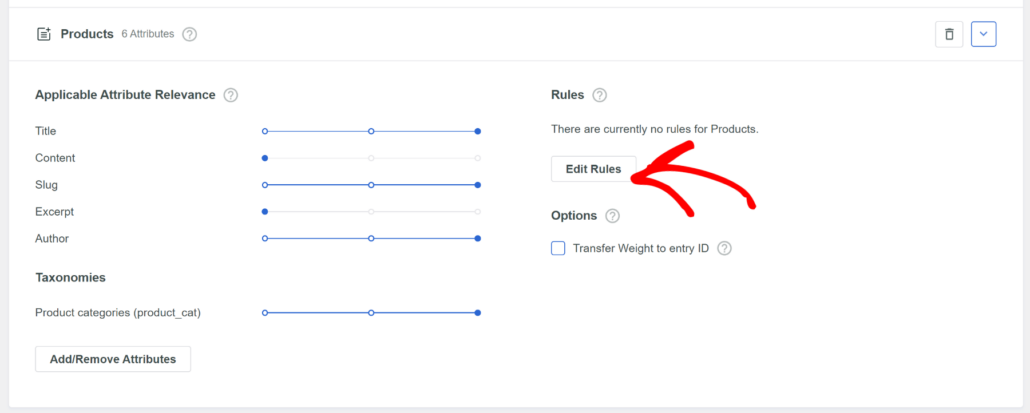
Hier finden Sie die Regeln, die für die Suchquelle Produkte gelten.
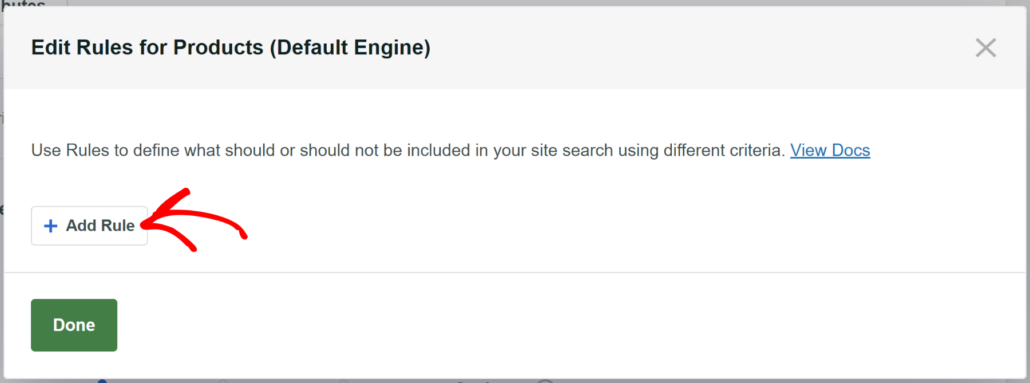
Zuerst sehen Sie, dass es standardmäßig keine Regeln gibt. Fügen wir also die erste hinzu.
Dazu können Sie auf die Schaltfläche Regel hinzufügen klicken.
Da Sie WooCommerce-Kategorien von der Suche ausschließen möchten, wählen Sie zuerst die Option Einträge ausschließen, wenn aus dem Dropdown-Menü.
Sobald Sie fertig sind, müssen Sie Taxonomie auswählen und dann die Produktkategorien auswählen, die Sie aus dem Dropdown-Menü ausschließen möchten.
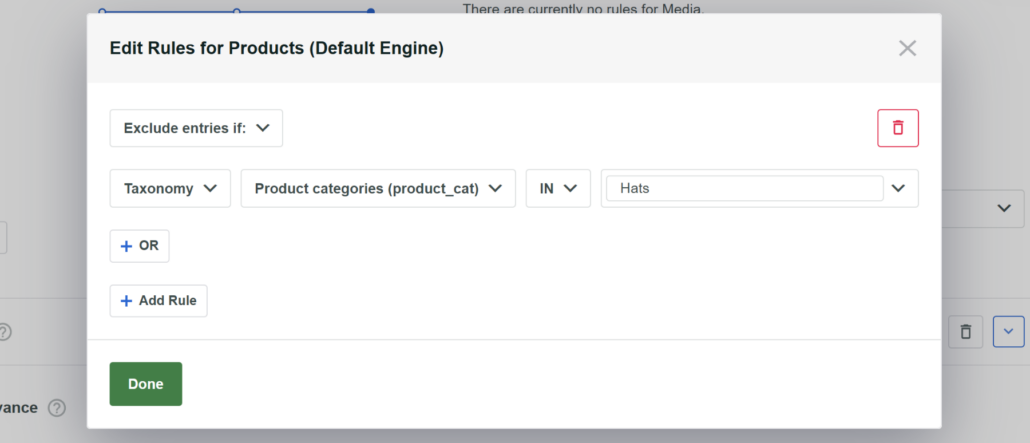
Geben Sie anschließend den Namen einer WooCommerce-Kategorie, die Sie von der Suche ausschließen möchten, in das Feld ganz rechts ein.
Klicken Sie auf Fertig, um Ihre Änderungen zu speichern, wenn Sie mit dem Hinzufügen von Kategorien, die Sie ausschließen möchten, fertig sind.
Gehen Sie als Nächstes zum oberen Rand der Seite und drücken Sie die Schaltfläche Speichern, um alle vorgenommenen Bearbeitungen anzuwenden.

Das ist alles! Sie haben erfolgreich eine WooCommerce-Kategorie von den Suchergebnissen auf Ihrer E-Commerce-Website ausgeschlossen.
Der letzte Schritt ist, Ihre neue Suche zu testen.
Schritt 4: Testen Sie Ihre neue Suche
Besuchen Sie dazu einfach Ihren WooCommerce-Shop.
Zu Demonstrationszwecken haben wir die WooCommerce-Kategorie Hüte aus den Suchergebnissen auf unserer Testseite ausgeschlossen.
Um zu überprüfen, ob die Ausschlussregeln korrekt angewendet wurden, suchen wir nach dem Produkt Grüner Hut, das sich in der Kategorie Hüte befindet.

Wie Sie sehen können, wurden keine Ergebnisse gefunden.
Das bedeutet, dass wir die Kategorie Hüte erfolgreich von den Suchergebnissen ausgeschlossen haben.

Wir hoffen, dieser Artikel hat Ihnen geholfen zu lernen, wie Sie eine Kategorie in WooCommerce von der Suche ausblenden können. Möglicherweise möchten Sie auch unseren Leitfaden lesen, wie Sie eine intelligente WooCommerce-Produktsuche erstellen und Ihre WooCommerce-Produktsuche anpassen.
Wenn Sie bereit sind, die volle Kontrolle über die Suche auf Ihrer Website zu erhalten und Kategorien einfach mit wenigen Klicks auszuschließen, können Sie hier Ihre Kopie von SearchWP erwerben.