
Suchen Sie nach einer Möglichkeit, die Produktsuche in WooCommerce zu verbessern?
Eine robuste Suche ist einer der Schlüsselfaktoren für den Erfolg jedes Online-Shops, da sie sicherstellt, dass Kunden leicht finden, wonach sie suchen.
In diesem Leitfaden haben wir die besten Möglichkeiten ausgewählt, Ihre Produktsuche in WooCommerce zu verbessern, ohne dass Sie programmieren müssen.
Legen wir los!
Warum die Produktsuche in WooCommerce verbessern
WooCommerce ist eine der besten und leistungsfähigsten E-Commerce-Lösungen für WordPress.
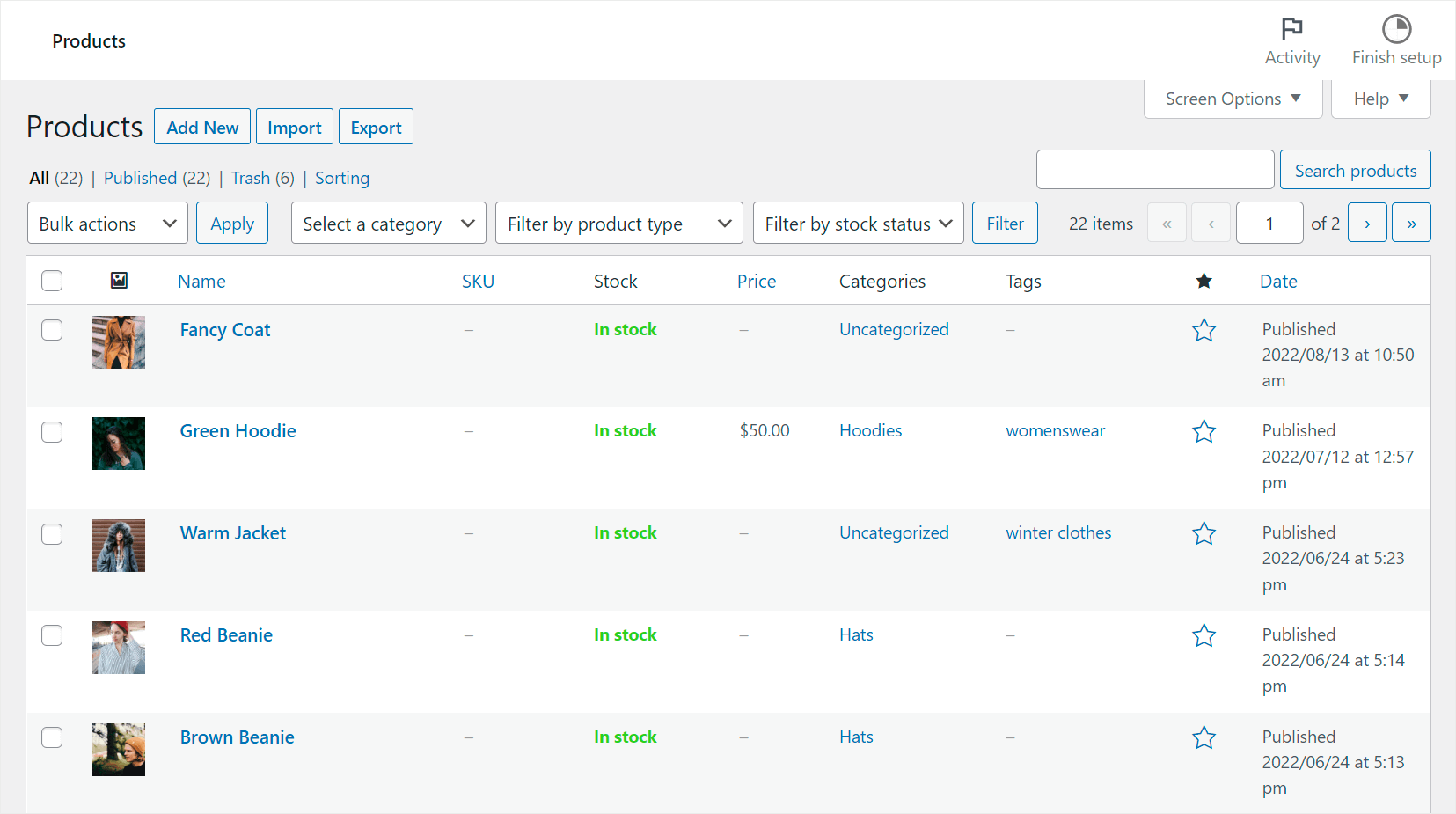
Aber wenn es um die Produktsuche geht, ist nicht alles so rosig.
Die Sache ist, da WooCommerce nur ein Plugin ist, verwendet es die Standard-WordPress-Suchmaschine, die viele Schwächen hat und möglicherweise keine relevanten Ergebnisse liefert.
Zum Beispiel berücksichtigt sie keine Produktattribute, benutzerdefinierten Felder, Taxonomien im Suchprozess, bietet keine Möglichkeit, Ihre Suchergebnisse zu steuern, sammelt keine Suchdaten und vieles mehr.
Deshalb, wenn Sie online erfolgreich sein und Ihr Geschäft ausbauen wollen, sollte die Verbesserung der WooCommerce-Suche eines Ihrer Hauptziele sein.
Speziell für Sie haben wir die effektivsten Wege ausgewählt, dies zu tun, unabhängig von Ihren technischen Fähigkeiten und Ihrer WordPress-Erfahrung.
Werfen wir einen detaillierten Blick darauf.
Wie man die Produktsuche in WooCommerce verbessert
Der einfachste Weg, Ihre WooCommerce-Produktsuche intelligenter zu gestalten, ist die Verwendung von SearchWP.

SearchWP ist ein leistungsstarkes und anfängerfreundliches WordPress-Such-Plugin mit vielen Funktionen.
Es ist auch vollständig mit WooCommerce kompatibel, sodass Sie Ihre Suche unmittelbar nach der Installation verbessern können.
Sie können zum Beispiel die Suche auf WooCommerce-Produkte beschränken, bestimmte Produkte in den Suchergebnissen priorisieren, Produktattribute durchsuchbar machen und mehr.
Aber das ist nur eine kurze Liste von Funktionen, für die mehr als 50.000 Website-Besitzer dieses Plugin schätzen.
Sie können SearchWP auch verwenden, um:
- Erhalten Sie detaillierte Berichte über die Suchaktivitäten Ihrer Besucher: Sehen Sie, wonach Ihre Kunden auf Ihrer Website suchen, und erhalten Sie wertvolle Einblicke in ihr Suchverhalten.
- Zeigen Sie Suchergebnisse im Live-Modus an: Bieten Sie Ihren Besuchern sofortige Suchergebnisse, um ihnen zu helfen, die richtigen Produkte schneller zu finden und ihre Benutzererfahrung zu verbessern.
- Passen Sie die Reihenfolge der Suchergebnisse an: Ändern Sie die Reihenfolge der Suchergebnisse auf Ihrer Website so, wie Sie es wünschen, um Ihren Geschäftsanforderungen gerecht zu werden.
- Bestimmte Produkte aus den Suchergebnissen ausblenden: Schließen Sie redundante Produkte oder Seiten aus Ihren Suchergebnissen aus, damit nichts Ihre Kunden vom Einkaufen ablenkt.
Lassen Sie uns nun herausfinden, wie Sie SearchWP verwenden können, um Ihre WooCommerce-Suche zu verbessern.
Um zu beginnen, müssen Sie Ihre Kopie von SearchWP erhalten, indem Sie die Website besuchen und sich für ein neues Konto anmelden.
Sobald Sie fertig sind, können Sie zu Ihrem SearchWP-Konto-Dashboard navigieren und den Tab Downloads aufrufen.

Drücken Sie als Nächstes die Schaltfläche Download SearchWP, um das ZIP-Archiv des Plugins auf Ihrem Computer zu speichern.
Nach dem Download empfehlen wir, den Plugin-Lizenzschlüssel in der unteren linken Ecke derselben Seite zu kopieren.
Nun müssen Sie die heruntergeladene Datei auf Ihre Website hochladen und das Plugin installieren. Wenn Sie Hilfe benötigen, lesen Sie diese Schritt-für-Schritt-Anleitung, wie Sie ein WordPress-Plugin installieren, falls Sie dabei Hilfe benötigen.
Nach der Aktivierung sehen Sie den Einrichtungsassistenten. Klicken Sie einfach auf die Schaltfläche „Onboarding-Assistent starten“, um das Plugin zu konfigurieren.

Als Nächstes müssen Sie die WooCommerce-Erweiterung von SearchWP installieren. Diese Erweiterung sorgt für eine nahtlose Integration und ermöglicht es Ihnen, Ihre WooCommerce-Suche einfach anzupassen.
Um sie zu installieren, navigieren Sie in Ihrem WordPress-Dashboard zu SearchWP » Erweiterungen. Gehen Sie von hier aus zu „WooCommerce-Integration“ und klicken Sie auf die Schaltfläche Installieren .

Sobald die Erweiterung aktiv ist, können Sie mit der Anpassung Ihrer WooCommerce-Suche beginnen.
Eine Suchmaschine ist eine Sammlung von Einstellungen und Regeln, die WordPress bei der Durchführung von Suchen auf Ihrer Website berücksichtigt.
Sie können diese bearbeiten, um Ihre WooCommerce-Suche intelligenter zu gestalten und Ihren Kunden zu helfen, die richtigen Produkte schneller zu finden.
Sie können beispielsweise Ihre Suche auf WooCommerce-Produkte beschränken, die Suche nach Produktattributen aktivieren, bestimmte Produkte ausschließen und vieles mehr.
Das Beste daran ist, dass SearchWP es Ihnen ermöglicht, mehrere Suchmaschinen hinzuzufügen und sie nach Ihren Wünschen anzupassen.
Werfen wir einen Blick auf 5 der effektivsten Beispiele, wie Sie dies tun können, um Ihren Umsatz zu steigern.
1. Beschränken Sie Ihre Suche auf WooCommerce-Produkte
Lassen Sie uns zuerst sehen, wie Sie Ihre Suche auf WooCommerce-Produkte beschränken können, um Ihre Suchergebnisse zu bereinigen.
Um zu beginnen, navigieren Sie in Ihrem WordPress-Dashboard zu SearchWP » Algorithmus und klicken Sie auf die Schaltfläche Quellen & Einstellungen.

Als Nächstes öffnet sich ein neues Fenster mit Quellen für die Standard-Engine, die Beiträge, Seiten und Medien enthält.
Um die Suche auf WooCommerce-Produkte zu beschränken, deaktivieren Sie die Kontrollkästchen neben allen Suchquellen außer Produkte.

Wenn Sie fertig sind, drücken Sie Fertig, um die Änderungen zu speichern.
Jetzt können Ihre Website-Besucher nur noch nach WooCommerce-Produkten suchen.
2. Suche nach Produktattributen aktivieren
Sehen wir uns auch an, wie Sie Produktattribute, die WooCommerce als benutzerdefinierte Felder speichert, durchsuchbar machen können.
Um zu beginnen, drücken Sie die Schaltfläche Attribute hinzufügen/entfernen im Abschnitt Produkte.

Als Nächstes öffnet sich ein neues Fenster, in dem Sie auswählen können, welche Produktattribute in den Suchprozess einbezogen werden sollen.
Standardmäßig berücksichtigt SearchWP Titel, Inhalt, Slug, Auszug und Autor. Sie können jedoch noch weiter gehen und auch benutzerdefinierte Felder einbeziehen.
Klicken Sie zum Beispiel auf das Feld Benutzerdefinierte Felder und wählen Sie aus den Dropdown-Optionen aus.
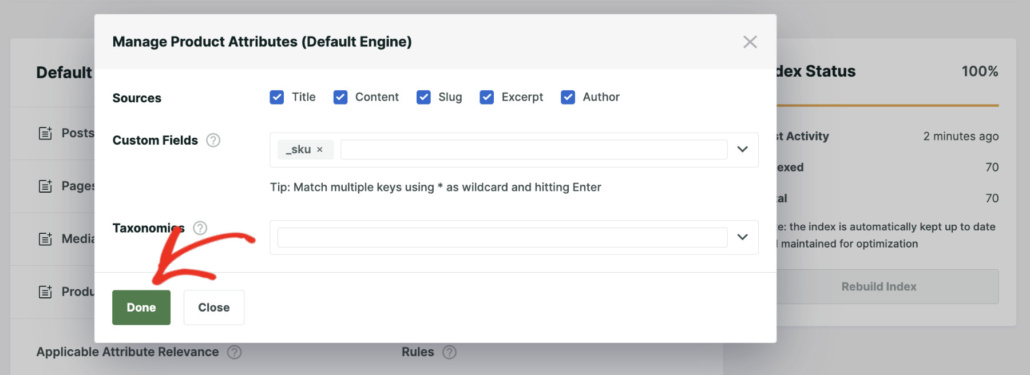
Sie können auch die Namen bestimmter benutzerdefinierter Felder eingeben, wenn Sie möchten, wie Größe, Farbe, Modell oder SKU.
Wenn Sie mit der Verwaltung der Produktattribute fertig sind, drücken Sie Fertig, um Ihre Änderungen zu speichern.
Jetzt können Ihre Kunden Produkte nach ihren Attributen finden, wie Farbe, Größe, Preis oder was auch immer Sie angegeben haben.
3. Suche nach Produktkategorie aktivieren
Mit SearchWP können Sie Ihren Kunden auch die Möglichkeit geben, nach Produktkategorie zu suchen.
Das ist praktisch, wenn sie nicht nach einem bestimmten Produkt, sondern nach einer Kategorie suchen.
Sie können Produktkategorien einbeziehen, indem Sie die Einstellungen für Produktattribute in SearchWP bearbeiten. Klicken Sie einfach auf das Dropdown-Menü unter Taxonomien und fügen Sie 'Produktkategorien' aus der Liste hinzu.

Weitere Details finden Sie in diesem Tutorial zur Suche nach WooCommerce-Produktkategorien.
4. Suche nach Produkt-Tags aktivieren
Sie können auch die Suche nach Produkt-Tags aktivieren und sie als Produktattribute in SearchWP einbeziehen.
Dies eröffnet neue Möglichkeiten zur Produktsuche und ermöglicht es Ihren Kunden, schneller zu finden, wonach sie suchen.
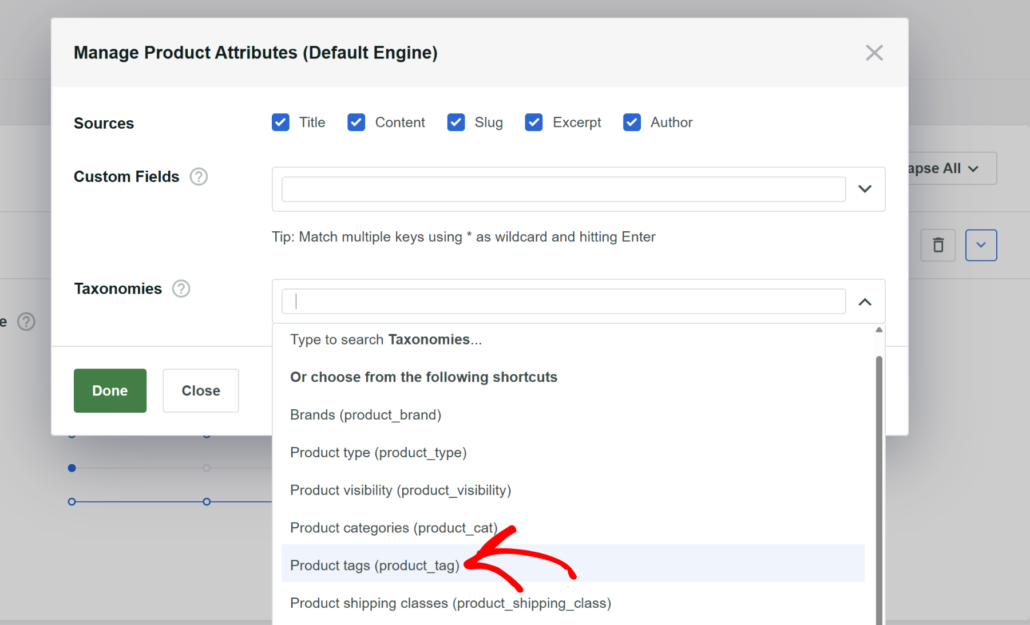
Weitere Informationen finden Sie im Tutorial zur Aktivierung der Suche nach WooCommerce-Produkt-Tags.
5. Produkt-SKUs durchsuchbar machen
Eine weitere Möglichkeit, Ihren Besuchern zu helfen, die richtigen Produkte zu finden, ist die Aktivierung der Suche nach Produkt-SKUs.
SKU ist eine eindeutige Produktkennung, die Sie selbst festlegen können. Wenn Sie sie durchsuchbar machen, können Ihre Kunden ein Produkt sofort finden, wenn sie seine SKU kennen.
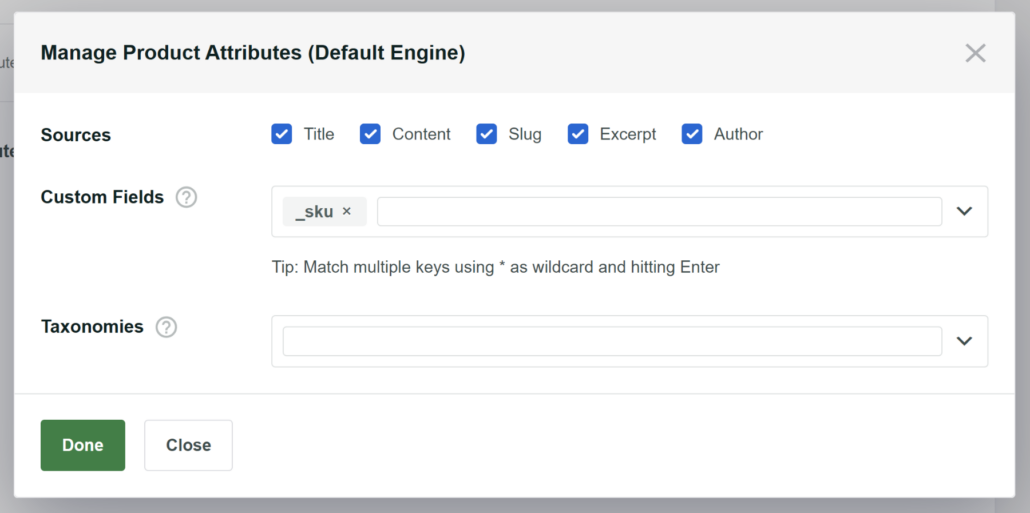
Um mehr zu erfahren, lesen Sie bitte diese Schritt-für-Schritt-Anleitung zur Durchsuchbarkeit von WooCommerce-Produkt-SKUs.
6. Produkte von der WooCommerce-Suche ausschließen
Es kann Situationen geben, in denen es nützlich wäre, Produkte aus den Suchergebnissen auf Ihrer Website auszublenden.
Zum Beispiel, wenn Sie spezielle Angebote für eine bestimmte Besuchergruppe haben, wie z. B. Ihre Newsletter-Abonnenten. Wenn jeder diese Angebote über die Suche finden kann, macht das nicht viel Sinn.
Oder Sie haben Produkte, die nicht auf Lager sind oder nicht mehr angeboten werden (eingestellt), dann würde das Ausblenden den Nutzern eine bessere Benutzererfahrung bieten.
Mit SearchWP ist es sehr einfach, bestimmte Produkte auszublenden. Es bietet eine Exclude UI-Erweiterung, mit der Sie einfach auf eine Schaltfläche klicken und das Element im WooCommerce-Produkteditor ausblenden können.
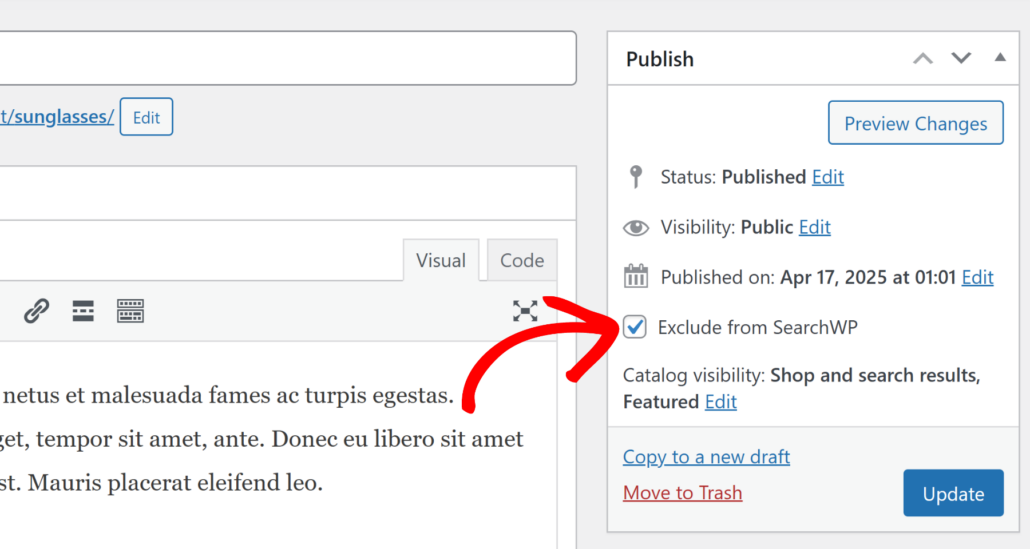
Darüber hinaus können Sie auch bedingte Regeln einrichten, um Produkte nach Kategorien oder Tags auszuschließen.
Um mehr zu erfahren, lesen Sie bitte unsere Anleitung zum Ausschließen von Produkten aus Suchergebnissen in WooCommerce.
7. Bestimmte Produkte in Suchergebnissen priorisieren
Möchten Sie die Reihenfolge der Suchergebnisse anpassen und bestimmte Produkte weiter oben in den Ergebnissen anzeigen?
Mit SearchWP ist es sehr einfach, die Reihenfolge der Produktsuchergebnisse in WooCommerce zu steuern.
Sie können schnell Suchbegriffe auswählen und bestimmte Produkte oder Inhalte priorisieren, indem Sie auf die Schaltfläche 'Nach oben befördern' klicken.

Mehr erfahren Sie in unserer Anleitung zur Priorisierung bestimmter Suchergebnisse in WordPress.
Was kommt als Nächstes…
Die Standard-WooCommerce-Suche ist nicht besonders leistungsfähig oder anpassbar. Mit SearchWP können Sie sie jedoch transformieren und noch intelligenter machen.
Indem Sie die Tipps in diesem Leitfaden befolgen, können Sie Ihre WooCommerce-Suche verbessern, Benutzern helfen, die richtigen Produkte zu finden, und den Umsatz steigern.
Wir hoffen, dieser Artikel hat Ihnen geholfen zu lernen, wie Sie Ihre WooCommerce-Produktsuche auf einfache Weise verbessern können. Möglicherweise möchten Sie auch unsere Anleitungen dazu lesen, wie Sie die Ajax-Suche zu WooCommerce hinzufügen und wie Sie Ihre WordPress-Website dazu bringen, Produktattribute zu berücksichtigen.
Sind Sie bereit, Ihre WooCommerce-Suche zu verbessern? Sie können hier mit SearchWP beginnen.