
Wenn Sie Feedback, Bewertungen und andere Informationen über Formulare sammeln, können Sie diese Daten auf Ihrer WordPress-Website durchsuchbar machen.
Leider schließt die Standard-Suchfunktion von WordPress keine Formulardaten ein. Das bedeutet, dass wertvolle Informationen für Benutzer im Wesentlichen verborgen sind.
Aber mit SearchWP können Sie Formularübermittlungen einfach in den Suchprozess einbeziehen. Egal, ob Sie Umfragen, Bewertungen oder eine andere Art von Formularen verwalten, SearchWP hilft dabei, diese Inhalte auffindbar zu machen.
In diesem Artikel zeigen wir Ihnen, wie Sie WordPress-Formularübermittlungen in Suchergebnisse einbeziehen können.
Warum Formularübermittlungen in die WordPress-Suche einbeziehen?
Formularübermittlungen durchsuchbar zu machen, kann die Funktionalität und Benutzererfahrung Ihrer Website erheblich verbessern.
Benutzer übermitteln oft Informationen über Formulare und müssen möglicherweise später auf das von ihnen Übermittelte zugreifen oder sich daran erinnern. Indem Sie Formularübermittlungen in die Suche einbeziehen, ermöglichen Sie es Benutzern, ihre eigenen Übermittlungen schnell zu finden, ohne Website-Administratoren kontaktieren zu müssen.
Wenn ein Benutzer beispielsweise eine Supportanfrage oder einen Antrag eingereicht hat, kann er seine Übermittlung leicht durchsuchen und finden, um den Status zu überprüfen oder die Details zu überprüfen.
Formularübermittlungen enthalten auch wertvolle Inhalte, die möglicherweise nicht ohne Weiteres anderswo auf Ihrer Website verfügbar sind. Dazu können benutzergenerierte Inhalte aus Umfragen, Feedback-Formularen oder Kommentarformularen gehören.
Es hilft auch, Duplikate zu vermeiden, da Benutzer nach einer bestimmten Formularübermittlung suchen können, anstatt eine neue zu erstellen.
Lassen Sie uns nun sehen, wie Sie Formularübermittlungen einfach in die WordPress-Suche einbeziehen können.
Formularübermittlungen in WordPress durchsuchbar machen
Der einfachste Weg, verschiedene Formulare in WordPress zu durchsuchen, ist die Verwendung von SearchWP. Es ist das beste Such-Plugin für WordPress und bietet leistungsstarke Erweiterungen für einige der beliebtesten Kontaktformular-Plugins.
Derzeit unterstützt SearchWP WPForms und Gravity Forms. Es macht es einfach, Formulare aus diesen Plugins als Suchmaschinenquelle hinzuzufügen, sodass Benutzer Formularinhalte leicht durchsuchen und entdecken können.
Darüber hinaus wurde SearchWP entwickelt, um die Einschränkungen der Standard-Suche zu überwinden und alles zu indizieren, was auf Ihrer Website wichtig ist. Dazu gehören benutzerdefinierte Felder, Kategorien, Tags, Produktdetails, Mediendateien und mehr.
Zuerst müssen Sie die SearchWP-Website besuchen und ein neues Konto erstellen.

Nachdem Sie sich angemeldet haben, besteht der nächste Schritt darin, das SearchWP-Plugin herunterzuladen.
Gehen Sie dazu einfach in Ihren Kontobereich und wechseln Sie zum Tab „Downloads“. Von hier aus können Sie auf die Schaltfläche SearchWP herunterladen klicken und die Plugin-Datei auf Ihrem Computer speichern.

Von hier aus können Sie das SearchWP-Plugin auf Ihrer Website installieren und aktivieren.
Wenn Sie dabei Hilfe benötigen, lesen Sie bitte diese Anleitung zur Installation von WordPress-Plugins.
Nachdem Sie das Plugin aktiviert haben, sehen Sie den SearchWP Onboarding-Assistenten. Klicken Sie einfach auf die Schaltfläche „Onboarding-Assistent starten“ und folgen Sie den Anweisungen auf dem Bildschirm, um das Plugin zu konfigurieren.

Als Nächstes müssen Sie eine Erweiterung installieren, um Formularübermittlungen in WordPress durchsuchbar zu machen. Für dieses Tutorial verwenden wir die WPForms-Erweiterung und machen die Einträge unseres Event-Einreichungsformulars durchsuchbar.
Sie können einfach über das WordPress-Admin-Panel zu SearchWP » Erweiterungen gehen und zur Erweiterung Source – WPForms navigieren. Klicken Sie von hier aus auf die Schaltfläche „Installieren“.
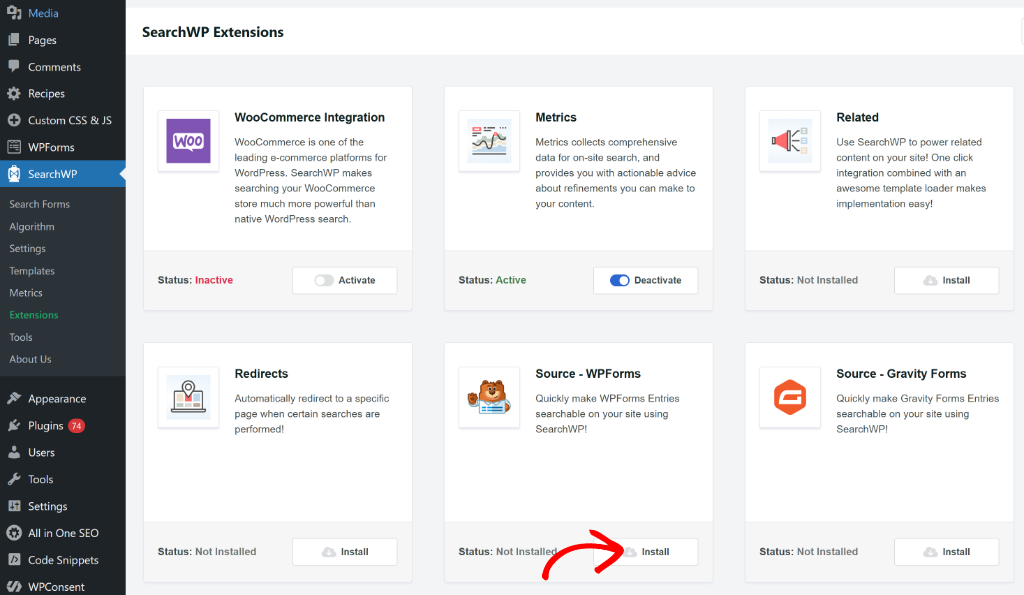
Sie sollten sehen, dass die Erweiterung nun automatisch installiert und aktiviert wird, wobei sich der Status von Nicht installiert zu Aktiv ändert.
Suchmaschine zum Einbeziehen von Formularübermittlungen anpassen
Nachdem Sie SearchWP auf Ihrer Website eingerichtet und die WPForms-Erweiterung hinzugefügt haben, besteht der nächste Schritt darin, die Einstellungen der Suchmaschine anzupassen, um Formularübermittlungen durchsuchbar zu machen.
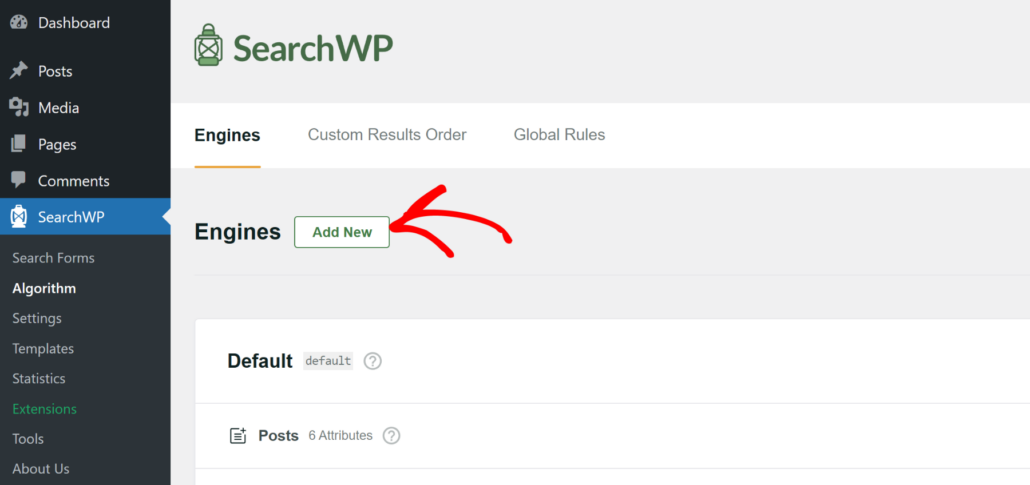
Zuerst müssen Sie von Ihrem WordPress-Dashboard zur Seite SearchWP » Algorithmus navigieren und eine neue Engine hinzufügen. Klicken Sie einfach auf die Schaltfläche „Neu hinzufügen“, um fortzufahren.
Als Nächstes öffnet sich ein neues Fenster mit Ihrer ergänzenden Engine. Hier können Sie die Quellen für Ihre neue Suchmaschine auswählen.
Standardmäßig enthält SearchWP Beiträge, Seiten, Benutzer und Medien sowie alle von Ihnen in WPForms erstellten Formulare als Quellen.
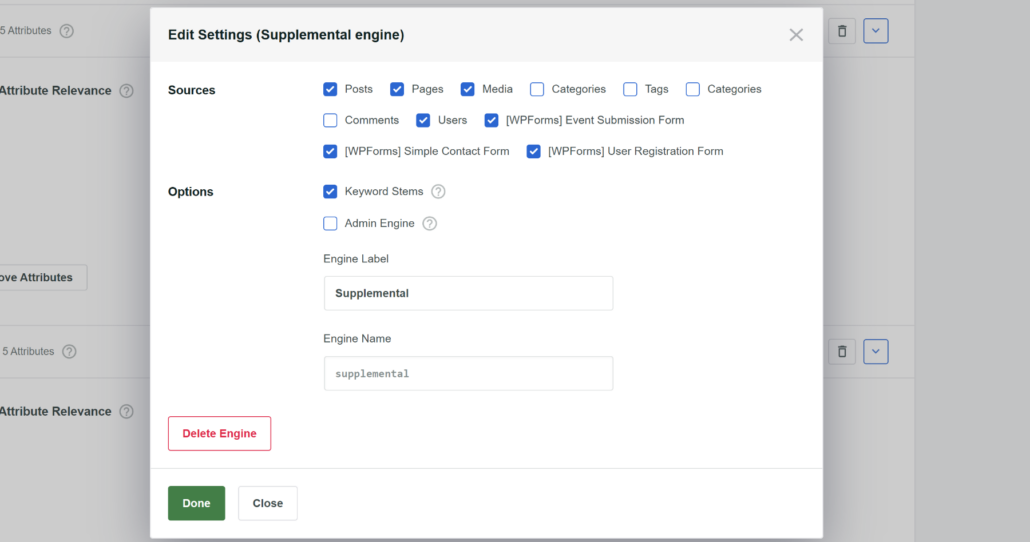
Um die Suche auf nur WPForms zu beschränken, können Sie alle anderen Quellen außer den Formularen deaktivieren. Wenn Sie nur ein bestimmtes Formular durchsuchbar machen müssen, können Sie einfach dieses spezielle Formular auswählen.
Zum Beispiel wählen wir für dieses Tutorial nur das Event-Einreichungsformular als Quelle aus. Auf diese Weise können Benutzer leicht nach verschiedenen Ereignissen suchen, die über das Formular übermittelt wurden.
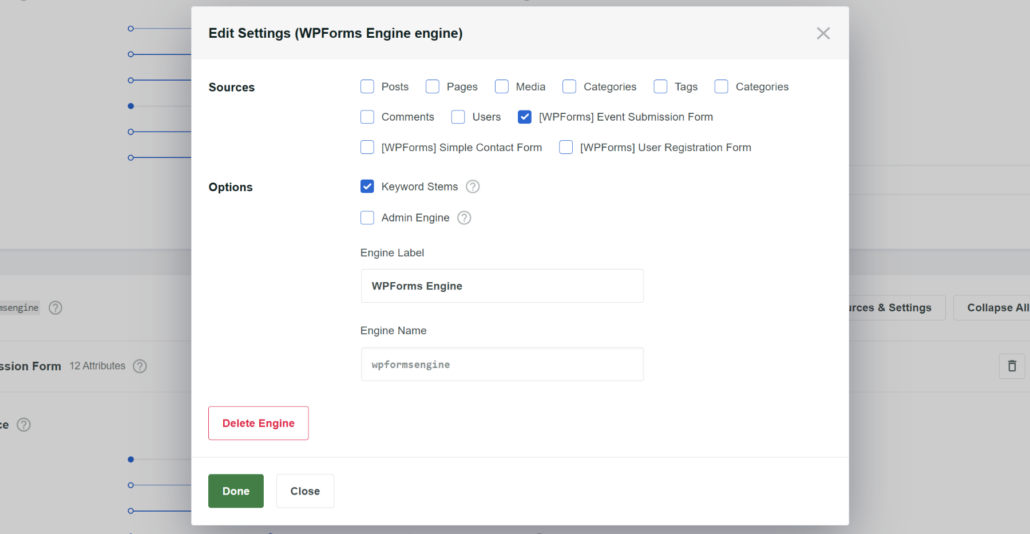
Sie können auch den Namen der neuen Engine von „Supplemental“ in etwas anderes ändern, das Ihnen gefällt, unter dem Feld „Engine-Label“. Zum Beispiel nennen wir unsere neue Engine „WPForms Engine“.
Wenn Sie fertig sind, klicken Sie auf die Schaltfläche „Fertig“.
Als Nächstes sehen Sie jedes Formular als Quelle in der Engine. Sie können dann auswählen, welche Formularfelder Sie als Attribute verwenden möchten.
Attribute sind Felder, nach denen Sie für eine gegebene Quelle suchen möchten. Um sie zu bearbeiten, klicken Sie einfach auf die Schaltfläche „Attribute hinzufügen/entfernen“.
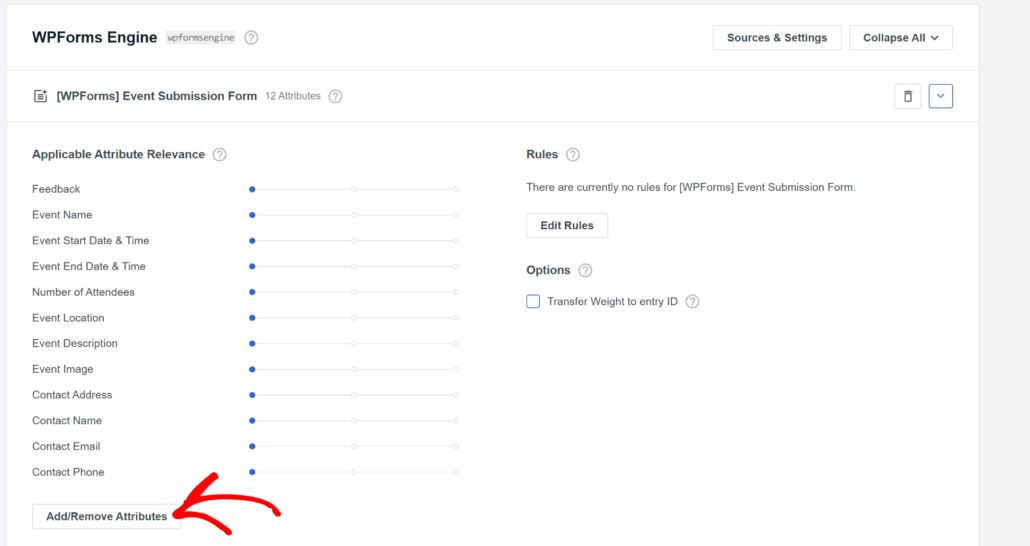
Als Nächstes öffnet sich ein kleines Fenster, in dem Sie auswählen können, welche Attribute verwendet werden sollen.
Deaktivieren Sie einfach die Formularfelder, nach denen die Quelle nicht suchen soll.
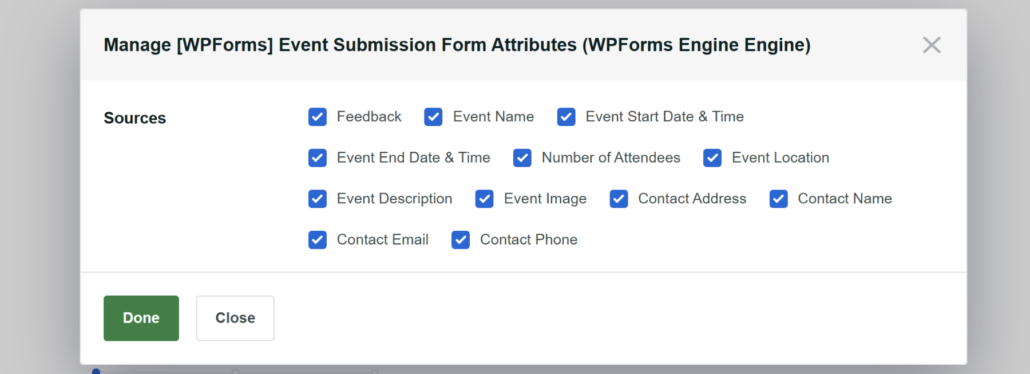
Nachdem Sie die Attribute ausgewählt haben, klicken Sie einfach auf die Schaltfläche „Fertig“.
Sie können auch den Schieberegler bewegen, um die Relevanzgewichte anzupassen. Je weiter rechts der Schieberegler für ein Attribut eingestellt ist, desto mehr Einfluss hat dieses Attribut auf die Position in den Suchergebnissen.
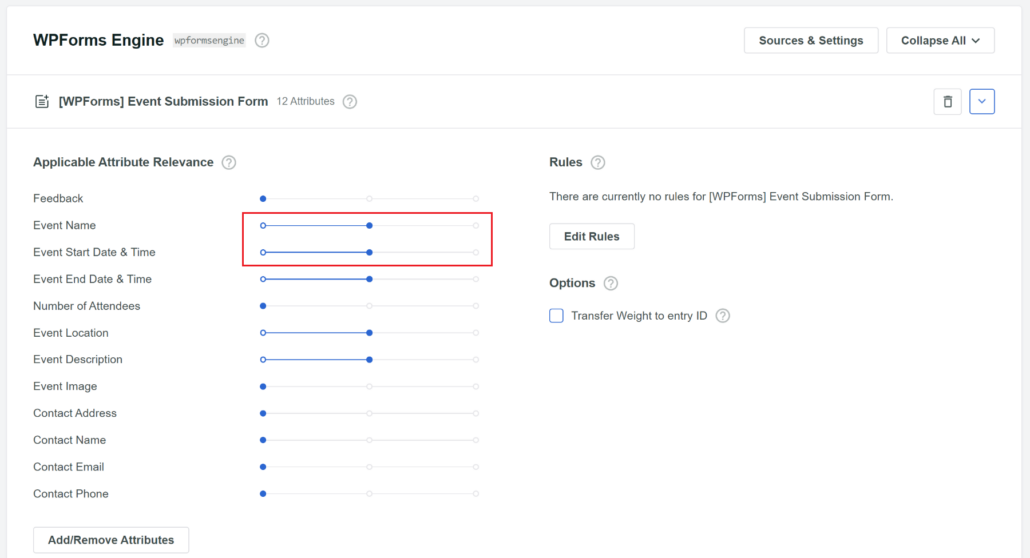
Als Nächstes müssen Sie zum Anfang scrollen und auf die Schaltfläche Speichern klicken, um Ihre Änderungen zu speichern.
Sie haben nun erfolgreich eine neue Suchmaschine erstellt, die Formularübermittlungen durchsucht.

Formulareinträge als Suchergebnisse anzeigen
Nachdem Sie eine Suchmaschine erstellt haben, die nach Formularübermittlungen sucht, besteht der nächste Schritt darin, die WPForms-Einträge in den Suchergebnissen anzuzeigen.
Hinweis: Wichtig ist, dass Sie über Entwicklungsfähigkeiten verfügen oder einen Entwickler beauftragen müssen, um den Code auf Ihrer Website zu implementieren. Auf diese Weise werden Ihre Formulareinträge als Suchergebnisse mit SearchWP angezeigt.
Zuerst müssen Sie ein Suchformular für die zuvor erstellte Supplemental Engine einrichten. Beginnen Sie mit der Erstellung eines <input> mit einem anderen Namen als s, da dieser Name eine native WordPress-Suche auslöst.
Sie können mit dem folgenden Code beginnen:
<form role="search" method="get" class="search-form"
      action="<?php echo site_url( 'search-results/' ); ?>">
    <label>
        <span class="screen-reader-text">
            <?php echo _x( 'Search for:', 'label' ) ?>
        </span>
        <input type="search" class="search-field"
            name="searchwp"
            placeholder="<?php echo esc_attr_x( 'Search...', 'placeholder' ) ?>"
            value="<?php echo isset( $_GET['searchwp'] ) ? esc_attr( $_GET['searchwp'] ) : '' ?>"
            title="<?php echo esc_attr_x( 'Search for:', 'label' ) ?>" />
    </label>
    <input type="submit" class="search-submit"
        value="<?php echo esc_attr_x( 'Search', 'submit button' ) ?>" />
</form>
Es gibt zwei Dinge, die Sie bei diesem Ausschnitt beachten sollten:
- Der verwendete <input>-Name ist searchwp
- Die Formularaktion verweist auf site_url( ‘search-results/’ ). Das bedeutet, wenn Ihre Website-URL example.com lautet, wird dieses Formular nach dem Absenden zu example.com/search-results/ weitergeleitet. Diese Anleitung geht davon aus, dass die URL auf eine Seite verweist, die Sie zum Zweck der Anzeige von Supplemental Engine-Ergebnissen erstellt haben.
Wenn Sie Ihr Suchformular erstellen, hat es eine Aktion, die auf eine URL verweist, die als Seite zur Anzeige Ihrer Ergebnisse festgelegt ist. Um Ergebnisse von SearchWP abzurufen, müssen Sie zuerst eine benutzerdefinierte Seiten-Vorlage erstellen.
Weitere Details zum Suchformularcode und zur Seiten-Vorlage finden Sie in unserer Supplemental Engine-Dokumentation.
Hier ist eine Startvorlage, mit der Sie arbeiten können. Sie basiert auf dem Code, der in unserer Supplemental Engine-Dokumentation gezeigt wird:
<?php
/* Template Name: SearchWP Results */

global $post;

// Retrieve applicable query parameters.
$search_query = isset( $_GET['searchwp'] ) ? sanitize_text_field( $_GET['searchwp'] ) : null;
$search_page  = isset( $_GET['swppg'] ) ? absint( $_GET['swppg'] ) : 1;

// Perform the search.
$search_results    = [];
$search_pagination = '';
if ( ! empty( $search_query ) && class_exists( '\\SearchWP\\Query' ) ) {
    $searchwp_query = new \SearchWP\Query( $search_query, [
        'engine' => 'wpformsengine', // The Engine name.
        'fields' => 'all',          // Load proper native objects of each result.
        'page'   => $search_page,
    ] );

    $search_results = $searchwp_query->get_results();

    $search_pagination = paginate_links( array(
        'format'  => '?swppg=%#%',
        'current' => $search_page,
        'total'   => $searchwp_query->max_num_pages,
    ) );
}

get_header(); ?>

<div id="primary" class="content-area">
    <main id="main" class="site-main" role="main">

        <header class="page-header">
            <h1 class="page-title">
				<?php if ( ! empty( $search_query ) ) : ?>
					<?php printf( __( 'Search Results for: %s' ), esc_html( $search_query ) ); ?>
				<?php else : ?>
                    SearchWP Supplemental Search
				<?php endif; ?>
            </h1>

            <!-- BEGIN Supplemental Engine Search form -->
            <form role="search" method="get" class="search-form"
                  action="<?php echo site_url( 'search-results/' ); ?>">
                <label>
					<span class="screen-reader-text">
					<?php echo _x( 'Search for:', 'label' ) ?>
					</span>
                    <input type="search" class="search-field"
                           name="searchwp"
                           placeholder="<?php echo esc_attr_x( 'Search...', 'placeholder' ) ?>"
                           value="<?php echo isset( $_GET['searchwp'] ) ? esc_attr( $_GET['searchwp'] ) : '' ?>"
                           title="<?php echo esc_attr_x( 'Search for:', 'label' ) ?>" />
                </label>
                <input type="submit" class="search-submit"
                       value="<?php echo esc_attr_x( 'Search', 'submit button' ) ?>" />
            </form>
            <!-- END Supplemental Engine Search form -->
        </header>

		<?php if ( ! empty( $search_query ) && ! empty( $search_results ) ) : ?>
			<?php  foreach ( $search_results as $search_result ) : ?>
                <article class="page hentry search-result">
					<?php
					switch( get_class( $search_result ) ) {
                        case 'SearchWP\Sources\WPForms\Entry':

                        $form_id = $search_result->form_id;
                        $entry_id = $search_result->entry_id;
                        // NOTE: WPForms Field values are stored in the entry fields property as an array.
                        // Each field has the array key equal to the order they were added to the form editor.
                        $fields = $search_result->fields;

                        ?>
                        <div class="result">
                            Form ID:  <?php echo esc_html( $form_id ); ?><br>
                            Entry ID: <?php echo esc_html( $entry_id ); ?><br>
                            Name:     <?php echo esc_html( $fields[0]['value'] ); ?><br>
                            Email:    <?php echo esc_html( $fields[1]['value'] ); ?><br>
                            Subject:  <?php echo esc_html( $fields[5]['value'] ); ?><br>
                            Comment:  <?php echo esc_html( $fields[2]['value'] ); ?><br>
                        </div>
                        <?php
                        break;
					}
					?>
                </article>
			<?php endforeach; ?>

			<?php if ( $searchwp_query->max_num_pages > 1 ) : ?>
                <div class="navigation pagination" role="navigation">
                    <h2 class="screen-reader-text">Results navigation</h2>
                    <div class="nav-links"><?php echo wp_kses_post( $search_pagination ); ?></div>
                </div>
			<?php endif; ?>
		<?php elseif ( ! empty( $search_query ) ) : ?>
            <p>No results found, please search again.</p>
		<?php endif; ?>

    </main> <!-- .site-main -->
</div> <!-- .content-area -->

<?php get_footer(); ?>
Als Nächstes muss der obige Code für die Supplemental Engine-Seiten-Vorlage für WPForms-Einträge angepasst werden.
Hier ist der Code für WPForms, den Sie verwenden können:
<?php

$searchwp = new \SearchWP\Query( 'marketing', [
    'engine' => 'wpforms',
    'fields' => 'all',
] );

foreach ( $searchwp->results as $result ) {
    switch ( get_class( $result ) ) {
        case 'SearchWP\Sources\WPForms\Entry':

            $form_id = $search_result->form_id;
            $entry_id = $search_result->entry_id;
            // NOTE: WPForms Field values are stored in the entry fields property as an array.
            // Each field has the array key equal to the order they were added to the form editor.
            $fields = $search_result->fields;

            ?>
            <div class="result">
                Form ID:  <?php echo esc_html( $form_id ); ?><br>
                Entry ID: <?php echo esc_html( $entry_id ); ?><br>
                Name:     <?php echo esc_html( $fields[0]['value'] ); ?><br>
                Email:    <?php echo esc_html( $fields[1]['value'] ); ?><br>
                Subject:  <?php echo esc_html( $fields[5]['value'] ); ?><br>
                Comment:  <?php echo esc_html( $fields[2]['value'] ); ?><br>
            </div>
            <?php
        break;

        default:
            // Another Source was added to the SearchWP Engine.
            print_r( $result );
    }
}
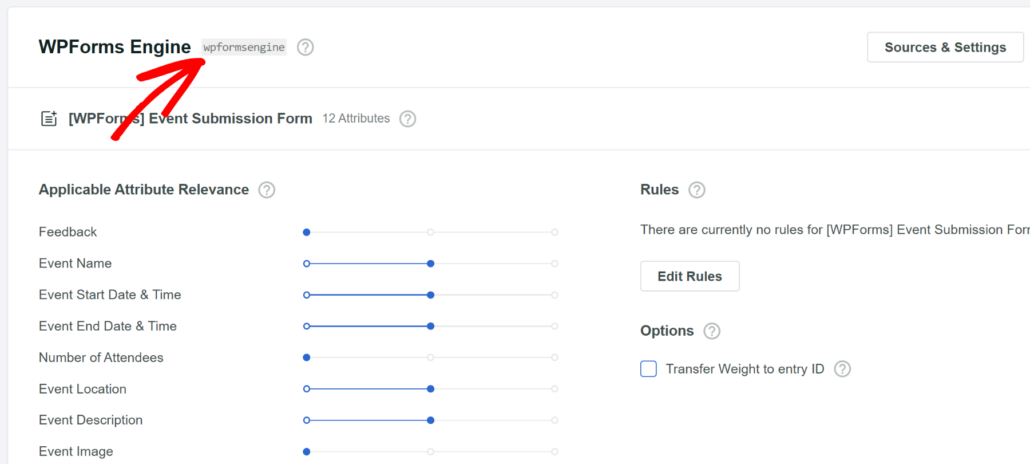
Stellen Sie im Codeausschnitt sicher, dass Sie wpforms durch den Namen Ihrer Engine in diesem Teil ersetzen: ‘engine’ => ‘wpforms’,
Den Namen Ihrer neuen Engine finden Sie auf der Seite SearchWP » Algorithmus. Zum Beispiel ersetzen wir wpforms im Codeausschnitt durch wpformsengine.
Um mehr darüber zu erfahren, wie WPForms-Einträge als Ergebnisse angezeigt werden, lesen Sie bitte unsere WPForms-Dokumentation.
Schließlich, wenn Sie weitere Hilfe benötigen, ist unser Team immer für Sie da. Kontaktieren Sie einfach unser Support-Team und wir helfen Ihnen gerne weiter!
Wir hoffen, dieser Artikel hat Ihnen geholfen zu lernen, wie Sie WordPress-Formulareinreichungen in Suchergebnisse einbeziehen können. Möglicherweise möchten Sie auch unsere Anleitungen zum Hinzufügen von Meta Box-Feldern zur WordPress-Suche und zum Verfolgen Ihrer WordPress-Website-Suchaktivität lesen.
Sind Sie bereit, ein besseres und persönlicheres WordPress-Sucherlebnis zu schaffen? Beginnen Sie noch heute mit SearchWP!