Wenn Sie eine Mitgliedschaftsseite betreiben, haben Sie hart daran gearbeitet, die richtigen Inhalte für die richtigen Mitglieder zu sperren. Aber wenn ein kostenloses Mitglied ein Schlüsselwort in die Suchleiste eingibt, erscheinen Premium-Beiträge direkt in den Ergebnissen, wobei ihre Titel und Auszüge vollständig angezeigt werden.
Diese Lücke ist genau das Problem, auf das viele Seitenbesitzer stoßen, wenn sie versuchen, die WordPress-Suche nach Benutzergruppen einzuschränken. Die native Suche von WordPress hat keine Kenntnis von den Zugriffsregeln, die ein Drittanbieter-Plugin konfiguriert hat.
SearchWP behebt dies, da es eine PrivateContent-Integration enthält, die sicherstellt, dass Suchergebnisse jede benutzergruppenspezifische Einschränkung auf Ihrer Website berücksichtigen.
In diesem Artikel zeigen wir Ihnen Schritt für Schritt, wie Sie SearchWP einrichten, um die WordPress-Suche für benutzerdefinierte Benutzergruppen einzuschränken.
Was ist Suchzugriffskontrolle?
Suchzugriffskontrolle bedeutet, dass Ihre Suchergebnisse die gleichen Regeln respektieren wie der Rest Ihrer Website. Wenn ein Benutzer einen Beitrag nicht aufrufen kann, sollte er ihn auch nicht finden können, indem er ein Schlüsselwort in die Suchleiste eingibt.
Die meisten WordPress-Plugins zur Zugriffsbeschränkung erledigen eine gründliche Arbeit, um Inhalte auf der Ebene des Seiten-Browsings zu verbergen.
Aber die Suche ist ein separates System, das seine eigene Datenbankabfrage ausführt, und ohne eine spezifische Integration ignoriert diese Abfrage jede von Ihnen konfigurierte Zugriffsregel.
Sobald die Suchzugriffskontrolle vorhanden ist, wird Ihre Suchleiste zu einem vertrauenswürdigen Navigationswerkzeug für jede Benutzergruppe.
Mitglieder bleiben innerhalb des Inhaltsumfangs, den ihr Abonnement ihnen gewährt, und eingeschränkte Inhalte bleiben privat, egal wie ein Benutzer versucht, sie zu finden.
Warum die Einschränkung der Suche nach Benutzergruppe wichtig ist
Der Betrieb einer Website mit gestaffeltem Inhaltszugriff ist nur so stark wie sein schwächster Einstiegspunkt.
Aus unserer Erfahrung ist die Suche die am häufigsten übersehene Lücke in einem ansonsten gut konfigurierten Zugriffssystem.
Hier zeigt sich der Schmerz:
- Inhaltslecks. Eingeschränkte Beiträge erscheinen in Suchergebnissen für Mitglieder, die nicht berechtigt sind, sie zu sehen. Selbst wenn der Beitrag selbst gesperrt ist, enthüllen Titel und Auszug den Inhalt, bevor der Besucher überhaupt darauf klickt.
- Gebrochenes Vertrauen. Wenn ein Mitglied einer niedrigeren Stufe über die Suche auf gesperrte Inhalte stößt, untergräbt dies das Vertrauen, auf dem Ihre Mitgliedschaftsstufen aufgebaut sind. Es führt zu Verwirrung, Support-Tickets und Abwanderung von Mitgliedern, die das Gefühl haben, die Website werde inkonsistent verwaltet.
- Manuelle Workarounds skalieren nicht. Das Ausschließen einzelner Beiträge von der Suche nacheinander funktioniert für eine Handvoll Artikel, aber es bricht zusammen, wenn Ihre Inhaltsbibliothek wächst. Neue Beiträge rutschen durch und die Wartelast häuft sich.
- Zugriffskontrolle ist nur so stark wie ihr schwächstes Glied. Jede Website, die Inhalte auf der Browsing-Ebene sperrt, aber die Suche unbeschränkt lässt, hat eine offene Lücke. Die Suche ist eine Navigationsfläche und verdient die gleiche Sorgfalt wie Ihre Zugriffsregeln für Seiten.
Mit der PrivateContent-Integration von SearchWP können Sie diese Lücke schließen, ohne eine Zeile Code anfassen zu müssen. Hier erfahren Sie, wie Sie sie einrichten.
WordPress-Suche nach Benutzergruppe mit SearchWP einschränken
Wir empfehlen SearchWP als den einfachsten Weg, Suchergebnisse so zu gestalten, dass sie jede Zugriffsregel jeder Benutzergruppe auf Ihrer Website berücksichtigen.

SearchWP ist das beste WordPress-Such-Plugin, dem über 50.000 Website-Betreiber vertrauen.
Es verbessert die Standard-Suche von WordPress mit einer vollständig konfigurierbaren Engine, und seine PrivateContent-Integration filtert automatisch jede Suchanfrage basierend darauf, wer angemeldet ist.
Hier ist, was SearchWP zu bieten hat:
- Zugriffsabhängige Suchergebnisse. Die PrivateContent-Integration hakt sich in jede Suchanfrage ein und filtert Ergebnisse in Echtzeit, sodass Mitglieder nur Beiträge sehen, auf die ihre Benutzerkategorie zugreifen darf.
- Mehrere Suchmaschinen. Erstellen Sie separate Engines für verschiedene Website-Bereiche. Die PrivateContent-Integration wendet die Zugriffsfilterung automatisch auf alle an, ohne dass eine Konfiguration pro Engine erforderlich ist.
- Echtzeitfilterung. Zugriffsprüfungen werden bei jeder Abfrage durchgeführt, sodass die Ergebnisse eines Benutzers immer seine aktuelle Kategorie widerspiegeln, auch wenn sich sein Mitgliedsstatus ändert.
- Zero-Code-Einrichtung. Sobald die PrivateContent-Integration installiert ist, läuft sie leise im Hintergrund, ohne dass Vorlagenbearbeitungen, benutzerdefiniertes PHP oder Shortcode-Änderungen erforderlich sind.
Damit wollen wir sehen, wie Sie SearchWP verwenden können, um die Suche nach Benutzergruppen auf Ihrer Website einzuschränken.
Schritt 1: SearchWP installieren und aktivieren
Um zu beginnen, besuchen Sie die SearchWP-Website und melden Sie sich für ein neues Konto an. Die PrivateContent-Integration erfordert SearchWP Pro oder höher, stellen Sie also sicher, dass Sie den richtigen Plan wählen, bevor Sie herunterladen.
Gehen Sie dann in Ihrem Kontodashboard zum Tab Downloads und klicken Sie auf SearchWP herunterladen, um die ZIP-Datei auf Ihrem Computer zu speichern.

Kopieren Sie außerdem Ihren Lizenzschlüssel vom selben Bildschirm, da Sie ihn zur Aktivierung von SearchWP benötigen. Installieren Sie danach SearchWP wie jedes andere Plugin auf Ihrer WordPress-Site. Und wenn Sie Hilfe benötigen, lesen Sie bitte diese Anleitung, wie man ein WordPress-Plugin installiert.
Nach der Aktivierung werden Sie von SearchWP aufgefordert, den Einrichtungsassistenten auszuführen. Klicken Sie einfach auf Onboarding-Assistent starten und folgen Sie den Anweisungen auf dem Bildschirm, um Ihren Lizenzschlüssel zu verbinden und die Standard-Suchmaschine zu konfigurieren.

Schritt 2: Installieren Sie PrivateContent und die SearchWP-Integration
Die SearchWP PrivateContent-Integration arbeitet mit dem PrivateContent-Plugin zusammen, um Suchergebnisse nach Benutzergruppe zu filtern.
Hinweis: Sie benötigen PrivateContent, das auf Ihrer Website installiert und aktiv ist, bevor die Integration funktionieren kann.
Sobald PrivateContent aktiv ist, navigieren Sie in Ihrem WordPress-Dashboard zu SearchWP » Erweiterungen. Scrollen Sie durch die Liste, bis Sie die Karte PrivateContent Integration sehen, und klicken Sie auf Installieren.
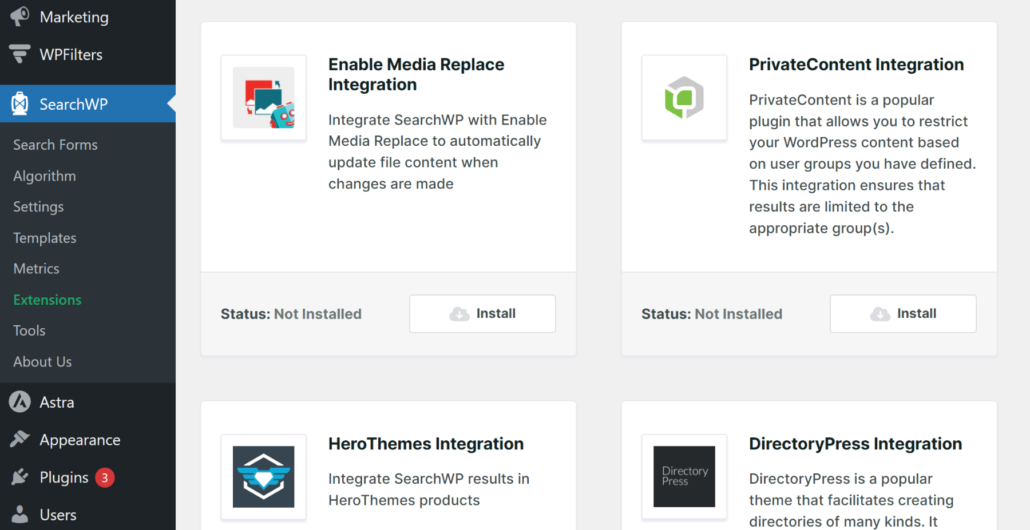
SearchWP installiert und aktiviert die PrivateContent-Integration automatisch.
Das ist alles, was Sie in SearchWP konfigurieren müssen. Die PrivateContent-Integration filtert jede Suchanfrage automatisch, sobald sie aktiv ist, ohne dass zusätzliche Einstellungsbildschirme in SearchWP konfiguriert werden müssen.
Schritt 3: Erstellen Sie Benutzerkategorien und beschränken Sie Ihre Inhalte
Wenn die Integration aktiv ist, besteht der nächste Schritt darin, Ihre Benutzergruppen in PrivateContent einzurichten. Navigieren Sie in Ihrem WordPress-Dashboard zu PrivateContent » Benutzerkategorien, um zu beginnen.
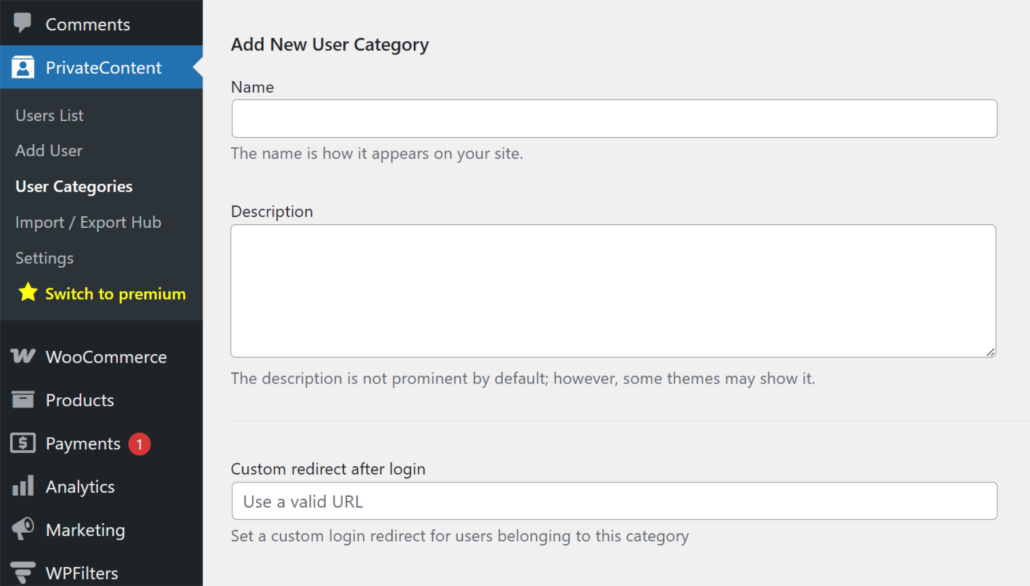
Geben Sie dann unter Neue Benutzerkategorie hinzufügen Ihrer Gruppe einen Namen, z. B. „Gold-Mitglieder“ (eingeschränkte Stufe) und „Kostenlose Mitglieder“ (Standardstufe). Sie können diesen Schritt für niedrigere Stufengruppen wiederholen und eine zweite Kategorie für Benutzer mit Standardzugriff erstellen.
Von hier aus können Sie zu PrivateContent » Benutzerliste navigieren, um jedem Benutzer eine Testbenutzer zuzuweisen, damit Sie die Einschränkung im nächsten Schritt überprüfen können.
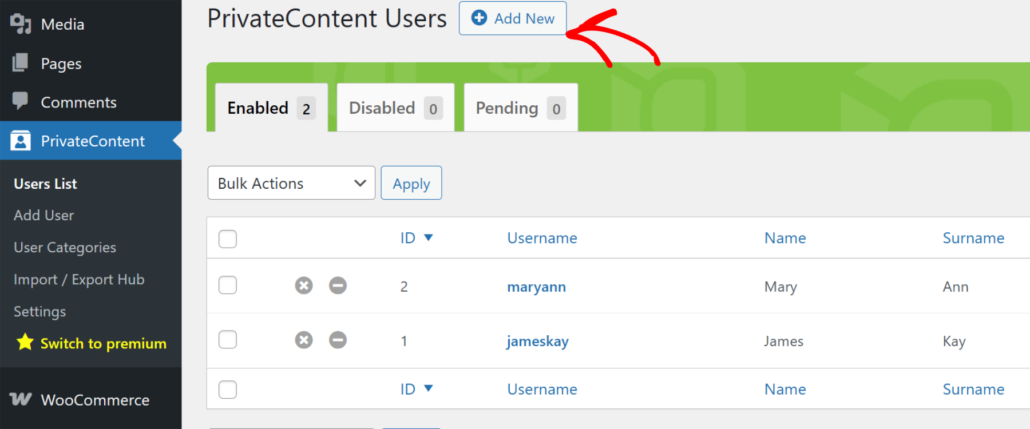
Klicken Sie einfach auf die Schaltfläche Neu hinzufügen, um einen neuen Benutzer hinzuzufügen, oder klicken Sie auf einen vorhandenen Benutzer in der Liste.
Stellen Sie beim Bearbeiten des Benutzers sicher, dass Sie eine zuvor erstellte Kategorie zuweisen.
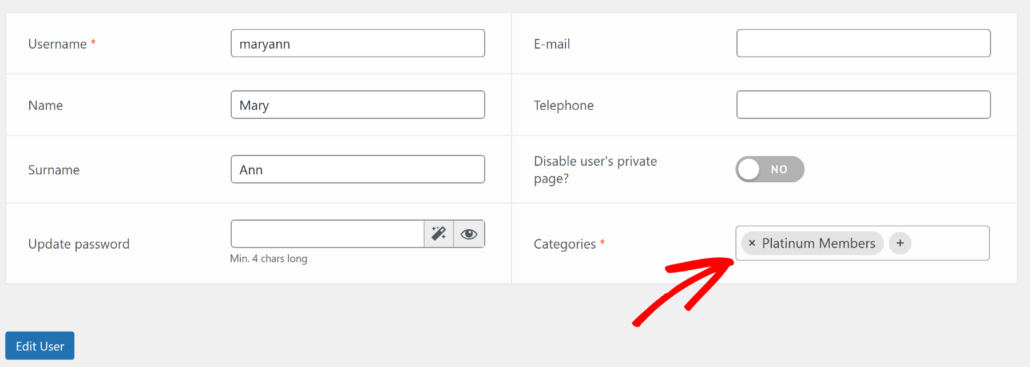
Öffnen Sie nun einen Beitrag oder eine Seite, die Sie einschränken möchten, und suchen Sie im Seitenbereich des Beitragseditors nach dem Metakasten PrivateContent – Einschränkungsassistent.
Gehen Sie zum Abschnitt Weiterleitung und stellen Sie dann Wer kann auf diese Seite zugreifen? auf die von Ihnen erstellte Benutzerkategorie ein.
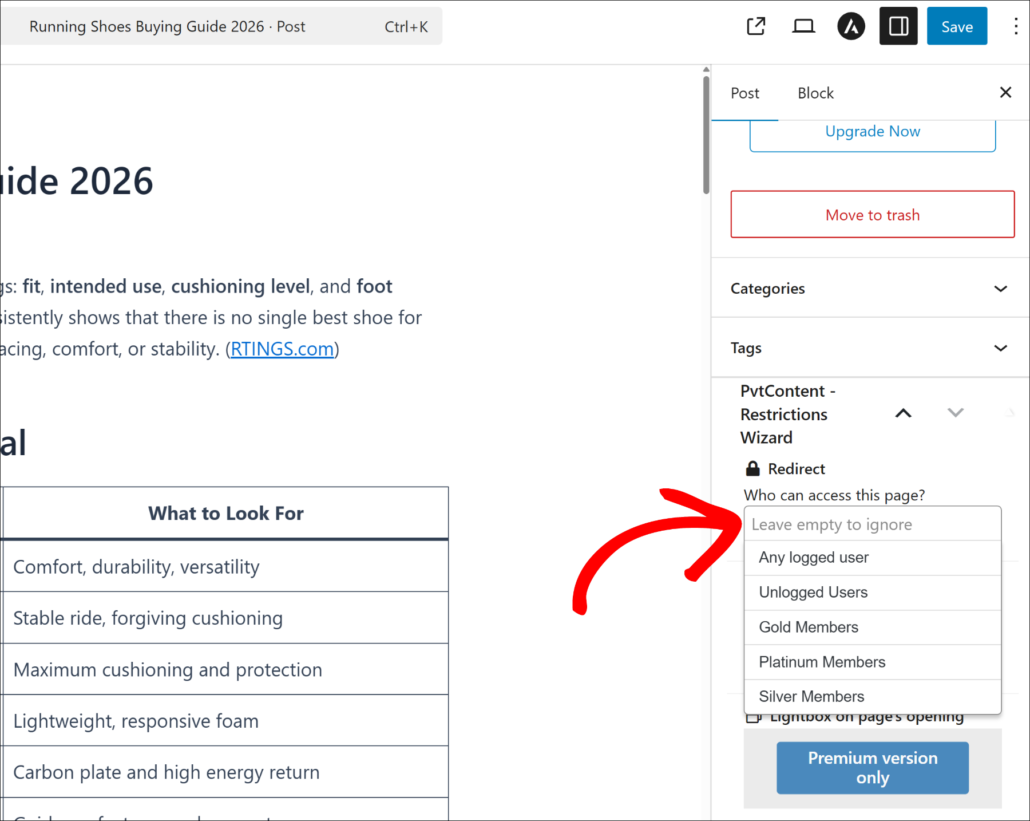
Wenn Sie fertig sind, speichern Sie den Beitrag. PrivateContent weiß nun, welche Kategorie auf diese Inhalte zugreifen kann, und SearchWP wird diese Regel bei jeder zukünftigen Suchanfrage automatisch berücksichtigen.
Schritt 4: Testen Sie Ihre zugriffsbeschränkte Suche
Wenn alles konfiguriert ist, ist es an der Zeit zu bestätigen, dass die Einschränkung funktioniert. Melden Sie sich als Benutzer an, der zur Gruppe gehört, die keinen Zugriff auf den Beitrag hat, den Sie im vorherigen Schritt eingeschränkt haben (z. B. Gold-Mitglieder).
Führen Sie nun eine Suche mit einem Schlüsselwort durch, das im Titel oder Inhalt des eingeschränkten Beitrags vorkommt. Der Beitrag sollte nicht in den Ergebnissen erscheinen.
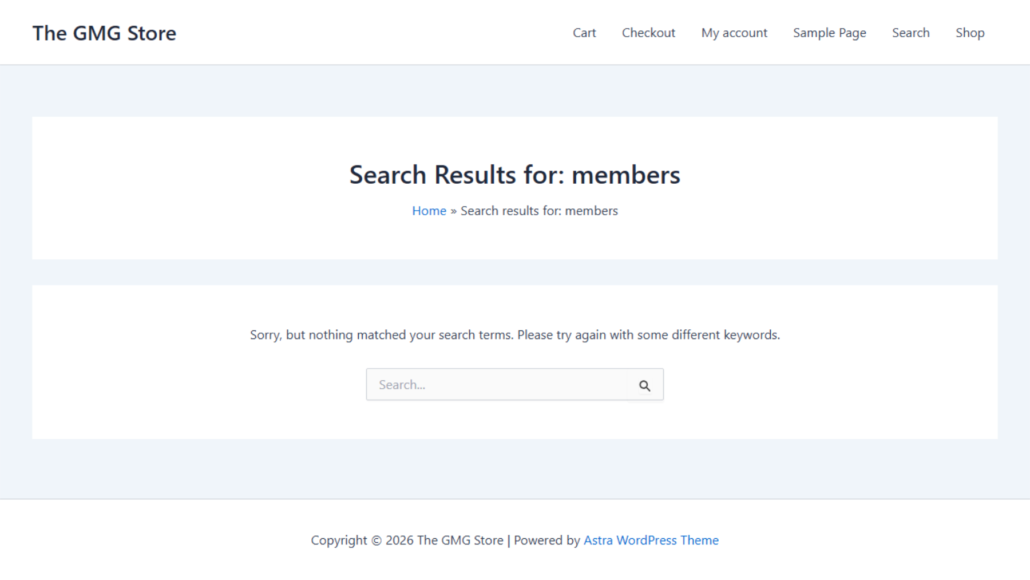
Melden Sie sich als Nächstes als Benutzer an, der zu Gold-Mitglieder gehört, und führen Sie dieselbe Suche durch. Der eingeschränkte Beitrag sollte nun normal erscheinen, was bestätigt, dass die PrivateContent-Integration korrekt funktioniert.
Bonus: PrivateContent-Benutzerreservierte Seiten in der Suche indizieren
PrivateContent enthält eine separate Funktion namens Benutzerreservierte Seiten, die automatisch eine persönliche Seite für jeden registrierten Benutzer auf Ihrer Website erstellt.
Diese Seiten können Kontodetails, personalisierte Inhalte oder benutzerbezogene Informationen enthalten, die Sie auf eine einzelne Person beschränken möchten.
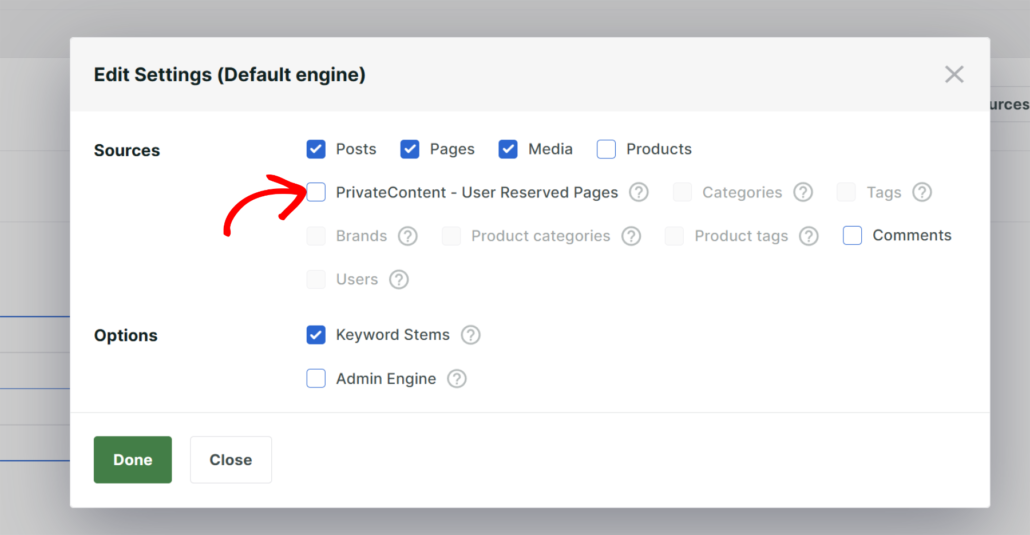
Standardmäßig sind Benutzerreservierte Seiten von der Indexierung durch SearchWP ausgeschlossen. Um sie auffindbar zu machen, können Sie zu SearchWP » Algorithmus navigieren und dann auf die Schaltfläche „Quellen & Einstellungen“ klicken.

Ein Popup-Fenster wird nun geöffnet, in dem Sie die Quellen für Ihre Engine auswählen können.
Sie können das Kontrollkästchen PrivateContent – Benutzerreservierte Seiten im Abschnitt Quellen aktivieren.
Hinweis: Benutzerreservierte Seiten haben eigene Zugriffskontrollen innerhalb von PrivateContent, getrennt von den Benutzerkategorie-Einschränkungen, die Sie im obigen Tutorial eingerichtet haben. Bestätigen Sie, bevor Sie diese Quelle aktivieren, dass Ihre PrivateContent-Einstellungen so konfiguriert sind, dass gesteuert wird, wer die persönliche Seite jedes Benutzers anzeigen kann.
FAQs zur Einschränkung der Suche auf Benutzergruppen
1. Schränkt SearchWP die Suchergebnisse auch für abgemeldete Besucher ein?
Ja. Wenn kein Benutzer angemeldet ist, prüft die PrivateContent-Integration den Zugriffszustand des aktuellen Benutzers bei jeder Abfrage. Ein Gast hat keine zugewiesenen Benutzerkategorien, daher werden alle Beiträge, die auf eine bestimmte Kategorie beschränkt sind, automatisch auch für abgemeldete Besucher von den Suchergebnissen ausgeschlossen.
2. Funktioniert die PrivateContent-Integration mit allen SearchWP-Engines?
Die PrivateContent-Integration hakt sich auf Abfrageebene in SearchWP ein, sodass sie für jede Engine auf Ihrer Website gilt, einschließlich der Standard-Engine, aller ergänzenden Engines und aller Engines, die mit benutzerdefinierten Suchformularen verknüpft sind. Es ist keine pro-Engine-Konfiguration innerhalb von SearchWP erforderlich.
3. Was passiert, wenn sich die Kategorie eines Benutzers ändert, nachdem er bereits eine Suche durchgeführt hat?
Die Suchergebnisse werden bei jeder Abfrage in Echtzeit gefiltert, sodass immer der Zugriffszustand des aktuellen Benutzers angewendet wird. Wenn ein Mitglied von „Kostenlose Mitglieder“ zu „Premium-Mitglieder“ aufgerüstet wird, spiegelt seine nächste Suche sofort das neue Zugriffsniveau wider, ohne dass ein Cache geleert werden muss.
4. Muss ich den SearchWP-Index neu erstellen, nachdem ich PrivateContent-Beschränkungen eingerichtet habe?
Nein. Die PrivateContent-Integration filtert die Ergebnisse zur Abfragezeit, nicht zur Indexierungszeit. Ihr SearchWP-Index bleibt unverändert, und die Integration entfernt einfach beschränkte Beiträge aus den Ergebnissen, die dem aktuellen Benutzer zurückgegeben werden. Sie müssen nichts neu erstellen, nachdem Sie PrivateContent-Beschränkungen hinzugefügt, aktualisiert oder entfernt haben.
5. Kann ich SearchWP verwenden, um die Suche ohne das PrivateContent-Plugin einzuschränken?
Die sofort einsatzbereite PrivateContent-Integration erfordert ausdrücklich das PrivateContent-Plugin. Wenn Ihre Website ein anderes Plugin zur Zugriffskontrolle verwendet, enthält die Entwickler-API von SearchWP den Filter searchwp\query\mods, mit dem ein Entwickler benutzerdefinierte Zugriffsregeln in jede Suchabfrage einfügen kann. Dieser Ansatz erfordert jedoch benutzerdefinierten PHP-Code.
Was kommt als Nächstes…
Sie haben jetzt eine vollständige Einrichtung zur Einschränkung der WordPress-Suchergebnisse nach Benutzergruppen. Die PrivateContent-Integration von SearchWP filtert jede Abfrage leise basierend darauf, wer angemeldet ist, sodass Mitglieder innerhalb ihres Inhaltsbereichs bleiben und beschränkte Beiträge privat bleiben, egal wie ein Benutzer versucht, sie zu finden.
Wir hoffen, dieser Artikel hat Ihnen geholfen zu lernen, wie Sie die WordPress-Suche auf Benutzergruppen beschränken können. Möglicherweise möchten Sie auch unsere Anleitungen zum Erstellen eines benutzerdefinierten Suchformulars in WordPress und zum Anpassen der WordPress-Suchergebnisseite sehen.
Sind Sie bereit, jeder Benutzergruppe ein Sucherlebnis zu bieten, das auf ihre Zugriffsebene zugeschnitten ist? Hier können Sie mit SearchWP beginnen.