
Für WooCommerce-Shop-Besitzer, die die Produktentdeckung verbessern, Absprungraten reduzieren und letztendlich den Umsatz steigern möchten, ist eine leistungsstarke Suchfunktion unerlässlich.
Eine intelligente Suche ist unerlässlich, wenn Ihre Kunden leicht finden sollen, wonach sie suchen, insbesondere wenn Sie Tausende von Produkten haben.
Das liegt daran, dass viele Online-Käufer Ihren Online-Shop schnell verlassen, wenn sie ihre gewünschten Produkte nicht finden können. Aber mit dem richtigen Plugin können Sie die Sucherfahrung in Ihrem WooCommerce-Shop verbessern.
In diesem Artikel zeigen wir Ihnen den besten Weg, eine intelligente WooCommerce-Produktsuche zu erstellen, ohne Code schreiben zu müssen.
Was ist eine „intelligente“ Produktsuche in WooCommerce?
Es ist schwer, die Standard-WordPress-Suchmaschine als intelligent zu bezeichnen, da sie viele Schwachstellen hat.
Zunächst einmal durchsucht sie WooCommerce-Produktattribute nicht zuverlässig oder umfassend.
Tatsache ist, dass WooCommerce Produkte und ihre Attribute als Beiträge bzw. benutzerdefinierte Beitragsfelder speichert.
Aber die native WordPress-Suchmaschine ist nicht gut darin, zusätzliche Informationen aus benutzerdefinierten Feldern bei der Suche zu berücksichtigen.
Daher ist es unerlässlich, diese durchsuchbar zu machen, wenn Sie Ihren Kunden die relevantesten Suchergebnisse liefern möchten.
Darüber hinaus fehlen der Standard-Suche viele grundlegende Funktionen. Zum Beispiel können Sie die Reihenfolge der Suchergebnisse, Keyword-Stemming, Verwendung von Synonymen, Live-Suchen anzeigen und mehr nicht ändern.
Als WooCommerce-Shop-Besitzer hängt Ihr Einkommen direkt davon ab, ob Ihre Besucher die Produkte finden können, nach denen sie suchen. Deshalb ist es unerlässlich, sicherzustellen, dass dieser Prozess so einfach wie möglich ist.
Nun wollen wir uns ansehen, wie Sie Ihrer WooCommerce-Website eine intelligente Produktsuche hinzufügen können.
So erstellen Sie eine intelligente WooCommerce-Produktsuche
Der einfachste Weg, eine intelligente WooCommerce-Produktsuche in Ihrem Shop zu erstellen, ist die Verwendung eines Plugins wie SearchWP.

Als bestes WordPress-Such-Plugin gibt Ihnen SearchWP die volle Kontrolle über die Suche auf Ihrer Website.
Über 50.000 WordPress-Website-Besitzer nutzen es bereits, um ihren Besuchern bessere Suchergebnisse zu liefern.
Mit diesem Plugin können Sie die Auffindbarkeit von Produkten verbessern und die Anzahl der Verkäufe steigern.
Hier sind weitere Dinge, die Sie mit SearchWP tun können:
- Aktivitätsverfolgung der On-Site-Suche: Möchten Sie sehen, wonach Ihre Kunden auf Ihrer Website suchen? SearchWP verfolgt die Suchen Ihrer Besucher und ermöglicht es Ihnen, diese direkt in Ihrem WordPress-Dashboard anzuzeigen.
- Seiten von Suchergebnissen ausschließen: Gibt es unerwünschte Seiten in den aktuellen Suchergebnissen auf Ihrer Website? SearchWP ermöglicht es Ihnen, diese mit wenigen Klicks auszublenden.
- Bestimmte Suchergebnisse priorisieren: Sie bringen ein neues Produkt auf den Markt und möchten, dass es möglichst viele Menschen bemerken? Platzieren Sie es mit SearchWP an die Spitze der Suchergebnisse Ihres Shops.
- Fuzzy-Suche aktivieren: Möchten Sie, dass Kunden das richtige Produkt finden, auch wenn sie sich vertippen? Aktivieren Sie einfach die Fuzzy-Suche in den SearchWP-Einstellungen.
Schauen wir uns nun an, wie Sie mit SearchWP eine intelligente WooCommerce-Suche zu Ihrem Online-Shop hinzufügen.
Der erste Schritt ist, Ihre Kopie des SearchWP-Plugins zu erhalten, indem Sie die Website besuchen und sich für ein neues Konto anmelden.
Sobald Sie fertig sind, können Sie zum Tab Downloads in Ihrem SearchWP-Konto-Dashboard gehen.

Wenn Sie dort angekommen sind, drücken Sie einfach auf die Schaltfläche SearchWP herunterladen, um die Plugin-ZIP-Datei auf Ihrem Computer zu speichern.
Kopieren Sie dann den Lizenzschlüssel auf demselben Tab, da Sie ihn bald benötigen, um SearchWP zu aktivieren.
Sobald der Download abgeschlossen ist, besteht der nächste Schritt darin, die SearchWP-Plugin-ZIP-Datei auf Ihre Website hochzuladen. Wenn Sie Hilfe benötigen, sehen Sie sich diese Schritt-für-Schritt-Anleitung an, wie man ein WordPress-Plugin installiert.
Nach der Aktivierung sehen Sie den SearchWP-Begrüßungsbildschirm und den Einrichtungsassistenten. Sie können auf die Schaltfläche „Onboarding-Assistent starten“ klicken und den Anweisungen auf dem Bildschirm folgen.

Nachdem Sie SearchWP installiert und aktiviert haben, ist es an der Zeit, die WooCommerce Integration-Erweiterung zu installieren.
Diese Erweiterung sorgt für eine nahtlose Integration von SearchWP und WooCommerce und ermöglicht es Ihnen, einfach anzupassen, wie die Suche in Ihrem Shop funktioniert.
Gehen Sie dazu zuerst im WordPress-Dashboard zu SearchWP » Erweiterungen. Navigieren Sie von hier aus einfach zu „WooCommerce Integration“ und klicken Sie auf die Schaltfläche Installieren.

Sobald Sie die WooCommerce-Erweiterung installiert haben, können Sie mit der intelligenten WooCommerce-Produktsuche auf Ihrer Website beginnen.
Wie man ein benutzerdefiniertes WooCommerce-Such-Widget hinzufügt
Möchten Sie ein benutzerdefiniertes WooCommerce-Such-Widget zu Ihrer Website hinzufügen? Es hilft Ihren Besuchern, die gesuchten Produkte schneller zu finden.
Sie können dieses Widget zum Beispiel auf die Suche nach bestimmten Produktkategorien beschränken. Oder es so einstellen, dass es bestimmte Produkttags berücksichtigt, wie z. B. generalüberholt oder Bestseller.
Mit SearchWP können Sie ganz einfach ein benutzerdefiniertes WooCommerce-Such-Widget erstellen und zu Ihrem Shop hinzufügen.
Der erste Schritt ist die Anpassung der Standard-Suchmaschine und die Einbeziehung von WooCommerce-Produkten als Quelle.
Um zu beginnen, können Sie im WordPress-Dashboard zu SearchWP » Algorithmus gehen. Drücken Sie dann auf die Schaltfläche Quelle & Einstellungen, um neue Quellen auszuwählen.

Danach sehen Sie die Quellen, die die Standard-Engine verwendet. Dazu gehören Beiträge, Seiten und Medien.
Stellen Sie sicher, dass Sie „Produkte“ als Quelle auswählen, und klicken Sie dann auf die Schaltfläche Fertig.

Wenn Sie fertig sind, klicken Sie einfach auf die Schaltfläche „Fertig“.
Jetzt können Sie nach oben scrollen und auf die Schaltfläche Speichern klicken, um Ihre Änderungen zu speichern.

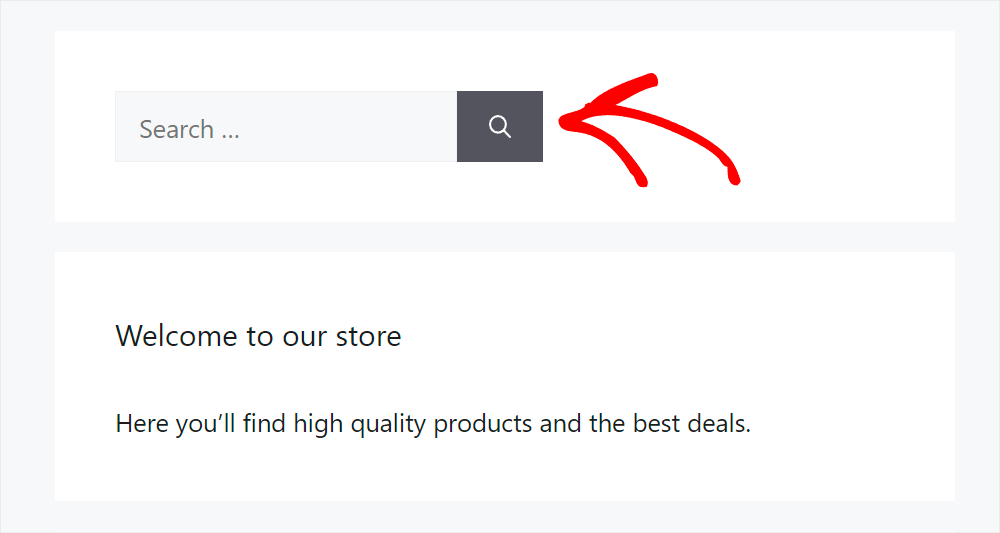
Danach können Sie Ihrer Widget-Bereich Ihrer Website ein WooCommerce-Widget hinzufügen.
Gehen Sie dazu einfach im Admin-Panel zu Darstellung » Widgets und klicken Sie auf das + Zeichen. Fügen Sie von hier aus einfach den Widget-Block „Produktsuche“ hinzu.

Weitere Details finden Sie in unserer Schritt-für-Schritt-Anleitung zum Hinzufügen eines benutzerdefinierten WooCommerce-Such-Widgets.
Wie man ein WooCommerce-Suchformular zur Shop-Seite hinzufügt
Möchten Sie Ihrer Shop-Seite ein WooCommerce-Suchformular hinzufügen?
Das ist eine großartige Möglichkeit, Ihren Umsatz zu steigern und Besuchern die schnellere Navigation in Ihrem Shop zu ermöglichen.

Mit SearchWP können Sie in wenigen einfachen Schritten ein voll funktionsfähiges WooCommerce-Suchformular zu Ihrer Shop-Seite hinzufügen.
Weitere Details finden Sie in unserem Leitfaden, wie Sie ein WooCommerce-Suchformular zu Ihrer Shop-Seite hinzufügen.
So suchen Sie nach WooCommerce-Produktattributen
Möchten Sie, dass Ihre WordPress-Site nach WooCommerce-Produktattributen sucht?
Produktattribute umfassen Merkmale wie Produktgröße, Farbe, Preis und andere Details, die Sie hinzufügen möchten.
Mit SearchWP können Sie Kategorien, Tags, benutzerdefinierte Felder und andere Attribute einfach in den Suchprozess einbeziehen.
Scrollen Sie einfach nach unten zur Quelle „Produkte“ und klicken Sie auf die Schaltfläche „Attribute hinzufügen/entfernen“.

Als Nächstes sehen Sie ein neues Fenster mit Attributen wie Titel, Inhalt, Slug, Auszug und Autor.
Sie können dann benutzerdefinierte Felder wie Produktfarbe oder -modell und Taxonomien (Tags, Kategorien, Versandklassen) für die Einbeziehung in den Suchprozess hinzufügen.
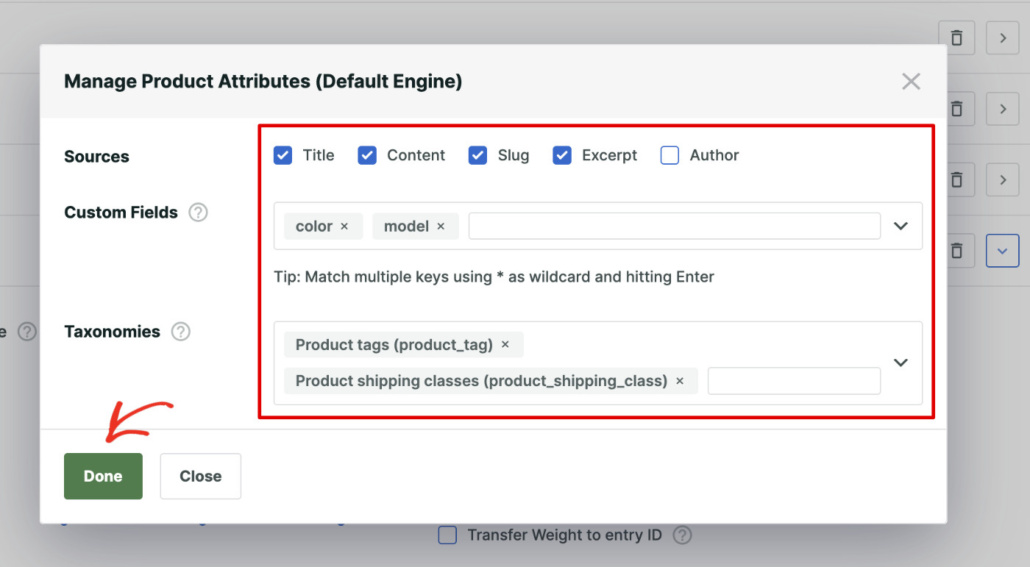
Wenn Sie fertig sind, vergessen Sie nicht, oben rechts erneut auf die Schaltfläche Speichern zu klicken, um Ihre Änderungen zu sichern.
Das war's. Jetzt unterstützt Ihre WordPress-Site die Suche nach WooCommerce-Produktattributen.
Um mehr zu erfahren, sehen Sie sich unseren Leitfaden an, wie Sie nach eCommerce-Produktdetails in WordPress suchen.
So suchen Sie in WooCommerce-Kategorien
Möchten Sie Ihren Kunden ermöglichen, nach einer bestimmten Kategorie zu suchen? Das ist sehr praktisch und ermöglicht es ihnen, Produkte viel schneller zu finden.
Mit SearchWP können Sie bestimmte Suchformulare einfach auf die Suche nach bestimmten Kategorien beschränken oder ein Suchformular mit Kategorienauswahl erstellen.
Auf diese Weise können Sie Ihren Kunden relevantere Suchergebnisse liefern und Ihren Umsatz steigern.
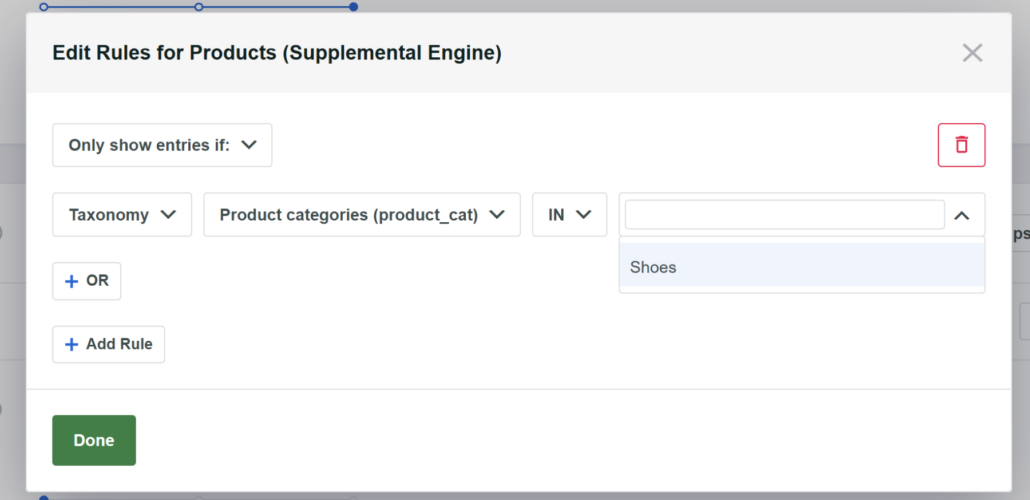
Weitere Details finden Sie in unserem ausführlichen Tutorial, wie Sie in WooCommerce-Kategorien suchen.
So fügen Sie Ihrer Website eine Fuzzy-Suche hinzu
Möchten Sie es Ihren Kunden erleichtern, ein gesuchtes Produkt zu finden?
Das können Sie tun, indem Sie die Fuzzy-Suche in SearchWP aktivieren.
Diese Funktion ermöglicht es Ihnen, die WordPress-Suche nach Teilübereinstimmungen durchzuführen. Sie stellt sicher, dass Ihre Kunden ein gesuchtes Produkt finden, auch wenn sie einen Tippfehler im Namen machen.
Wenn sie beispielsweise beim Suchen nach Marshmallows einen Tippfehler machen und „Marshmellows“ schreiben, finden sie dieses süße Produkt trotzdem.
Mit SearchWP können Sie die Fuzzy-Suche durch Auswahl einer einzigen Checkbox aktivieren.
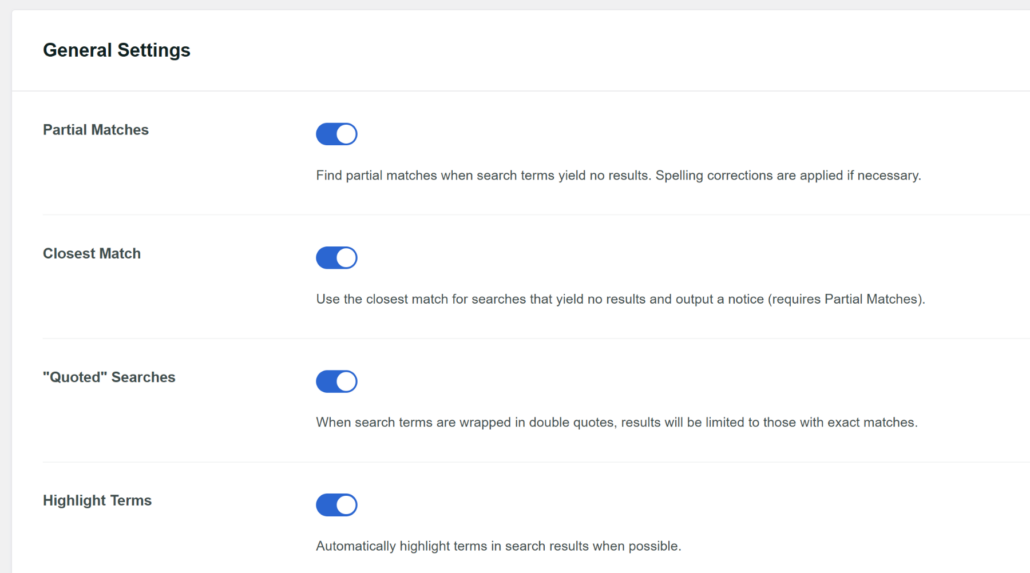
Weitere Details finden Sie in unserem Schritt-für-Schritt-Tutorial, wie Sie eine Fuzzy-Suche zu Ihrer WordPress-Website hinzufügen.
So priorisieren Sie bestimmte Produkte in den Suchergebnissen
Möchten Sie einige Ihrer Produkte an die Spitze der Suchergebnisse auf Ihrer Website bringen?
Dies ist eine großartige Möglichkeit, neue Produkte zu bewerben und die Verkaufszahlen zu steigern.
Mit SearchWP können Sie mit der Erweiterung „Custom Results Order“ bestimmte Produkte in den Suchergebnissen für bestimmte Suchbegriffe innerhalb von Minuten priorisieren.

Weitere Details finden Sie in unserem ausführlichen Leitfaden, wie Sie bestimmte Suchergebnisse in WordPress priorisieren.
Ein bestimmtes Produkt von den Suchergebnissen ausschließen
Gibt es Produkte oder Seiten, die Sie aus den Suchergebnissen auf Ihrer Website entfernen möchten?
Dies hilft Ihnen, überladene Suchergebnisse zu vermeiden und gibt Ihren Kunden relevantere Treffer.
SearchWP ermöglicht es Ihnen, mit wenigen Klicks beliebige Seiten, Beiträge oder WooCommerce-Produkte aus den Suchergebnissen auszuschließen.
Mit der Exclude UI-Erweiterung sehen Sie eine Option im WordPress-Blockeditor. Aktivieren Sie einfach die Option und SearchWP schließt sie vom Suchprozess aus.
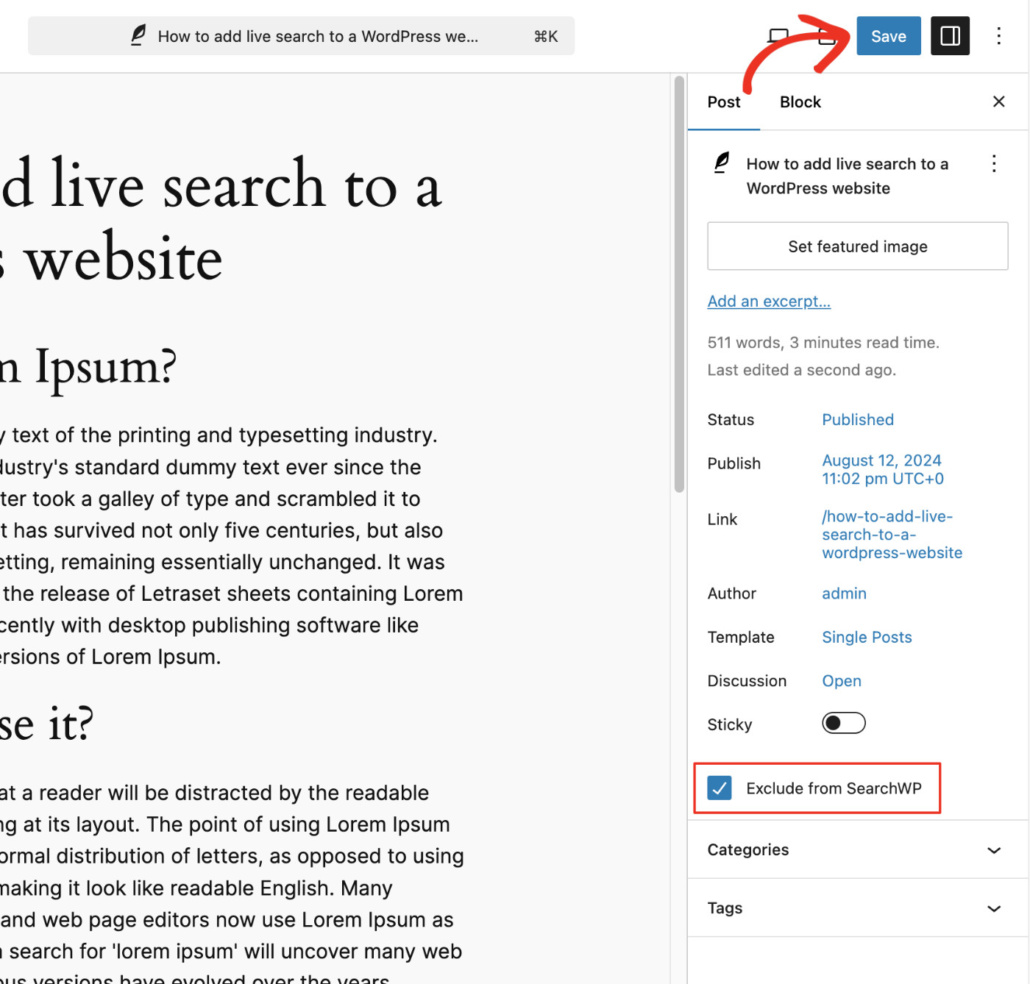
Weitere Details finden Sie in unserer Anleitung, wie Sie Seiten aus den Website-Suchergebnissen in WordPress ausschließen.
Wir hoffen, dieser Artikel hat Ihnen geholfen zu lernen, wie Sie eine intelligente WooCommerce-Produktsuche erstellen. Möglicherweise möchten Sie auch unsere Anleitungen lesen, wie Sie nach SKU in WooCommerce suchen und wie Sie die WooCommerce-Produktsuche auf Titel beschränken.
Wenn Sie bereit sind, eine intelligente WooCommerce-Produktsuche zu Ihrer Website hinzuzufügen, dann können Sie noch heute mit SearchWP loslegen.