Wenn Sie jemals versucht haben, ein bestimmtes Produkt in einem Online-Shop zu finden, aber die Suchfunktion der Website einfach nicht hilfreich war, dann kann das wie die Suche nach der Nadel im Heuhaufen sein.
Genau so werden sich Ihre Besucher fühlen, wenn sie Ihren Easy Digital Downloads (EDD) Shop besuchen und nicht finden, wonach sie suchen.
Wenn die Leute Ihren Shop nicht einfach durchsuchen können, ist das, als hätten Sie ein Geschäft, in dem alle Lichter ausgeschaltet sind. Sie könnten frustriert sein und gehen, ohne etwas zu kaufen. Aber mit dem richtigen Plugin können Sie Ihre digitalen Produkte leicht durchsuchbar machen.
In diesem Artikel zeigen wir Ihnen, wie Sie Easy Digital Downloads-Produkte in WordPress durchsuchbar machen.
Warum die Standard-WordPress-Suche für EDD nicht funktioniert
Die Standard-WordPress-Suche ist für grundlegende E-Commerce-Shops mit wenigen Produkten in Ordnung. Sie kann einige Dinge finden, aber sie übersieht vieles. Deshalb ist sie weit davon entfernt, perfekt zu sein, wenn Sie einen Easy Digital Downloads-Shop mit vielen Produkten haben.
Ein großes Problem ist, wie die Standard-Suche Produktdetails betrachtet. Sie achtet möglicherweise nicht auf Dinge wie Produktkategorien, die speziell für Ihre digitalen Artikel erstellt wurden, oder auf spezielle Tags, die Sie hinzugefügt haben, um sie zu beschreiben.
Darüber hinaus denken Sie an all die Wörter, die Sie in Ihren Produktbeschreibungen verwenden. Sie beschreiben möglicherweise Dateitypen, Softwareversionen oder andere spezifische Details, die Kunden helfen, das Richtige zu finden. Die Standard-Suche kann manchmal Wörter in diesen Beschreibungen übersehen, was es für die Leute schwieriger macht, genau das zu finden, was sie brauchen.
Das kann für Ihre Kunden wirklich ärgerlich sein. Sie geben vielleicht genau das ein, wonach sie suchen, und erhalten nichts Nützliches. Diese schlechte Sucherfahrung kann zu weniger Verkäufen und zum Verlust potenzieller Kunden führen.
Lassen Sie uns nun einen einfachen Weg betrachten, wie Sie Besuchern helfen können, digitale Produkte in Ihrem Easy Digital Downloads-Shop zu finden.
Machen Sie EDD-Produkte in WordPress durchsuchbar
Der beste Weg, Ihr Easy Digital Downloads-Produkt in den Suchprozess einzubeziehen, ist die Verwendung von SearchWP.
Es ist das beste Such-Plugin für WordPress, dem über 50.000 Website-Besitzer vertrauen. SearchWP lässt sich problemlos in Easy Digital Downloads sowie in andere beliebte E-Commerce-Plugins wie WooCommerce und BigCommerce integrieren.
Das Tolle an der Verwendung von SearchWP ist, dass Sie Produktdetails, Bestellhistorie, benutzerdefinierte Felder, Kommentare, SKUs, Taxonomien und vieles mehr in den Suchprozess einbeziehen können.
Zuerst können Sie die SearchWP-Website besuchen und sich für ein neues Konto anmelden.

Danach müssen Sie das SearchWP-Plugin herunterladen.
Gehen Sie dazu in Ihren Kontobereich und wechseln Sie zum Tab „Downloads“. Von hier aus können Sie auf die Schaltfläche SearchWP herunterladen klicken und die Plugin-Datei auf Ihrem Computer speichern.

Installieren und aktivieren Sie als Nächstes das SearchWP-Plugin auf Ihrer Website. Weitere Details finden Sie in dieser Anleitung zum Installieren des WordPress-Plugins.
Sobald das Plugin aktiv ist, zeigt SearchWP einen Begrüßungsbildschirm und einen Einrichtungsassistenten in Ihrem WordPress-Dashboard an. Klicken Sie einfach auf die Schaltfläche „Onboarding-Assistent starten“ und folgen Sie den Anweisungen auf dem Bildschirm.

Danach können Sie von Ihrem WordPress-Dashboard aus zu SearchWP » Erweiterungen navigieren.
Navigieren Sie einfach zu „EDD-Integration“ und klicken Sie dann auf die Schaltfläche „Installieren“.
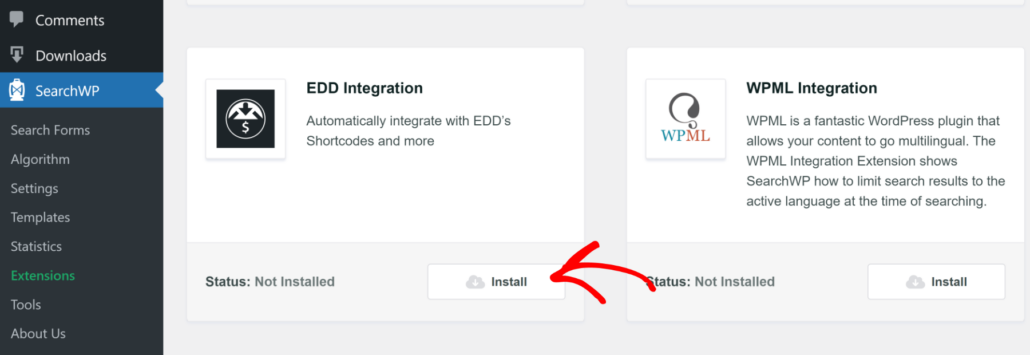
Die Erweiterung wird nun automatisch installiert und aktiviert. Sie sollten sehen, wie sich der Status von „Nicht installiert“ zu „Aktiv“ ändert.
Der nächste Schritt besteht darin, die Einstellungen der Suchmaschine anzupassen und Ihre digitalen Produkte in den Suchprozess einzubeziehen.
Einstellungen der Suchmaschine anpassen, um digitale Produkte einzuschließen
Mit SearchWP können Sie die Standard-WordPress-Suche bearbeiten oder eine völlig neue Suchmaschine erstellen.
Das Beste daran ist, dass Sie mehrere Suchmaschinen einrichten und sie mit verschiedenen Suchformularen verknüpfen können. Auf diese Weise können Sie Kunden helfen, genau das zu finden, wonach sie suchen, indem Sie den Suchprozess eingrenzen.
Für dieses Tutorial bearbeiten wir die Standardeinstellungen der WordPress-Suche. Wenn Sie jedoch zusätzliche Suchmaschinen einrichten möchten, lesen Sie bitte unseren Leitfaden zum Hinzufügen mehrerer Suchformulare in WordPress.
Um die Such-Einstellungen zu bearbeiten, müssen Sie von Ihrem WordPress-Dashboard aus zur Seite SearchWP » Algorithmus gehen und auf die Schaltfläche „Quellen & Einstellungen“ klicken.

Sie sehen nun ein neues Fenster mit den Standardquellen für die Suchmaschine, zu denen standardmäßig Beiträge, Seiten und Medien gehören.
Um Ihre EDD-Produkte einzuschließen, stellen Sie sicher, dass Sie die Option Downloads als Quelle auswählen und dann auf die Schaltfläche „Fertig“ klicken.

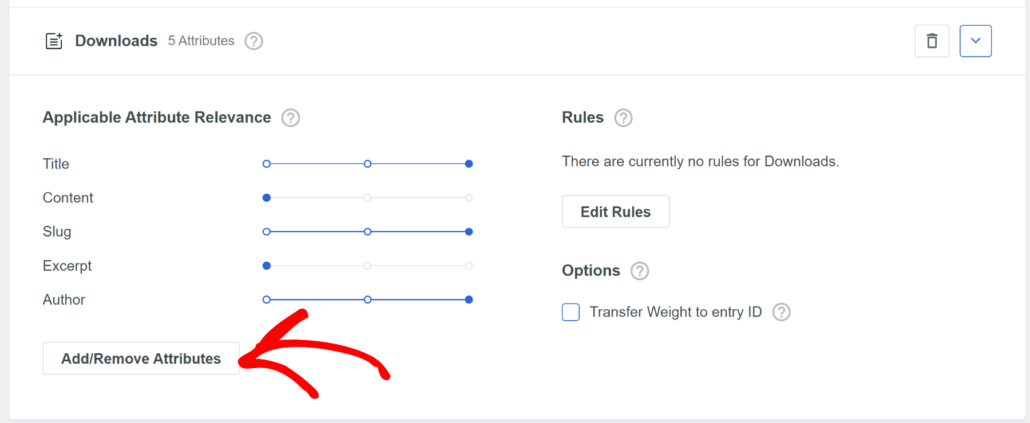
Danach müssen Sie im Abschnitt „Downloads“ der Suchmaschinen-Einstellungen nach unten scrollen und die Attribute auswählen, nach denen Sie suchen möchten.
Attribute sind die Felder, nach denen Sie für eine bestimmte Quelle suchen möchten, wie Titel, Inhalt, Auszug, Slug, benutzerdefinierte Felder, Taxonomiebegriffe und mehr.
Um weitere Details hinzuzufügen, klicken Sie einfach auf die Schaltfläche „Attribute hinzufügen/entfernen“.
Als Nächstes sehen Sie ein neues Popup-Fenster, in dem Sie die Suchattribute verwalten können.
SearchWP verwendet standardmäßig Titel, Inhalt, Slug, Auszug und Autor als Attribute. Sie können jedoch auch benutzerdefinierte Felder, Kategorien und Tags bei der Suche nach Produkten einbeziehen.
Wenn Sie beispielsweise Ihre digitalen Produkte nach Kategorien wie E-Books, Musik und Videos organisiert haben, können Sie diese unter Taxonomien einbeziehen. Klicken Sie einfach auf das Dropdown-Menü und wählen Sie die Option „Download-Kategorien“.
Ebenso können Sie benutzerdefinierte Felder wie Dateiformat und -größe, Softwareversionsnummer, Dauer für Video- und Audiodateien und mehr einbeziehen.
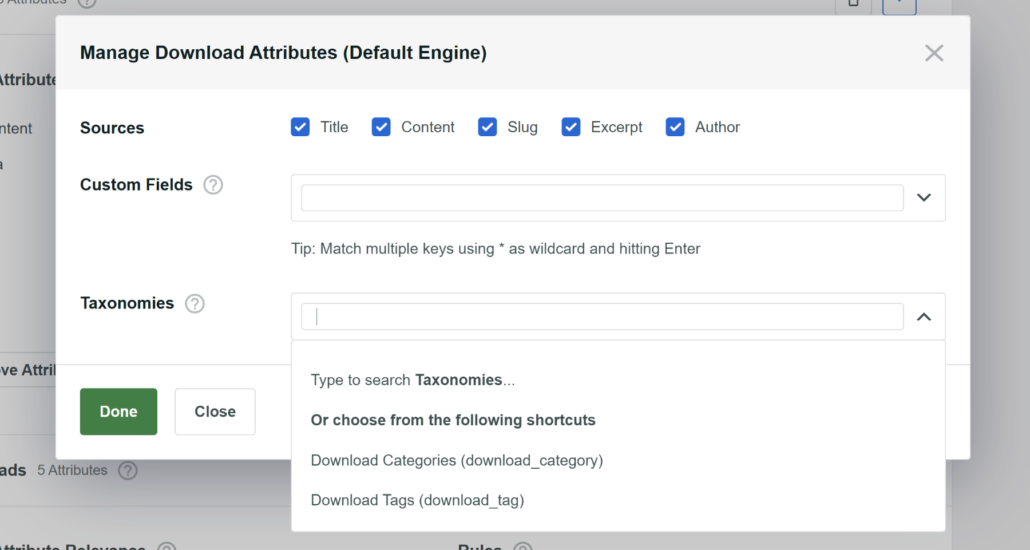
Wenn Sie fertig sind, klicken Sie einfach auf die Schaltfläche „Fertig“.
SearchWP wird nun die ausgewählten Download-Details als Attribute im Suchprozess verwenden.
Sie können auch den Schieberegler verwenden, um das Relevanzgewicht anzupassen. Je weiter rechts der Schieberegler steht, desto weiter oben in den Suchergebnissen erscheint das jeweilige Attribut.
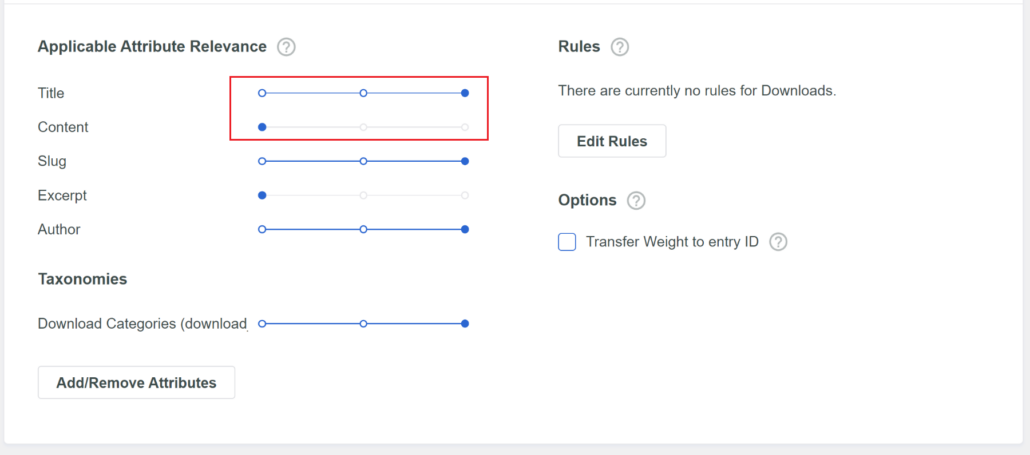
Scrollen Sie als Nächstes wieder nach oben und klicken Sie auf die Schaltfläche „Speichern“.
Sobald dies erledigt ist, müssen Sie auch auf die Schaltfläche „Index neu erstellen“ klicken.

Das war's! Sie haben nun erfolgreich Ihre digitalen Produkte in Ihrem Easy Digital Downloads-Shop durchsuchbar gemacht.
Besuchen Sie als Nächstes Ihre Website und suchen Sie nach verschiedenen Produkten, um zu sehen, ob die Suche ordnungsgemäß funktioniert.
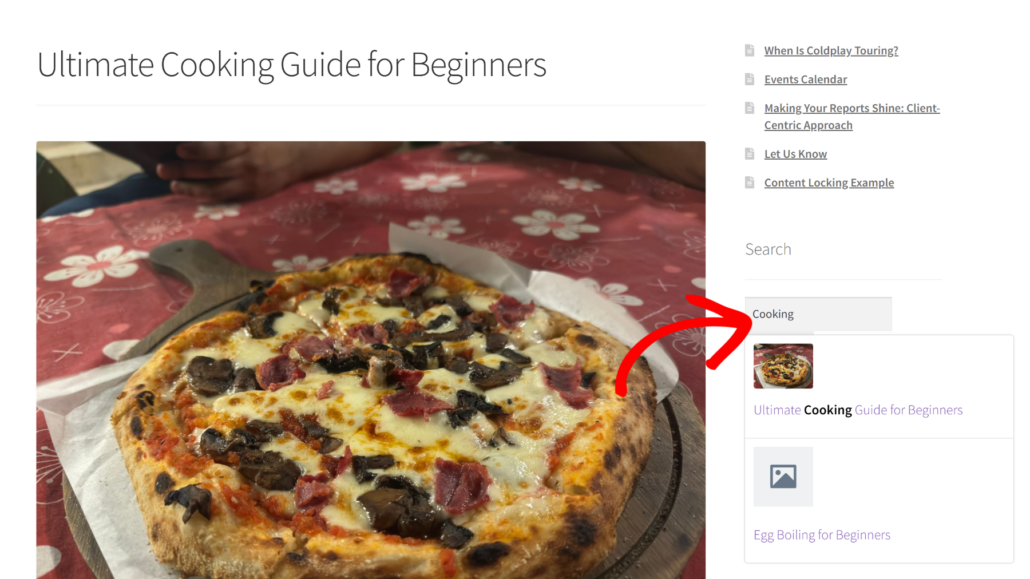
Zum Beispiel haben wir ein E-Book über Kochen zu unserer Demo-EDD-Site hinzugefügt. Bei der Suche nach dem digitalen Produkt mit den Live-Suchfunktionen in SearchWP wurde das E-Book angezeigt.
Was kommt als Nächstes…
Jetzt, da Sie wissen, wie Sie Easy Digital Downloads-Produkte in die WordPress-Suche einbeziehen, finden Sie hier einige zusätzliche Ressourcen, die Ihnen helfen, das Sucherlebnis auf Ihrer E-Commerce-Site zu verbessern:
- So verfolgen Sie Suchanfragen auf Ihrer WordPress-Website
- So ändern Sie die Standard-WordPress-Sucheinstellungen (3 Schritte)
- So beheben Sie, dass die WooCommerce-Produktsuche nicht funktioniert
- So zeigen Sie verwandte Inhalte in WordPress an
- So ändern Sie die Reihenfolge der Suchergebnisse in WordPress (ohne Code)
Wir hoffen, dieser Artikel hat Ihnen geholfen zu lernen, wie Sie Easy Digital Downloads-Produkte in WordPress durchsuchbar machen. Möglicherweise möchten Sie auch unseren Leitfaden lesen, wie Sie Synonymregeln für die WordPress-Suche einrichten und eine Suchleiste zu Ihrem WordPress hinzufügen.
Sind Sie bereit, ein besseres und persönlicheres WordPress-Sucherlebnis für Ihre Easy Digital Download-Kunden zu schaffen? Starten Sie noch heute mit SearchWP!