




Möchten Sie, dass WordPress PDF-Dateien auf Ihrer Website durchsucht?
WordPress ermöglicht es Ihnen, PDF-Dateien auf Ihre Website hochzuladen und in Ihrer Mediathek zu speichern. Sie können sie auch Ihren Website-Besuchern zum Download anbieten. Indem Sie WordPress PDF-Dateien und deren Inhalte durchsuchen lassen, können Ihre Benutzer sie leichter finden.
In diesem Artikel zeigen wir Ihnen, wie Sie WordPress PDF-Dateien durchsuchen lassen.
Sie können dies in 2 einfachen Schritten tun. Lassen Sie uns beginnen!
Warum PDF-Dateien in WordPress durchsuchen?
WordPress ist die führende Plattform zum Erstellen einer Website. Derzeit werden 43,1 % aller Websites von WordPress betrieben. Es unterstützt verschiedene Dokumentenformate, einschließlich PDFs, eines der gängigsten Formate für den Online-Austausch von Dokumenten.
Sind Sie Autor oder besitzen Sie einen Online-Buchladen? WordPress bietet alle Funktionen, die Sie benötigen, um Ihre Werke zu präsentieren und zu verkaufen.
Selbst wenn Sie einen Blog besitzen, können Sie einige Ihrer langen Anleitungen und Tutorials in PDF-Dateien umwandeln, damit Ihre Benutzer sie später herunterladen und lesen können.
Sie können PDF-Dateien kostenlos zum Download anbieten oder sie als einzelne Produkte verkaufen.
Welche Methode Sie auch wählen, Sie sollten sicherstellen, dass Ihre Website-Besucher diese PDF-Dateien leicht finden können. Um dies zu ermöglichen, muss Ihre WordPress-Website in der Lage sein, PDF-Dateien richtig zu indizieren und zu durchsuchen.
Die native WordPress-Suche kann nach PDF-Dateien in Ihrer Mediathek suchen. Sie berücksichtigt jedoch nur den Titel und die kurze Beschreibung bei der Suche. Das bedeutet, dass Sie nicht immer relevante Ergebnisse erhalten.
Deshalb benötigen Sie ein WordPress-Plugin, um eine bessere Sucherfahrung zu bieten. Das Plugin sollte in der Lage sein, die Metadaten der PDF-Dateien und andere wichtige benutzerdefinierte Felder zu indizieren und zu durchsuchen.
Auf diese Weise können Ihre Website-Besucher alle PDF-Dateien auf Ihrer Website schneller finden.
Lassen Sie uns Ihnen zeigen, wie Sie WordPress PDF-Dateien ohne vorherige technische Erfahrung durchsuchen lassen.
So machen Sie WordPress PDF-Dateien mit SearchWP durchsuchbar
Der einfachste Weg, WordPress PDF-Dateien zu indizieren und zu durchsuchen, ist die Verwendung eines Plugins. SearchWP ist das leistungsstärkste WordPress-Such-Plugin auf dem Markt. Es bietet viele erweiterte Funktionen, die dazu beitragen, die Suchfunktionen Ihrer Website zu verbessern.
SearchWP indiziert nicht nur Titel, Inhalte und kurze Beschreibungen Ihrer PDF-Dateien. Ihre Benutzer können mit den Metadaten und anderen wichtigen benutzerdefinierten Feldern suchen. Sie können auch anpassen, wie relevant Sie jedes Attribut bei der Suche berücksichtigen möchten.
Was ist mit anderen Office- und Rich-Text-Dokumentformaten wie DOC, DOCX und TXT-Dateien? SearchWP ermöglicht es Ihnen, auch diese alle zu indizieren und zu durchsuchen.
Neben der Indizierung von PDF- und Office-Dokumenten kann SearchWP noch viel mehr. Sie profitieren von weiteren Funktionen wie:
- WooCommerce-Integration: Möchten Sie PDFs oder andere Produkttypen auf Ihrer Website verkaufen? SearchWP integriert sich automatisch in WooCommerce. Sobald Sie es eingerichtet haben, übernimmt es Ihre native WooCommerce-Suche. Sie können auch ein benutzerdefiniertes WooCommerce-Such-Widget hinzufügen, wo immer Sie möchten.
- Keyword-Stammform-Erkennung: Wenn Sie diese Funktion aktivieren, sucht SearchWP nach Schlüsselwörtern, die dem von Ihnen eingegebenen ähneln. Sie sehen zum Beispiel Ergebnisse für Schlüsselwörter wie „laufend“ und „Läufer“, wenn Sie nach „laufen“ suchen. Sie können auch zu 100 % anpassen, wie dies funktioniert.
- Mehrere Suchmaschinen: SearchWP ermöglicht es Ihnen, mehr als eine Suchmaschine auf einer Website zu erstellen. Eine Suchmaschine steuert, wie Ihre Website nach Ergebnissen sucht. Sie können zum Beispiel eine Suchleiste hinzufügen, die PDF-Dateien nur für 1 Seite Ihrer Website indiziert. Andere Suchfelder auf anderen Seiten suchen dann nach anderen Inhaltstypen.
SearchWP bietet vollwertige Suchfunktionen, die Ihre native WordPress-Suche mit nur wenigen Klicks verbessern.
Sehen wir uns nun an, wie Sie SearchWP verwenden, um PDF-Dateien mit WordPress zu durchsuchen. Alles, was Sie tun müssen, ist diesen 2 Schritten zu folgen.
Schritt 1: SearchWP installieren und aktivieren
Sind Sie bereit, mit WordPress Ihre PDF-Dateien durchsuchen zu lassen? Der erste Schritt ist, hier Ihre Kopie von SearchWP zu erhalten.
Sie können die Plugin-Zip-Datei im Downloads-Tab Ihrer Kontoseite herunterladen.
Ihr Lizenzschlüssel ist ebenfalls hier verfügbar, direkt neben Ihrem Paketnamen. Kopieren Sie diesen Schlüssel, um SearchWP später in Ihrem WordPress-Dashboard zu aktivieren.
Melden Sie sich nun in Ihrem WordPress-Dashboard an, um das SearchWP-Plugin zu installieren und zu aktivieren.
Wenn Sie fertig sind, sehen Sie einen neuen Menüpunkt namens SearchWP im linken Bereich Ihres WordPress-Dashboards.
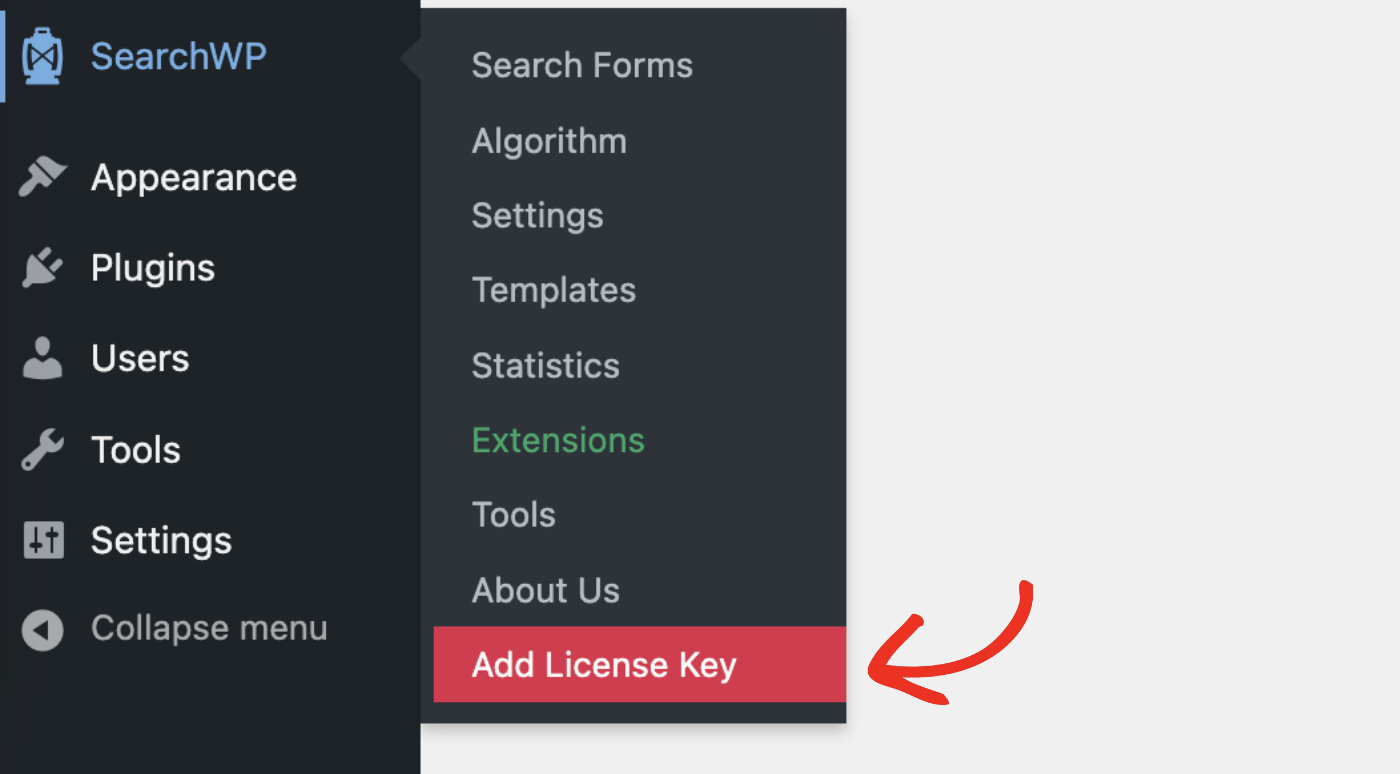
Als Nächstes aktivieren Sie die Lizenz. Klicken Sie auf SearchWP > Lizenzschlüssel hinzufügen, und Sie werden zur Einstellungen-Seite weitergeleitet.
Finden Sie den Abschnitt Lizenz im Tab Allgemein. Fügen Sie nun den Lizenzschlüssel, den Sie zuvor kopiert haben, in das entsprechende Feld ein. Klicken Sie auf Schlüssel überprüfen.

Wenn alles richtig läuft, ändert sich die Schaltfläche zu Schlüssel entfernen, und Sie sehen Ihre Paketinformationen darunter.
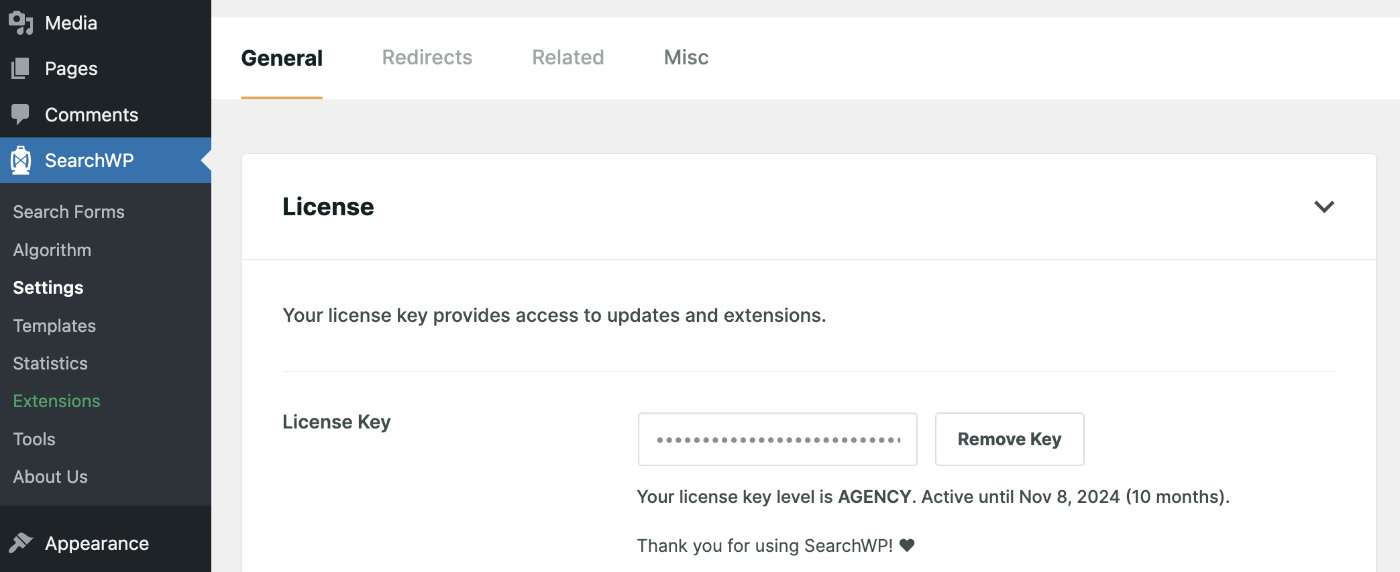
Herzlichen Glückwunsch! Sie haben das SearchWP-Plugin erfolgreich aktiviert. Es ist jetzt einsatzbereit.
Nun passen wir die Suchmaschine an, um PDF-Dateien zu durchsuchen.
Schritt 2: SearchWP-Engine einrichten, um mit WordPress PDF-Dateien zu durchsuchen
Nach der Aktivierung von SearchWP müssen Sie eine Suchmaschine einrichten, die PDF-Dateien auf Ihrer Website durchsucht. Das Einrichten einer Suchmaschine ist wie das Hinzufügen eines Mini-Google-Suchalgorithmus zu Ihrer Website. Es ermöglicht Ihnen zu steuern, wie SearchWP nach Suchergebnissen sucht.
Sie können aus verschiedenen Inhaltsquellen wie Beiträgen, Seiten oder der Mediathek wählen. Sie entscheiden auch, wie relevant jedes Attribut aus diesen Quellen bei der Suche sein soll.
Damit WordPress PDF-Dateien durchsuchen kann, müssen Sie die Mediathek als Quelle für die Seitensuche auswählen. Navigieren Sie dazu zur Seite SearchWP > Algorithm.
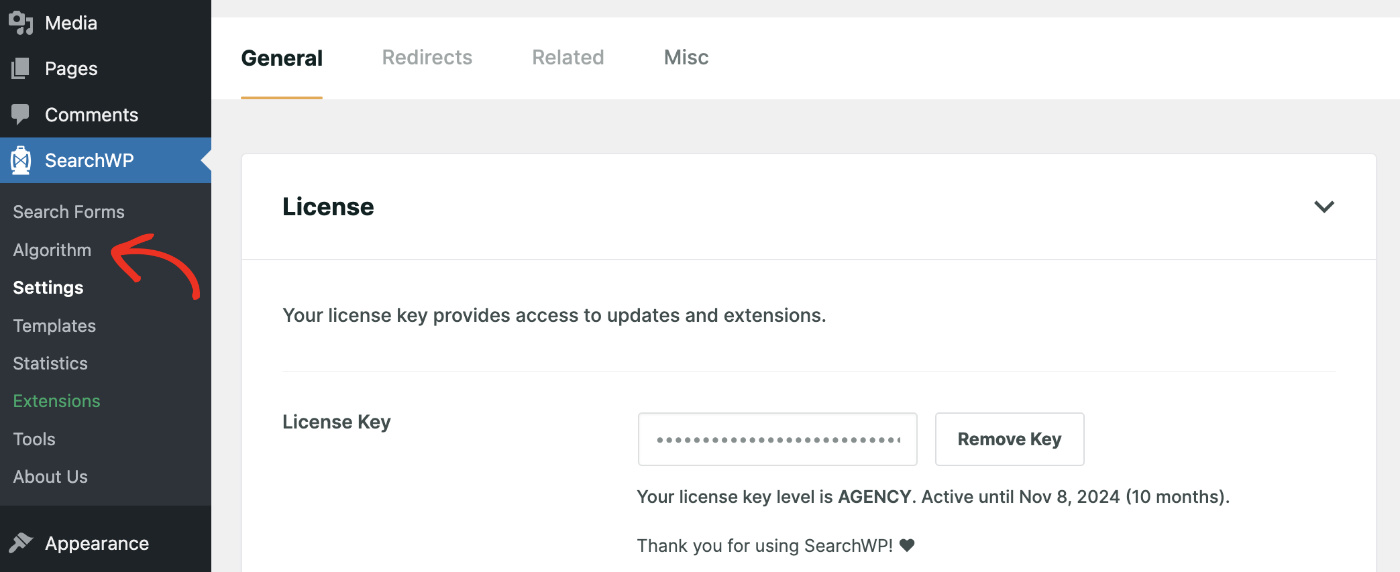
Jetzt können Sie entweder die Standard-Suchmaschine bearbeiten oder eine neue zum Durchsuchen von PDF-Dateien erstellen. Klicken Sie auf Neu hinzufügen, um eine neue Engine von Grund auf zu konfigurieren.

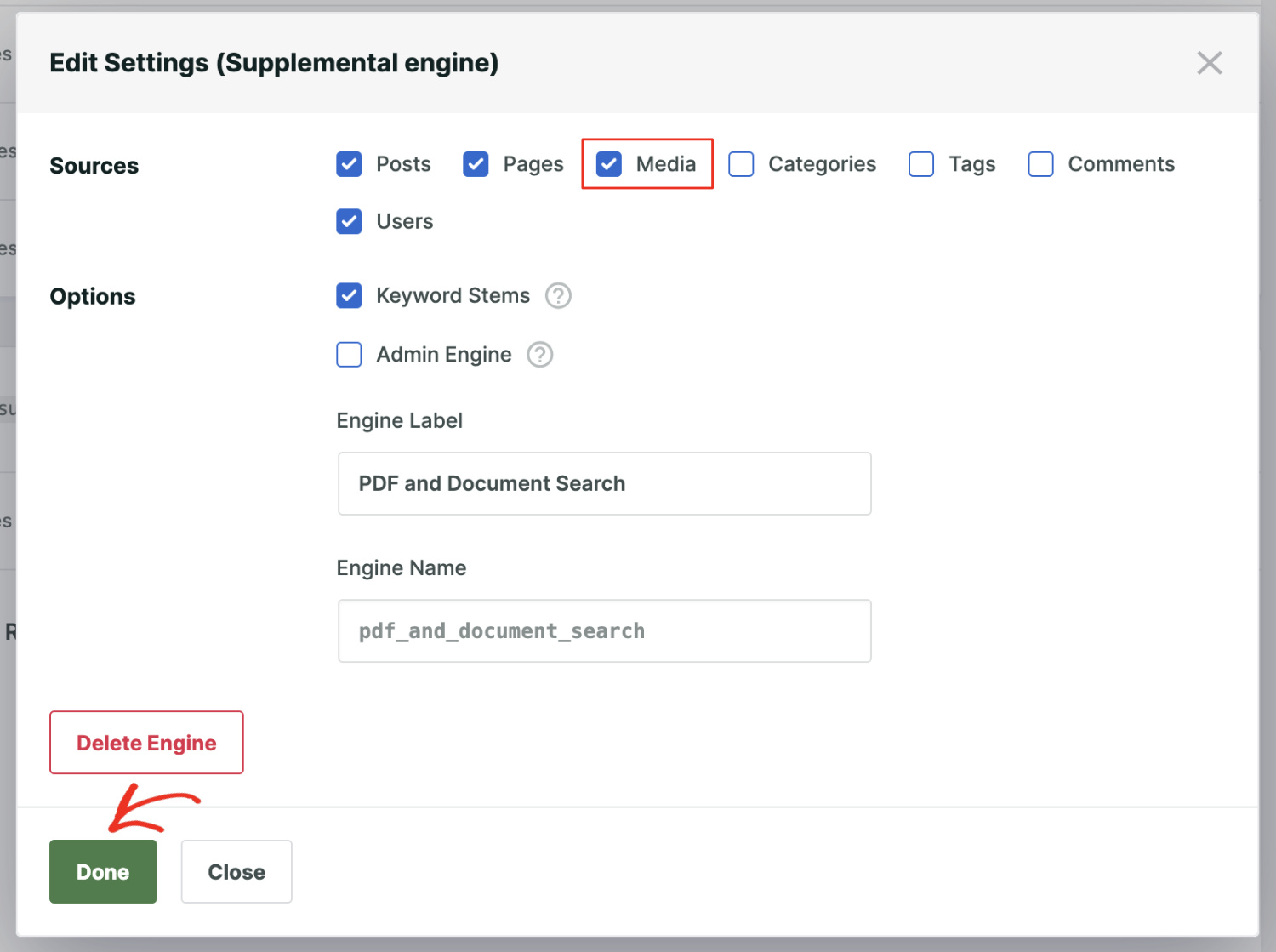
Stellen Sie nun im Popup-Fenster sicher, dass Medien aktiviert ist, und benennen Sie Ihre Engine richtig. Klicken Sie auf Fertig, um die Einstellungen zu speichern.
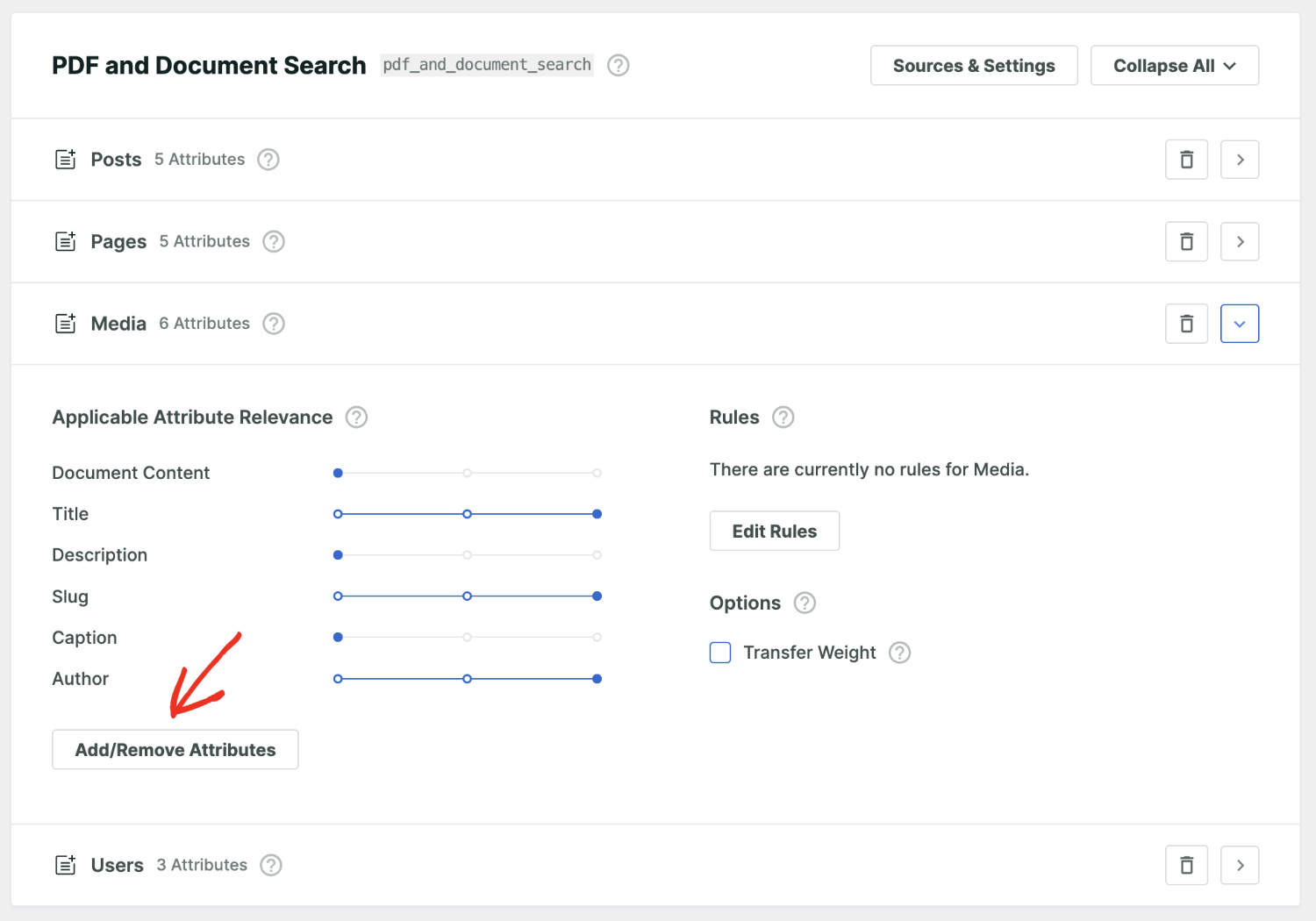
Scrollen Sie nun zum Tab Medien und klicken Sie auf Attribute hinzufügen/entfernen. Hier können Sie auswählen, welche Elemente der Mediathek SearchWP indizieren soll.
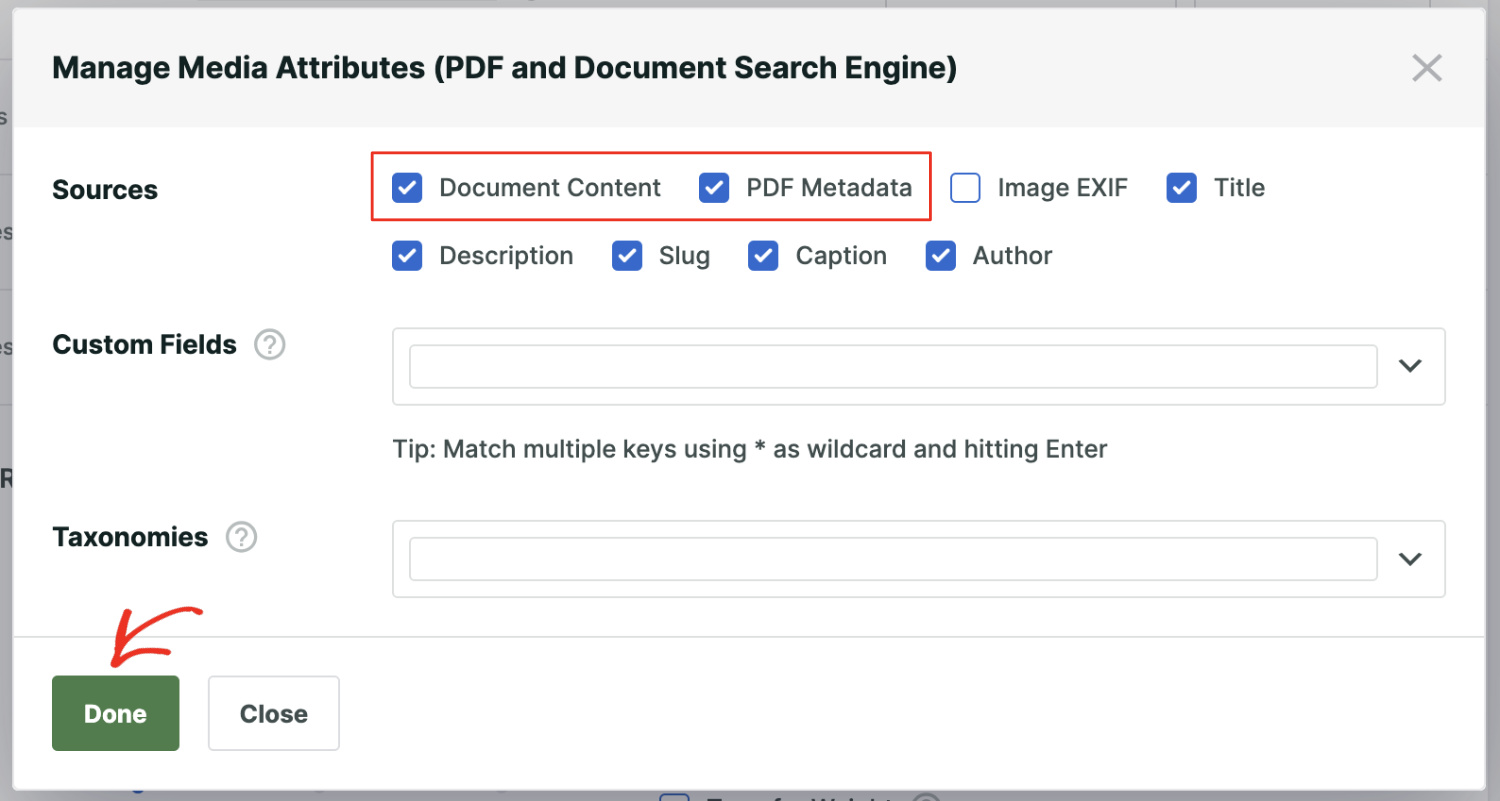
Stellen Sie sicher, dass die Kontrollkästchen Dokumentinhalt und PDF-Metadaten aktiviert sind, da wir möchten, dass WordPress PDF-Dateien und andere Dokumenttypen durchsucht. Klicken Sie dann auf Fertig.
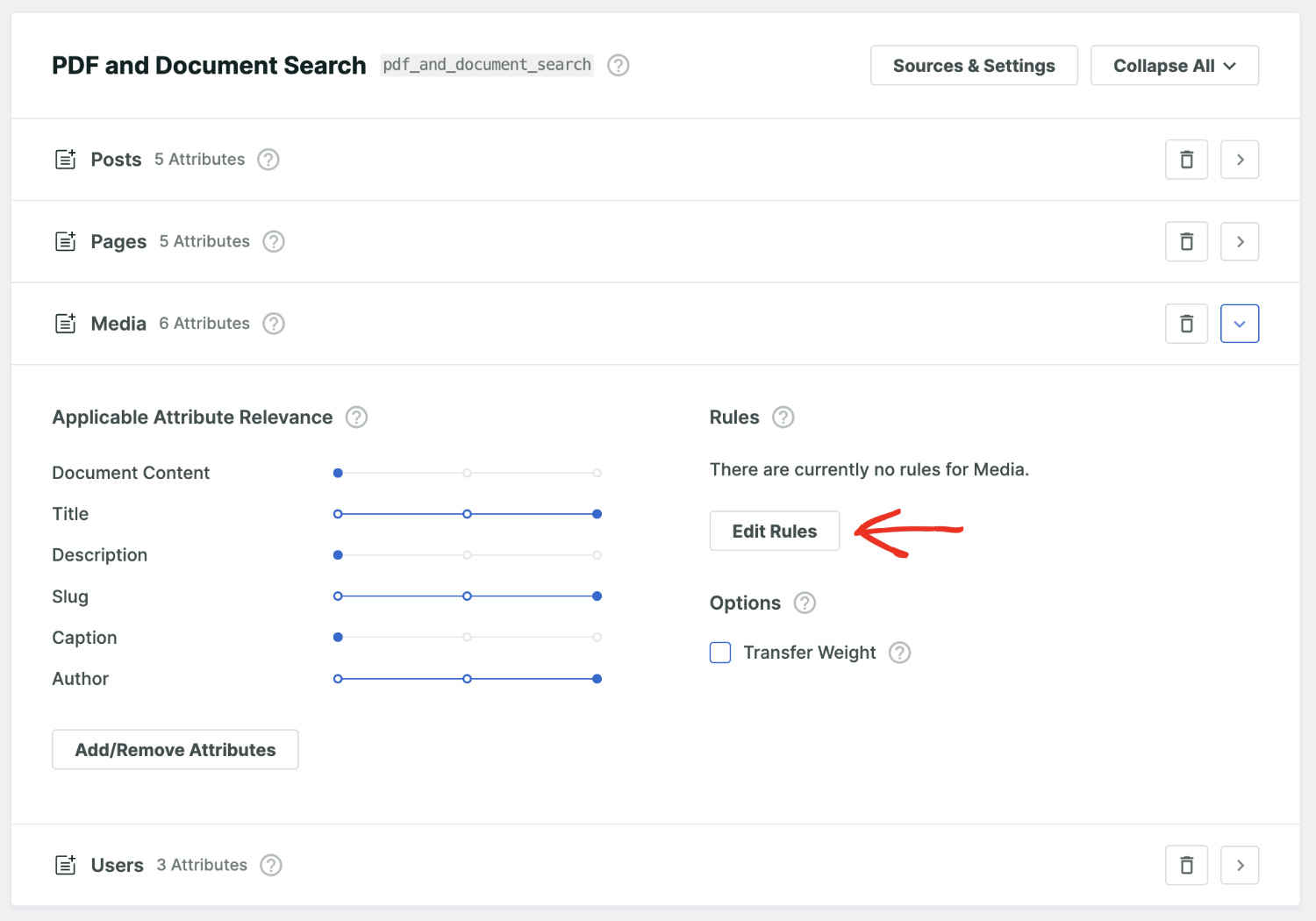
Sie können auch spezifische Regeln zum Tab Medien hinzufügen. Klicken Sie dazu auf Regeln bearbeiten.
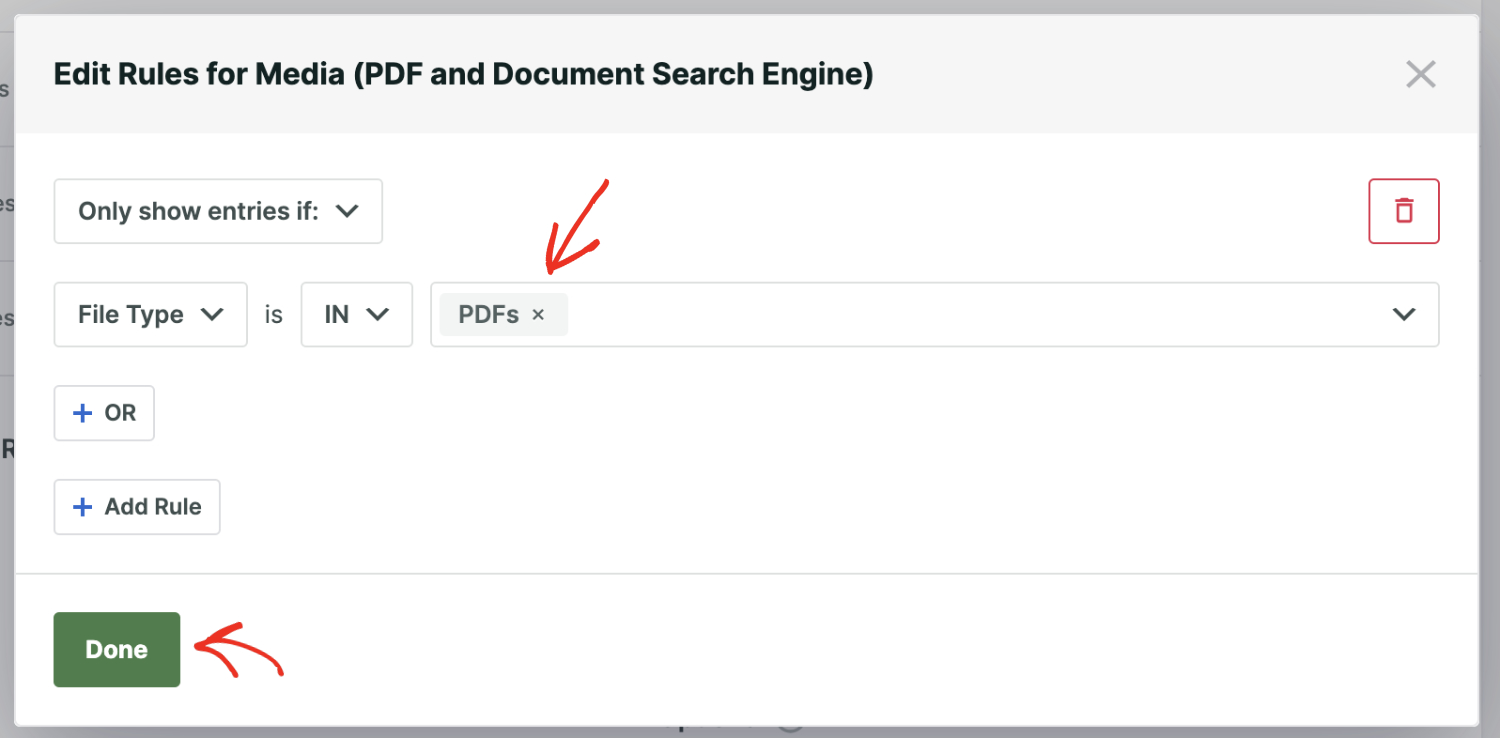
Sie können zum Beispiel festlegen, dass nur Ergebnisse für PDF-Dateien angezeigt werden. Klicken Sie dazu auf Regel hinzufügen. Sie müssen die Engine so einstellen, dass Einträge nur angezeigt werden, wenn der Dateityp PDFs ist. Klicken Sie auf das leere Feld und wählen Sie PDFs. Klicken Sie dann auf Fertig.
Klicken Sie abschließend auf Engines speichern, um die neuen Engine-Einstellungen zu speichern.
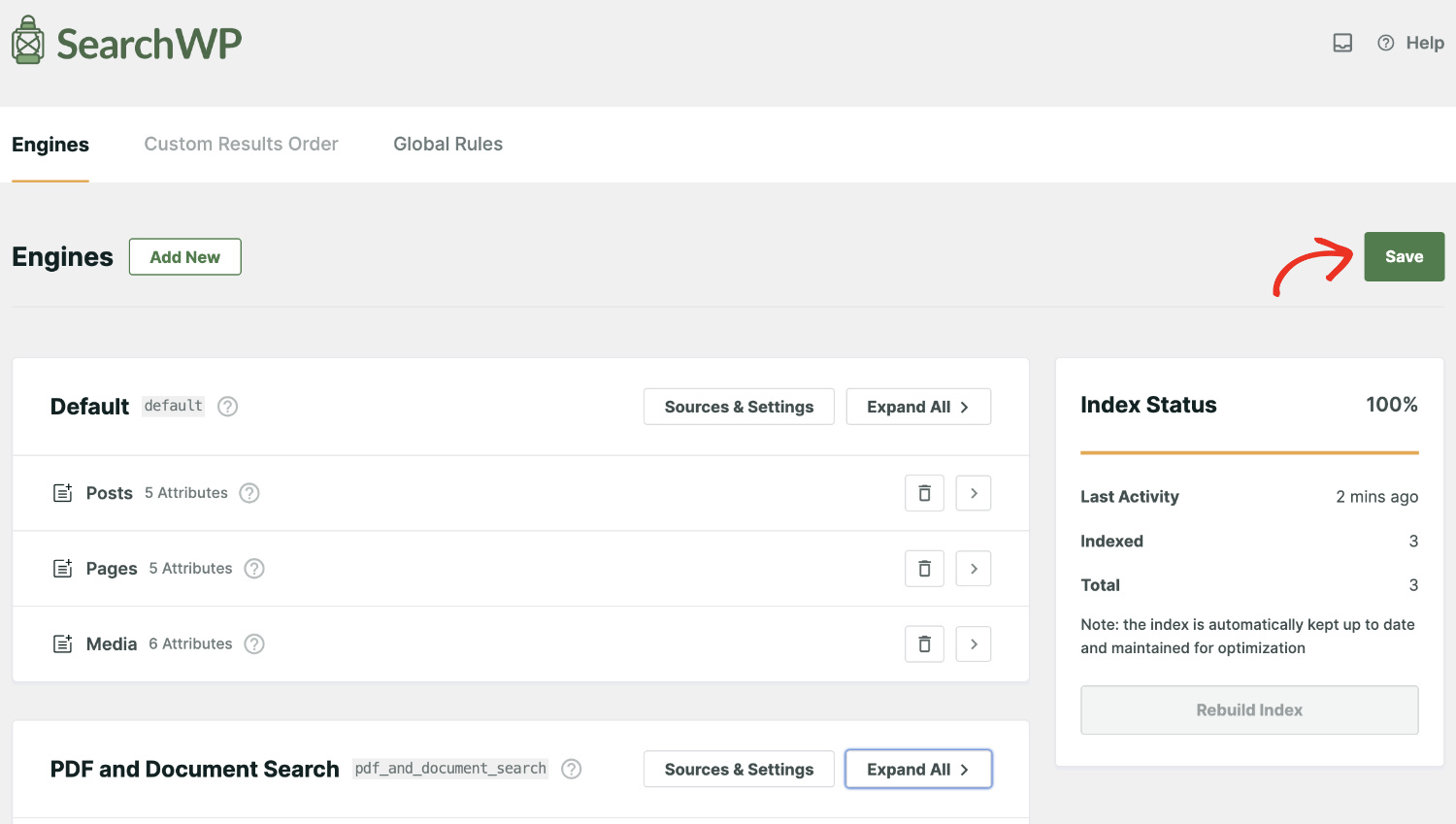
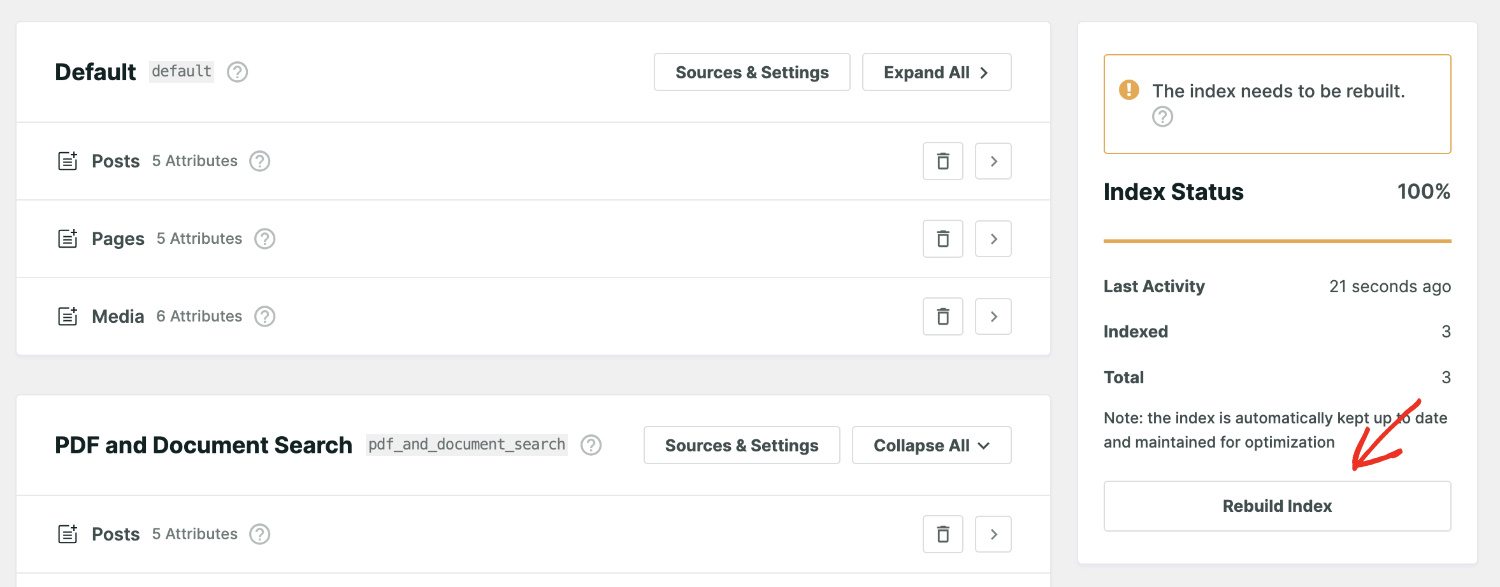
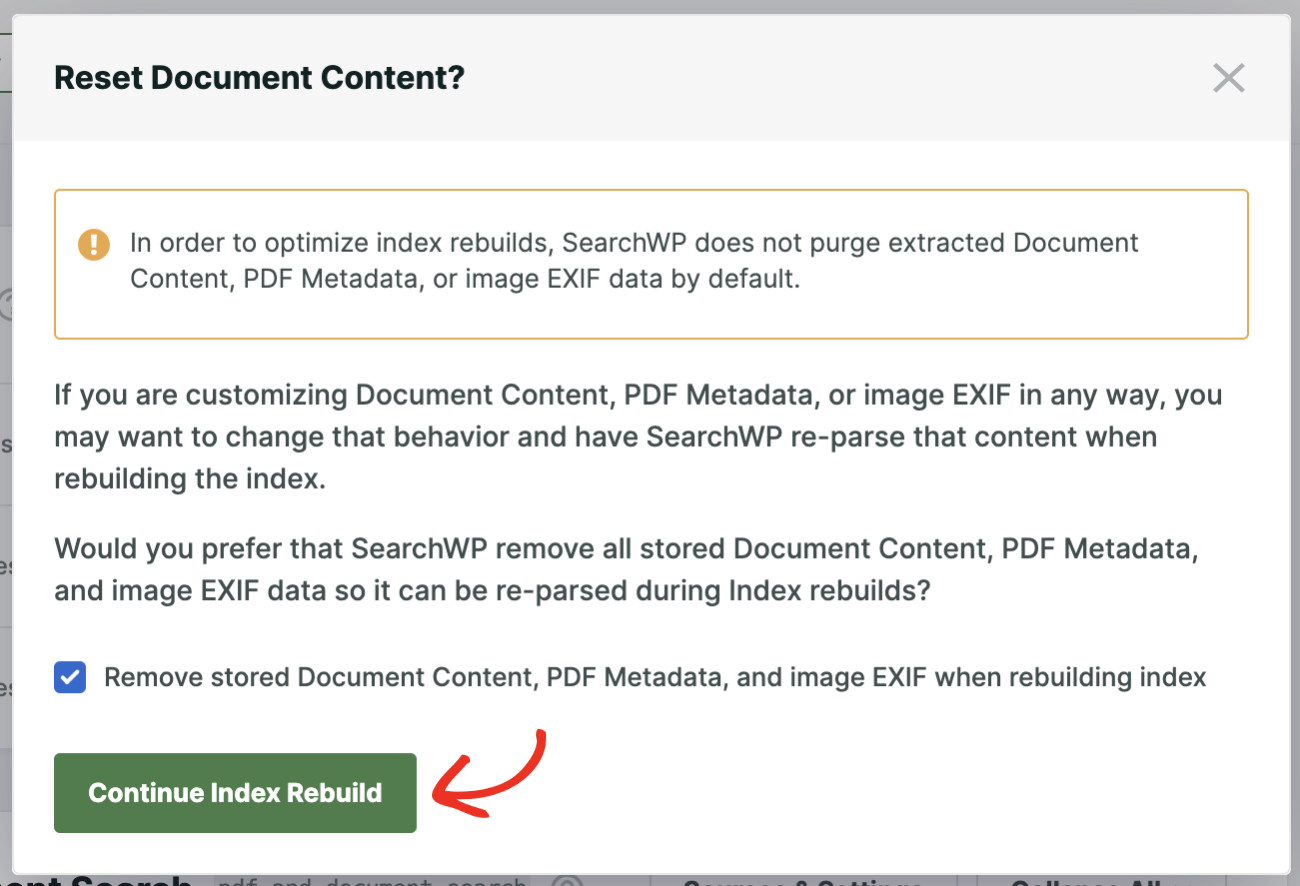
SearchWP wendet dann Ihre neuen Einstellungen an, indem es Ihren Suchindex neu erstellt. Je nach Zustand Ihrer Website müssen Sie den Index möglicherweise manuell neu erstellen. Klicken Sie in diesem Fall auf Index neu erstellen.
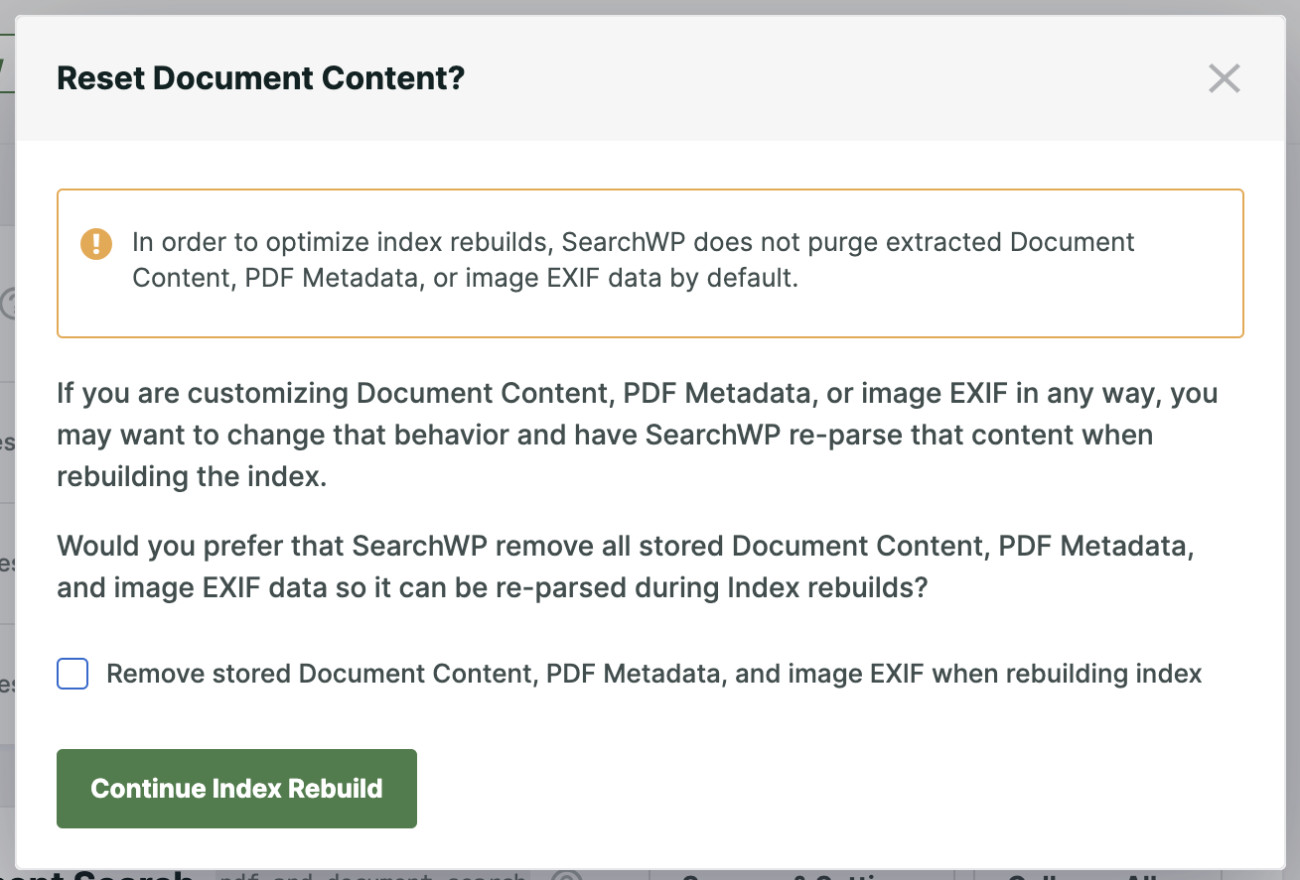
Das folgende Popup wird bald darauf erscheinen. Es bedeutet, dass SearchWP beim Indizieren einer PDF- oder Dokumentdatei alle indizierbaren Daten, d. h. Text, extrahiert und in seiner Datenbank speichert. Anders ausgedrückt, eine Kopie der PDF- oder Dokumentdatei wird in der SearchWP-Datenbank gespeichert.
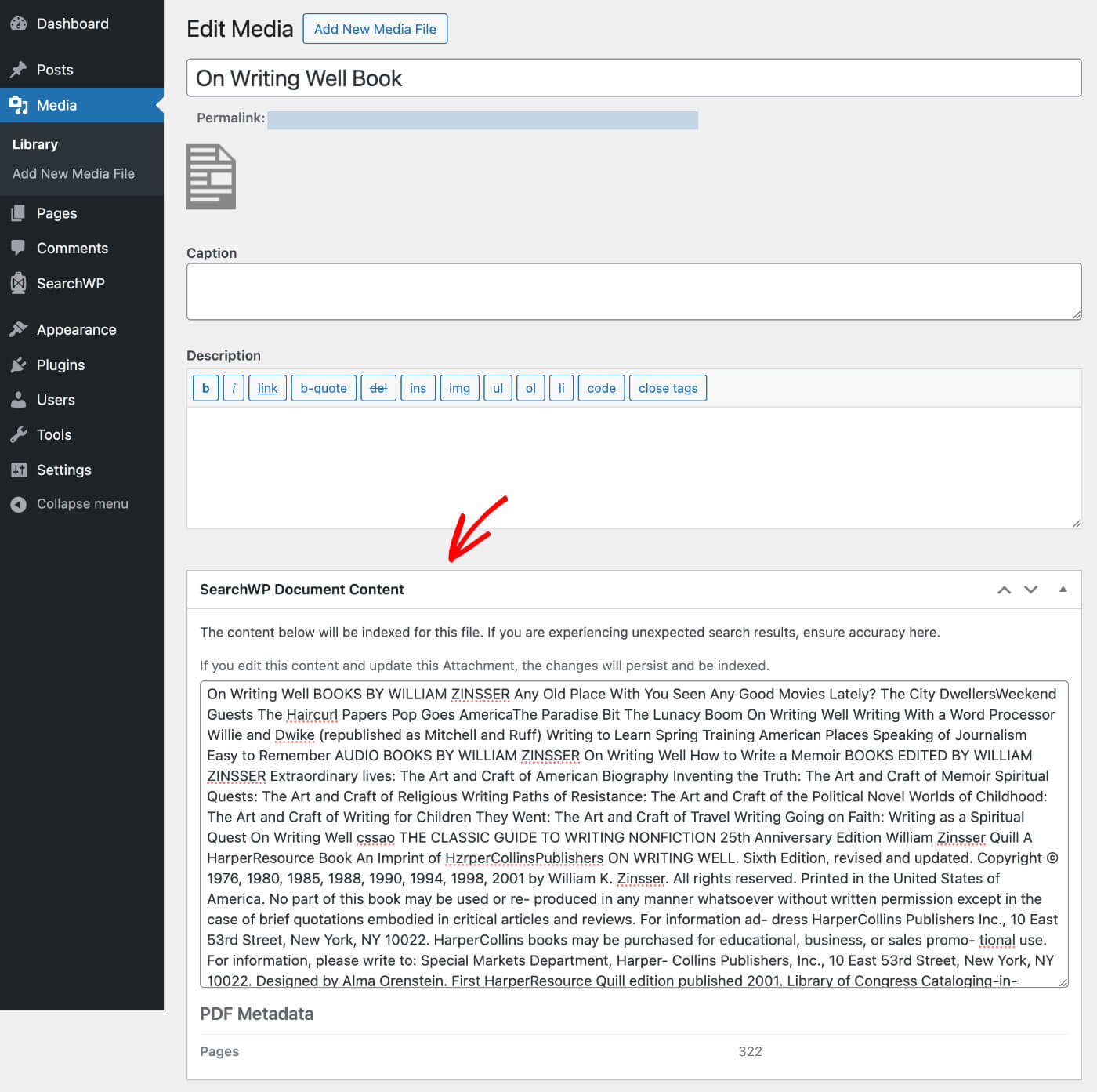
SearchWP ist so fortschrittlich, dass es Ihnen sogar erlaubt, den extrahierten Inhalt aus der Originaldatei zu ändern. So können Sie mehr Kontrolle über den Inhalt übernehmen. Dazu müssen Sie die Datei unter Medien öffnen. Klicken Sie auf die PDF- oder Dokumentdatei Ihrer Wahl. Es öffnet sich ein Popup; klicken Sie auf Weitere Details bearbeiten.
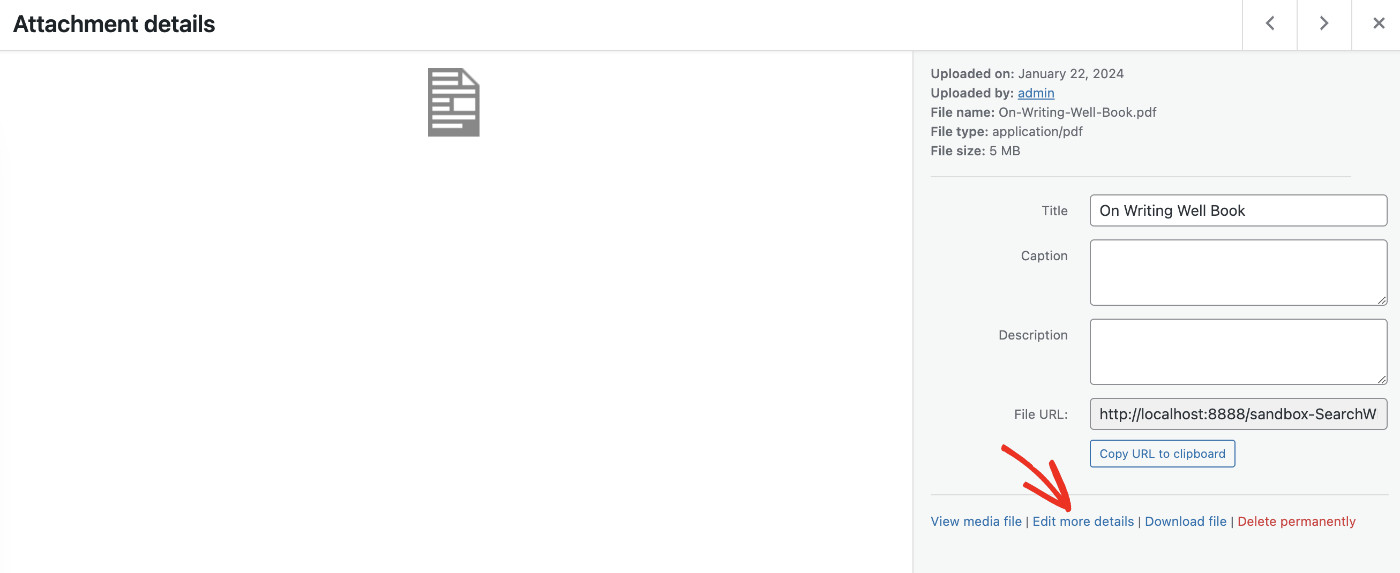
Nun sehen Sie einen Abschnitt für SearchWP-Dokumentinhalt. Hier wird der extrahierte Inhalt gespeichert. Wenn Sie möchten, können Sie die Daten von hier aus ändern.
Kommen wir zurück zum Modal Dokumentinhalt zurücksetzen. Wenn Sie eine Datei geändert haben und die Änderungen beibehalten möchten, lassen Sie das Kontrollkästchen unverändert. Wenn Sie jedoch alle Änderungen, die Sie an allen Dateien vorgenommen haben, zurücksetzen und löschen möchten, müssen Sie „Gespeicherten Dokumentinhalt, PDF-Metadaten und Bild-EXIF beim Neuaufbau des Index entfernen“ aktivieren. Dadurch werden alle Änderungen gelöscht und alle Dateien in ihr ursprüngliches Format zurückversetzt. Daher raten wir Ihnen, vorsichtig vorzugehen. Klicken Sie abschließend auf Index-Neuerstellung fortsetzen.
Herzlichen Glückwunsch! Ihre WordPress-Website kann jetzt PDF-Dateien indizieren und durchsuchen.
Sie können diese Engine in jedes Suchformular einbinden, das mit SearchWP erstellt wurde. Wir haben eine detaillierte Anleitung erstellt, wie Sie Suchformulare einfach an verschiedenen Stellen hinzufügen und verschiedene Engines verwenden können.
Wenn Ihre Website-Besucher nun nach einem Schlüsselwort oder dem Namen eines Autors suchen, können sie alle relevanten PDF-Ergebnisse finden.

Sie haben in diesem Artikel gelernt, wie Sie mit WordPress PDF-Dateien durchsuchen können. Jetzt können Besucher alle PDF-Dateien auf Ihrer Website einfach finden.
Sind Sie bereit, mit Ihrer WordPress-Website PDF-Dateien zu durchsuchen? Starten Sie mit SearchWP!
Sie können auch unsere Anleitungen zum Hinzufügen von WordPress-Suchergebnissen nach Kategorie oder zum Hinzufügen eines WooCommerce-Suchformulars zu Ihrer Shop-Seite lesen.

