
Die Suchergebnisseite auf Ihrer WordPress-Website bestimmt, ob Besucher finden, was sie brauchen, oder frustriert abspringen.
Wenn jemand eine Anfrage in Ihre Suchleiste eingibt, hat er ein bestimmtes Ziel vor Augen. Er sucht Antworten, Produkte oder Informationen, die seinen Bedürfnissen entsprechen. Die Suchergebnisseite ist der Ort, an dem Sie diese Erwartung entweder erfüllen oder enttäuschen.
Die meisten WordPress-Websites verwenden die Standardvorlage für Suchergebnisse, die mit ihrem Theme geliefert wird. Diese Vorlagen sind bestenfalls rudimentär. Sie zeigen einfache Textlinks ohne Bilder, mit begrenzten und null visuellen Reizen.
In diesem Artikel zeigen wir Ihnen, wie Sie die WordPress-Suchergebnisseite mit SearchWP optimieren.
Warum die WordPress-Suchergebnisseite für Ihre Website optimieren?
So wie ein Fischer einen gut bestückten Teich bevorzugt, in dem er schnell Fische fangen kann, gegenüber dem weiten, überwältigenden Ozean, schätzen Website-Besucher eine gut optimierte Suchseite.
Sie leitet sie effizient zu dem, wonach sie suchen, anstatt sie durch einen Ozean irrelevanter Inhalte zu wühlen.
Die Standard-WordPress-Suche hat ihre Grenzen. Sie ist umständlich und liefert oft irrelevante Ergebnisse oder gar keine Ergebnisse. Sie ist auch langsam und beeinträchtigt die Geschwindigkeit Ihrer Website, insbesondere während der Spitzenzeiten.
Außerdem kann die Standard-WordPress-Engine keine benutzerdefinierten Beitragstypen, E-Commerce-Produkte, Dokumenteninhalte oder Taxonomien verarbeiten.
Daher ist die Optimierung der WordPress-Suchergebnisseite auf Ihrer Website unerlässlich.
Wenn sie keine relevanten Informationen auf organisierte Weise präsentiert, verlassen Ihre Besucher Ihre Website möglicherweise enttäuscht, was das Engagement und die Zufriedenheit verringert. Dies wirkt sich letztendlich negativ auf Ihr Geschäft aus.
Schauen wir uns an, wie Sie Ihre Suchergebnisseite einfach optimieren können.
Konfigurieren der WordPress-Suchergebnisseite
Um die Einschränkungen der Standard-WordPress-Suche zu überwinden, müssen Sie SearchWP verwenden, das beste WordPress-Such-Plugin.

Es verfügt über Suchergebnisvorlagen, mit denen Sie schöne, benutzerdefinierte Ergebnislisten erstellen können, ohne eine einzige Zeile Code anfassen zu müssen.
Und über 50.000 WordPress-Website-Besitzer nutzen SearchWP, um ihren Besuchern bessere Sucherlebnisse zu bieten.
Hier sind einige weitere Dinge, die Sie mit SearchWP tun können:
- Suchquellen anpassen: Wählen Sie genau aus, welche Inhaltstypen in den Suchergebnissen angezeigt werden, von Beiträgen und Seiten bis hin zu benutzerdefinierten Beitragstypen und WooCommerce-Produkten.
- Alles durchsuchbar machen: Schließen Sie benutzerdefinierte Felder, PDF-Inhalte, Taxonomien und andere Daten ein, die WordPress normalerweise ignoriert.
- Besuchersuchen verfolgen: Sehen Sie, wonach Leute auf Ihrer Website suchen, damit Sie Lücken in Ihren Inhalten erkennen und Ihr Angebot verbessern können.
- Live-Suche aktivieren: Zeigen Sie sofortige Ergebnisse an, während Besucher tippen, um Inhalte schneller zu finden.
- Sprachsuche: Aktivieren Sie die Sprachsuchoption und ermöglichen Sie Benutzern, ihre Suchanfragen zu sprechen.
Schauen wir uns nun die Schritte an, die Sie befolgen können, um Ihre Suchergebnisseite zu optimieren.
Schritt 1: SearchWP einrichten
Zuerst können Sie Ihre Kopie des SearchWP WordPress-Plugins erhalten, indem Sie das Paket auswählen, das am besten zu Ihnen passt.
Als Nächstes können Sie die Plugin-Zip-Datei vom Tab Downloads auf Ihrer Kontoseite herunterladen.

Klicken Sie hier auf die Schaltfläche Download SearchWP und speichern Sie die ZIP-Datei des Plugins auf Ihrem Computer.
Wir empfehlen außerdem, Ihren Lizenzschlüssel von dieser Seite zu kopieren, da Sie ihn während des Einrichtungsvorgangs benötigen werden.
Nun müssen Sie das SearchWP-Plugin auf Ihre WordPress-Website hochladen. Wenn Sie hierbei Hilfe benötigen, lesen Sie diese Anleitung, wie Sie ein WordPress-Plugin installieren.
Nachdem Sie das Plugin aktiviert haben, sehen Sie den SearchWP-Begrüßungsbildschirm mit einem Einrichtungsassistenten. Klicken Sie auf die Schaltfläche „Onboarding-Assistent starten“ und folgen Sie den Anweisungen auf dem Bildschirm, um die Ersteinrichtung abzuschließen.

Sobald das Plugin aktiv und einsatzbereit ist, können Sie die Suchmaschine anpassen, um verschiedene Quellen in den Suchprozess einzubeziehen.
SearchWP indiziert Ihre Website im Hintergrund und ersetzt die Standard-WordPress-Suche durch seine leistungsstarke Engine.
Navigieren Sie zunächst im WordPress-Dashboard zu SearchWP » Algorithmus. Hier können Sie die Standard-Engine bearbeiten oder eine neue hinzufügen.
Das Plugin ermöglicht es Ihnen auch, neben Beiträgen, Seiten und Medien mehrere Quellen einzubeziehen. Sie können beispielsweise weitere Quellen wie Produkte, Dokumente und Angebote hinzufügen.
Darüber hinaus können Sie für jede Quelle auch benutzerdefinierte Felder, Tags und Kategorien als Attribute einbeziehen und die Gewichtungen anpassen.

Um mehr zu erfahren, lesen Sie unsere Anleitung, wie Sie die Standard-Sucheinstellungen Ihrer WordPress-Website ändern.
Schritt 2: Erstellen eines Suchformulars für Ihre WordPress-Website
Die Suchergebnisseite ist vom Suchformular abhängig, da sie erst erscheint, nachdem jemand eine Suche durchgeführt hat.
Sie müssen also ein Suchformular erstellen, um fortzufahren. Mit SearchWP ist das ganz einfach: Gehen Sie im Admin-Panel zu SearchWP » Suchformulare und klicken Sie dann auf Neu hinzufügen.
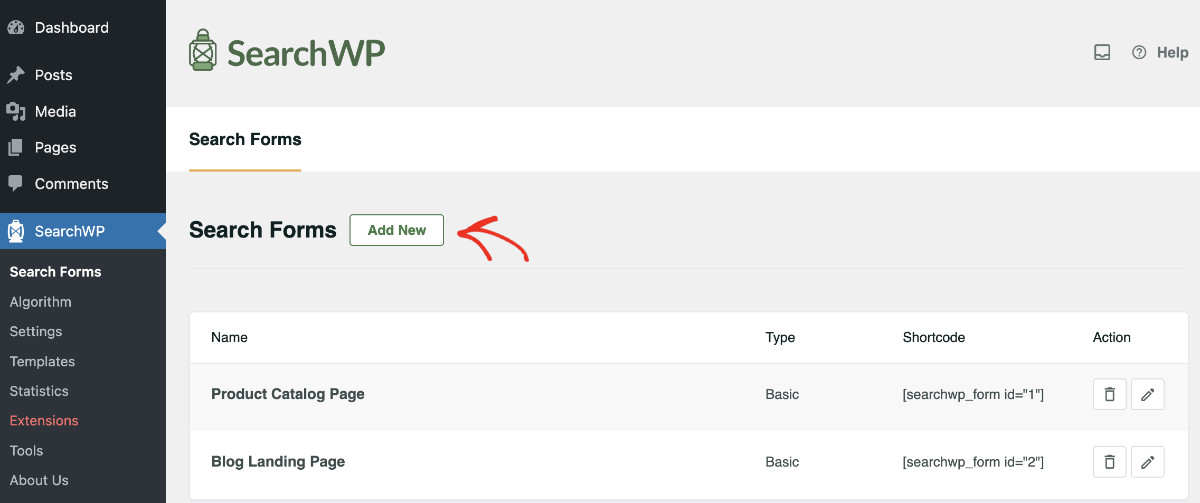
Als Nächstes können Sie dem Formular einen aussagekräftigen Namen geben und die Konfiguration an Ihre Bedürfnisse anpassen.
Hier können Sie festlegen, welche Engine dieses Suchformular verwenden soll, da SearchWP es Ihnen ermöglicht, mehrere Engines einzurichten, um unterschiedliche Inhalte bereitzustellen.
In diesem Tutorial verwenden wir beispielsweise die Standard-Engine.

Nun kommt der wichtigste Teil: Sie müssen SearchWP als Ergebnisseite auswählen, um die Kontrolle zu übernehmen und die WordPress-Suchergebnisseite zu optimieren.
Klicken Sie einfach auf das Dropdown-Menü „Ergebnisseite“ und wählen Sie SearchWP.
Sobald dies erledigt ist, können Sie oben rechts auf „Speichern“ klicken, nachdem Sie das Suchformular eingerichtet haben.
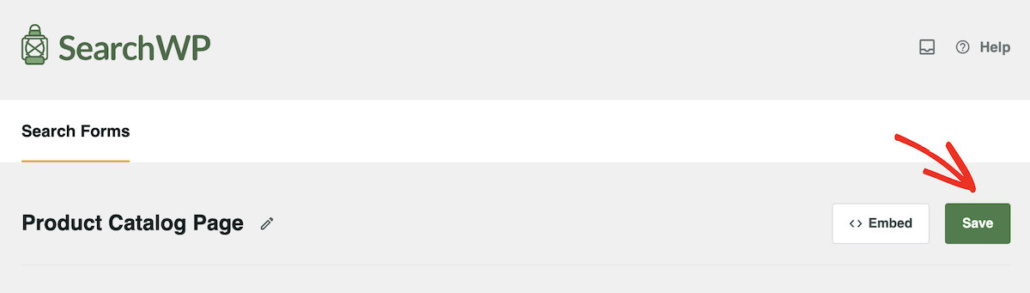
Schritt 3: Anpassen Ihrer Suchergebnisseite
Als Nächstes können Sie die Suchergebnisseite auch mit der SearchWP Results Template anpassen.
Navigieren Sie dazu zum WordPress-Dashboard und gehen Sie zu SearchWP » Vorlagen. Von hier aus können Sie eine neue Ergebnissvorlage hinzufügen oder die Standardvorlage bearbeiten.
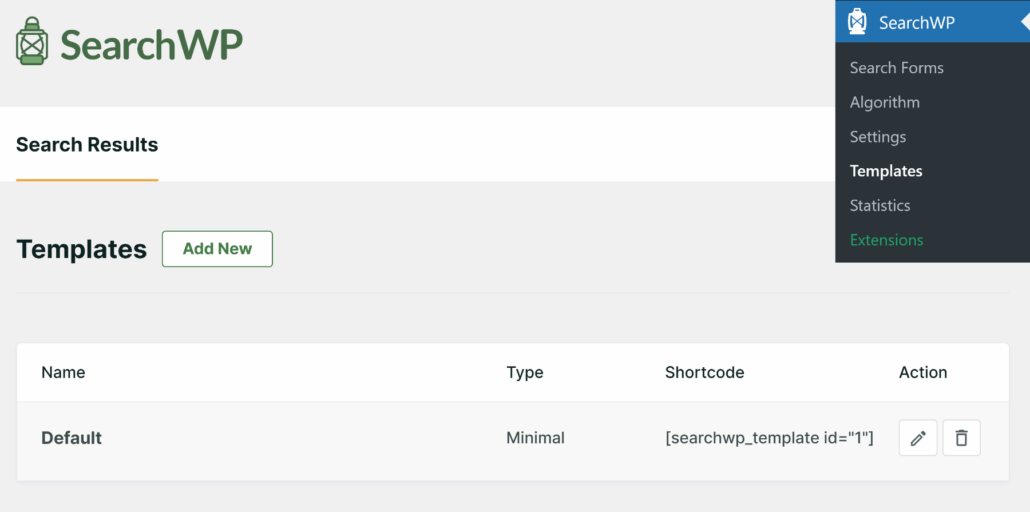
Danach können Sie aus 6 vordefinierten Theme-Layouts wählen. Die Vorschau sehen Sie direkt darunter.
Beachten Sie, dass das endgültige Erscheinungsbild je nach verwendetem WordPress-Theme variieren kann.
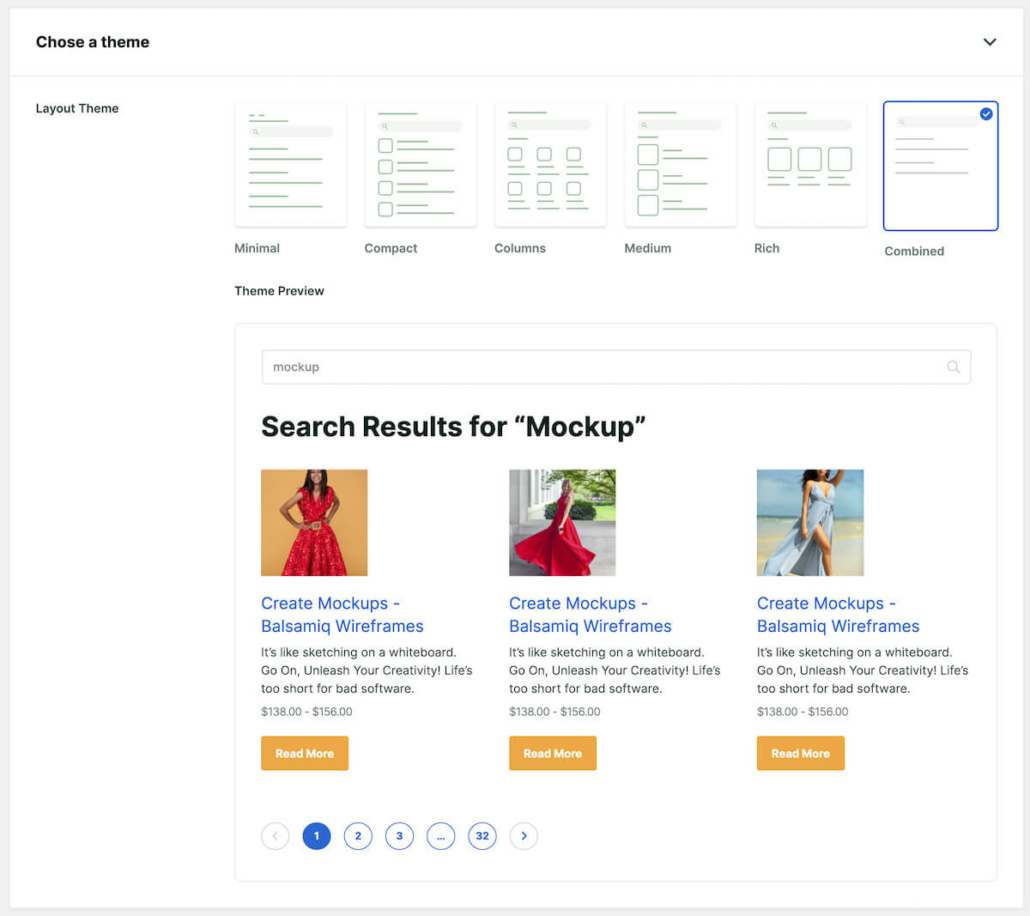
SearchWP bietet Ihnen auch mehr Optionen zur Anpassung der Ergebnis-Seite.
Weitere Details finden Sie in unserer Anleitung zur Anpassung der WordPress-Suchergebnisseite.
Optimieren Sie die WordPress-Suchergebnisseite
Sie müssen die WordPress-Suchergebnisseite optimieren, um die Benutzererfahrung zu verbessern und das Engagement auf Ihrer Website zu erhöhen. Lassen Sie uns mehrere bewährte Strategien untersuchen, die Ihnen dabei helfen, die alle mit den erweiterten Funktionen von SearchWP einfach umgesetzt werden können.
Live-Suche für sofortige Ergebnisse implementieren
Eines der Hauptmerkmale, das die Google-Suche benutzerfreundlich macht, ist die Fähigkeit, Live-Suchen durchzuführen.
Wenn Sie etwas Ähnliches implementieren können, das Ergebnisse in Echtzeit anzeigt, wird dies die Benutzererfahrung auf Ihrer WordPress-Site erheblich verbessern.
Durch die Aktivierung der Ajax-Suche werden die Suchergebnisse dynamisch aktualisiert, während der Benutzer seine Anfrage eingibt, und liefern sofortiges Feedback, ohne die Seite neu laden zu müssen.

Dies macht den Suchvorgang nicht nur schneller, sondern auch interaktiver und ansprechender, was die Besucher dazu anregt, Ihre Website weiter zu erkunden.
Folgen Sie dieser Schritt-für-Schritt-Anleitung, um zu lernen, wie Sie Live-Autocomplete-Suche in WordPress mit SearchWP hinzufügen.
Kontrollieren Sie die Reihenfolge der Suchergebnisse
Das Anpassen der Reihenfolge der Suchergebnisse ermöglicht es Ihnen, relevantere oder wertvollere Inhalte für Ihr Publikum zu priorisieren.
Durch die strategische Anordnung von Suchergebnissen können Sie Besucher zu Ihren gewünschten Inhalten, Werbematerialien oder wichtigen Seiten lenken und so die Auffindbarkeit von Schlüssel-Inhalten auf Ihrer WordPress-Site verbessern.

Hier ist eine detaillierte Anleitung, wie Sie bestimmte Suchergebnisse in WordPress mit SearchWP priorisieren.
Irrelevante Inhalte ausschließen
Das Entfernen irrelevanter Inhalte und das Anzeigen nur relevanter Ergebnisse sind entscheidend für die Aufrechterhaltung der Suchqualität Ihrer WordPress-Site.
Indem Sie Inhalte herausfiltern, die nicht zur Suchabsicht des Benutzers beitragen, können Sie den Suchvorgang optimieren und es den Benutzern erleichtern, die benötigten Informationen zu finden.
Erfahren Sie, wie Sie die Genauigkeit und Nützlichkeit von Suchergebnissen verbessern können, indem Sie bestimmte Seiten oder Inhaltstypen von der Site-Suche ausschließen mit SearchWP.
Verwandte Inhalte anzeigen
Das Anzeigen verwandter Inhalte neben den Suchergebnissen kann die Benutzererfahrung erheblich verbessern und den Benutzern zusätzliche Ressourcen anbieten, die für ihre Interessen relevant sind.
Dies erhöht nicht nur das Engagement, sondern bietet auch die Möglichkeit, eine breitere Palette von Inhalten zu präsentieren, was potenziell zu mehr Seitenaufrufen und längeren Besuchen auf der Website führt.
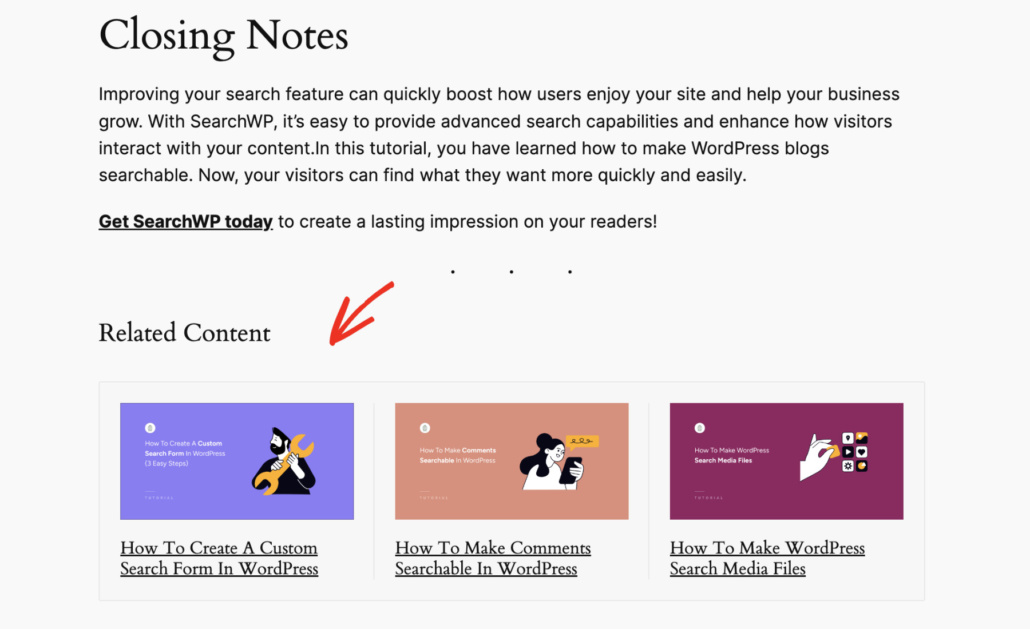
Erfahren Sie mehr, indem Sie unserer Anleitung folgen, wie Sie verwandte Inhalte in WordPress anzeigen.
Während die Standard-WordPress-Suchergebnisseite das Nötigste bietet, ist sie weit davon entfernt, eine optimale allgemeine Sucherfahrung für Ihre Benutzer zu bieten.
Ihre Besucher verdienen eine ordnungsgemäße Suchergebnisseite, die ihnen hilft, das Gesuchte sofort und nahtlos zu finden.
Entwickeln Sie eine Suchergebnisseite, die nicht nur das Interesse der Besucher aufrechterhält, sondern auch das Engagement steigert, die wichtigsten Leistungskennzahlen Ihrer Website verbessert und somit Ihr Geschäft voranbringt.
Wir hoffen, dieser Artikel hat Ihnen geholfen zu lernen, wie Sie die WordPress-Suchergebnisseite optimieren. Möglicherweise möchten Sie auch unseren Leitfaden lesen, wie Sie Marken in Ihrem WooCommerce-Shop filtern und wie Sie die Produktsuche Ihres WooCommerce anpassen.
Holen Sie sich noch heute SearchWP, um die WordPress-Suchergebnisseite Ihrer Website vollständig zu optimieren.