
Multi-Autor-WordPress-Seiten, die das Co-Authors Plus-Plugin verwenden, haben ein häufiges Suchproblem, das sowohl Seitenbesitzer als auch Leser frustriert.
Wenn Besucher nach Inhalten von bestimmten Gastautoren oder Mitwirkenden suchen, erhalten sie oft keine Ergebnisse, selbst wenn diese Autoren mehrere Beiträge veröffentlicht haben.
Das Problem liegt darin, wie die Standard-WordPress-Suche funktioniert. Während Co-Authors Plus perfekt für die Zuweisung von Anerkennung an mehrere Autoren pro Beitrag funktioniert, ignoriert die Standard-Suchfunktion von WordPress diese Co-Autoren vollständig.
SearchWP löst dieses Problem, indem es den Suchprozess mit Unterstützung für Co-Authors Plus verbessert.
In diesem Artikel zeigen wir Ihnen, wie Sie in WordPress nach Co-Authors Plus-Autoren suchen können.
Warum nach Co-Authors Plus-Autoren in WordPress suchen
Die Standard-Suche von WordPress hat einen großen blinden Fleck, wenn es um Co-Authors Plus geht.
Sie durchsucht nur Beitragstitel, Inhalte und Auszüge und überspringt dabei vollständig die zusätzlichen Autoren, die Sie sorgfältig jedem Inhalt zugewiesen haben.
Dies führt zu echten Problemen für Ihre Leser. Wenn beispielsweise jemand auf Ihrer Website nach „John Smith“ sucht, findet er keine der fünf Artikel, bei denen John Co-Autor war, obwohl sein Name in der Autorenzeile jedes Beitrags prominent erscheint.
Ihr Redaktionsteam steht vor ähnlichen Frustrationen. Das Finden aller Inhalte eines bestimmten freiberuflichen Autors oder Gastbeitragenden wird zu einem manuellen Prozess des Durchscrollens von Archiven oder des Filterns nach Kategorien.
Die Benutzererfahrung leidet ebenfalls. Leser, die einen großartigen Artikel eines Gastautors entdecken, haben keine einfache Möglichkeit, mehr von der Arbeit dieser Person auf Ihrer Website zu finden.
Sie werden wahrscheinlich gehen, anstatt weiter zu erkunden, was Ihre Engagement- und Verweildauer-Metriken beeinträchtigt.
Nun wollen wir uns ansehen, wie Sie Co-Author Plus-Autoren in WordPress durchsuchbar machen können.
Einrichtung der Suche nach Co-Authors Plus-Autoren in WordPress
Der einfachste Weg, Co-Authors Plus-Autoren durchsuchbar zu machen, ist die Verwendung von SearchWP.

SearchWP ist das leistungsstärkste WordPress-Such-Plugin, das die Suchfunktionen Ihrer Website weit über die Standardbeschränkungen von WordPress hinaus verbessert.
Während WordPress nur Titel und Inhalte von Beiträgen durchsucht, kann SearchWP Autoren, benutzerdefinierte Felder, Tags, Kategorien, Produktdetails und praktisch alle Daten auf Ihrer Website durchsuchbar machen.
Das Plugin verfügt über integrierte Unterstützung für Co-Authors Plus über seine Erweiterung. Das bedeutet, dass Sie keinen benutzerdefinierten Code schreiben oder komplexe Einstellungen konfigurieren müssen, um Co-Autoren durchsuchbar zu machen.
SearchWP bietet mehrere weitere Funktionen, die es perfekt für Multi-Autor-Websites machen. Sie können benutzerdefinierte Suchformulare mit einzigartigen Einstellungen erstellen, die Reihenfolge der Suchergebnisse ändern, beliebte Suchanfragen verfolgen und Suchen auf bestimmte Beitragstypen oder Kategorien beschränken.
Befolgen Sie einfach diese Schritte, um loszulegen.
Schritt 1: SearchWP installieren und aktivieren
Zuerst müssen Sie die SearchWP-Website besuchen und ein neues Konto erstellen.
Nachdem Sie Ihr Konto erstellt haben, melden Sie sich an und klicken Sie auf die Registerkarte Downloads. Klicken Sie von hier aus auf die Schaltfläche „SearchWP herunterladen“ und speichern Sie die ZIP-Datei auf Ihrem Computer.

Sie sollten auch Ihren Lizenzschlüssel von derselben Seite kopieren, da Sie ihn im nächsten Schritt zur Aktivierung Ihres Plugins benötigen.
Als Nächstes müssen Sie die SearchWP-Plugin-Dateien auf Ihre WordPress-Site hochladen. Wenn Sie dabei Hilfe benötigen, lesen Sie bitte diese Anleitung zur Installation eines WordPress-Plugins.
Nachdem die Plugin-Installation abgeschlossen ist, sehen Sie den Einrichtungsassistenten. Klicken Sie einfach auf die Schaltfläche „Onboarding-Assistent starten“, um das Plugin zu konfigurieren.

Schritt 2: Co-Author Plus-Erweiterung installieren
Als Nächstes müssen Sie die Co-Author Plus-Erweiterung in SearchWP installieren.
Die Erweiterung ermöglicht es SearchWP, sich einfach in das Co-Authors Plus-Plugin von Automattic zu integrieren und Autoreninformationen in Suchergebnisse einzubeziehen.
Gehen Sie zuerst im WordPress-Dashboard zu SearchWP » Erweiterungen. Navigieren Sie von hier aus zu Co-Author Plus Integration und klicken Sie auf die Schaltfläche Installieren.
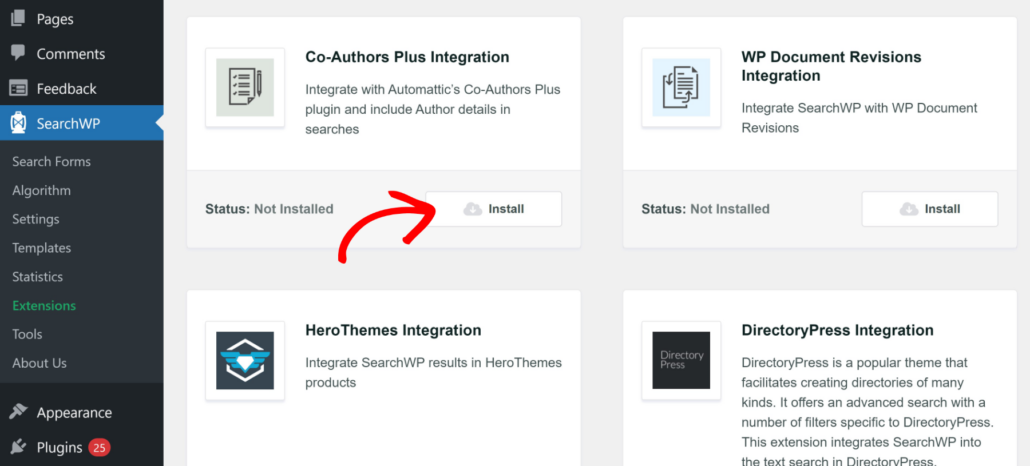
Die Erweiterung wird dann automatisch installiert und aktiviert.
Jetzt können Sie die Suchmaschine bearbeiten und mehrere Autoren in den Suchprozess einbeziehen.
Schritt 3: Suchmaschine bearbeiten, um Co-Authors Plus-Autoren einzubeziehen
SearchWP ermöglicht es Ihnen, verschiedene Suchmaschinen einzurichten oder die Standard-Suchmaschine auf Ihrer WordPress-Site zu bearbeiten.
Sie können sich Suchmaschinen als verschiedene Regelsätze vorstellen, was durchsucht wird, welche Attribute einbezogen werden sollen und mehr.
Navigieren Sie einfach im WordPress-Dashboard zu SearchWP » Algorithmus. Hier passen Sie an, wie Ihre Suchmaschine funktioniert und welche Inhalte sie einschließt.
Hier sehen Sie Ihre Standard-Suchmaschine, die SearchWP während der Ersteinrichtung erstellt hat.
Zuerst können Sie die Quellen bearbeiten, die die Suchmaschine verwendet, indem Sie auf die Schaltfläche Quellen & Einstellungen klicken.

Als Nächstes erscheint ein Popup-Fenster, das die verschiedenen Quellen anzeigt, die Ihre Suchmaschine derzeit einschließt. Standardmäßig sind dies Beiträge, Seiten und Medien.
Hier können Sie Ihre Suche eingrenzen und Quellen ausschließen, die Sie nicht einbeziehen möchten. Wenn Sie beispielsweise möchten, dass Benutzer nur Blogbeiträge finden, können Sie einfach die Quelle Beiträge auswählen und andere Quellen deaktivieren.
Wir behalten die Standardquellen für dieses Tutorial bei.
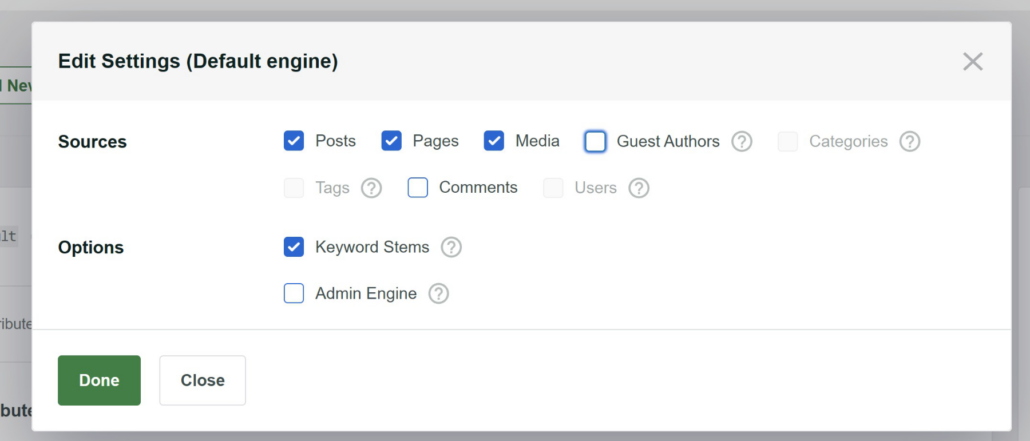
Wenn Sie fertig sind, klicken Sie einfach auf die Schaltfläche Fertig.
Als Nächstes müssen Sie Co-Author Plus-Autoren als benutzerdefinierte Felder für Ihre Quellen hinzufügen. SearchWP speichert die Co-Author Plus-Daten als benutzerdefinierte Felder, sodass Sie angeben können, welche Details in den Suchprozess einbezogen werden sollen.
Klicken Sie zunächst einfach auf eine Quelle wie Beiträge und dann auf die Schaltfläche Attribute hinzufügen/entfernen.

Dies öffnet ein neues Fenster, in dem Sie auswählen können, welche Attribute einbezogen werden sollen. Standardmäßig schließt SearchWP Titel, Inhalt, Slug, Auszug und Autor als Attribute ein.
Zunächst können Sie auf das Dropdown-Menü „Benutzerdefinierte Felder“ klicken und die Felder auswählen, die Sie in den Suchprozess einbeziehen möchten.
Wenn Sie beispielsweise Autoreninformationen im Co-Author Plus-Plugin wie Anzeigename, Vorname, Nachname und Beschreibung hinzugefügt haben, können Sie diese durchsuchbar machen.
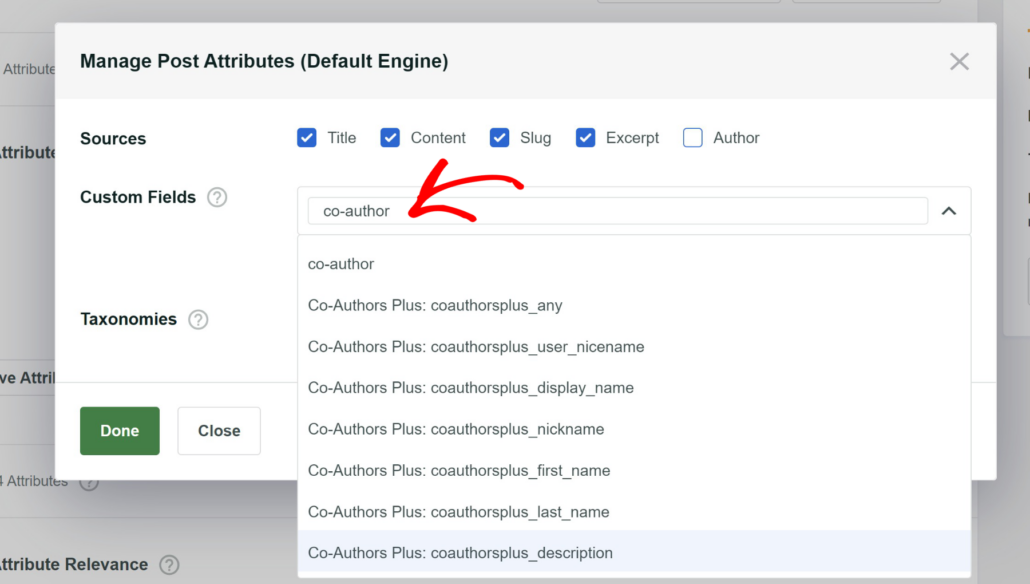
Nachdem Sie die Attribute ausgewählt haben, können Sie auf die Schaltfläche Fertig klicken.
Als Nächstes können Sie die Relevanzgewichte für jedes dieser Attribute auswählen, indem Sie den Schieberegler bewegen. Je weiter rechts der Schieberegler für ein Attribut eingestellt ist, desto mehr Einfluss hat dieses Attribut auf die Position in den Suchergebnissen.
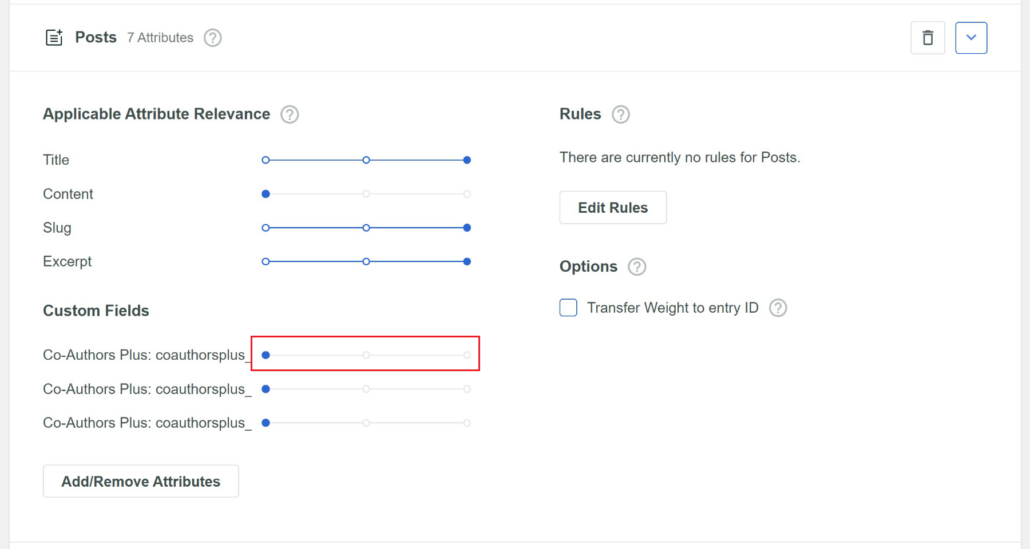
Scrollen Sie nun zum Seitenanfang.
Klicken Sie danach auf die Schaltfläche „Speichern“ und „Index neu erstellen“.

Schritt 4: Co-Author Plus Suche testen
Nachdem Sie die Suchmaschine so eingerichtet haben, dass sie Co-Author Plus-Autoren einschließt, besteht der nächste Schritt darin, zu testen, ob alles richtig funktioniert.
Besuchen Sie zunächst Ihre Website und rufen Sie das Suchformular auf.
Suchen Sie von hier aus einfach nach dem Autor, den Sie mit Co-Author Plus erstellt haben.
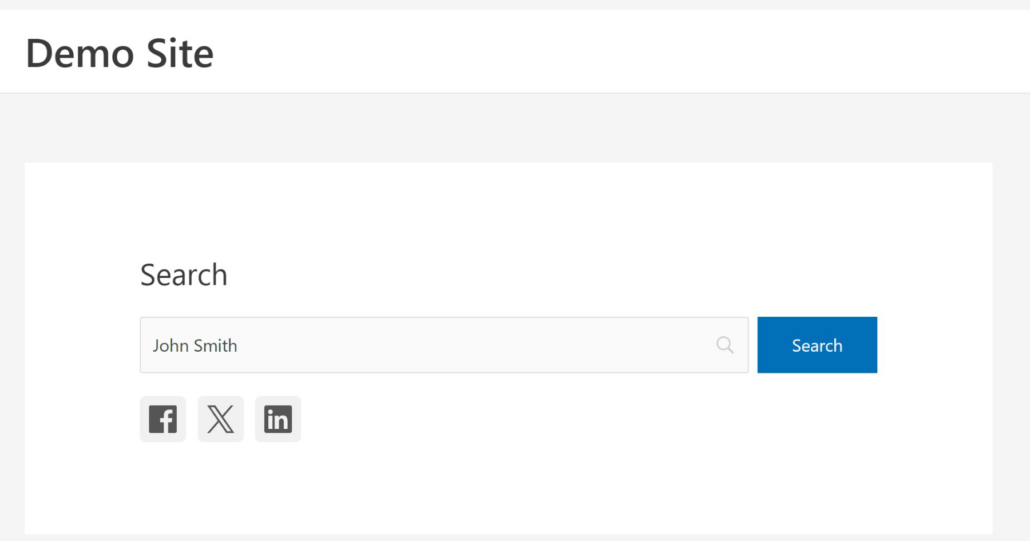
Wir haben zum Beispiel einen Autor mit Co-Author Plus namens „John Smith“ hinzugefügt.
Nach der Suche nach dem Autor erscheinen alle Beiträge, die von diesem Autor verfasst wurden.
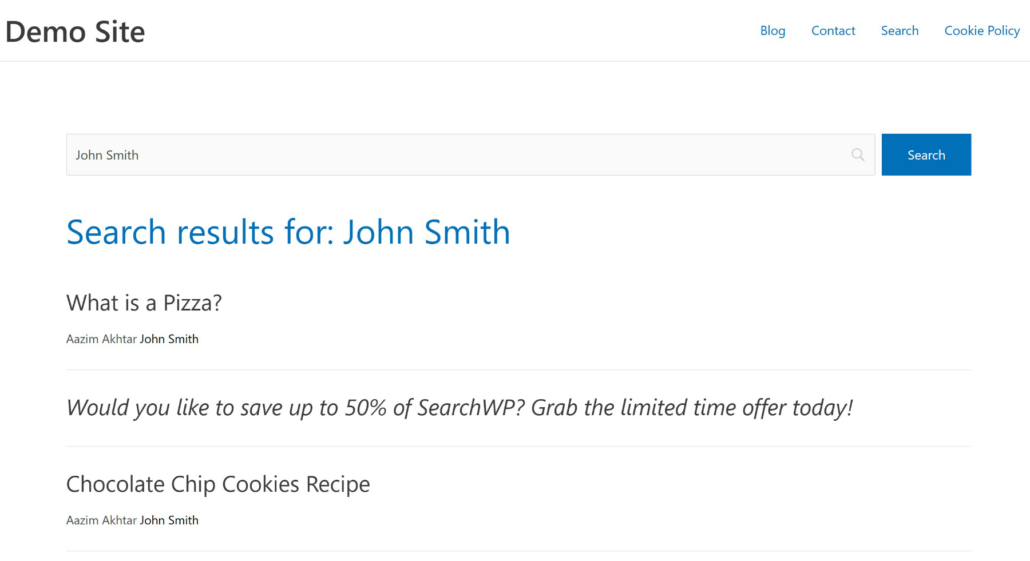
Wie Sie sehen, funktioniert die Suche einwandfrei. Sie konnte Inhalte finden, die von einem Co-Author Plus-Autor verfasst wurden.
FAQs zum Einbeziehen von Co-Author Plus-Autoren in die WordPress-Suche
Hier sind einige häufig gestellte Fragen zum Einbeziehen von Co-Author Plus-Autoren in den Suchprozess.
1. Funktioniert SearchWP auch mit Gastautoren, die keine WordPress-Konten haben?
Ja, Co-Authors Plus ermöglicht es Ihnen, „Gastautor“-Profile für Personen zu erstellen, die keine WordPress-Benutzerkonten haben. SearchWP wird diese Gastautornamen genauso indizieren und durchsuchen wie reguläre Benutzerkonten.
2. Kann ich nach Teilnamen von Autoren suchen?
Ja, SearchWP unterstützt die Übereinstimmung von Teilnamen. Eine Suche nach „John“ findet Autoren namens „John Smith“, „Johnny Doe“ und ähnliche Variationen.
3. Woran erkenne ich, ob die Co-Autor-Suche korrekt funktioniert?
Der einfachste Weg ist, nach einem Co-Autornamen auf Ihrer Website zu suchen und zu überprüfen, ob dessen Inhalte in den Ergebnissen angezeigt werden. Sie können auch die SearchWP-Statistiken überprüfen, um Suchanfragen und Ergebnisse anzuzeigen.
Wir hoffen, dieser Artikel hat Ihnen geholfen zu lernen, wie Sie in WordPress nach Co-Authors Plus-Autoren suchen können. Möglicherweise möchten Sie auch unseren Leitfaden zum Hinzufügen von Suchformularen in WordPress mit dem Bricks Visual Builder und den Vergleich zwischen SearchWP vs. Better Search lesen.
Sind Sie bereit, einer von ihnen zu werden und die Suche auf Ihrer Website mit dem besten WordPress-Such-Plugin zu verbessern? Sie können hier mit SearchWP loslegen.