
Fragen Sie sich, wie Sie in WooCommerce nach der Artikelnummer (SKU) suchen können?
Wenn Sie einen WooCommerce-Shop betreiben, wissen Sie wahrscheinlich, wie wichtig es ist, die Produktsuche schnell, genau und benutzerfreundlich zu gestalten.
Während die Standard-WooCommerce-Suche eine gute Leistung erbringt, können Kunden damit nicht nach der Artikelnummer (SKU - Stock Keeping Unit) suchen. Dies kann ein Problem sein, insbesondere wenn Sie einen großen Bestand haben, bei dem Produkte anhand von Artikelnummern identifiziert werden.
In diesem Artikel zeigen wir Ihnen, wie Sie die WordPress-Suche anpassen, um die Suche nach der Artikelnummer für Ihren WooCommerce-Shop zu aktivieren.
Wichtige Erkenntnisse:
- Artikelnummern (SKUs) helfen Kunden, bestimmte Produkte schnell zu finden, insbesondere in Shops mit großem Bestand.
- Die Standard-WooCommerce-Suche unterstützt keine SKU-Suche; ein Nachteil für große B2B-Shops.
- SearchWP erleichtert es jedem, die SKU-Suchfunktion zu Ihrem WooCommerce-Shop hinzuzufügen.
Warum die Suche nach der Artikelnummer (SKU) in WooCommerce aktivieren
Die Stock Keeping Unit, allgemein bekannt als SKU, ist eine eindeutige Produktkennung, die das Rückgrat der Lagerverwaltung bildet.
Sie hilft Shop-Betreibern, Lagerteams und Kunden, Produkte schnell zu identifizieren und zu lokalisieren. Wenn jedoch Artikelnummern nicht durchsuchbar sind, führt dies zu Reibungsverlusten bei Kunden, die diese eindeutigen Kennungen bevorzugen, insbesondere in B2B-Shops oder bei Wiederholungsbestellungen. Zum Beispiel:
Stellen Sie sich einen Kunden vor, der letztes Jahr ein bestimmtes Kopfhörermodell gekauft hat. Er hat noch die Artikelnummer von der Quittung und möchte dasselbe Produkt erneut bestellen.
Wenn Ihr Shop keine SKU-Suchen unterstützt, müssen Kunden Kategorien oder Filter durchsuchen, was zu Frustration und möglicherweise zum Abbruch des Kaufs führen kann.
Die Hinzufügung einer SKU-Suche stellt sicher:
- Schnellere Produkterkennung für Kunden, die wissen, was sie suchen.
- Verbesserte Benutzererfahrung durch mehr Suchflexibilität.
- Reduzierte Supportanfragen von Kunden, die Hilfe beim Finden von Produkten benötigen.
Lassen Sie uns also sehen, wie Sie die Suche nach der Artikelnummer (SKU) in WooCommerce für Ihren Online-Shop konfigurieren.
So aktivieren Sie die Suche nach der Artikelnummer (SKU) in WooCommerce
Der einfachste Weg, die Suche nach der Artikelnummer (SKU) in WooCommerce zu aktivieren, ist die Verwendung von SearchWP. Es ist das leistungsstärkste Such-Plugin für WordPress, das die Standard-WooCommerce-Suche durch eine fortschrittliche, anpassbare Engine ersetzt.
Eine der herausragenden Funktionen von SearchWP ist die Möglichkeit, benutzerdefinierte Felder, einschließlich Artikelnummern (SKUs), zu indizieren und zu durchsuchen. Sie können fast alle Inhalte auf Ihrer Website durchsuchbar machen, benutzerdefinierte Suchregeln festlegen und Suchaktivitäten verfolgen, um Kundenpräferenzen besser zu verstehen.
SearchWP wird weltweit von über 50.000 Unternehmen genutzt, um ihre Sucherfahrung zu optimieren und den Umsatz zu steigern. Hier sind einige Funktionen von SearchWP:
- Mühelose WooCommerce-Integration: SearchWP funktioniert nahtlos mit WooCommerce und verbessert die Suchfunktionen für Produktbeschreibungen, Bilder und andere wichtige Details.
- Echtzeit-Suchvorschläge: Sie können Suchergebnisse sofort anzeigen, während Kunden tippen, was die Produktsuche erleichtert und das gesamte Einkaufserlebnis verbessert.
- Verfolgen der Suchaktivität: Sie können die auf Ihrem Shop durchgeführten Suchanfragen überwachen, um das Kundenverhalten und die Vorlieben besser zu verstehen und fundiertere Entscheidungen zu treffen.
- Durchsuchbare Dokumente und PDFs: Sie können die Suchfunktion erweitern, um Handbücher, Anleitungen und andere Dateien einzuschließen, damit Kunden wertvolle Informationen mühelos finden können.
- Inhalte von Suchergebnissen ausschließen: SearchWP ermöglicht es Ihnen, irrelevante Inhalte herauszufiltern, damit Kunden schnell finden, wonach sie suchen, indem nicht wesentliche Ergebnisse aus dem Sucherlebnis entfernt werden.
Lassen Sie uns also Schritt für Schritt sehen, wie Sie die Suche nach SKU in WordPress mit SearchWP aktivieren.
Schritt 1: SearchWP installieren & aktivieren
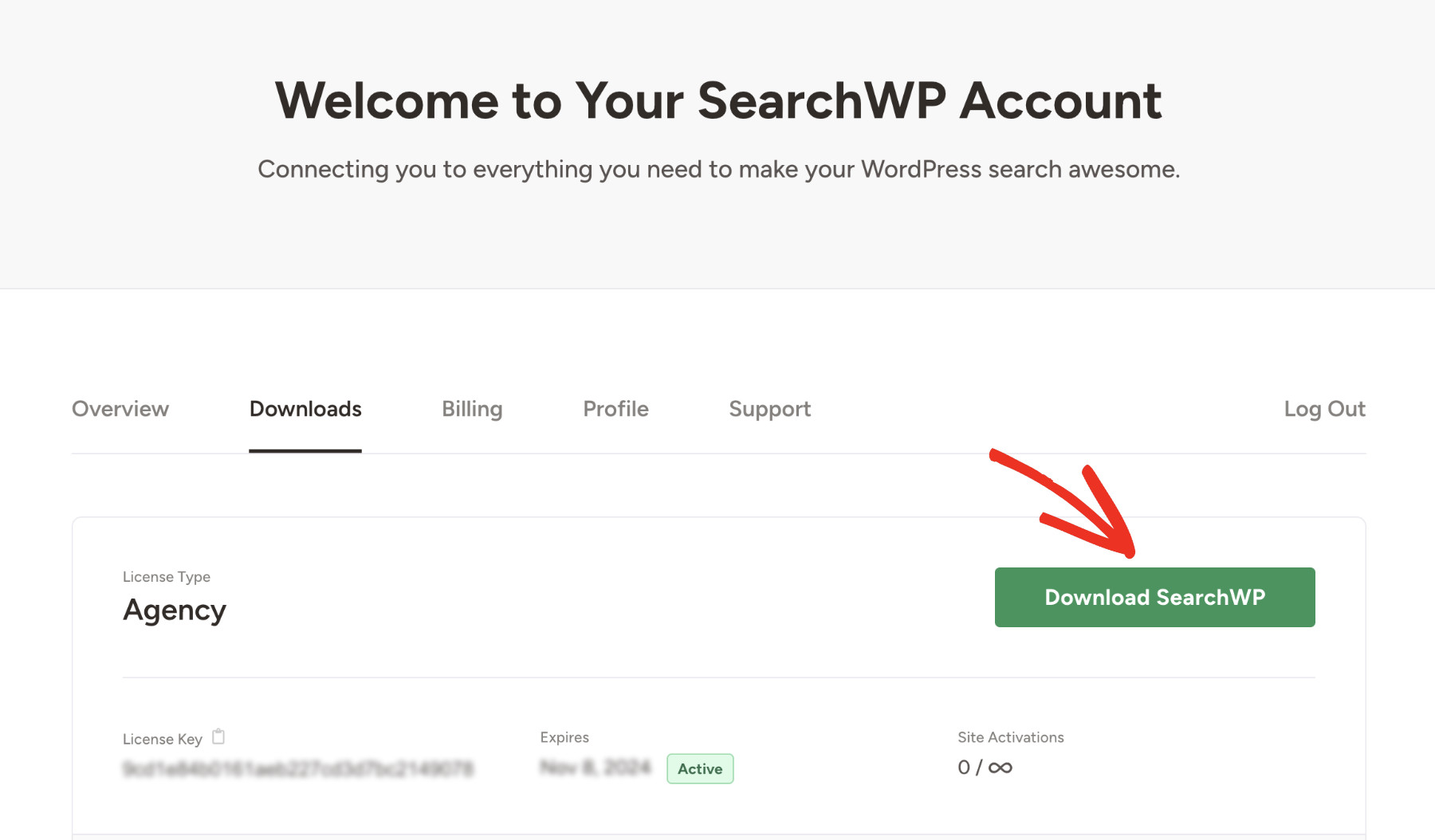
Holen Sie sich das SearchWP-Paket, das Ihren Anforderungen entspricht, da verschiedene Pakete unterschiedliche Funktionen bieten. Navigieren Sie nach dem Kauf zu Ihrer Kontoübersicht und laden Sie die Plugin-Datei herunter.
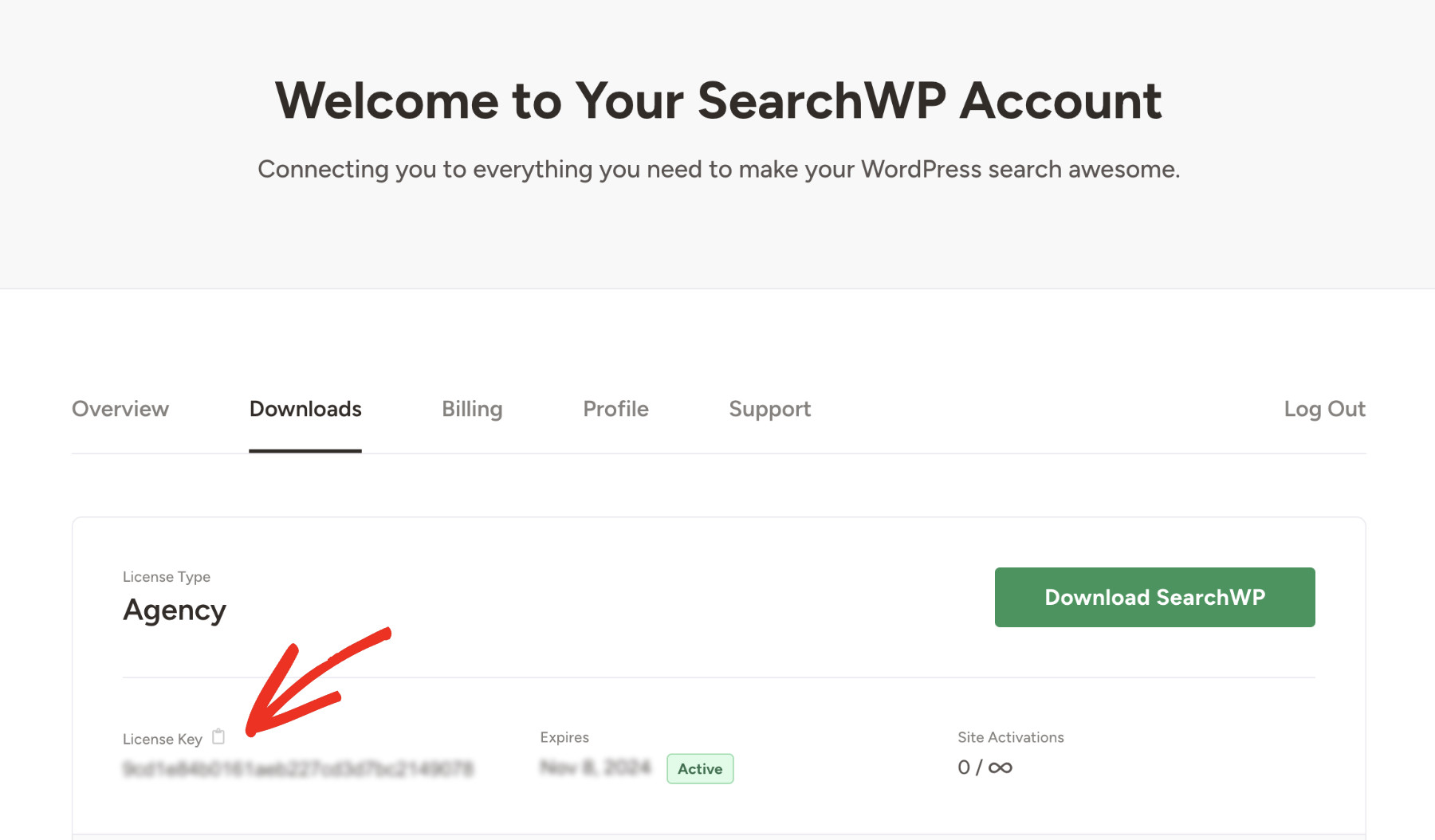
Kopieren Sie von derselben Seite Ihren Lizenzschlüssel, da Sie ihn später zur Aktivierung des Plugins benötigen.
Sie können mit der Installation und Aktivierung von SearchWP fortfahren, wie bei jedem anderen WordPress-Plugin.
Nach der Aktivierung sehen Sie einen Willkommensbildschirm. Um den Onboarding-Prozess zu starten, klicken Sie auf „Onboarding-Assistent starten“. Dies hilft Ihnen bei der Konfiguration der Grundeinstellungen.

Alternativ können Sie Ihre SearchWP-Kopie direkt aktivieren, indem Sie zu SearchWP > Lizenzschlüssel hinzufügen navigieren.

Fügen Sie den zuvor kopierten Lizenzschlüssel (im vorherigen Schritt) in das vorgesehene Feld ein und drücken Sie dann auf „Schlüssel überprüfen“, um den Aktivierungsprozess abzuschließen.

Ihre Lizenzinformationen werden unten angezeigt, wenn der Schlüssel überprüft wurde.

Das ist alles. Sie haben SearchWP erfolgreich konfiguriert. Nun können wir mit dem nächsten Schritt fortfahren!
Schritt 2: Installieren & Aktivieren Sie die WooCommerce-Erweiterung
Um die Suche nach SKU in WooCommerce zu ermöglichen, müssen wir zunächst alle WooCommerce-Produkte durchsuchbar machen. Dies können Sie tun, indem Sie die WooCommerce-Erweiterung von SearchWP installieren und aktivieren.
Navigieren Sie daher zu SearchWP > Erweiterungen und suchen Sie in der Liste nach WooCommerce-Integration. Klicken Sie dann auf Installieren.
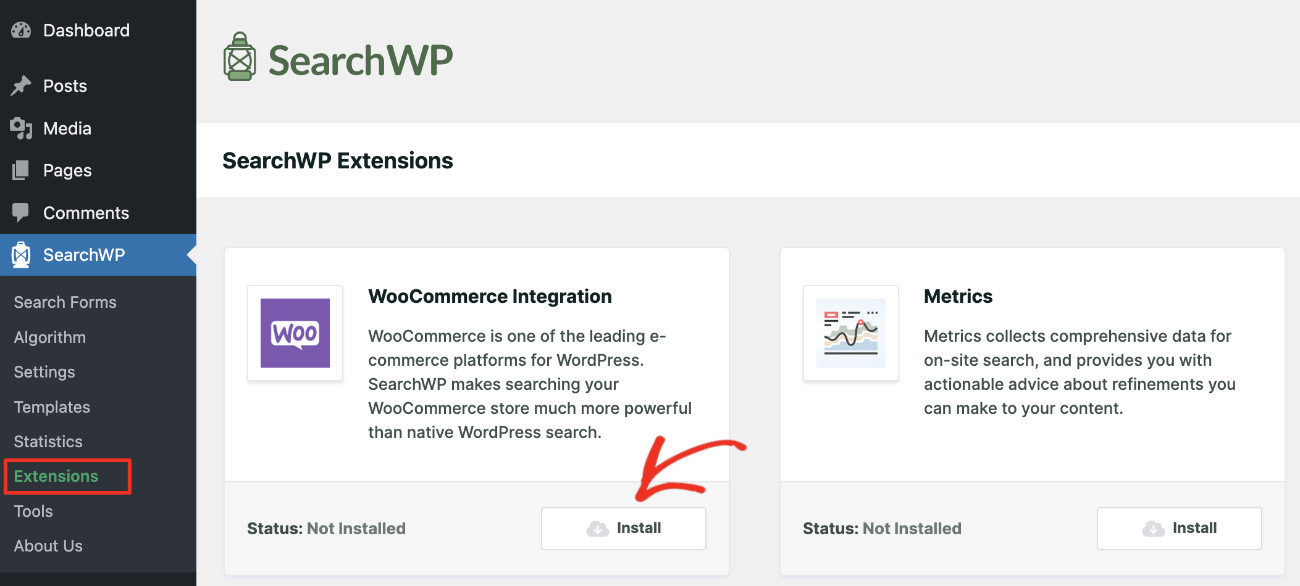
Warten Sie einen Moment, und Sie werden sehen, dass es erfolgreich installiert wurde. Von nun an hat SearchWP Zugriff auf alle WooCommerce-Produkte auf Ihrer Website.
Schließlich müssen wir, um die Suche nach SKU in WooCommerce zu ermöglichen, die Suchmaschine konfigurieren. Lassen Sie uns das als Nächstes tun.
Schritt 3: Konfigurieren Sie die Suchmaschine, um die Suche nach SKU in WordPress zu aktivieren
Jetzt müssen wir die SearchWP-Engine anpassen, um SKUs durchsuchbar zu machen. Gehen Sie dazu in Ihrem WordPress-Dashboard in der linken Seitenleiste zu SearchWP > Algorithmus.
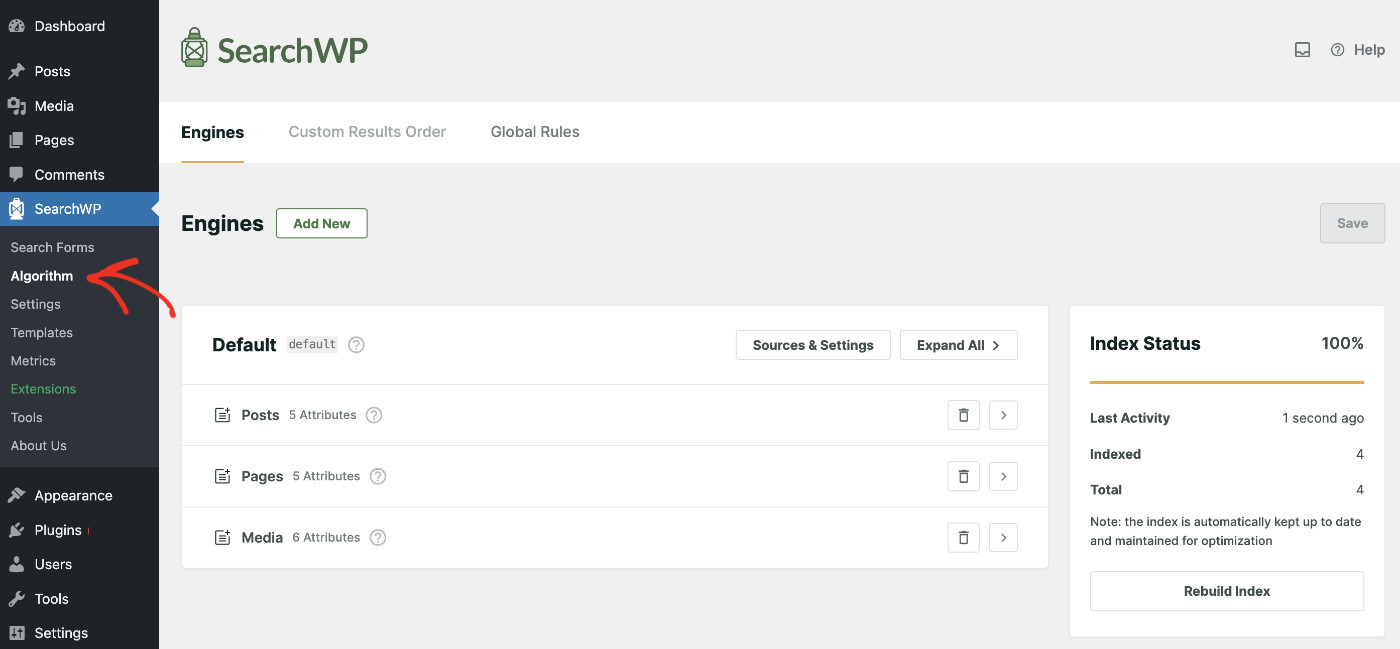
Klicken Sie hier auf „Quellen & Einstellungen“, um die Standard-Suchmaschine zu konfigurieren.

Sie sehen ein modales Pop-up mit einer Liste von Quellen zur Auswahl. Wir müssen diese Suchmaschine dazu bringen, den Inhalt aller WooCommerce-Produkte zu indizieren. Wählen Sie daher Produkte aus der Liste aus. Klicken Sie dann auf die Schaltfläche „Fertig“, nachdem Sie Quellen ausgewählt haben, die Sie interessieren.

Nun erscheint ein neuer Abschnitt mit dem Titel „Produkte“ im Suchmaschinenblock. Die Engine indiziert jetzt nur noch den Titel, den Inhalt, den Slug und den Auszug von Produkten.
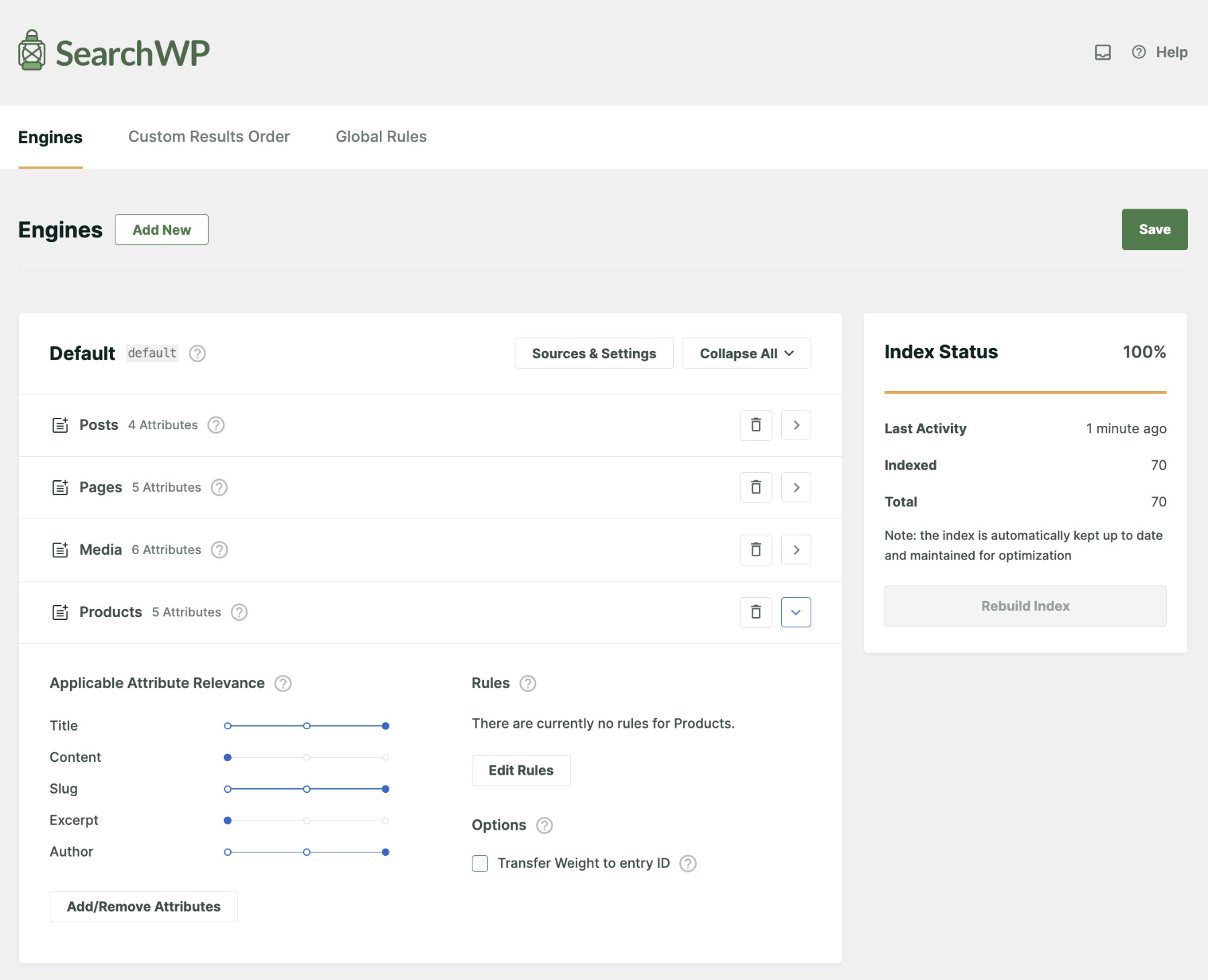
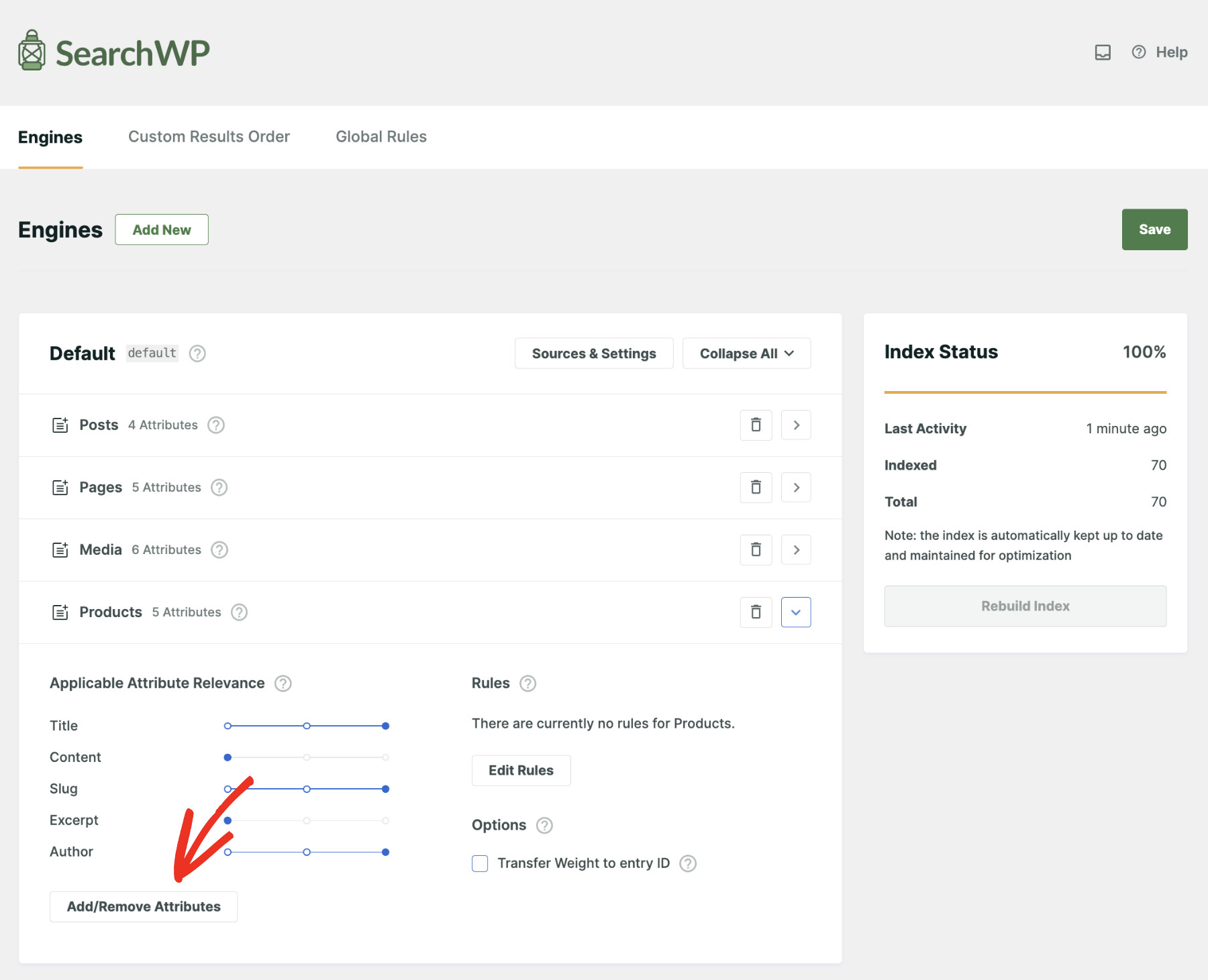
Damit sie SKUs indiziert, müssen wir sie als Attribut zur Suchquelle hinzufügen. Klicken Sie daher unter dem Abschnitt Produkte auf die Schaltfläche „Attribute hinzufügen/entfernen“.
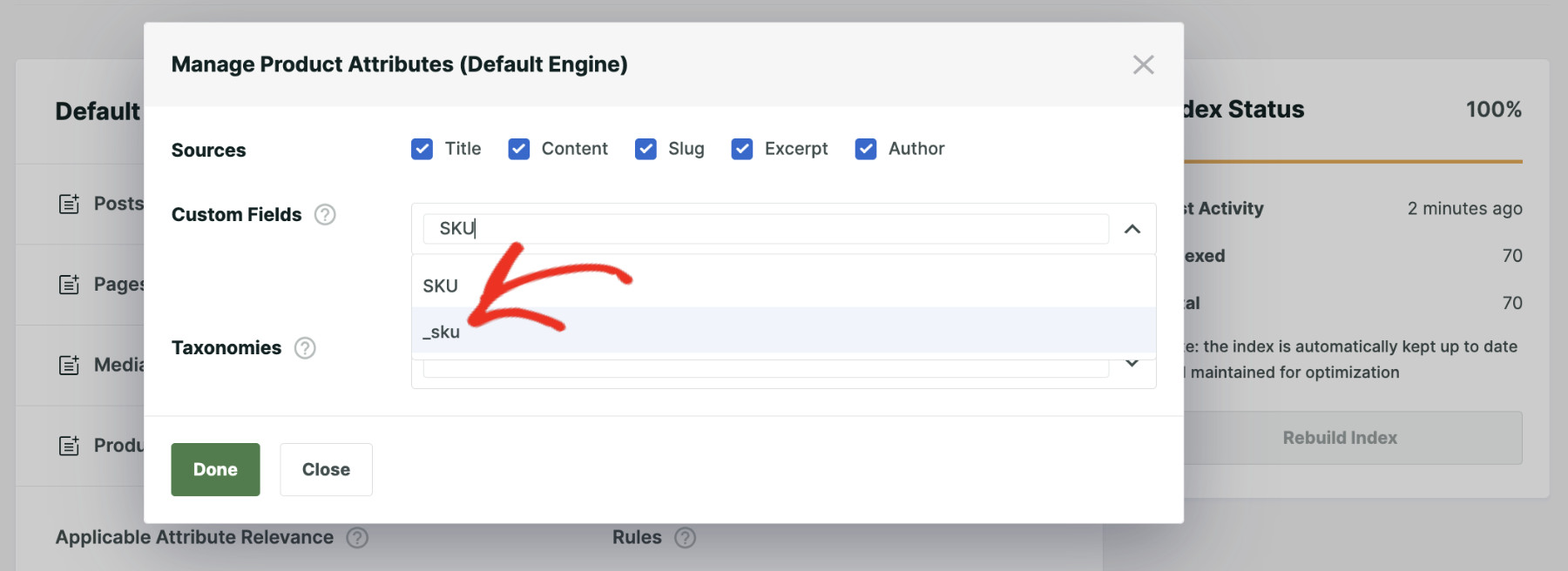
Dies öffnet ein modales Fenster. Geben Sie SKU in das Feld „Benutzerdefinierte Felder“ ein und wählen Sie die Option „_sku“ aus dem Dropdown-Menü.
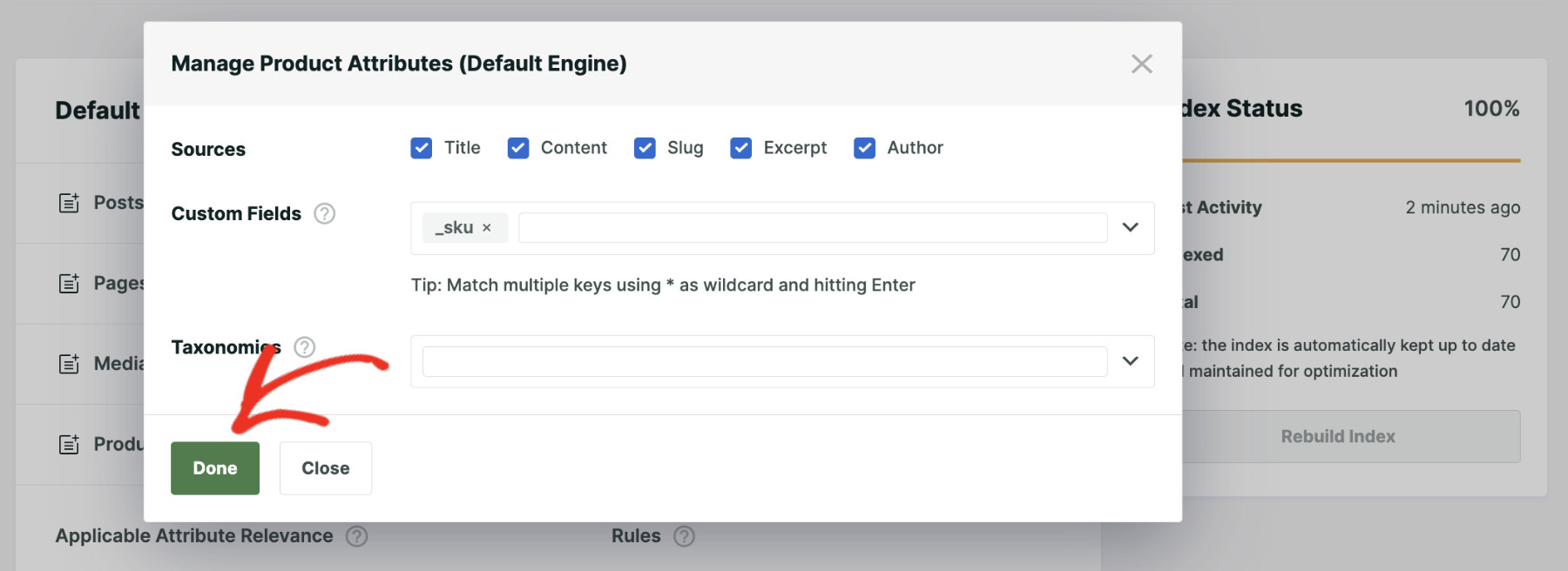
Wenn Sie fertig sind, klicken Sie auf Fertig.
Wie Sie sehen können, hat unser neu hinzugefügtes _sku-Attribut derzeit das niedrigste Relevanzgewicht.
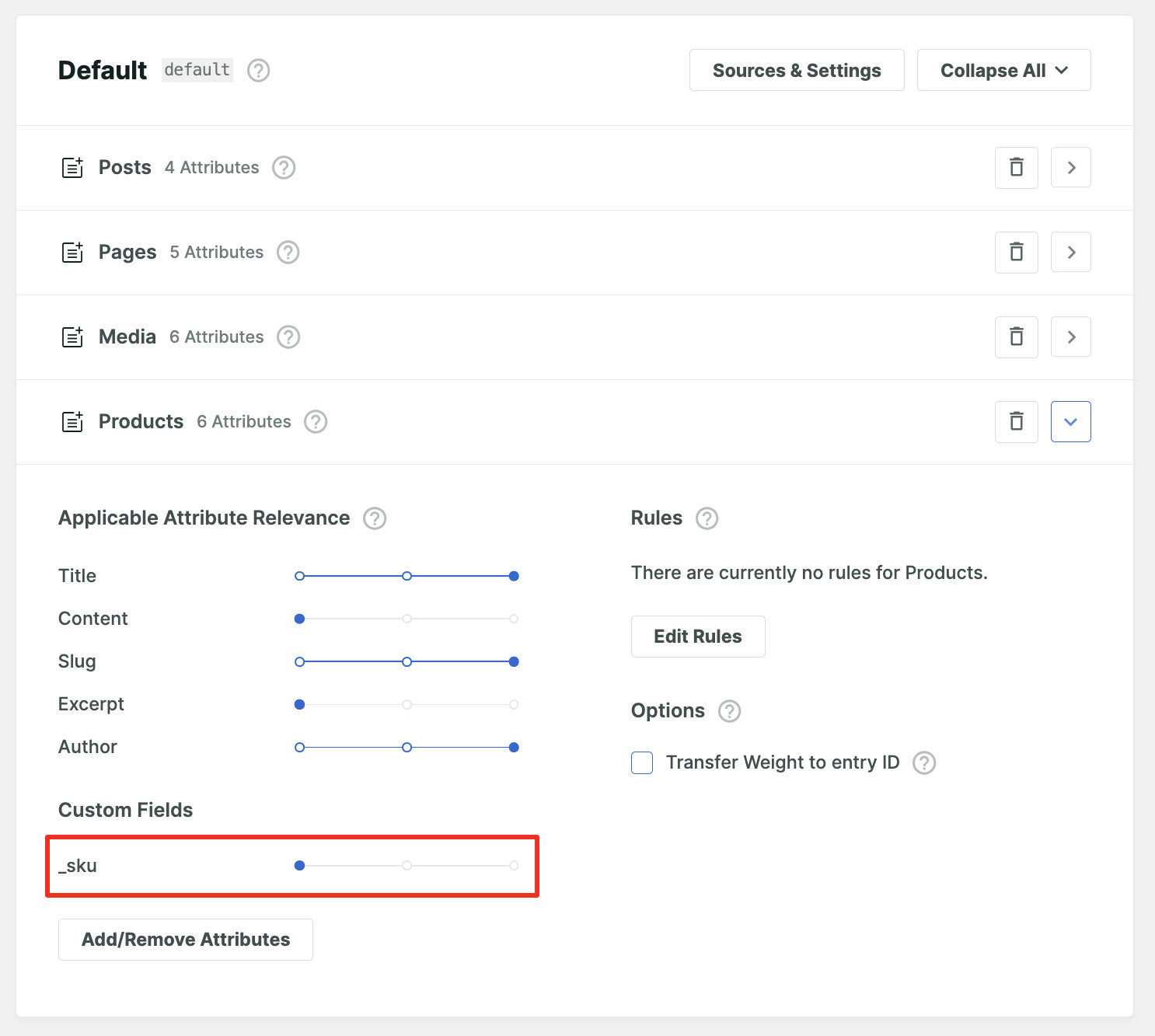
Das bedeutet, dass WordPress ihm bei der Suche die niedrigste Priorität einräumt. Da wir das nicht wollen, setzen wir sein Gewicht auf das Maximum.
Bewegen Sie dazu den Schieberegler neben dem _sku-Attribut ganz nach rechts.
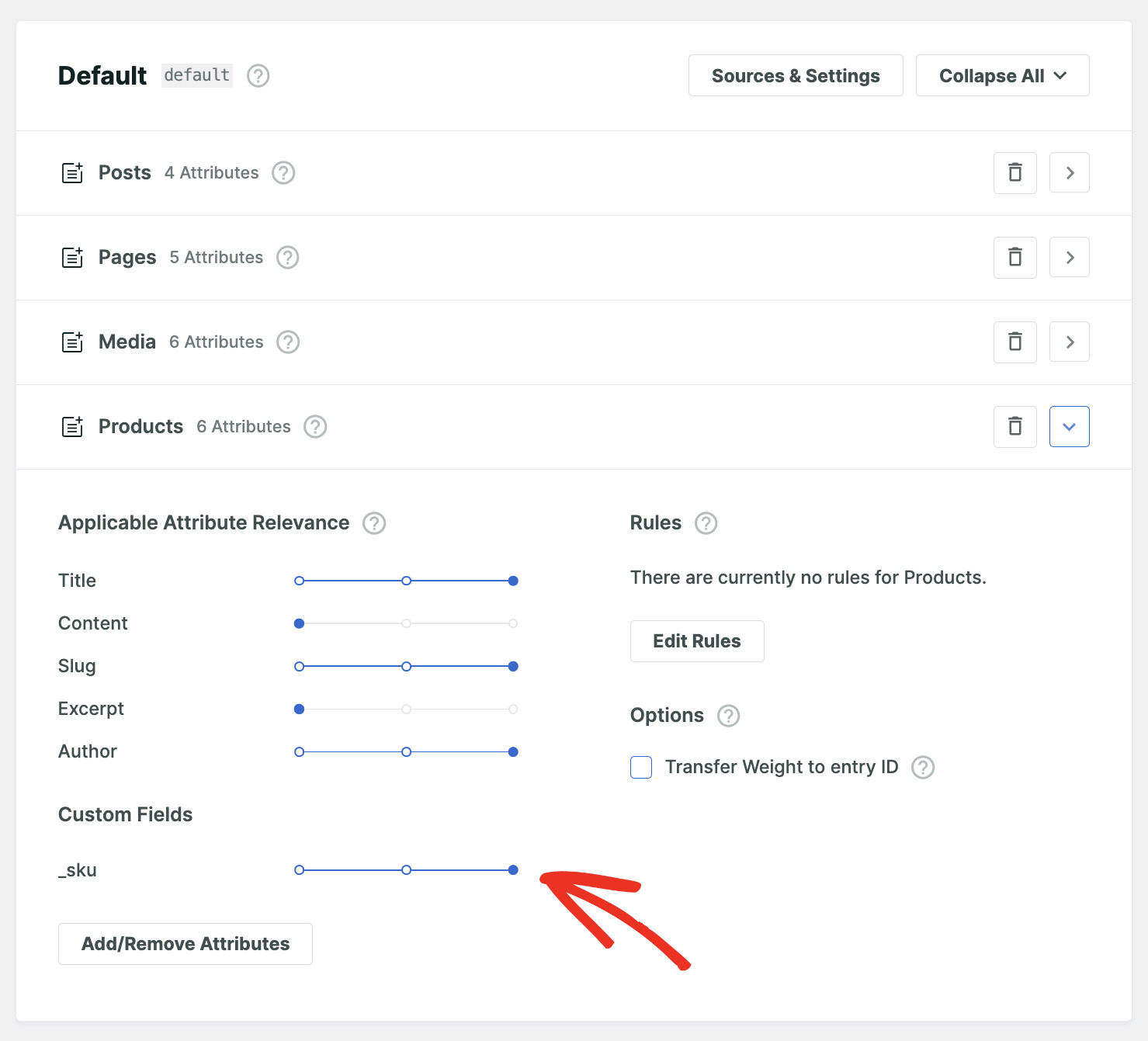
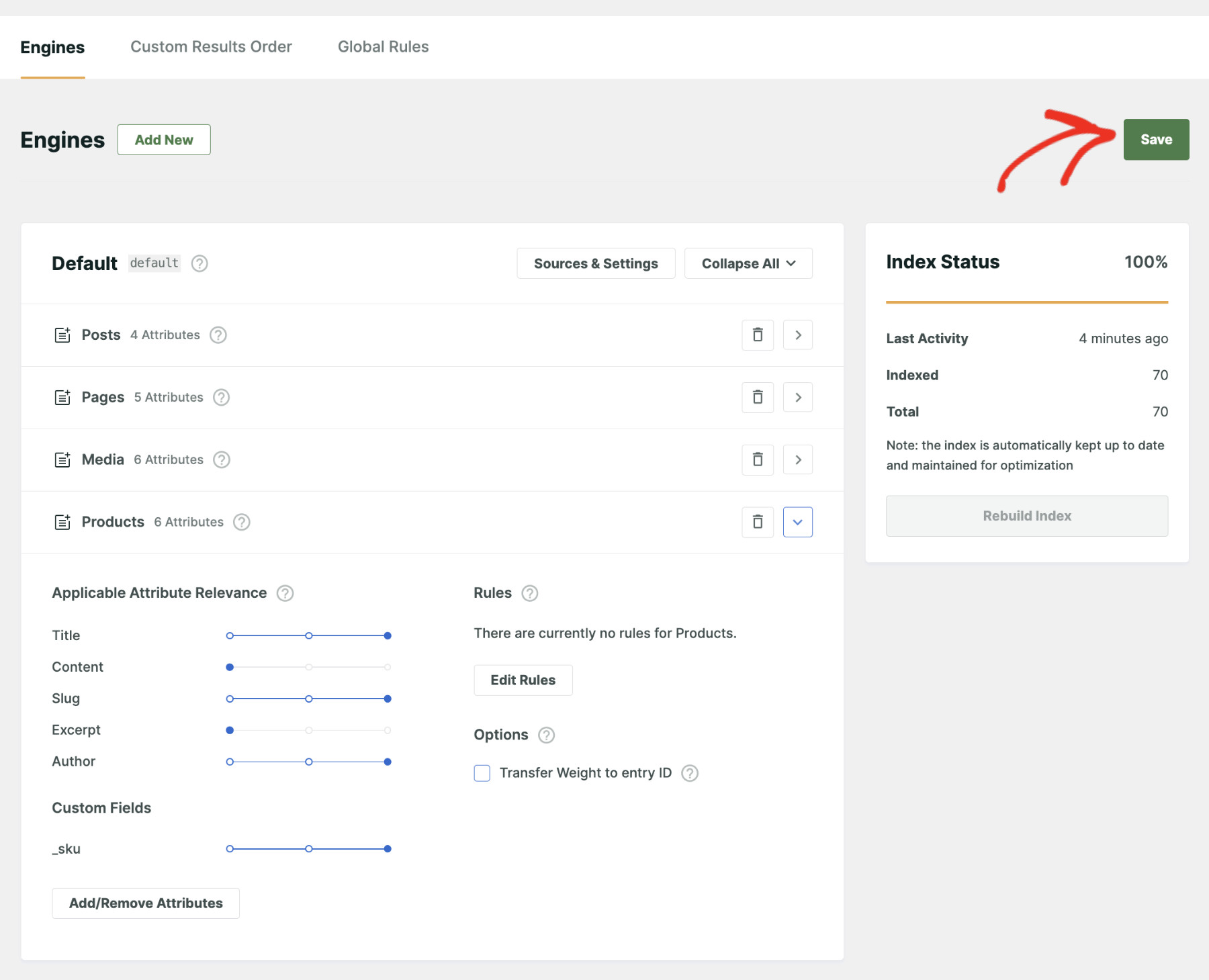
Wenn Sie fertig sind, drücken Sie die Schaltfläche „Speichern“ oben rechts, um die vorgenommenen Änderungen zu speichern.
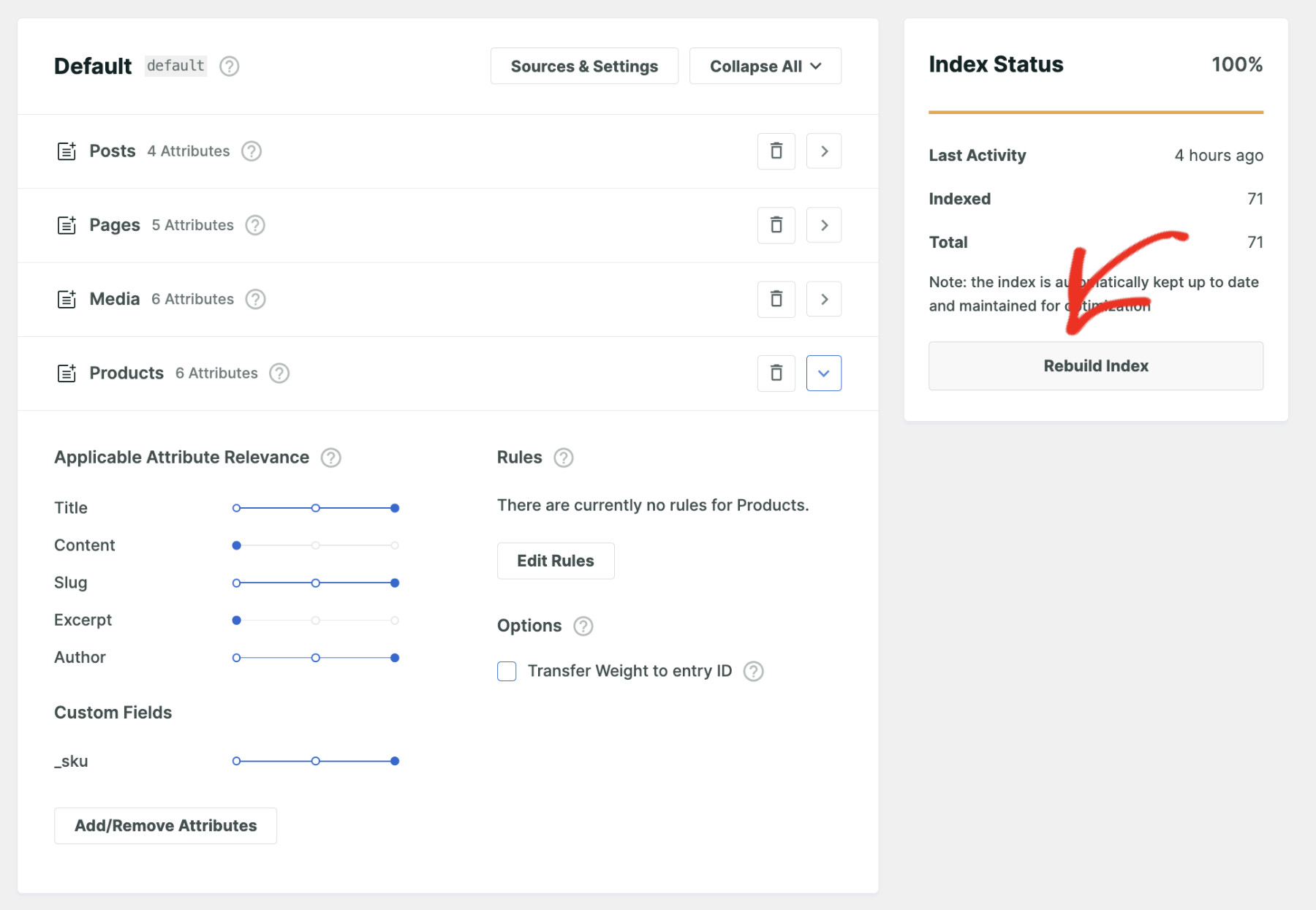
Abhängig von Ihrem spezifischen Fall kann SearchWP Sie auffordern, die Indizierung zu aktualisieren. Klicken Sie in diesem Fall auf die Schaltfläche „Index neu erstellen“.
Das war's. Jetzt können Ihre Website-Besucher Produkte finden, auch wenn sie nach der Produkt-SKU suchen. Testen wir unsere neue WordPress-Suche, um sicherzustellen, dass alles funktioniert.
Schritt 4: Testen Sie Ihre neue Suche
Es ist Zeit zu testen, ob alles richtig funktioniert. Besuchen Sie dazu das Frontend Ihrer Website und führen Sie eine Suche nach SKU durch.
Für dieses Tutorial haben wir das Produkt „Blue Hoodie“ mit der SKU „BH7564“ hinzugefügt.
Mal sehen, ob WordPress dieses Produkt nur nach SKU finden kann.
Dazu geben wir die Abfrage „BH7564“ in das Suchfeld auf unserer Testseite ein und drücken auf Suchen.

Wie Sie sehen können, haben wir das Produkt erfolgreich nur nach seiner SKU gefunden.
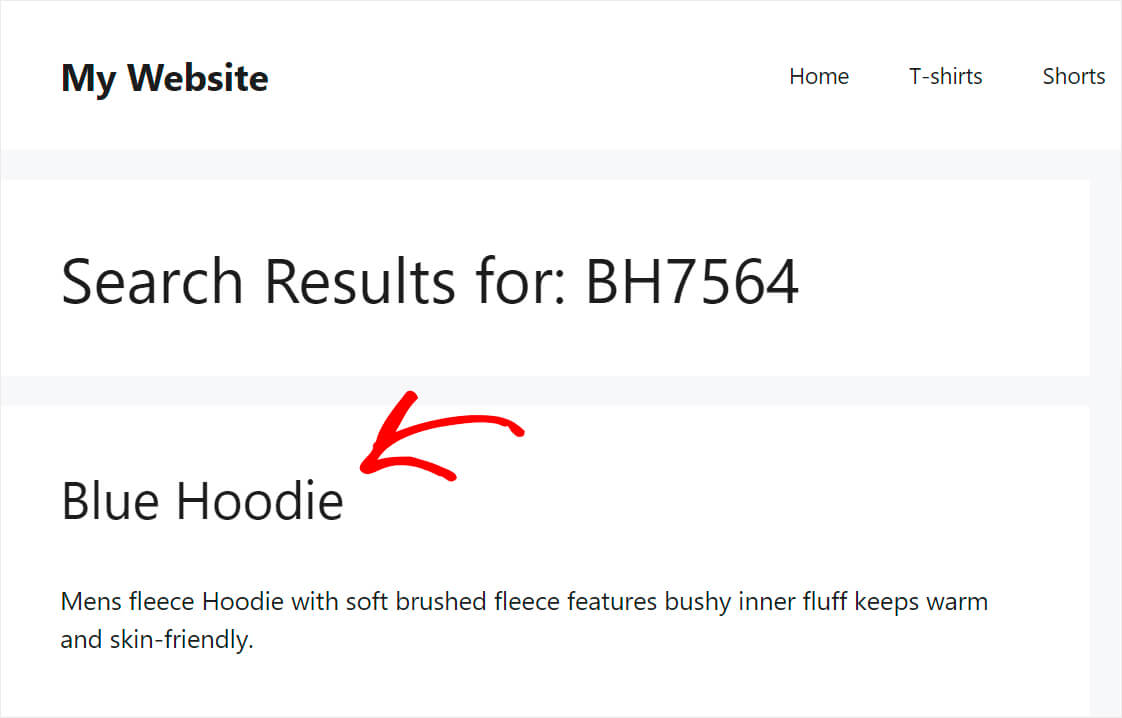
Das bedeutet, dass WordPress jetzt das SKU-Attribut indiziert und es bei der Suche berücksichtigt.
Nächstes Thema
Ob Sie eine kleine Boutique oder einen großen Online-Shop betreiben, die Suche nach SKU kann die Benutzererfahrung erheblich verbessern und mehr Verkäufe generieren.
Wir hoffen, Ihnen hat dieses Tutorial gefallen und Sie haben gelernt, wie man in WooCommerce nach SKU sucht. Wir denken, Sie würden auch gerne wissen, wie Sie die WooCommerce-Suchergebnisseite anpassen können.
Holen Sie sich jetzt SearchWP, um erweiterte Suchfunktionen zu Ihrem Online-Shop hinzuzufügen!