



Wussten Sie, dass die Standard-WordPress-Suche es Ihren Kunden nicht erlaubt, nach Produktattributen zu suchen?
Die integrierte Suche von WordPress behandelt Ihren WooCommerce-Shop wie einen Blog und berücksichtigt nur Titel und Inhalte von Beiträgen. Wenn Sie also Produktdetails wie Farbe, Größe, Marke, Material und mehr haben, ignoriert WordPress diese Details.
Aber mit dem richtigen Plugin, wie SearchWP, können Sie Produktdetails einbeziehen und den Suchprozess Ihres E-Commerce-Shops verbessern.
In diesem Artikel zeigen wir Ihnen, wie Sie Ihre WordPress-Website dazu bringen, Produktattribute bei der Suche zu berücksichtigen.
Warum nach WooCommerce-Produktattributen suchen
Lassen Sie uns zunächst klären, was Produktattribute sind. Produktattribute sind zusätzliche Informationen, die Sie für Ihr Produkt angeben.
Es kann sich um Farbe, Größe, Gewicht, Preis oder etwas anderes handeln. Diese Informationen durchsuchbar zu machen, ist entscheidend, da es den Kunden hilft, die gesuchten Produkte schneller zu finden.
Nehmen wir zum Beispiel an, Sie besitzen einen Online-Bekleidungsgeschäft. Normalerweise enthalten die Namen von Produkten in einem Bekleidungsgeschäft nur deren Typ und Marke, wie z. B. Adidas Full-Zip-Hoodie.
Aber was ist, wenn ein Kunde nach einem Hoodie in einer bestimmten Farbe sucht?
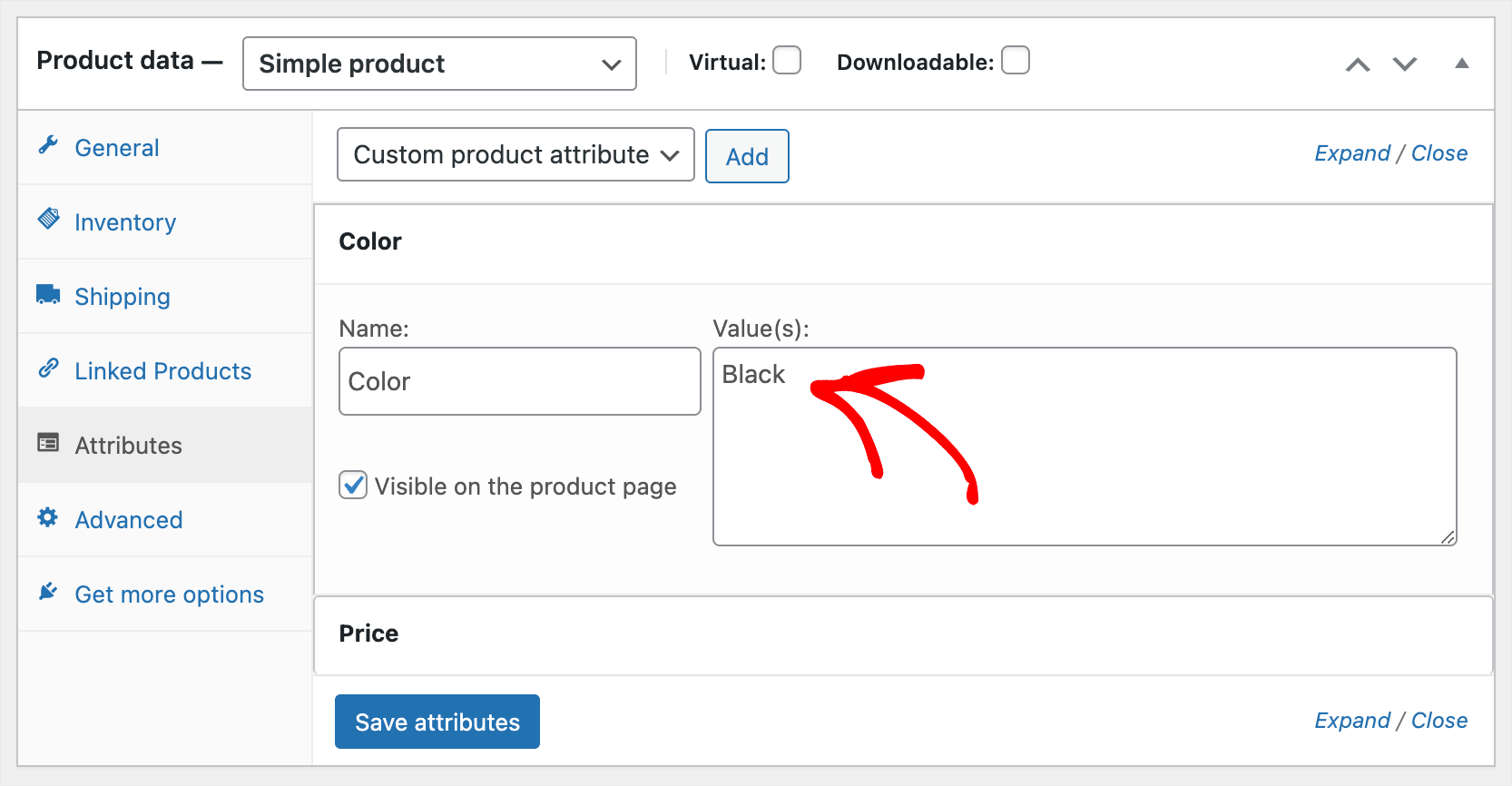
Sie hätten die Farbe in den Produktattributen angeben können, aber WordPress berücksichtigt diese Daten bei der Suche nicht.
Ihre Kunden haben also keine andere Wahl, als Ihren Shop manuell zu durchsuchen, um das gewünschte Produkt zu finden.
Das ist mühsam und langweilig, daher ist es für sie viel einfacher, Ihre Website zu verlassen und woanders zu kaufen.
Deshalb ist es so wichtig, die Produktattribute in Ihrem WooCommerce-Shop durchsuchbar zu machen, wenn Sie online erfolgreich sein wollen.
Zusätzlich sind Kunden, die eine positive Benutzererfahrung auf Ihrer Website hatten, eher geneigt, wiederzukommen.
Der Aufbau einer loyalen Kundenbasis ist unerlässlich, da er Ihnen ermöglicht, einen stabilen Bestellfluss aufrechtzuerhalten.
Nachdem wir nun wissen, warum wir WordPress dazu bringen sollten, Produktattribute bei der Suche zu berücksichtigen, sehen wir uns an, wie Sie das tun können.
Wie Sie WooCommerce-Produktattribute durchsuchbar machen
Der einfachste Weg, WooCommerce-Produktattribute auf Ihrer Website durchsuchbar zu machen, ist die Verwendung eines Plugins wie SearchWP.

Es ist das beste WooCommerce-Such-Plugin, das unzählige nützliche Funktionen bietet. Außerdem verfügt es über eine nahtlose WooCommerce-Integration.
Mit SearchWP können Sie bestimmte Produkte in den Suchergebnissen ausblenden oder priorisieren, ein Suchformular zu Ihrer Shop-Seite hinzufügen und vieles mehr.
Über 50.000 WordPress-Website-Besitzer nutzen es bereits, um ihren Besuchern relevantere Suchergebnisse zu liefern.
Zusätzlich zur Berücksichtigung von Produktattributen durch WordPress können Sie SearchWP auch verwenden, um:
- Suchen auf Ihrer Website verfolgen: Möchten Sie herausfinden, wonach Kunden in Ihrem Shop gesucht haben? SearchWP sammelt Daten über die Suchaktivität auf Ihrer Website, damit Sie nützliche Informationen über die Bedürfnisse Ihrer Kunden erhalten.
- Fuzzy-Suche aktivieren: Möchten Sie die Sucherfahrung Ihrer Kunden weiter verbessern? Aktivieren Sie die Teilübereinstimmungsfunktion in den SearchWP-Einstellungen, damit Ihre Besucher das richtige Produkt finden, selbst wenn sie einen Tippfehler im Namen machen.
- PDF-Dateien durchsuchbar machen: Laden Sie PDFs auf Ihre Website hoch, z. B. Benutzerhandbücher oder Produktinstallationsanleitungen? Mit SearchWP können Sie den Text darin durchsuchbar machen, damit Ihre Besucher ihn leichter finden können.
- Suche auf Produkte beschränken: Möchten Sie unnötige Seiten wie „Über uns“ usw. von den Suchergebnissen auf Ihrer Website ausschließen? Mit SearchWP können Sie dies mit wenigen Klicks tun, damit nichts Ihre Kunden vom Einkaufen ablenkt.
Werfen wir nun einen Blick darauf, wie Sie mit SearchWP eine Suche nach WooCommerce-Produktattributen zu Ihrer Website hinzufügen können.
Schritt 1: Installieren und Aktivieren des SearchWP-Plugins
Der erste Schritt ist, Ihre Kopie des SearchWP-Plugins zu erhalten, indem Sie die Website besuchen und sich für ein neues Konto anmelden.
Als Nächstes können Sie sich in Ihr SearchWP-Konto einloggen und zum Tab Downloads navigieren.

Klicken Sie dort auf SearchWP herunterladen, um mit dem Herunterladen der ZIP-Datei des Plugins auf Ihren Computer zu beginnen.
Nach dem Herunterladen können Sie Ihren Lizenzschlüssel im selben Tab kopieren. Sie benötigen ihn, um das Plugin später zu aktivieren.
Der nächste Schritt ist der Upload der SearchWP-ZIP-Datei auf Ihre Website. Wenn Sie dabei Hilfe benötigen, lesen Sie diese Anleitung zum Installieren eines WordPress-Plugins.
Nach der Aktivierung sehen Sie den Einrichtungsassistenten. Klicken Sie einfach auf die Schaltfläche „Onboarding-Assistent starten“, um das Plugin zu konfigurieren.

Nachdem Sie SearchWP eingerichtet haben, besteht der nächste Schritt darin, die WooCommerce Integration-Erweiterung zu installieren.
Schritt 2: Installieren und Aktivieren der WooCommerce Integration Extension
Diese Erweiterung sorgt für die nahtlose Integration von SearchWP mit WooCommerce und hilft Kunden, verschiedene Produkte auf Ihrer Website leicht zu finden.
Gehen Sie zuerst zu SearchWP » Erweiterungen im WordPress-Dashboard. Gehen Sie dann zu WooCommerce Integration und klicken Sie auf die Schaltfläche Installieren.

Jetzt sind Sie bereit, Ihre Suchmaschine anzupassen, damit sie WooCommerce-Produktattribute berücksichtigt.
Schritt 3: Passen Sie Ihre Suchmaschine an
SearchWP ermöglicht es Ihnen, eine unbegrenzte Anzahl von Suchmaschinen zu erstellen und sie mit bestimmten Suchformularen zu verknüpfen. Mit dieser Funktion können Sie separate, vollständig angepasste Suchformulare an jeder Stelle Ihrer Website hinzufügen.
Darüber hinaus können Sie auch die Standardeinstellungen der Suchmaschinen bearbeiten, um anzupassen, wie die Suche in Ihrem gesamten WooCommerce-Shop funktioniert. Sie können zum Beispiel neue Suchquellen hinzufügen, bestimmte Inhalte von den Suchergebnissen ausschließen und vieles mehr.
Um zu beginnen, navigieren Sie zur Seite SearchWP » Algorithmus in Ihrem WordPress-Dashboard.
Hier finden Sie die Liste der von SearchWP erstellten Suchmaschinen. Standardmäßig gibt es nur die Suchmaschine Standard, die mit jedem vorhandenen Suchformular auf Ihrer Website verknüpft ist.
Für dieses Tutorial möchten wir Besuchern ermöglichen, WooCommerce-Produkte anhand der Attribute über jedes Suchformular auf unserer Website zu suchen. Deshalb werden wir die Suchmaschine Standard anpassen.
Der erste Schritt besteht darin, WooCommerce-Produkte als Suchquelle hinzuzufügen. Drücken Sie dazu einfach die Schaltfläche Quellen & Einstellungen.

Als Nächstes öffnet sich ein neues Fenster, in dem Sie verschiedene Quellen sehen, die die Standard-Engine verwenden wird.
Aktivieren Sie das Kontrollkästchen neben der Suchquelle Produkte, um sie zu aktivieren.

Wenn Sie fertig sind, drücken Sie Fertig, um die Änderungen zu speichern.
Der nächste Schritt besteht darin, die Produktattribute durchsuchbar zu machen.
Um zu beginnen, scrollen Sie nach unten zum Abschnitt Produkte und drücken Sie die Schaltfläche Attribute hinzufügen/entfernen.

Als Nächstes sehen Sie ein neues Popup-Fenster. Hier können Sie Attribute hinzufügen, die als benutzerdefinierte Felder oder Taxonomien (Kategorien und Schlagwörter) gespeichert sind.
Klicken Sie zuerst auf das Feld „Benutzerdefinierte Felder“ und wählen Sie die Option Beliebiger Meta-Schlüssel.

Dadurch werden automatisch alle benutzerdefinierten Felder auf Ihrer Website durchsuchbar gemacht, sodass Sie nicht jeden einzelnen manuell eingeben müssen.
Da WooCommerce Produktattribute genau wie benutzerdefinierte Felder speichert, werden diese durch Hinzufügen dieser Verknüpfung ebenfalls durchsuchbar.
Darüber hinaus können Sie auch Produktkategorien, Schlagwörter, Typ, Versandklassen und mehr in den Suchprozess einbeziehen.

Wenn Sie fertig sind, drücken Sie auf Fertig.
Scrollen Sie dann wieder nach oben und klicken Sie auf Speichern, um alle Änderungen zu übernehmen, die Sie an der Standard-Such-Engine vorgenommen haben.

Das ist alles. Jetzt können Ihre Kunden Produkte nach ihren Attributen durchsuchen.
Der letzte Schritt ist, Ihre neue Such-Engine zu testen.
Schritt 4: Testen Sie Ihre neue Suche nach Produktattributen
Besuchen Sie einfach Ihre Website und versuchen Sie, ein Produktattribut in das Suchformular einzugeben.
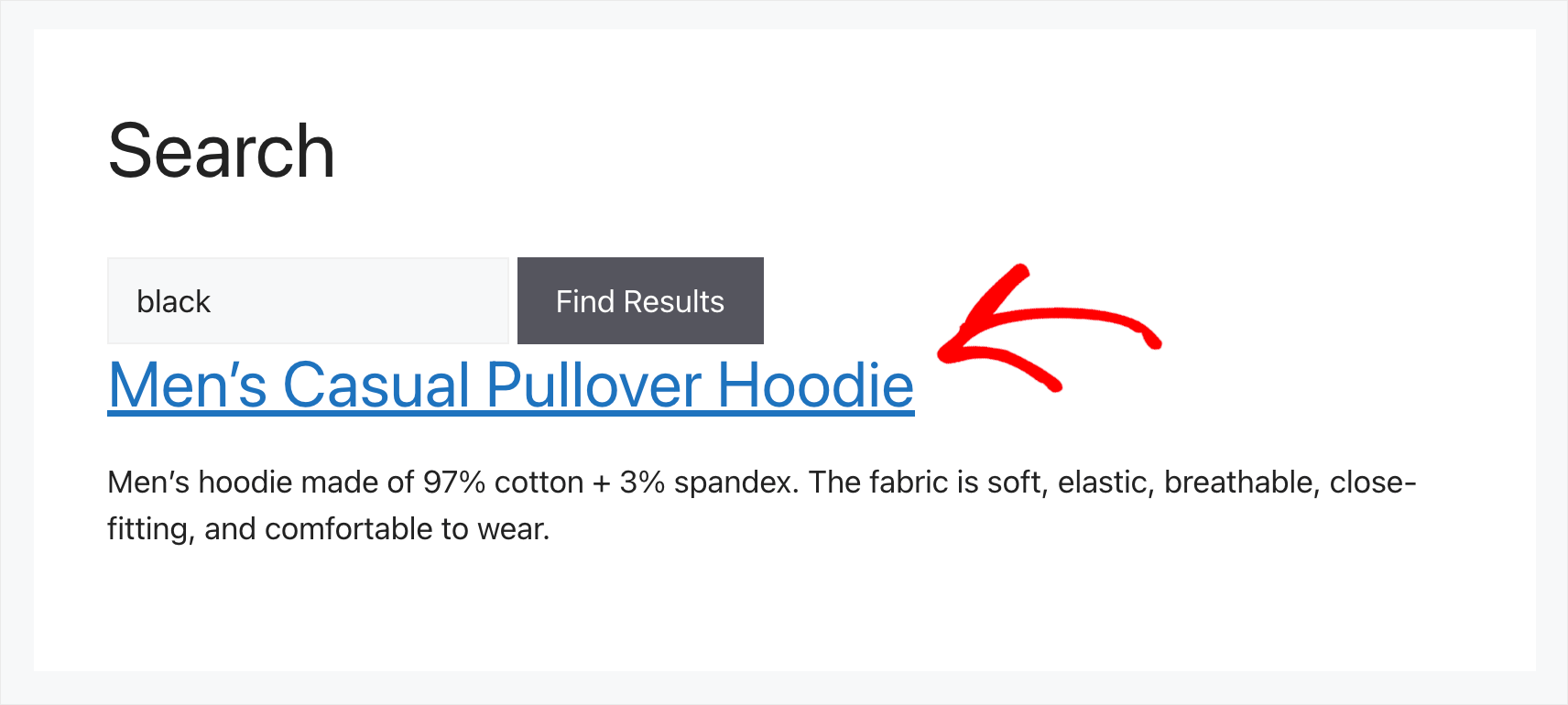
Für dieses Tutorial haben wir das Produkt Men’s Casual Pullover Hoodie hinzugefügt, das die Farbe schwarz als Attribut hat. Mal sehen, ob wir dieses Produkt finden können, indem wir nach schwarz suchen.

Wie Sie sehen können, haben wir das Produkt gefunden, obwohl es nicht das Wort schwarz in seinem Titel oder seiner Beschreibung enthält.
Das bedeutet, dass unsere Testseite jetzt WooCommerce-Produktattribute bei der Suche berücksichtigt.
Bonus: Suche in Kategorien in WooCommerce
Kunden die Möglichkeit zu geben, ausschließlich innerhalb einer bestimmten Kategorie in Ihrem WooCommerce-Shop nach Produkten zu suchen, kann ihr Einkaufserlebnis erheblich verbessern.
Wenn ein Benutzer bereits eine bestimmte Kategorie durchsucht, kann eine websiteweite Suche irrelevante Ergebnisse liefern, was zu Frustration führt und ihn möglicherweise von seinem beabsichtigten Kauf abhält.
Durch die Bereitstellung einer kategoriespezifischen Suchoption helfen Sie ihm, seine Auswahl schnell einzugrenzen und genau das zu finden, wonach er in diesem fokussierten Bereich Ihres Inventars sucht.
Mit SearchWP können Sie benutzerdefinierte Regeln erstellen und die Suche auf bestimmte WooCommerce-Kategorien beschränken.
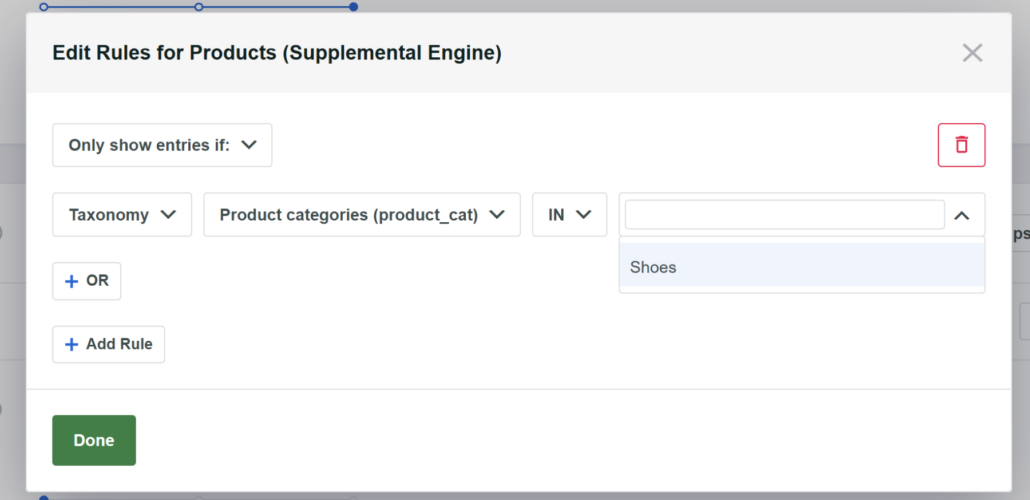
Das Beste daran ist, dass SearchWP Ihnen erlaubt, unbegrenzte Such-Engines zu erstellen, die mit verschiedenen Suchformularen verknüpft werden können. Dies ermöglicht es Ihnen, separate Formulare für Ihren Online-Shop zu erstellen.
Weitere Informationen finden Sie in unserem Leitfaden So suchen Sie in Kategorien in WooCommerce.
Wir hoffen, dieser Artikel hat Ihnen geholfen zu lernen, wie Sie nach WooCommerce-Produktattributen suchen. Möglicherweise möchten Sie auch unseren Leitfaden lesen, wie Sie beheben, dass die WooCommerce-Produktsuche nicht funktioniert, und wie Sie eine intelligente WooCommerce-Produktsuche erstellen.
Wenn Sie bereit sind, die Suche nach WooCommerce-Produktattributen auf Ihrer Website zu aktivieren, können Sie hier Ihre Kopie von SearchWP erhalten.

