
Viele WordPress-Website-Besitzer starten ihre Websites und sind stolz auf all die Inhalte, die sie hinzugefügt haben.
Dann sehen sie zu, wie Benutzer fünf Minuten lang durch Seiten scrollen, um einen bestimmten Artikel zu finden. Diese Besucher geben schließlich auf und verlassen die Website.
Ob Sie einen Online-Shop, eine Verzeichnis-Website oder einen Blog mit Hunderten von Beiträgen betreiben, Ihre Besucher benötigen eine einfache Möglichkeit, ihre Optionen einzugrenzen.
Die Lösung ist, Filter zu Ihrer WordPress-Website hinzuzufügen. Aber die Sache ist die, die meisten Filterlösungen erfordern Programmierkenntnisse oder teure Entwicklerhilfe.
In diesem Artikel zeigen wir Ihnen, wie Sie Filter auf Ihrer WordPress-Website einrichten, auch wenn Sie noch nie eine Zeile Code berührt haben.
Warum Filter zu Ihrer WordPress-Website hinzufügen?
Bevor wir mit dem Einrichtungsprozess beginnen, sprechen wir darüber, warum Filter für Ihre Website so wichtig sind.
Wir haben aus erster Hand erfahren, wie das Hinzufügen von Filtern eine frustrierende Benutzererfahrung in eine reibungslose verwandeln kann.
Stellen Sie sich Filter wie die Gänge in einem Lebensmittelgeschäft vor. Ohne sie wäre jedes Produkt in einem riesigen Haufen, und Sie würden Stunden damit verbringen, Milch zu suchen.
Filter organisieren Ihre Inhalte auf die gleiche Weise und ermöglichen es den Besuchern, schnell genau das zu finden, wonach sie suchen.
Wenn Besucher auf Ihrer Website landen und Hunderte von Beiträgen, Produkten oder Einträgen sehen, benötigen sie eine Möglichkeit, die Dinge einzugrenzen. Vielleicht möchten sie nur Produkte aus einer bestimmten Kategorie oder Anleitungsartikel oder Einträge in ihrer Stadt sehen.
Ohne Filter sind sie gezwungen, endlos zu scrollen oder Ihre Suchleiste zu verwenden und auf das Beste zu hoffen.
Wir haben auch festgestellt, dass Websites mit guten Filtersystemen Besucher länger binden. Das bedeutet niedrigere Absprungraten und engagiertere Besucher.
Das gesagt, lassen Sie uns die Schritte betrachten, die Sie befolgen können, um Ihrer Website Filter hinzuzufügen.
Filter in WordPress einrichten
Der einfachste Weg, Ihrer WordPress-Website Filter hinzuzufügen und Inhalte zu sortieren, ist die Verwendung von WPFilters.

WPFilters ist das beste WordPress-Filter-Plugin auf dem Markt und extrem einfach zu bedienen.
Normalerweise müssten Sie Code bearbeiten oder einen Entwickler beauftragen, wenn Sie ein Filtersystem für Ihre Website hinzufügen möchten.
Aber mit WPFilters ist das nicht der Fall. Sie können alle Arten von Filtern erstellen und steuern, wie sie funktionieren, ohne eine einzige Zeile Code anzufassen.
Es wurde vom selben Team entwickelt, das hinter SearchWP steht, was zeigt, dass wir uns mit der Erstellung einer erstaunlichen Sucherfahrung auskennen.
Hier sind einige der Funktionen, die Sie mit WPFilters erhalten:
- Vorgefertigte Filter-Elemente: Fügen Sie Ihren Suchergebnissen sofort Kontrollkästchen, Optionsfelder, Dropdown-Menüs und Preisregler hinzu.
- Taxonomien und Metadaten: Gehen Sie über einfache Kategorien hinaus und filtern Sie Inhalte nach Tags, benutzerdefinierten Feldern, Autoren, Daten und mehr.
- Hierarchische Taxonomien: Halten Sie komplexe Daten organisiert, indem Sie Benutzern ermöglichen, mühelos durch übergeordnete und untergeordnete Kategorien zu navigieren.
- Teilbare Filter-URLs: Machen Sie jede gefilterte Suche zu einer eindeutigen URL, die Besucher als Lesezeichen speichern und teilen können.
- Gutenberg Block: Fügen Sie Filter direkt im WordPress Block-Editor zu jeder Seite oder Seitenleiste hinzu.
- Vollständige SearchWP-Integration: Das einzige Filter-Tool, das speziell entwickelt wurde, um die Leistung und Genauigkeit Ihrer SearchWP-Engine zu nutzen.
Nun betrachten wir die Schritte, die Sie befolgen können, um Filter in WordPress zu erstellen.
Schritt 1: WPFilters installieren und aktivieren
Zuerst müssen Sie die SearchWP-Website besuchen und ein WPFilters-Konto erstellen.
Sobald Sie dies getan haben, gehen Sie einfach in Ihren SearchWP-Konto-Bereich und dort zum Reiter „Downloads“.

Klicken Sie dann auf die Schaltfläche WPFilters herunterladen und speichern Sie die Plugin-Dateien auf Ihrem Computer.
Während Sie auf der Download-Seite sind, empfehlen wir Ihnen auch, den Lizenzschlüssel zu kopieren, da Sie ihn zum Einrichten des Plugins benötigen.
Der nächste Schritt ist nun, die WPFilters-Plugin-Dateien auf Ihre WordPress-Site hochzuladen und das Plugin zu installieren. Wenn Sie dabei Hilfe benötigen, sehen Sie sich bitte diesen Leitfaden an, wie man ein WordPress-Plugin installiert.
Nach der Aktivierung des Plugins sehen Sie den WPFilters-Einrichtungsassistenten. Klicken Sie auf die Schaltfläche „Los geht’s“ und folgen Sie den Anweisungen auf dem Bildschirm.

Schritt 2: Fügen Sie ein neues Element für Ihren Filter hinzu
Als Nächstes müssen Sie in WPFilters ein neues Element hinzufügen und den Typ des Filters auswählen, den Sie für Ihre Website erstellen möchten.
Gehen Sie dazu im WordPress-Dashboard zu WPFilters » Elemente und klicken Sie einfach auf die Schaltfläche „Neu hinzufügen“.

Danach können Sie mit der Eingabe des Namens für Ihren Filter oben beginnen. Dies hilft bei der Organisation mehrerer Filter auf Ihrer Website.
Wählen Sie als Nächstes den Filtertyp aus, den Sie hinzufügen möchten.
Zum Beispiel können Sie bei WPFilters aus mehreren Optionen wählen, wie z. B. Kontrollkästchen, Radio-Liste, Dropdown, Suche nach Schlüsselwörtern, Schieberegler und mehr.
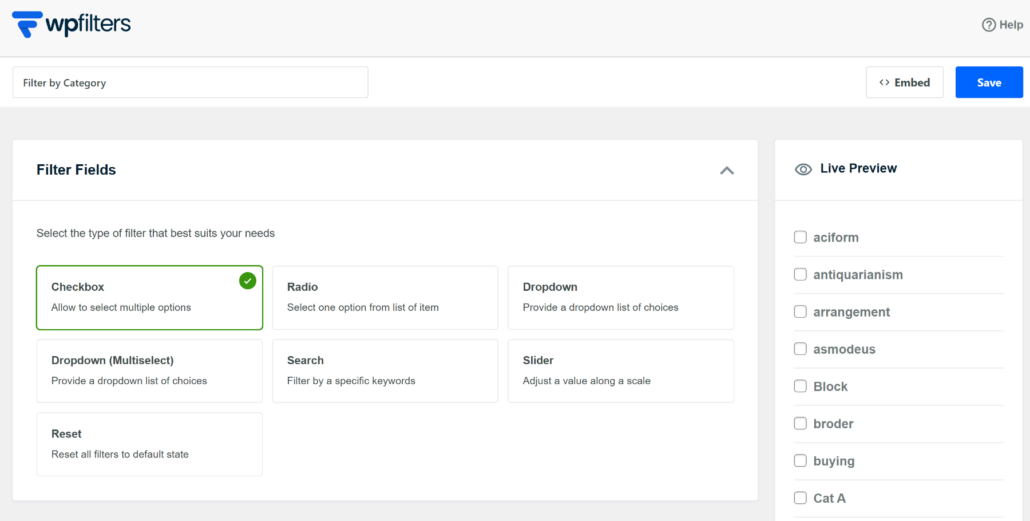
Das Beste daran ist, dass Sie auch eine Vorschau Ihres Filters im rechten Bereich sehen können.
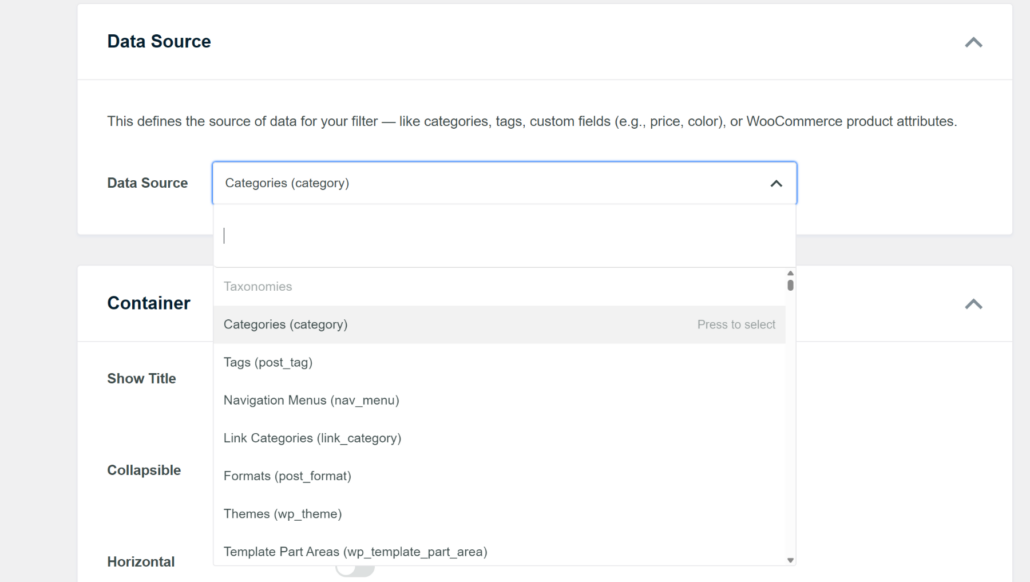
Sobald dies erledigt ist, können Sie nach unten zum Abschnitt Datenquelle scrollen und auf das Dropdown-Menü klicken.
Hier können Sie Filter für jede Art von Datenquelle einrichten. Wenn Sie einen WooCommerce-Shop haben, können Sie Filter für Produktkategorien einrichten.
Ebenso können Sie Filter für Beitragstyp, Autor, Titel, Tags und mehr hinzufügen.
Schritt 3: Passen Sie Ihr Filterelement an
Nachdem Sie eine Datenquelle ausgewählt haben, können Sie Ihren Filter weiter anpassen, indem Sie zum Abschnitt „Container“ nach unten scrollen.
Zum Beispiel sehen Sie Optionen, um den Titel anzuzeigen, das Element einklappbar zu machen und Inhalte horizontal anzuordnen.

Scrollen Sie als Nächstes zum Abschnitt „Elemente“.
Hier bietet Ihnen WPFilters die Möglichkeit, die Elementanzahl anzuzeigen, leere Filter-Elemente anzuzeigen und hierarchische Elemente anzuzeigen.

Nachdem Sie die Anpassung Ihres Filters abgeschlossen haben, scrollen Sie einfach nach oben.
Klicken Sie dann auf die Schaltfläche Speichern, um Ihre Änderungen zu speichern.
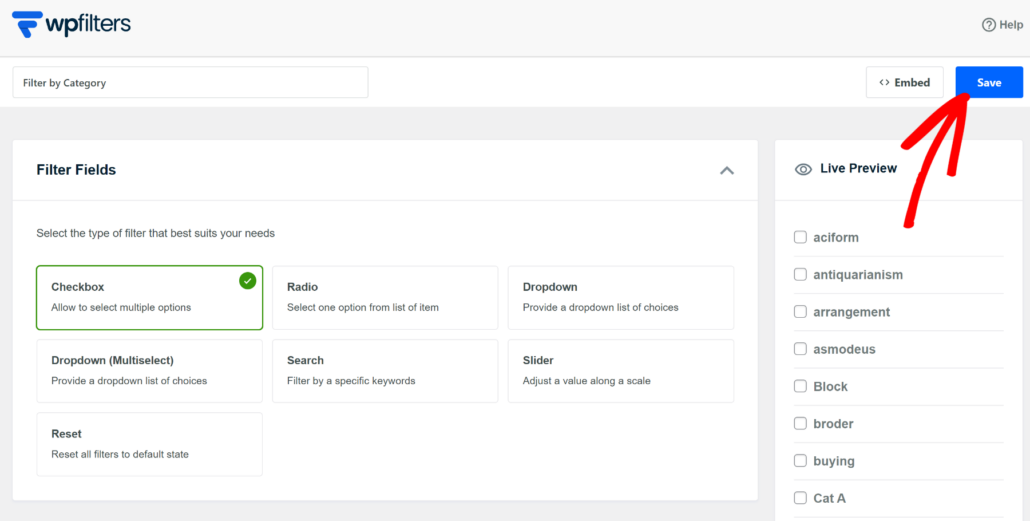
Nun können Sie diesen Schritt wiederholen, um verschiedene Arten von Filtern für Ihre Website zu erstellen.
Schritt 4: Betten Sie Ihre Filter in WordPress ein
Das Beste an der Verwendung von WPFilters ist, dass Sie Ihre Filter mühelos überall auf Ihrer Website einbetten können.
Wenn Sie Anfänger sind, können Sie den Gutenberg-Block oder Shortcodes verwenden, um den Filter hinzuzufügen.
Wenn Sie über Programmierkenntnisse verfügen, können Sie auch den PHP-Code verwenden.
Um zu beginnen, klicken Sie einfach auf die Schaltfläche „Einbetten“ auf der Element-Seite.
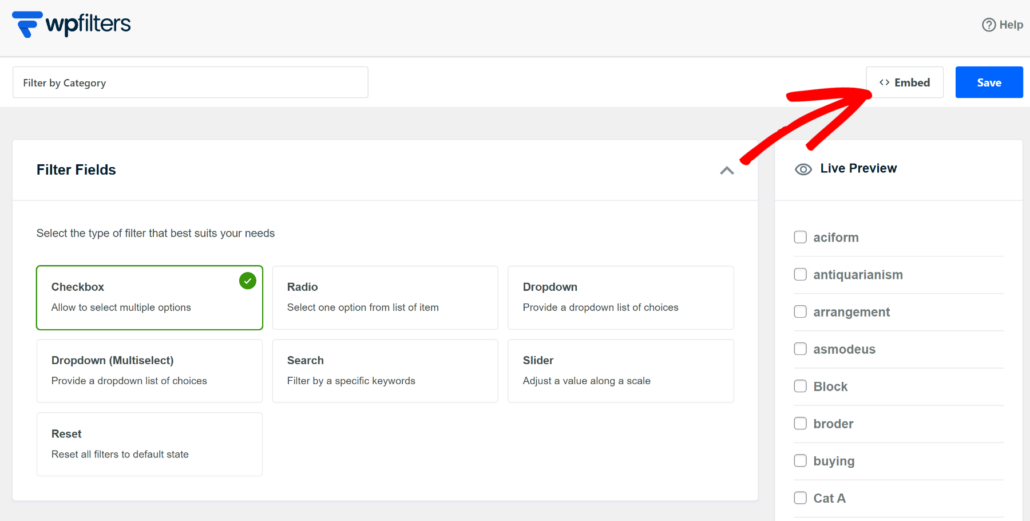
Als Nächstes sehen Sie ein neues Fenster mit verschiedenen Einbettungsoptionen.
Diese beinhalten den Gutenberg-Block, Shortcode oder PHP-Code.
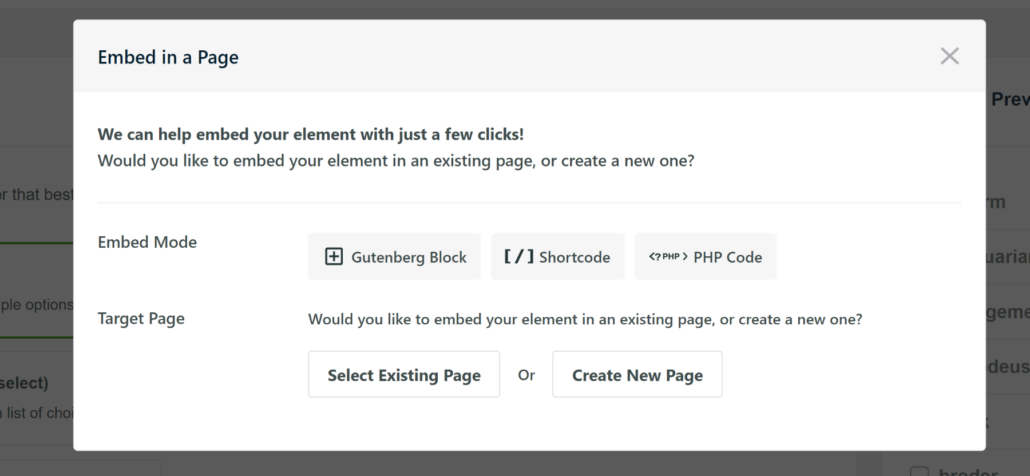
Danach müssen Sie auch auswählen, ob Sie ihn zu einer bestehenden Seite hinzufügen oder eine neue Seite erstellen möchten.
Wenn Sie beispielsweise die Option „Neue Seite erstellen“ auswählen, müssen Sie einen Namen für Ihre Seite eingeben und auf die Schaltfläche „Los geht’s“ klicken.
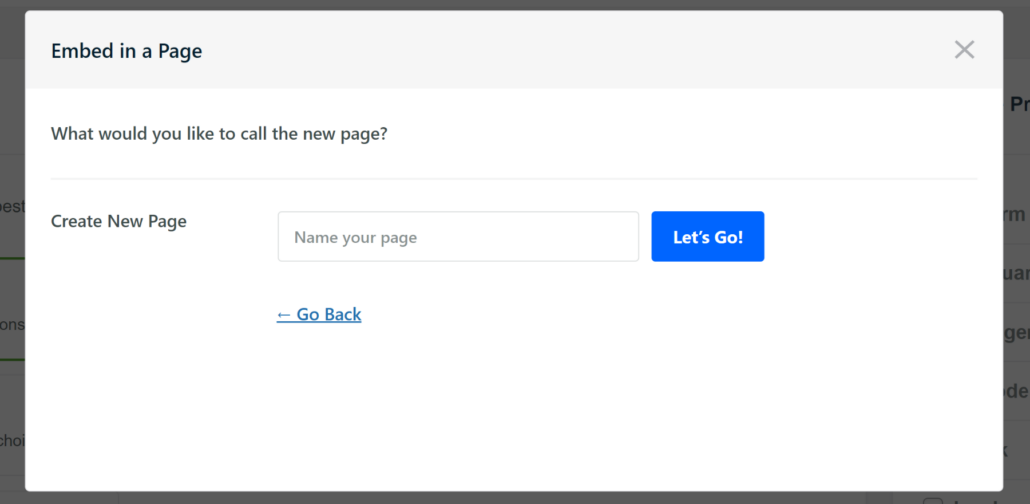
Dadurch wird der Filter automatisch im WordPress-Inhaltseditor geladen.
Sie können den WPFilters-Block auch zu jedem Blogbeitrag oder jeder Seite hinzufügen, um den Filter anzuzeigen.
Klicken Sie einfach auf das Pluszeichen und fügen Sie dann den Block WPFilters Element hinzu.
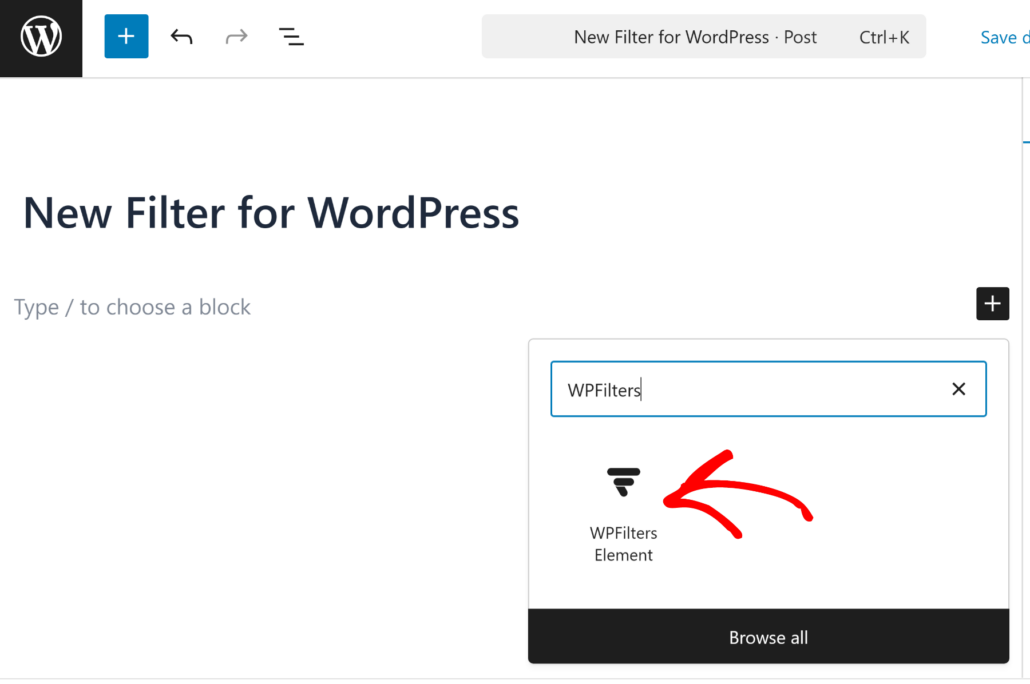
Als Nächstes sehen Sie den WPFilters Element-Block im Editor.
Wählen Sie Ihren Filter aus dem Dropdown-Menü im Einstellungsbereich auf der rechten Seite aus.
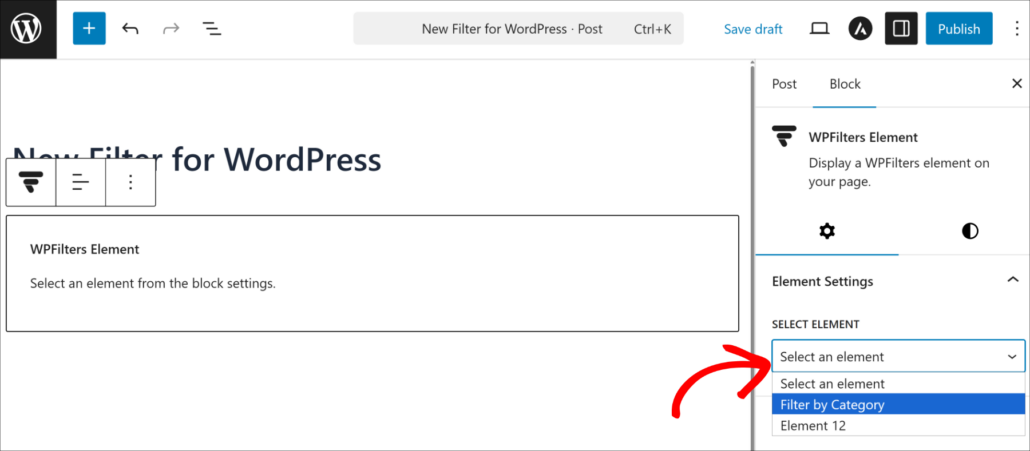
Hier sehen Sie eine Vorschau des gerade ausgewählten Filters.
Klicken Sie anschließend auf die Schaltfläche „Veröffentlichen“.
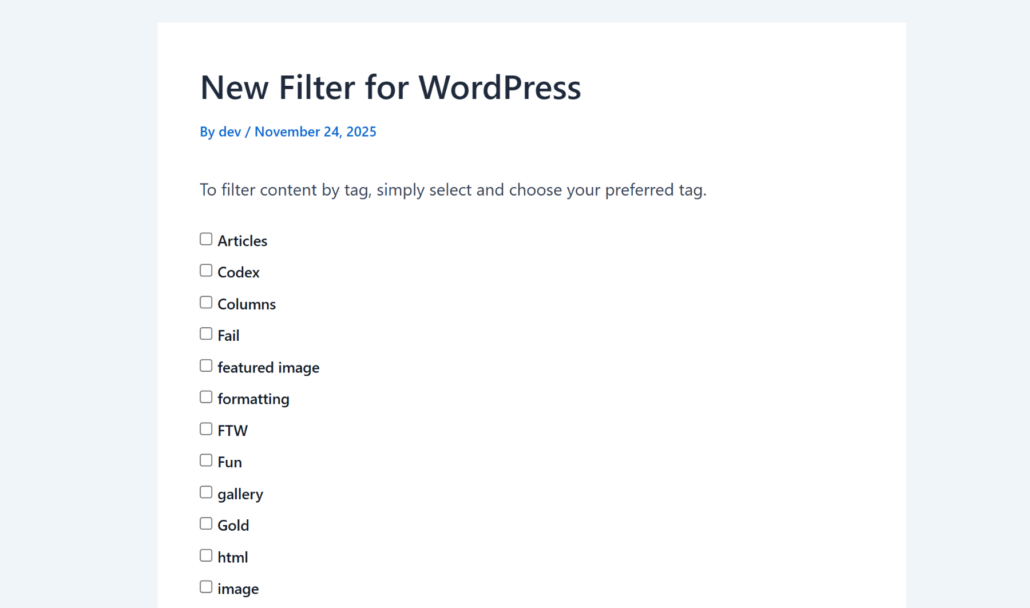
Als Nächstes können Sie einfach Ihre Website besuchen, um den Filter in Aktion zu sehen.
Wir hoffen, dieser Artikel hat Ihnen geholfen zu lernen, wie Sie Filter in WordPress ohne Programmierung einrichten. Möglicherweise möchten Sie auch unseren Leitfaden lesen, wie Sie Live-Suche zu Ihrer Website hinzufügen, ohne ein Plugin zu verwenden und wie Sie eine benutzerdefinierte Suche auf Ihrer Website erstellen, ohne ein Plugin zu verwenden.
Bereit, die Suche auf Ihrer Website mit wenigen Klicks anzupassen? Sie können hier mit WPFilters loslegen.