Käufer in WooCommerce-Shops treffen Kaufentscheidungen oft basierend auf mehr als nur Preis und Produktmerkmalen.
Aber auch der Versand eines Produkts spielt eine Rolle, besonders wenn ein Artikel eine kostenlose Lieferung anbietet und ein anderer eine kostenpflichtige Express-Option erfordert.
Das Problem ist, dass WooCommerce Besuchern von Haus aus keine Möglichkeit bietet, Produkte nach Versandklasse zu filtern. Das bedeutet, dass ein Käufer, der nur Artikel mit kostenlosem Versand wünscht, jedes Produkt einzeln öffnen muss, um dies zu überprüfen.
Wir haben mit vielen Shop-Betreibern zusammengearbeitet, die nicht erkannten, wie viel sie diese Reibung kostete. Sobald sie einen Filter für die Versandklasse hinzufügten, verbrachten die Kunden mehr Zeit mit dem Stöbern und schlossen mehr Käufe ab.
In diesem Artikel zeigen wir Ihnen, wie Sie Produktfilter für die Versandklasse in WooCommerce einrichten.
Warum Versandklassenfilter zu Ihrem WooCommerce-Shop hinzufügen?
Versandkosten sind einer der Hauptgründe, warum Kunden ihren Warenkorb abbrechen. Aus unserer Erfahrung haben wir dies bei Shops, die eine Mischung aus kostenlosem und kostenpflichtigem Versand anbieten, aus erster Hand gesehen.
Wenn Besucher nicht nach Versandklasse filtern können, verschwenden sie Zeit damit, Produkte anzuklicken, nur um festzustellen, dass die Versandoption für sie nicht funktioniert.
Diese Erfahrung fühlt sich fehlerhaft an, und die meisten Besucher bleiben nicht lange genug, um das zu finden, was sie brauchen.
Das Hinzufügen eines Versandklassenfilters zu Ihrem WooCommerce-Shop gibt Käufern sofortige Kontrolle. Ein Besucher, der nur Artikel mit kostenlosem Versand wünscht, kann den Katalog mit einem Klick filtern, anstatt Dutzende von Produkten durchzusehen.
Dies kommt auch Shops zugute, die verschiedene Fulfillment-Optionen anbieten, wie Standardversand, Expressversand oder Abholung vor Ort. Wenn Kunden nach Versandart selbst auswählen können, werden Supportanfragen reduziert und der Kaufprozess reibungsloser.
Schauen wir uns nun an, wie Sie Versandklassenfilter zu Ihrem WooCommerce-Shop hinzufügen können, ohne zu programmieren.
Versandklassenfilter in WooCommerce einrichten
Der einfachste Weg, Versandklassenfilter zu WooCommerce hinzuzufügen, ist die Verwendung eines Plugins wie WPFilters.

WPFilters ist das beste Filter-Plugin für WordPress, entwickelt vom selben Team hinter SearchWP.
Es ermöglicht Ihnen, Amazon-ähnliche Filter zu jedem WooCommerce-Shop hinzuzufügen, ohne eine einzige Zeile Code zu schreiben.
Hier sind einige Dinge, die Sie mit WPFilters tun können:
- Versandklassenfilterung: Ermöglichen Sie Kunden, Produkte nach ihrer Versandklasse zu filtern, z. B. kostenloser Versand, Express oder Standardlieferung.
- Mehrere Filtertypen: Zeigen Sie Versandklassen als Kontrollkästchen oder Dropdown an. Es gibt auch die Option, Filter als Bereichsschieberegler oder als Radio-Liste anzuzeigen, je nach Design Ihres Shops.
- Anzahl der Elemente anzeigen: Zeigen Sie Besuchern genau an, wie viele Produkte zu jeder Versandklasse gehören, bevor sie filtern.
- Flexible Platzierung: Betten Sie Filter auf jeder Seite, in der Seitenleiste oder in einem speziellen Widget-Bereich auf Ihrer WooCommerce-Shop-Seite ein.
Lassen Sie uns nun sehen, wie Sie WPFilters verwenden können, um Versandklassenfilter zu Ihrem Shop hinzuzufügen.
Schritt 1: WPFilters installieren und aktivieren
Zuerst müssen Sie die SearchWP-Website besuchen und sich für ein WPFilters-Konto anmelden.
Sobald Sie angemeldet sind, gehen Sie zum Tab Downloads in Ihrem Kontodashboard.

Klicken Sie als Nächstes auf Download WPFilters und speichern Sie die ZIP-Datei auf Ihrem Computer. Wir empfehlen außerdem, den Lizenzschlüssel jetzt zu kopieren, damit Sie ihn später zur Hand haben.
Danach müssen Sie das Plugin auf Ihrer WordPress-Seite hochladen und installieren. Wenn Sie mit diesem Vorgang nicht vertraut sind, lesen Sie diese Anleitung zum Installieren eines WordPress-Plugins.
Nach der Aktivierung erscheint der Einrichtungsassistent auf Ihrem Bildschirm. Klicken Sie auf Los geht's und folgen Sie den Anweisungen auf dem Bildschirm.

Schritt 2: Erstellen Sie ein neues Filterelement
Um Ihren Versandklassenfilter zu erstellen, navigieren Sie in Ihrem WordPress-Dashboard zu WPFilters » Elemente.
Klicken Sie hier einfach auf die Schaltfläche Neu hinzufügen, um den Filter-Builder zu öffnen.

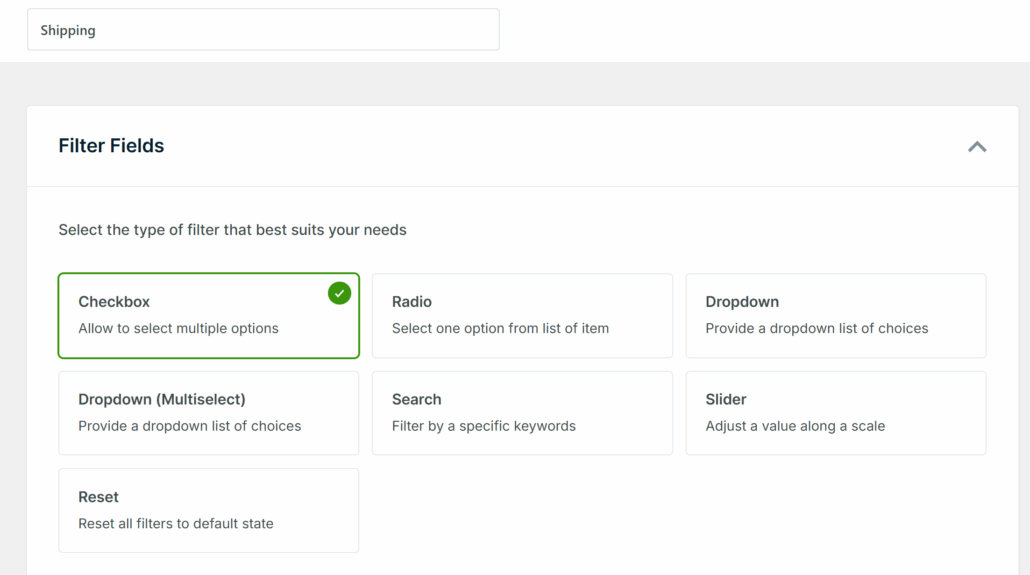
Geben Sie auf dem nächsten Bildschirm Ihrem Filter einen klaren Namen, z. B. „Nach Versandklasse filtern“ oder „Versandklasse“.
Sehen Sie sich als Nächstes den Abschnitt Filterfelder an und wählen Sie einen Feldtyp. Wir empfehlen Kontrollkästchen für Versandklassenfilter, da Kunden so mehrere Versandoptionen gleichzeitig auswählen können.
Wenn Besucher hingegen nur einen Versandtyp auswählen sollen, eignet sich auch Radio-Liste gut. Aber für dieses Tutorial verwenden wir die Option Kontrollkästchen.
Schritt 3: Verbindung zur Datenquelle der Versandklasse
Scrollen Sie als Nächstes nach unten zum Abschnitt Datenquelle.
Klicken Sie dann auf das Dropdown-Menü und suchen Sie nach Produkt-Versandklasse unter den Optionen für WooCommerce-Taxonomien.
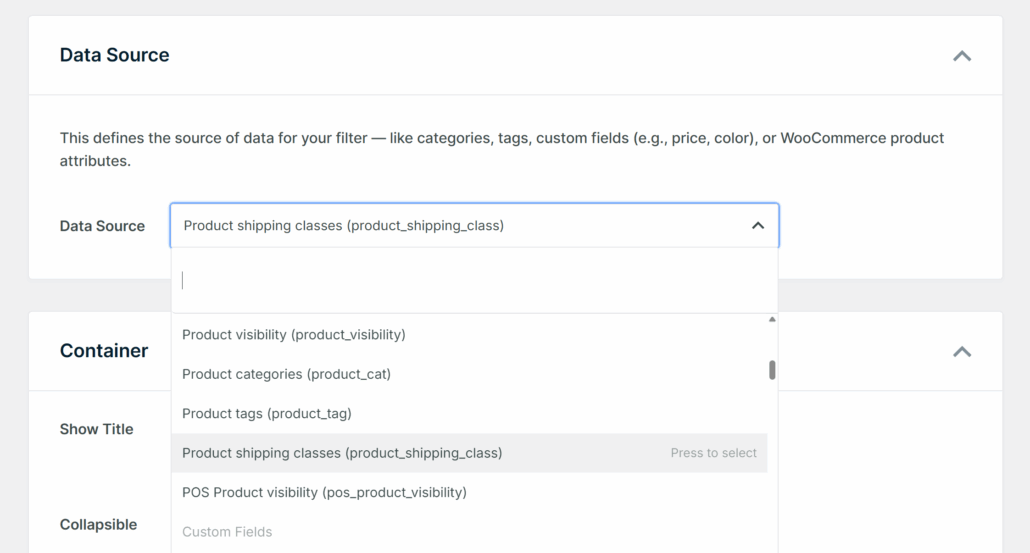
Dadurch wird Ihr Filter direkt mit den Versandklassen verbunden, die Sie in WooCommerce eingerichtet haben. Jede Versandklasse, die Sie in Ihrem Shop erstellt haben, wird automatisch als Filteroption angezeigt.
Hinweis: Wenn Sie Produkt-Versandklasse nicht in der Liste sehen, stellen Sie sicher, dass WooCommerce aktiv ist und Sie mindestens eine Versandklasse unter WooCommerce-Einstellungen erstellt haben.
Schritt 4: Passen Sie die Filtereinstellungen an
Nachdem die Datenquelle verbunden ist, ist es an der Zeit, das Aussehen und Verhalten des Filters auf Ihrer Website anzupassen.
Scrollen Sie zum Abschnitt Container. Sie können Titel anzeigen aktivieren, damit Besucher eine Beschriftung wie „Versandklasse“ über den Filteroptionen sehen.
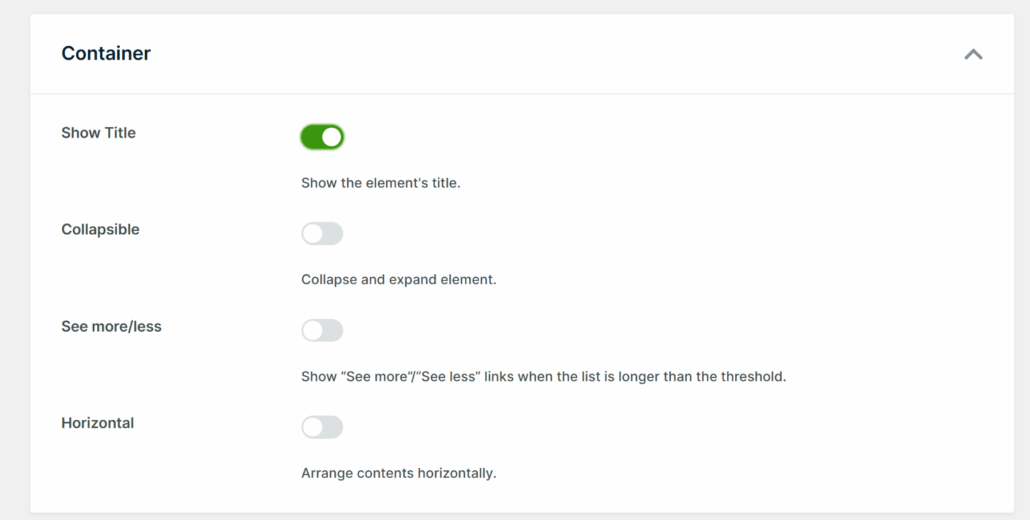
Sie können auch Einklappbar aktivieren, damit Kunden den Filter einklappen können, wenn sie Bildschirmplatz sparen möchten.
Die Layout-Option Horizontal eignet sich gut, wenn Sie den Filter am oberen Rand eines Produktgitters anstelle einer Seitenleiste platzieren.
Scrollen Sie nun zum Abschnitt Elemente. Hier können Sie Anzahl der Elemente aktivieren, damit Kunden sehen können, wie viele Produkte jede Versandklasse enthält, bevor sie klicken.

Wenn Sie mit allem zufrieden sind, scrollen Sie nach oben und klicken Sie in der oberen rechten Ecke auf Speichern.
Sie sehen auch eine Live-Vorschau des Filters im rechten Bereich.
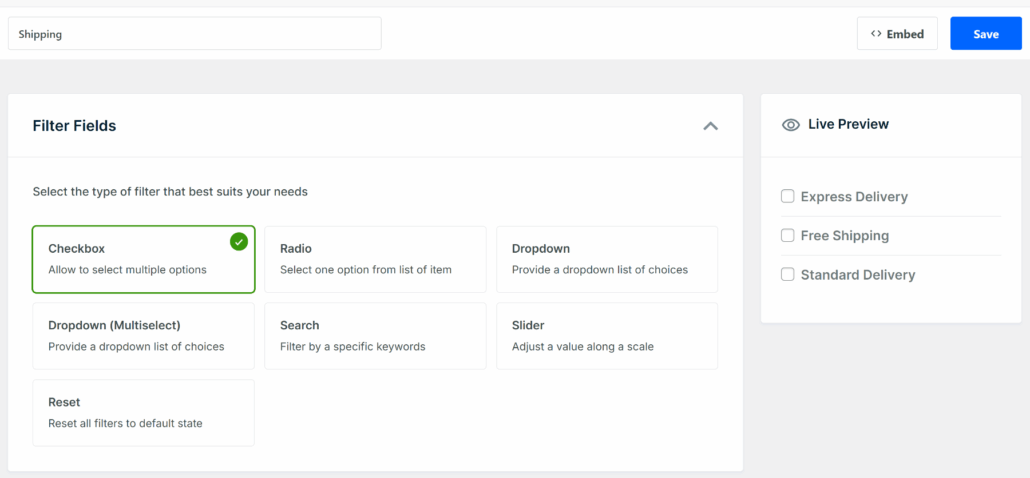
Schritt 5: Filter auf Ihrer WooCommerce-Shop-Seite anzeigen
Nachdem Ihr Filter nun erstellt ist, ist es an der Zeit, ihn dort zu platzieren, wo Kunden ihn sehen werden.
Sie können oben rechts im Filtereditor auf die Schaltfläche Einbetten klicken. Ein Popup wird mit drei Optionen angezeigt: ein Gutenberg-Block, ein Shortcode oder PHP-Code für Entwickler.

Für die meisten Shopbesitzer empfehlen wir, den Filter in der Seitenleiste Ihrer WooCommerce-Shopseite zu platzieren.
Gehen Sie dazu in Ihrem WordPress-Dashboard zu Darstellung » Widgets.
Hinweis: Dieser Schritt kann je nach verwendetem WordPress-Theme variieren.
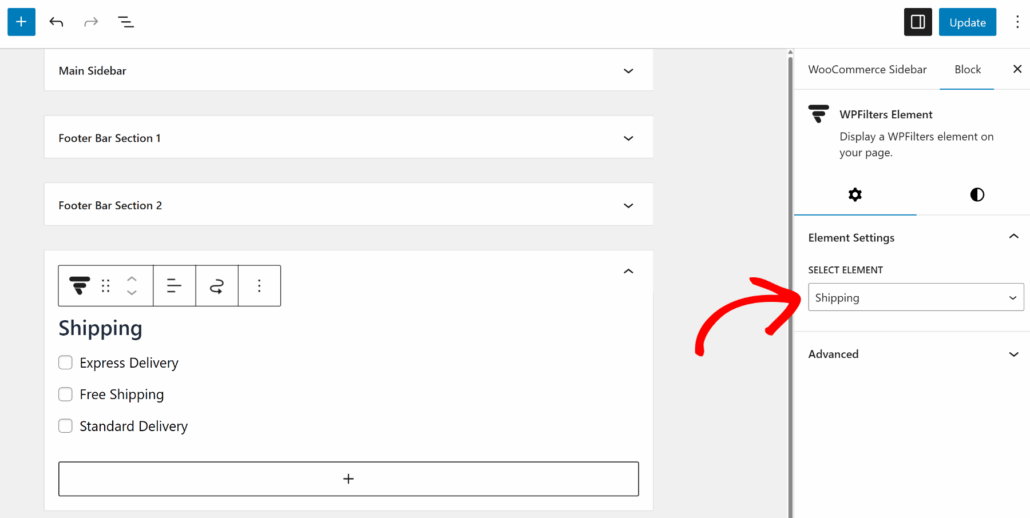
Als Nächstes können Sie zum Seitenleistenbereich scrollen und auf das + Symbol klicken, um einen neuen Block hinzuzufügen. Suchen Sie von hier aus nach WPFilters Element und fügen Sie es zur Seitenleiste hinzu.

Klicken Sie im Einstellungsbereich auf der rechten Seite auf das Dropdown-Menü Element auswählen und wählen Sie den gerade erstellten Versandklassenfilter aus.
Wenn Sie fertig sind, klicken Sie auf Aktualisieren.
Schritt 6: Testen Sie Ihren Versandklassenfilter
Der letzte Schritt ist der Besuch Ihrer WooCommerce-Shopseite und das Testen des Filters in Aktion.
Sie sollten Ihre Versandklassenoptionen in der Seitenleiste sehen. Klicken Sie auf eine der Optionen und überprüfen Sie, ob nur Produkte, die zu dieser Versandklasse gehören, in den Ergebnissen angezeigt werden.
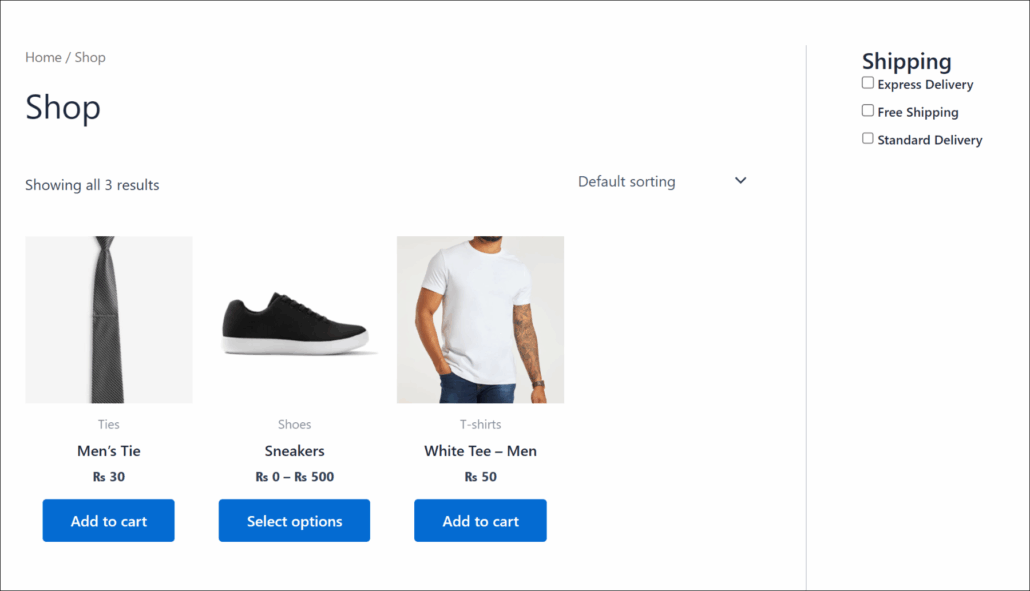
In unserem Demoshop reduzierte die Auswahl von „Kostenloser Versand“ das Produktgitter sofort auf Artikel, die für die kostenlose Lieferung qualifiziert sind.
Genau diese Art von Erlebnis bindet Käufer länger an Ihre Website.
FAQs zu Versandklassenfiltern in WooCommerce
1. Kann ich Versandklassenfilter erstellen, wenn ich mehrere Versandzonen habe?
Ja, das können Sie. Versandzonen und Versandklassen sind separate Einstellungen in WooCommerce. Der Filter verbindet sich speziell mit Versandklassen, nicht mit Zonen, sodass er unabhängig von der Anzahl der von Ihnen eingerichteten Zonen korrekt funktioniert.
2. Kann ich den Versandklassenfilter auch auf einzelnen Kategorieseiten anzeigen?
Ja. Über die Einbettungsoptionen können Sie den WPFilters Element-Block mit dem Gutenberg-Editor zu jeder Seite hinzufügen.
3. Funktioniert dies auch mit Versandklassen, die ich später zu WooCommerce hinzufüge?
Ja. WPFilters ruft Versandklassendaten dynamisch aus WooCommerce ab. Jede neue Versandklasse, die Sie unter WooCommerce » Einstellungen » Versand » Versandklassen erstellen, wird automatisch im Filter angezeigt, ohne dass Änderungen an den Filtereinstellungen vorgenommen werden müssen.
Wir hoffen, dieses Tutorial hat Ihnen geholfen zu lernen, wie Sie Produktversandklassenfilter in WooCommerce einrichten. Möglicherweise möchten Sie auch unsere Anleitungen zum Filtern nach mehreren Taxonomien in WordPress und zum Filtern von WooCommerce nach Produkttyp ansehen.
Sind Sie bereit, Ihren Kunden eine intelligentere Einkaufsmöglichkeit nach Versandpräferenz zu bieten? Hier können Sie mit WPFilters loslegen.