
Stellen Sie sich vor, Ihre Besucher suchen auf Ihrer Website nach etwas. Sie geben ein Wort ein, aber die Website verwendet ein anderes Wort für dasselbe, und die Benutzer erhalten keine Ergebnisse.
Das kann nervig sein, oder?
Das passiert bei der WordPress-Suche. Die Standardsuche ist in Ordnung, aber sie ist nicht sehr gut darin, Wörter zu erkennen, die dasselbe bedeuten. Wenn jemand zum Beispiel nach „Automobil“ auf Ihrer Website sucht, Sie aber „Autos“ verwenden, verpasst er möglicherweise einige Ihrer großartigen Inhalte.
Deshalb bietet die Verwendung von Synonymen in der WordPress-Suche eine großartige Benutzererfahrung. Benutzer können finden, was sie brauchen, auch wenn sie leicht unterschiedliche Wörter verwenden. Und der einfachste Weg, dies zu tun, ist die Verwendung eines Plugins wie SearchWP.
In diesem Artikel zeigen wir Ihnen, wie Sie Synonymregeln für die WordPress-Suche einrichten.
Warum Synonyme in die WordPress-Suche aufnehmen?
Synonyme sind einfach Wörter, die dasselbe oder fast dasselbe bedeuten. Zum Beispiel sind „groß“ und „riesig“ Synonyme füreinander, genauso wie „schnell“ und „eilig“ austauschbar verwendet werden können.
Wenn die WordPress-Suche Synonyme versteht, ist es, als würde sie verschiedene Namen für dieselben Inhalte auf Ihrer Website verstehen.
Warum ist das für Ihre WordPress-Site wichtig?
Nun, Menschen suchen mit unterschiedlichen Wörtern. Wenn jemand nach „Bilder“ sucht, Sie aber auf Ihrer Website nur das Wort „Fotos“ verwenden, findet er möglicherweise nicht, wonach er sucht.
Aber wenn Ihre Suche weiß, dass Bilder und Fotos Synonyme sind, zeigt sie die richtigen Ergebnisse an. Das ist aus mehreren Gründen gut.
Wenn Menschen leichter finden, was sie brauchen, macht sie das glücklich und ermutigt sie, länger auf Ihrer Website zu bleiben. Sie könnten sogar zu Stammkunden oder regelmäßigen Lesern werden. Außerdem macht es Ihre Website-Inhalte leichter auffindbar.
Lassen Sie uns nun sehen, wie Sie die WordPress-Suche um Synonyme erweitern können.
Synonymregel in der WordPress-Suche einrichten
Die Standard-WordPress-Suche versteht keine Synonyme und weiß nicht, ob zwei Wörter dasselbe bedeuten. Sie ist auch nicht besonders gut darin, Inhalte auf Ihrer Website zu finden, da sie keine anderen Schlüsselelemente wie Kategorien, Tags, benutzerdefinierte Felder, Produktdetails, Dokumente und mehr in den Suchprozess einbezieht.
Hier kommt SearchWP ins Spiel. Es ist das beste Such-Plugin für WordPress und Sie können ganz einfach verschiedene Synonyme für Suchbegriffe einfügen.

Außerdem können Sie die WordPress-Suche anpassen, indem Sie Ihre eigene Suchmaschine erstellen und verschiedene Quellen einbeziehen. Sie können auch benutzerdefinierte Felder, Taxonomien, Produktdetails wie SKUs und vieles mehr einbeziehen, um das Sucherlebnis auf Ihrer Website zu verbessern.
Sie können damit beginnen, die SearchWP-Website zu besuchen und sich für ein Konto anzumelden.
Nachdem Sie einen Preisplan abonniert und ein neues Konto erstellt haben, besteht der nächste Schritt darin, die Plugin-Dateien herunterzuladen.
Sie finden das Plugin, indem Sie sich in Ihren SearchWP-Konto-Bereich einloggen. Gehen Sie einfach zum Tab „Downloads“ und klicken Sie auf die Schaltfläche „SearchWP herunterladen“.

Als Nächstes müssen Sie sich in Ihrem WordPress-Adminbereich anmelden und SearchWP auf Ihre Website hochladen.
Wenn Sie Hilfe benötigen, können Sie dieser Anleitung folgen, wie man ein WordPress-Plugin installiert.
Von hier aus sehen Sie den SearchWP-Begrüßungsbildschirm und den Einrichtungsassistenten. Klicken Sie auf die Schaltfläche „Onboarding-Assistent starten“ und folgen Sie den Anweisungen auf dem Bildschirm.

Sie haben das SearchWP-Plugin jetzt vollständig auf Ihrer WordPress-Website eingerichtet. Der nächste Schritt ist die Anpassung der Suchmaschine Ihrer Website und der Synonyme für Ihre Suchbegriffe.
Gehen Sie zuerst im WordPress-Dashboard zu SearchWP » Algorithmus und wechseln Sie dann zur Registerkarte „Globale Regeln“.
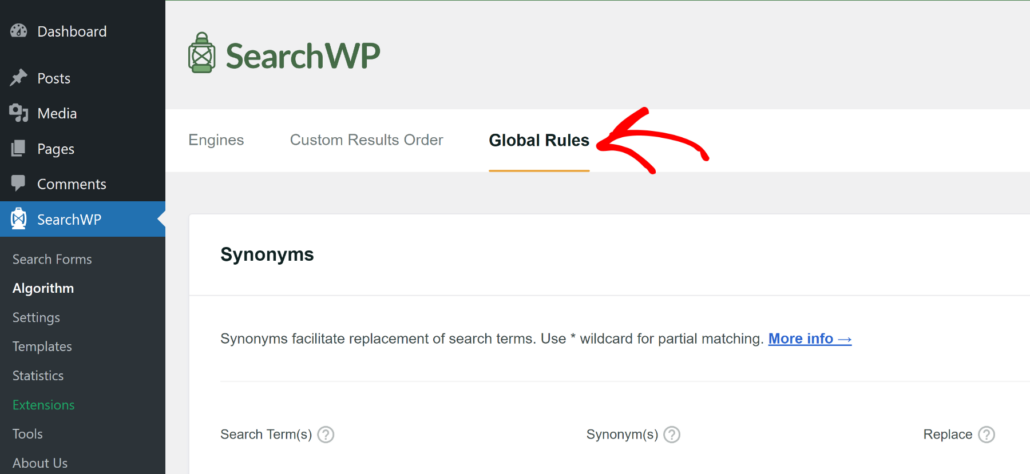
Sie können dann unter dem Abschnitt „Synonyme“ auf die Schaltfläche „Neu hinzufügen“ klicken.
Geben Sie hier einfach die Suchbegriffe und ihre jeweiligen Synonyme ein.
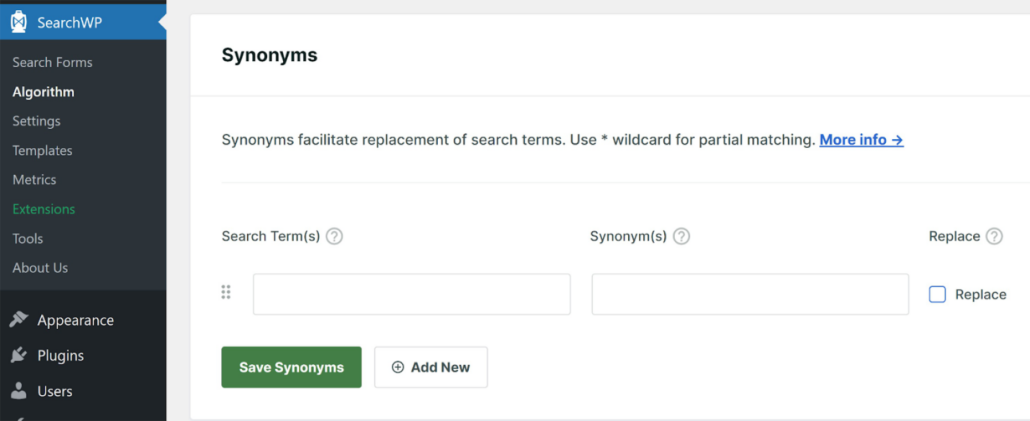
Denken Sie bei der Eingabe von Synonymen an die Wörter, die Leute verwenden, um auf Ihrer Website nach Dingen zu suchen.
Wenn Sie beispielsweise Kleidung verkaufen, könnten Sie Wörter wie Hemd, T-Shirt oder T-Shirt verwenden. Oder wenn Sie in einem Food-Blog über Kochen schreiben, könnten Sie Synonyme wie „Rezept“ für Kochanweisungen oder Lebensmittelzubereitung verwenden.
Hinweis: Die SearchWP-Synonymfunktion funktioniert derzeit nur mit einzelnen Wörtern, wie z. B. „Hemd“ oder „Untersuchung“. Sie funktioniert derzeit nicht mit mehreren Wörtern oder Phrasen. Stellen Sie also bei der Einrichtung einer Synonymregel sicher, dass Sie nur einen bestimmten Begriff eingeben.

Ändern Sie die Standard-WordPress-Sucheinstellungen
Die Standard-WordPress-Suche funktioniert für einige Websites gut, ist aber alles andere als perfekt. Wenn Ihre Website viele Inhalte hat oder Ihr Online-Shop viele Produkte enthält, müssen Sie möglicherweise die Standard-Sucheinstellungen ändern.
Mit SearchWP können Sie Ihre WordPress-Suche einfach anpassen, ohne Code zu bearbeiten. Das Beste an der Verwendung von SearchWP ist, dass es mehrere Suchmaschinen auf einer Website unterstützt. Auf diese Weise können Sie verschiedene Suchmaschinen erstellen, die es Ihren Benutzern ermöglichen, auf verschiedene Weise an verschiedenen Stellen der Website nach Dingen zu suchen.
Gehen Sie zuerst im WordPress-Dashboard zu SearchWP » Algorithmus. Danach können Sie auf die Schaltfläche „Quellen & Einstellungen“ klicken.

Als Nächstes sehen Sie ein neues Fenster mit den Standardquellen für die Suchmaschine, darunter Beiträge, Seiten und Medien.
Sie können einfach auswählen, welche Quellen SearchWP bei der Suche nach Inhalten oder Produkten auf Ihrer Website berücksichtigen soll. Wenn Sie beispielsweise die Suche auf bestimmte Beitragstypen beschränken möchten, können Sie als Quelle nur „Beiträge“ auswählen.

Wenn Sie fertig sind, klicken Sie einfach auf die Schaltfläche „Fertig“.
Danach können Sie Attribute für jede Quelle in der Suchmaschine auswählen. Attribute sind die Felder, nach denen Sie für eine bestimmte Quelle suchen möchten, wie z. B. Titel, Inhalt, Auszug, Slug, benutzerdefinierte Felder, Kategorien, Tags und Autor.
Klicken Sie einfach auf die Schaltfläche „Attribute hinzufügen/entfernen“, um fortzufahren.

Von hier aus öffnet sich ein neues Popup, in dem Sie die Suchattribute verwalten können.
Sie können jetzt benutzerdefinierte Felder und Taxonomien als Attribute hinzufügen. Nehmen wir zum Beispiel an, Sie haben ein ACF-Benutzerfeld für Zutaten für einen Food-Blog oder die Anzahl der Schlafzimmer für eine Immobilienanzeige, die Sie bei der Suche nach Blogbeiträgen einbeziehen möchten.
Ebenso, wenn Sie verschiedene Kategorien und Tags auf Ihrer Website haben, können Sie diese auch durch Auswahl aus dem Dropdown-Menü „Taxonomien“ durchsuchbar machen.
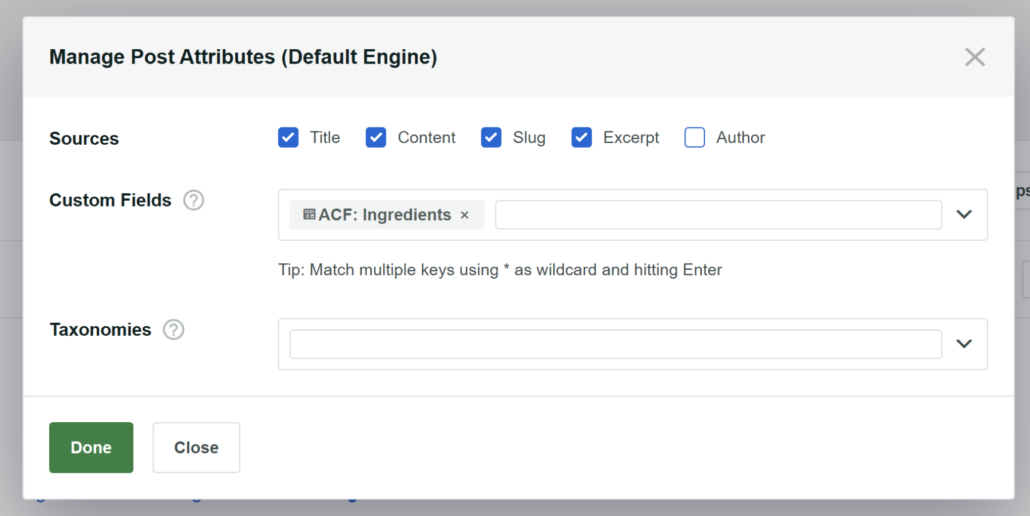
Klicken Sie auf die Schaltfläche „Fertig“, wenn Sie fertig sind.
Als Nächstes können Sie die Gewichtungen ändern, die jedem Attribut für verschiedene Beitragstypen zugewiesen sind, indem Sie den Schieberegler bewegen. Das Plugin setzt zunächst Gewichtungen für die Hauptattribute wie Titel, Inhalt, Slug, Auszug und Autor auf die besten Werte für die meisten Websites. Sie können den Schieberegler jedoch bewegen, um die Gewichtungen entsprechend Ihren Anforderungen anzupassen.

Wenn Sie fertig sind, können Sie nach oben scrollen und auf die Schaltfläche „Speichern“ klicken.
Danach müssen Sie auch auf die Schaltfläche „Index neu erstellen“ klicken.

SearchWP beginnt automatisch mit dem Aufbau eines neuen Suchindex für Ihre Website.
Wenn Sie mehr erfahren möchten, lesen Sie bitte unseren Leitfaden zur Änderung der Standard-Sucheinstellungen Ihrer WordPress-Website.
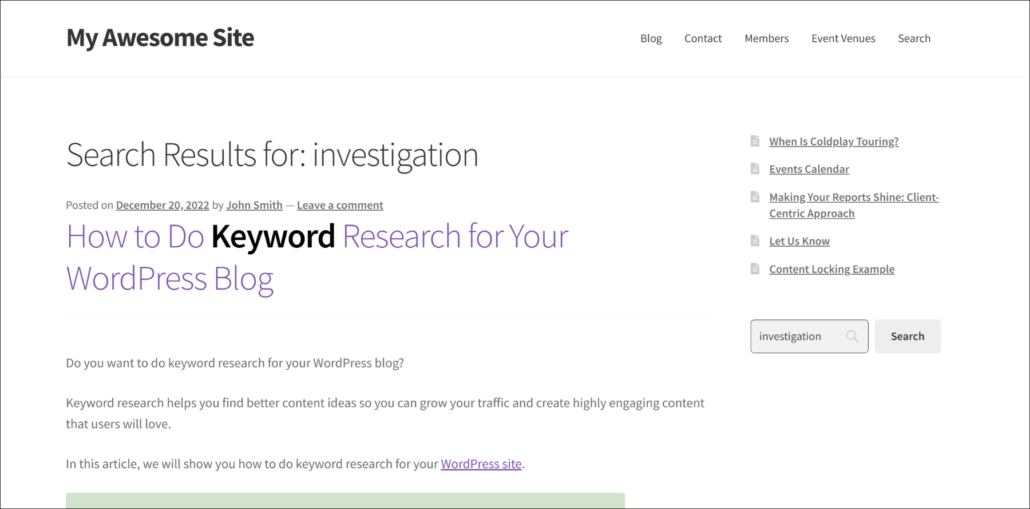
Als Nächstes können Sie testen, ob Ihre Synonymregeln funktionieren. Verwenden Sie einfach die Suchleiste, um mit einem Ihrer Synonyme nach etwas zu suchen.
Wenn Ihre Synonymregeln korrekt eingerichtet sind, sollten Sie für alle Wörter, die Sie zuvor eingerichtet haben, dieselben Suchergebnisse erhalten. Wir haben zum Beispiel „Ermittlung“ als Synonym für den Suchbegriff „Schlüsselwort“ eingegeben und auf unserer Demoseite das richtige Ergebnis erhalten.
Bonus: Teilübereinstimmungen (Fuzzy Search) zu WordPress hinzufügen
Möchten Sie Ihren Besuchern in WordPress ein noch besseres Sucherlebnis bieten?
Mit Teilübereinstimmungen oder Fuzzy Search können Sie Benutzern helfen, die richtigen Inhalte auf Ihrer Website zu finden, auch wenn sie beim Eingeben des Suchbegriffs einen Rechtschreibfehler oder Tippfehler machen.
Leider unterstützt WordPress standardmäßig keine Fuzzy Search. Wenn Ihre Besucher ein Wort oder einen Produktnamen falsch eingeben, erhalten sie keine Ergebnisse und verlassen Ihre Website unzufrieden.
Aber mit SearchWP ist es sehr einfach, Teilübereinstimmungen einzurichten. Sie können die Option „Teilübereinstimmungen“ einfach mit einem Klick in den SearchWP-Einstellungen aktivieren.
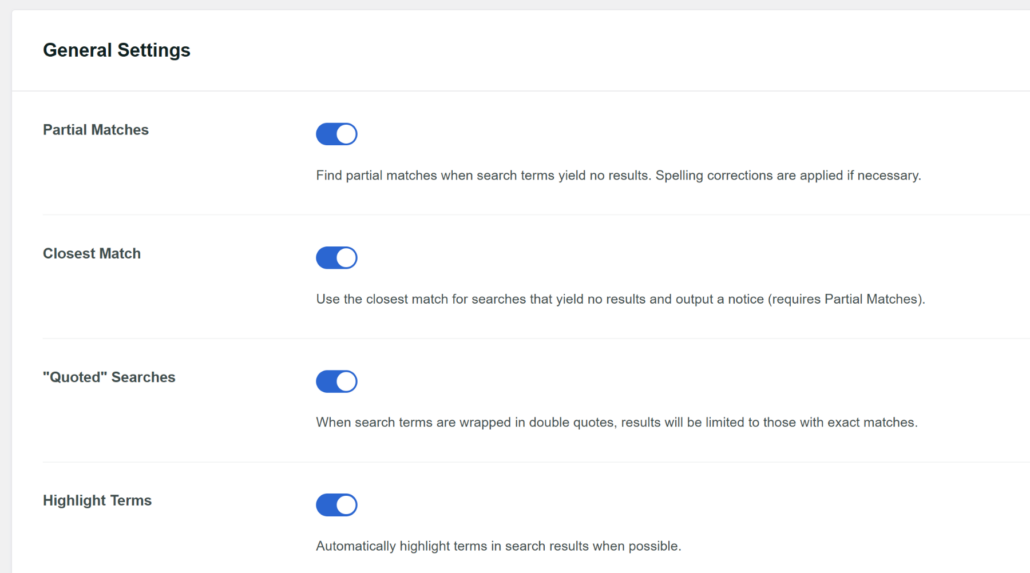
Weitere Details finden Sie in unserem Leitfaden zur Aktivierung von Fuzzy Search auf Ihrer WordPress-Website.
Wir hoffen, dieser Artikel hat Ihnen geholfen zu lernen, wie Sie Synonymregeln für die WordPress-Suche einrichten. Möglicherweise möchten Sie auch unseren Leitfaden zur Anpassung des Standard-Suchwidgets Ihrer WordPress-Website und zum Hinzufügen eines modalen Suchformulars in WordPress lesen.
Bereit, ein besseres und persönlicheres WordPress-Sucherlebnis zu schaffen? Starten Sie noch heute mit SearchWP!