




Stellen Sie sich vor, Sie wüssten genau, wonach Ihr Publikum sucht, wenn es auf Ihrer Seite landet.
Hier kommt die Verfolgung dessen, wonach Besucher auf Ihrer WordPress-Website suchen, ins Spiel.
Tracking-Daten beseitigen Rätselraten und liefern umsetzbare Informationen, die Ihre Website von gut zu großartig machen können.
Warum ist das so wichtig? Weil Ihre Website-Suchleiste eine Goldgrube an Informationen ist, die die Absicht des Nutzers offenbart. Wenn Sie diese Suchanfragen verstehen, können Sie Ihre Content-Strategie verfeinern, die Website-Navigation verbessern und Ihren Besuchern letztendlich genau das geben, was sie wollen.
In diesem Artikel zeigen wir Ihnen, wie Sie die Suchaktivität Ihrer WordPress-Website verfolgen können.
Warum Suchanfragen auf Ihrer Website verfolgen?
Wenn Sie die beste Benutzererfahrung für Ihre Website-Besucher gewährleisten möchten, ist es entscheidend, deren Bedürfnisse zu untersuchen.
Eine der besten Möglichkeiten, dies zu tun, ist das Sammeln von Daten über Suchanfragen, die Nutzer auf Ihrer Website stellen.
Die Analyse des Suchverhaltens der Besucher lässt Sie wissen, wie sie suchen und wonach sie suchen.
Das sind wertvolle Informationen, die Sie in verschiedenen Fällen nutzen können:
- Neue Content-Ideen erhalten: Gesammelte Suchdaten sind eine großartige Quelle für frische Content-Ideen. Analysieren Sie sie, um mit Ihrem Publikum in Kontakt zu treten und ihnen den gewünschten Content zu liefern.
- Herausfinden, was auf Ihrer Website fehlt: Sehen Sie viele Suchanfragen zu einem bestimmten Thema, haben aber keinen dedizierten Content dazu? Das ist eine verpasste Gelegenheit, mehr Traffic zu generieren.
- Ihren Content neu strukturieren und aktualisieren: Die Verfolgung von Suchdaten ermöglicht es Ihnen, Ihren Website-Content aus einem anderen Blickwinkel zu betrachten und ihn bei Bedarf neu zu strukturieren.
- Ihr Publikum besser kennenlernen: Es gibt nicht viele Möglichkeiten für Website-Betreiber, mit ihrem Publikum in Kontakt zu treten. Die Verfolgung von Website-Suchen ist eine der besten Möglichkeiten, die Bedürfnisse Ihres Publikums besser zu verstehen.
Lassen Sie uns nun sehen, wie Sie mit dem Sammeln von Daten über Suchaktivitäten auf Ihrer WordPress-Website beginnen können. Wir behandeln in diesem Leitfaden 2 Methoden, darunter die Verwendung von SearchWP und MonsterInsights. Sie können auf die unten stehenden Links klicken, um zu Ihrer bevorzugten Methode zu springen.
- Methode 1: Website-Suchen mit SearchWP verfolgen
- Method 2: Track WordPress Searches Using MonsterInsights
Methode 1: Website-Suchen mit SearchWP verfolgen
Der einfachste Weg, Suchen auf Ihrer WordPress-Website zu verfolgen, ist die Verwendung von SearchWP.
Als bestes WordPress-Such-Plugin erweitert es die Fähigkeiten der nativen WordPress-Suchmaschine drastisch und hilft Benutzern, das zu finden, wonach sie suchen.

Hier sind nur einige der nützlichen Dinge, die Sie mit SearchWP tun können:
- Durchsuchbare benutzerdefinierte Felder: Die Standard-WordPress-Suchmaschine berücksichtigt keine Daten in benutzerdefinierten Feldern, aber mit SearchWP können Sie benutzerdefinierte Felder durchsuchbar machen.
- PDF- und Dokumentenindizierung: Die native WordPress-Suchmaschine ignoriert den Text in PDFs und anderen hochgeladenen Dokumenten vollständig. Mit SearchWP können Sie Dokumente mit wenigen Klicks in die Suchergebnisse aufnehmen.
- Live-Suchergebnisse: SearchWP wird mit vielen nützlichen Erweiterungen geliefert, darunter Live Search. Es erleichtert die Navigation auf Ihrer Website und sorgt für ein besseres Benutzererlebnis für Ihre Besucher.
- Automatische Theme-Integration: Sie müssen nach der Installation von SearchWP keine zusätzlichen Schritte unternehmen, da es sich in Ihr aktuelles Website-Suchformular und Ihre Suchergebnisvorlage integriert.
Sie können damit beginnen, die SearchWP-Website zu besuchen und ein neues Konto zu erstellen.
Wenn Sie fertig sind, gehen Sie einfach zum Tab „Downloads“ in Ihrem SearchWP-Konto und klicken Sie auf SearchWP herunterladen, um das Plugin auf Ihrem Computer zu speichern.

Als Nächstes müssen Sie sich in Ihrem WordPress-Adminbereich anmelden und SearchWP auf Ihre Website hochladen.
Benötigen Sie Hilfe dabei? Schauen Sie sich diese Schritt-für-Schritt-Anleitung an, wie man ein WordPress-Plugin installiert.
Danach sehen Sie den SearchWP-Begrüßungsbildschirm und den Einrichtungsassistenten. Klicken Sie auf die Schaltfläche „Onboarding-Assistent starten“ und folgen Sie den Anweisungen auf dem Bildschirm.

Obwohl SearchWP standardmäßig Suchdaten sammelt, können Sie mit der Metrics-Erweiterung erweiterte Informationen über das Suchverhalten Ihrer Benutzer erhalten.
Gehen Sie einfach zu SearchWP » Erweiterungen im WordPress-Dashboard und navigieren Sie zur Erweiterung „Metrics“. Von hier aus können Sie auf die Schaltfläche Installieren klicken.
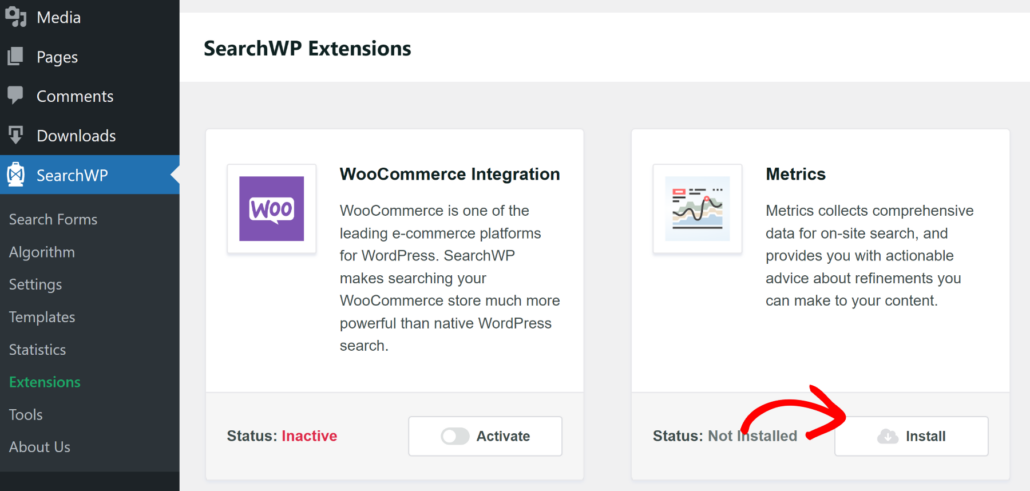
Sobald die Erweiterung aktiv ist, können Sie von Ihrem WordPress-Dashboard aus zu SearchWP » Metrics gehen.
Auf diesem Tab finden Sie alle Daten zu den Suchanfragen Ihrer Besucher.
Anfangs werden keine Daten vorhanden sein, da Sie das Plugin gerade erst installiert haben. Aber ab heute werden alle auf Ihrer Website durchgeführten Suchen hier angezeigt.
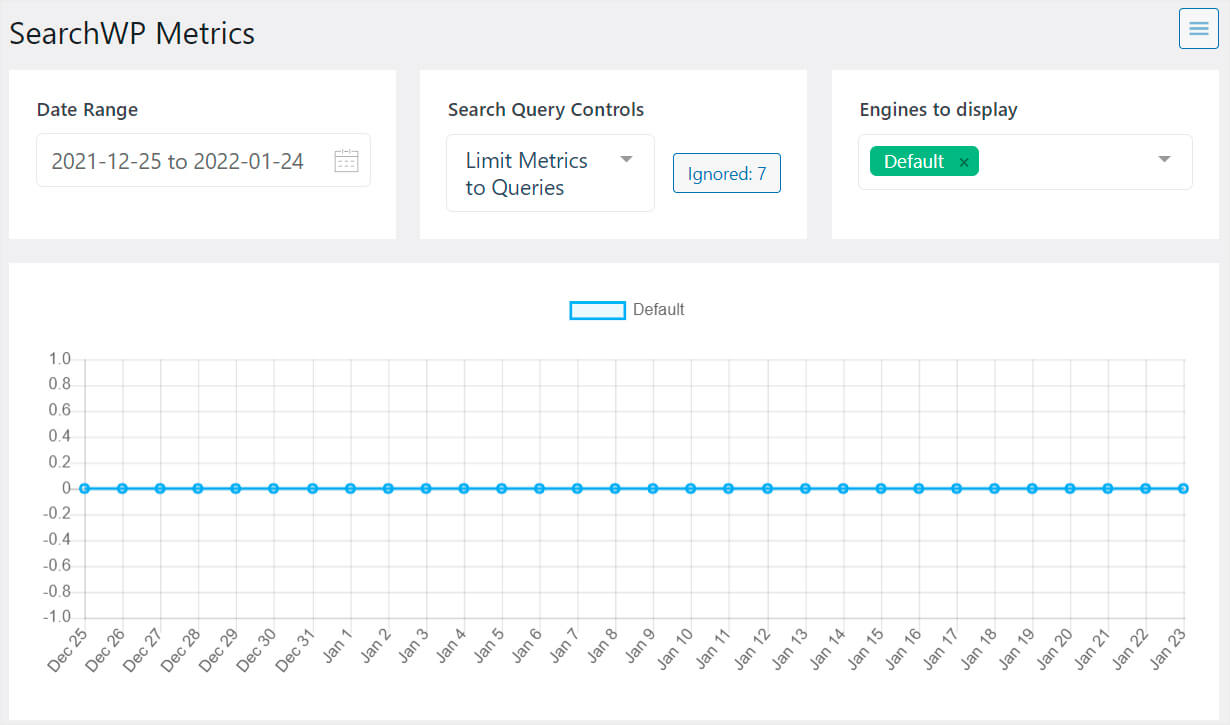
Die Metrics-Erweiterung von SearchWP sammelt umfassende Daten für die On-Site-Suche und liefert Ihnen umsetzbare Ratschläge zu Änderungen, die Sie im Laufe der Zeit an Ihren Inhalten vornehmen können.
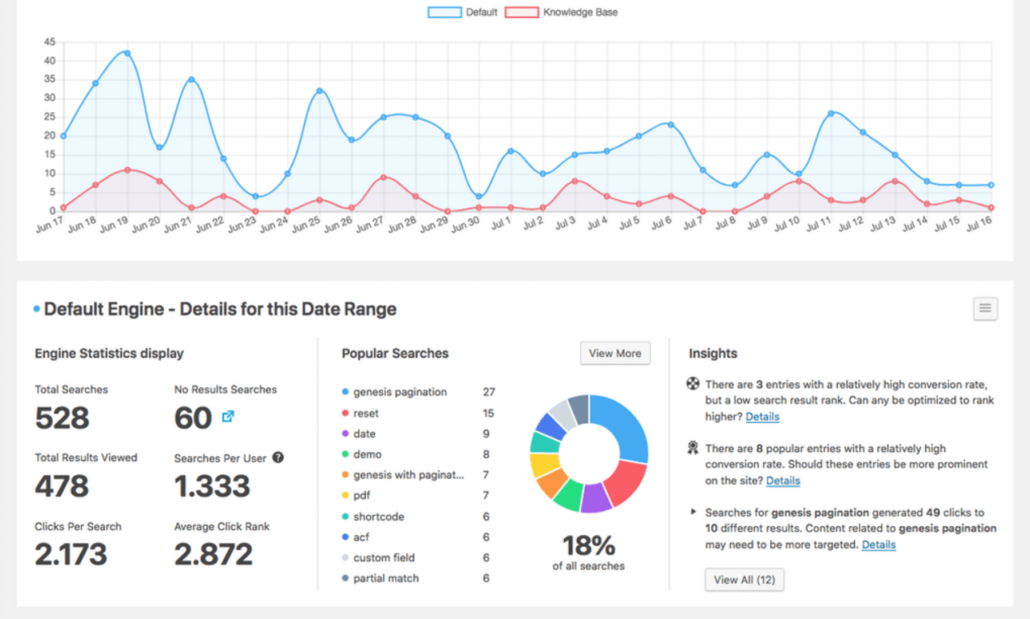
Sobald Sie mit dem Sammeln von Suchdaten beginnen, sehen Sie verschiedene Statistiken wie Gesamtsuchen, Klicks pro Suche und beliebte Suchanfragen.
Das Beste daran ist, dass SearchWP auch umsetzbare Einblicke bietet, die Ihnen helfen können, Ihr Geschäft auszubauen. Zum Beispiel werden Anfragen mit hoher Konversionsrate hervorgehoben, sodass Sie diese auf Ihrer gesamten Website optimieren können.
Methode 2: WordPress-Suchen mit MonsterInsights verfolgen
Sie können Suchen auf Ihrer WordPress-Website auch mit MonsterInsights in Google Analytics verfolgen.
Es ist das beste Analyse-Plugin für WordPress und hilft Ihnen, das Tracking in Google Analytics einzurichten, ohne Code bearbeiten zu müssen.
Normalerweise können Sie Suchen verfolgen, indem Sie Google Analytics mit Ihrer Website verbinden. Aber für Anfänger ist das schwierig, da Änderungen am Theme-Code vorgenommen werden müssen.
MonsterInsights ermöglicht es Ihnen, Ihre Website mit nur wenigen Klicks mit Google Analytics zu verbinden.
Außerdem erhalten Sie Berichte im WordPress-Dashboard, Echtzeit-Analysen, E-Commerce-Tracking, Website-Geschwindigkeitsberichte und vieles mehr.
Das Beste daran ist, dass Sie kostenlos mit der MonsterInsights Lite-Version beginnen können. Sie hilft Ihnen, Google Analytics mit nur wenigen Klicks einzurichten.
Zuerst müssen Sie in Ihrem WordPress-Dashboard zu Plugins » Neues Hinzufügen navigieren und nach MonsterInsights suchen.
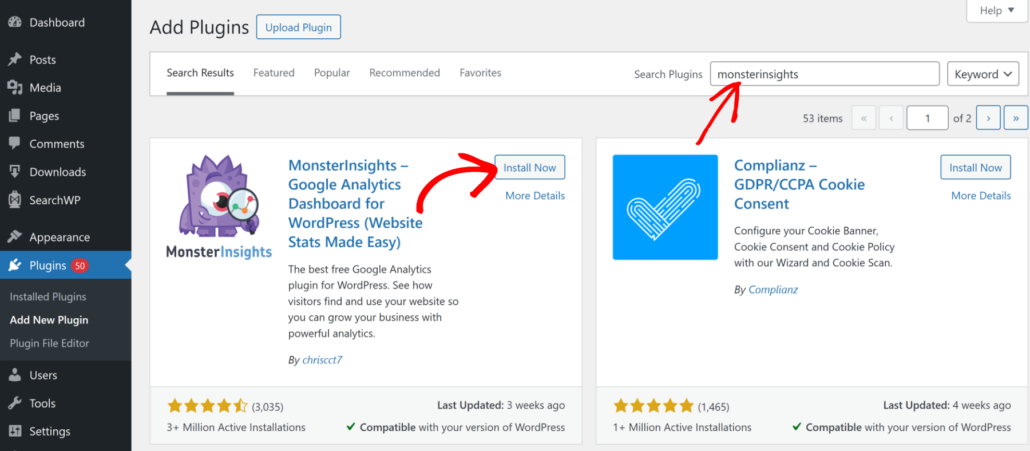
Von hier aus müssen Sie das MonsterInsights-Plugin installieren und aktivieren. Wenn Sie dabei Hilfe benötigen, lesen Sie bitte die Anleitung zum Installieren eines WordPress-Plugins.
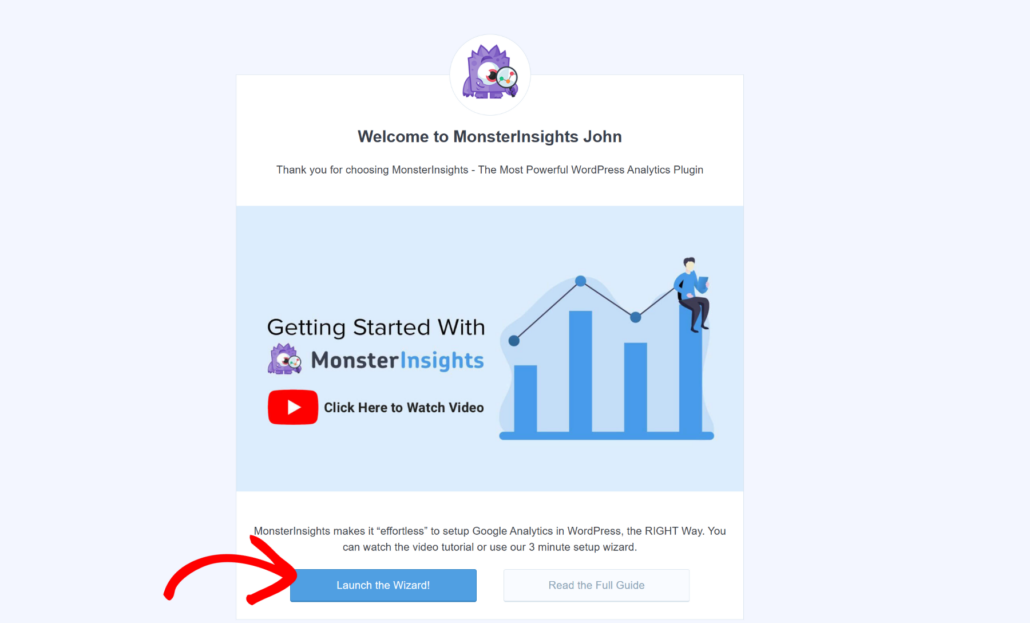
Nach der Aktivierung sehen Sie den MonsterInsights-Einrichtungsassistenten. Klicken Sie einfach auf die Schaltfläche „Assistent starten“ und folgen Sie den Anweisungen auf dem Bildschirm, um Ihre Website mit Google Analytics zu verbinden.
Möglicherweise möchten Sie diese Anleitung zum Installieren von Google Analytics in WordPress für vollständige Schritt-für-Schritt-Anleitungen lesen.
Nachdem Sie Google Analytics erfolgreich in Ihre WordPress-Website integriert haben, besteht der nächste Schritt darin, die Website-Suchverfolgung zu aktivieren.
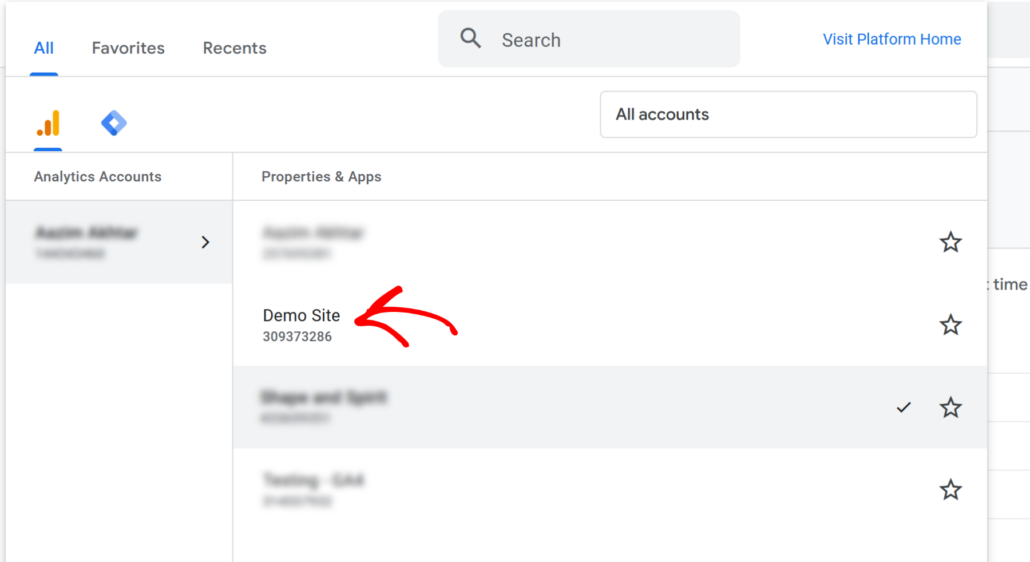
Melden Sie sich einfach in Ihrem Google Analytics-Konto an und wählen Sie die relevante Website für die Aktivierung der Suchverfolgung aus.
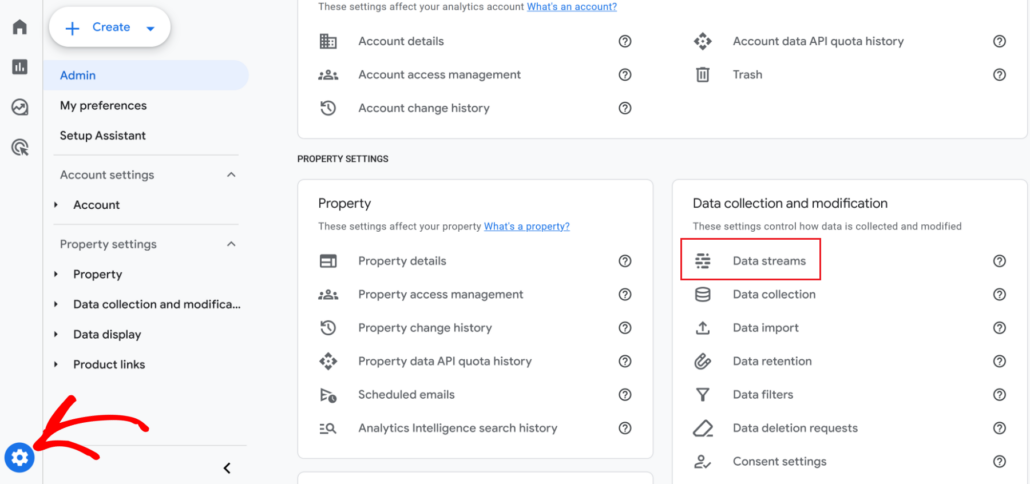
Danach müssen Sie auf das Admin-Zahnradsymbol in der unteren linken Ecke klicken.
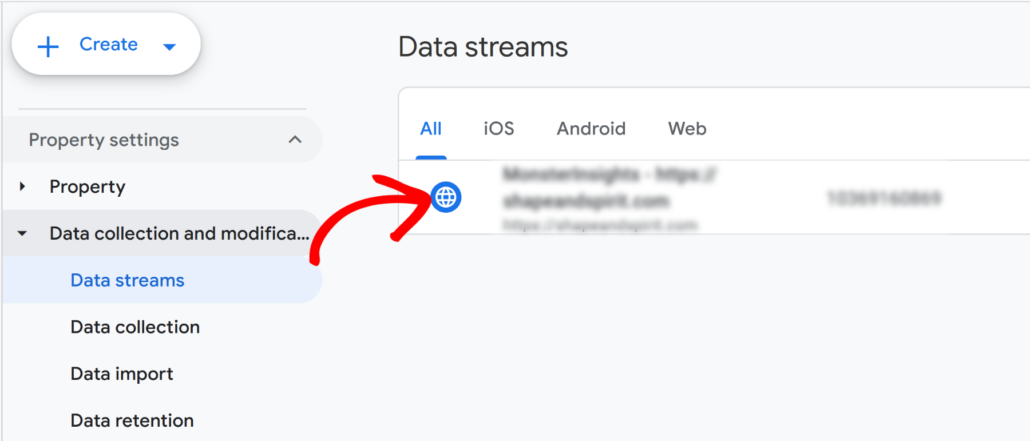
Als Nächstes können Sie unter Datenerfassung und -modifikation die Option „Datenströme“ anklicken.
Hier sehen Sie alle Ihre Datenströme in Google Analytics.
Wählen Sie den aktiven Datenstrom aus.
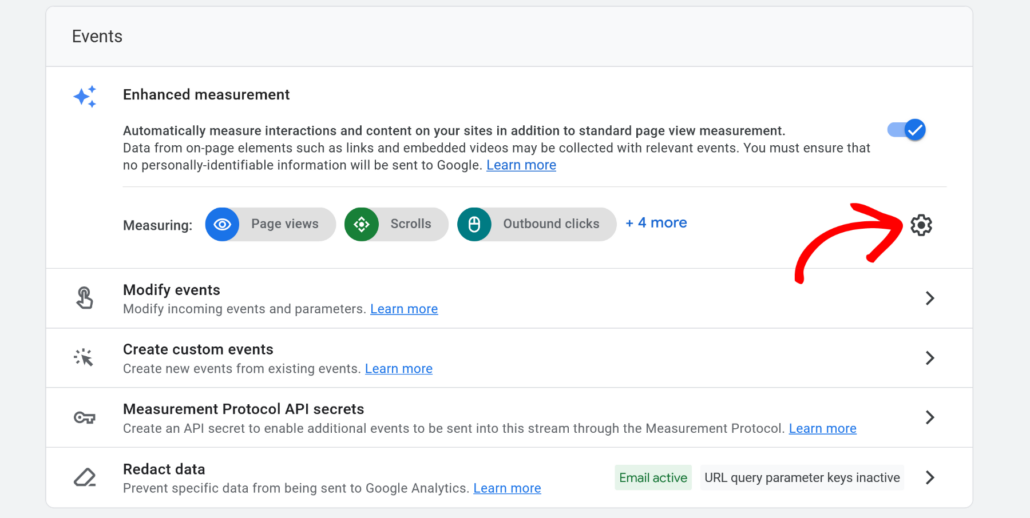
Stellen Sie danach sicher, dass die Option „Erweiterte Messung“ aktiviert ist. Wenn dies nicht der Fall ist, klicken Sie einfach auf den Schalter, um sie zu aktivieren.
Von hier aus können Sie auf das Einstellungen-Zahnradsymbol klicken, um die erweiterten Messoptionen zu konfigurieren.
Als Nächstes müssen Sie prüfen, ob die Website-Suche-Verfolgung aktiviert ist oder nicht.
Sie können einfach auf den Schalter klicken, um sie in Google Analytics zu aktivieren.
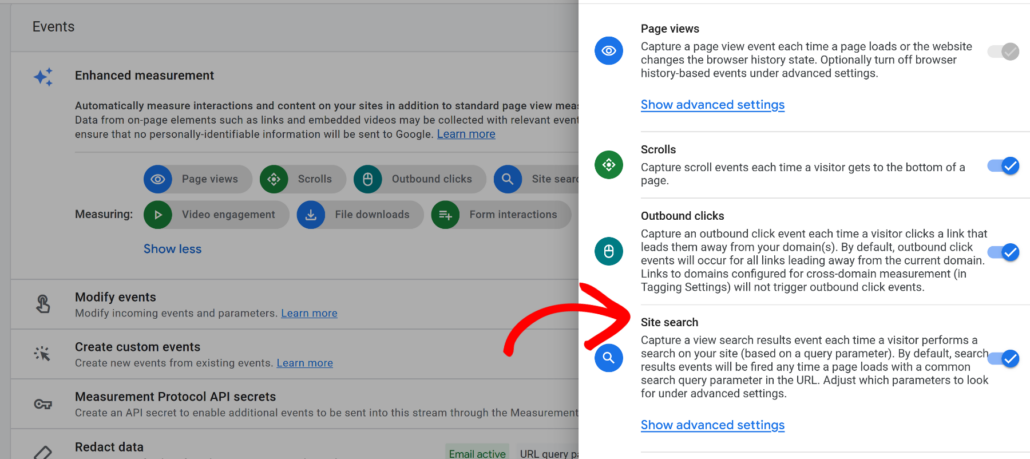
Google Analytics beginnt nun mit der Verfolgung von Website-Suchen auf Ihrer Website.
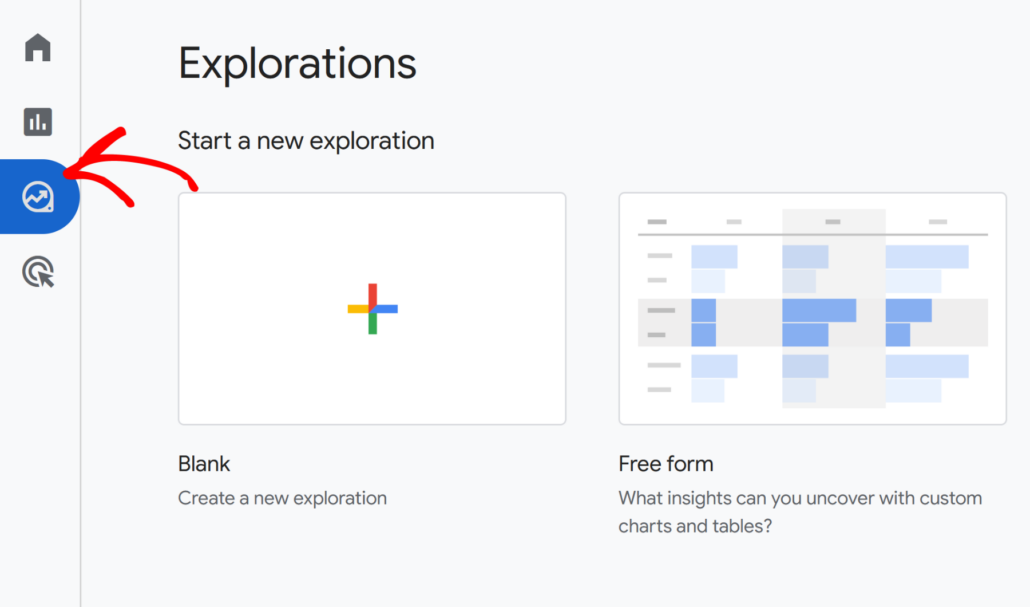
Der nächste Schritt ist die Anzeige des Berichts in Google Analytics. Öffnen Sie dazu den Tab Erkunden und erstellen Sie einen Leeren Bericht.
Danach müssen Sie Variablen für Ihren Bericht auswählen.
Klicken Sie zuerst auf das + Zeichen im Abschnitt Dimensionen.
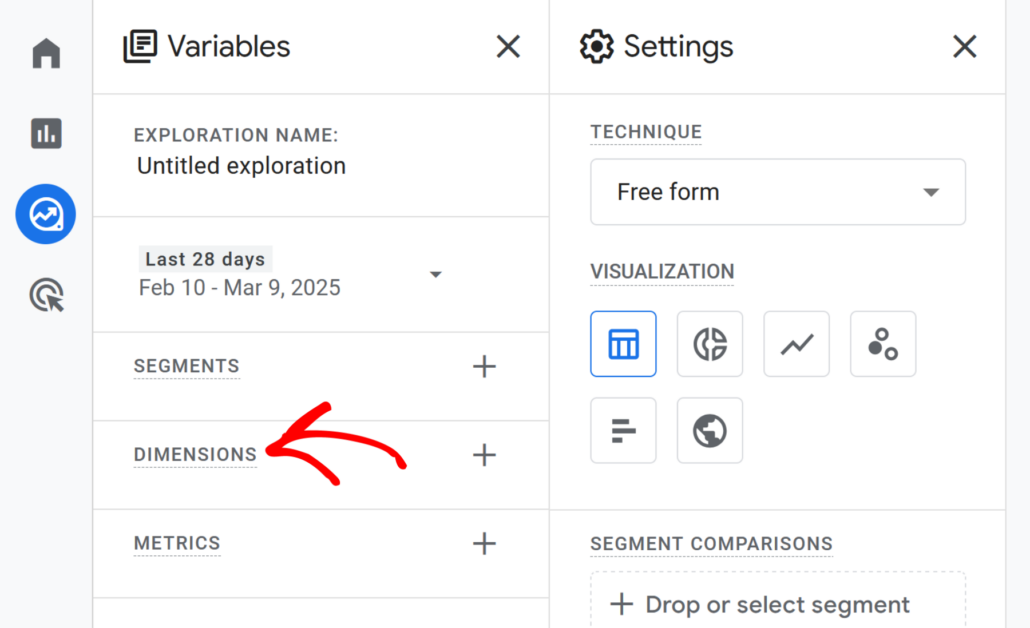
Als Nächstes müssen Sie Suchbegriff und Ereignisname als Dimensionen auswählen.
Sie können die Suchleiste oben verwenden, um diese Dimensionen zu finden.
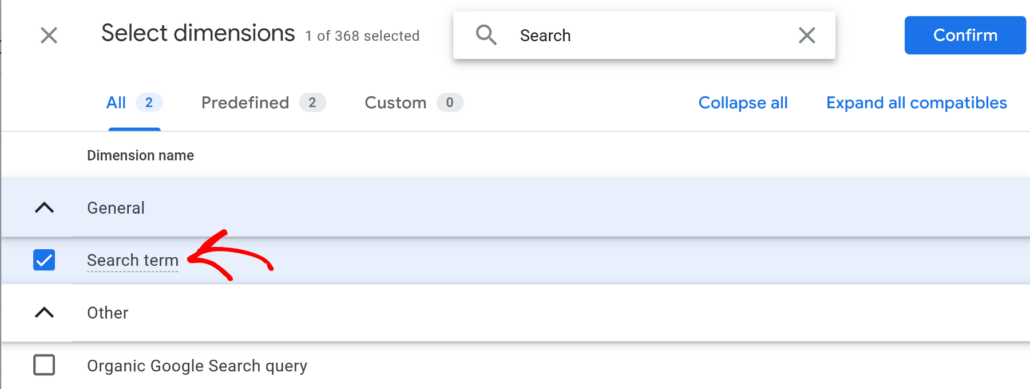
Wenn Sie fertig sind, klicken Sie einfach auf die Schaltfläche Bestätigen.
Danach müssen Sie Metriken für Ihren Bericht auswählen. Klicken Sie einfach auf das + Symbol, um Metriken für Ihren Bericht auszuwählen.
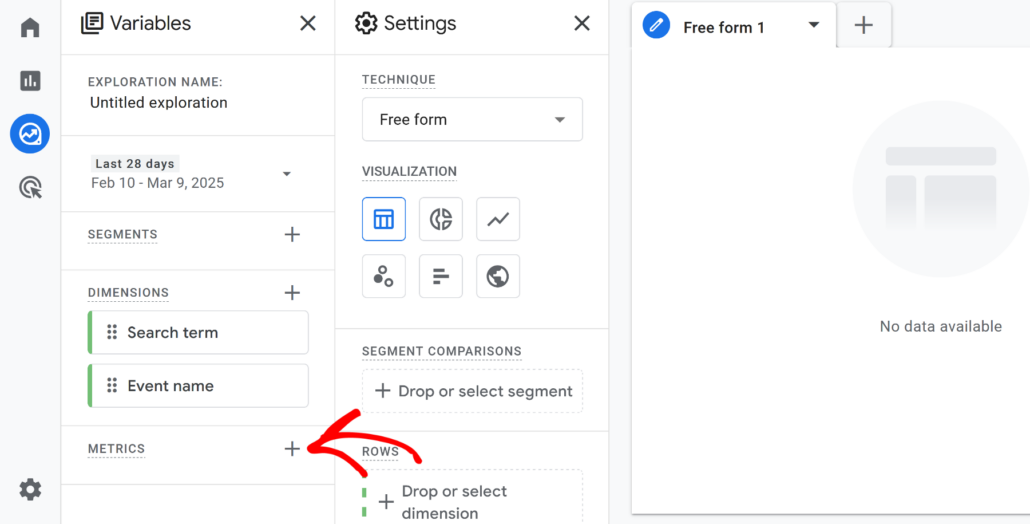
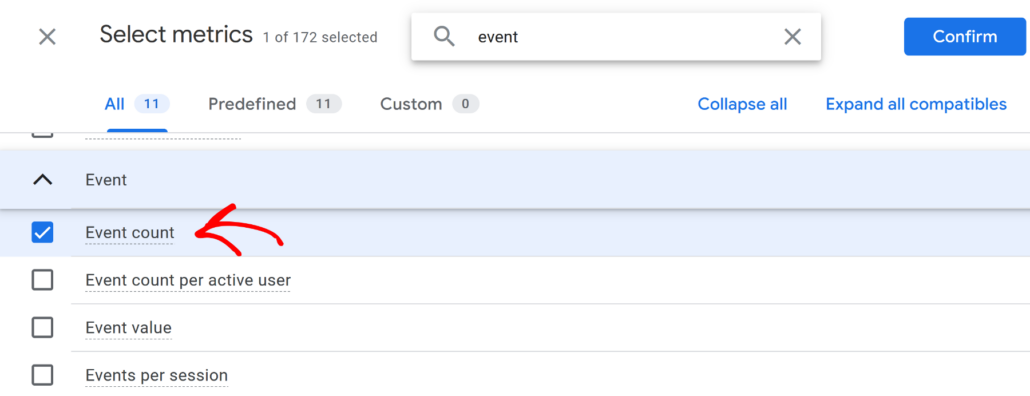
Suchen Sie auf dem nächsten Bildschirm nach der Metrik Ereignisanzahl.
Danach müssen Sie oben auf die Schaltfläche „Bestätigen“ klicken.
Als Nächstes müssen Sie die Dimension „Suchbegriff“ unter das Feld Zeilen ziehen.
Sobald dies erledigt ist, ziehen Sie die Metrik „Ereignisanzahl“ in das Feld Werte.
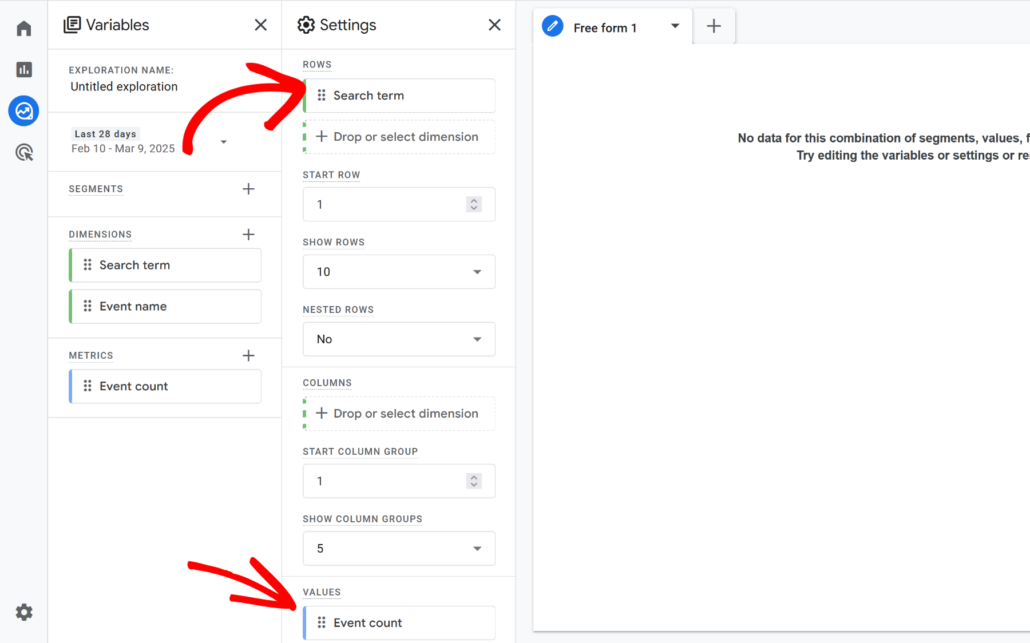
Zuletzt müssen Sie die Dimension „Ereignisname“ in das Feld Filter ziehen.
Danach können Sie die Bedingungen auf stimmt genau und view_search_results setzen.
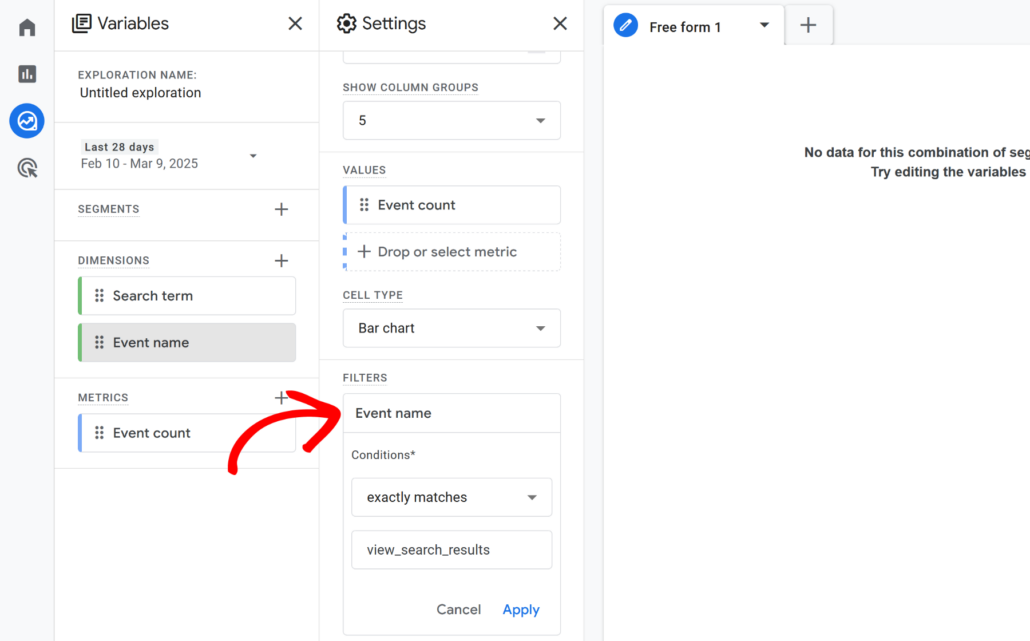
Wenn das erledigt ist, klicken Sie auf die Schaltfläche „Anwenden“.
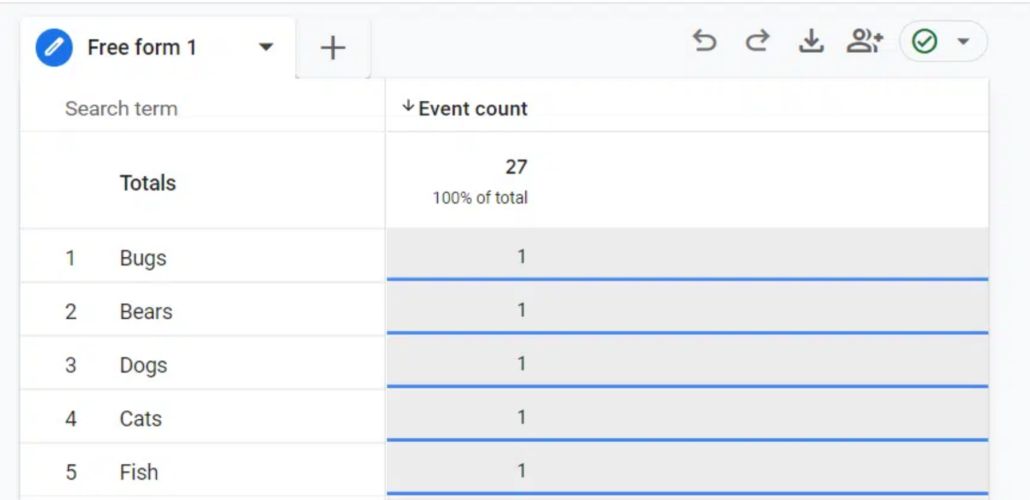
Ihr benutzerdefinierter Bericht für Website-Suchen in Google Analytics ist nun fertig. Wenn Ihre Besucher etwas auf Ihrer Website suchen, wird es in diesem Bericht erfasst.
Zum Beispiel, hier ist ein Bericht, den wir für unsere Demoseite erstellt haben. Im Bericht sehen Sie die Suchbegriffe und wie oft jeder einzelne gesucht wurde.
Was kommt als Nächstes…
Das war's, wir haben 2 einfache Methoden zum Verfolgen von Suchen auf Ihrer WordPress-Site behandelt.
SearchWP ist das beste Such-Plugin für WordPress und hilft Ihnen, die Top-Suchen im Admin-Bereich anzuzeigen. Außerdem bietet es eine leistungsstarke Metrics-Erweiterung, die zusätzliche Einblicke bietet.
Wenn Sie andererseits Google Analytics verwenden und sehen möchten, wonach die Leute auf Ihrer Website suchen, dann ist MonsterInsights die beste Lösung.
Wir hoffen, dieser Artikel hat Ihnen geholfen zu lernen, wie Sie Suchen in WordPress verfolgen können. Möglicherweise möchten Sie auch unsere Anleitungen dazu lesen, wie Sie die WooCommerce-Produktsuche auf Titel beschränken und wie Sie die WordPress-Suche nach Kategorie hinzufügen.
Wenn Sie bereit sind, Suchanfragen auf Ihrer Website zu verfolgen, und die erste Methode bevorzugen, dann sichern Sie sich noch heute Ihre Kopie von SearchWP.

