Un visiteur qui arrive sur la page « aucun résultat trouvé » dans WordPress peut toujours trouver une prochaine étape, qu’il s’agisse d’un article populaire, d’une catégorie de produits ou d’un moyen rapide de vous contacter.
Cette page provient généralement de votre thème, c’est pourquoi la plupart des guides vous envoient dans les fichiers de modèles. Vous pouvez modifier ce que les visiteurs voient sans toucher à votre thème, et même empêcher de nombreuses recherches de ne rien trouver en premier lieu.
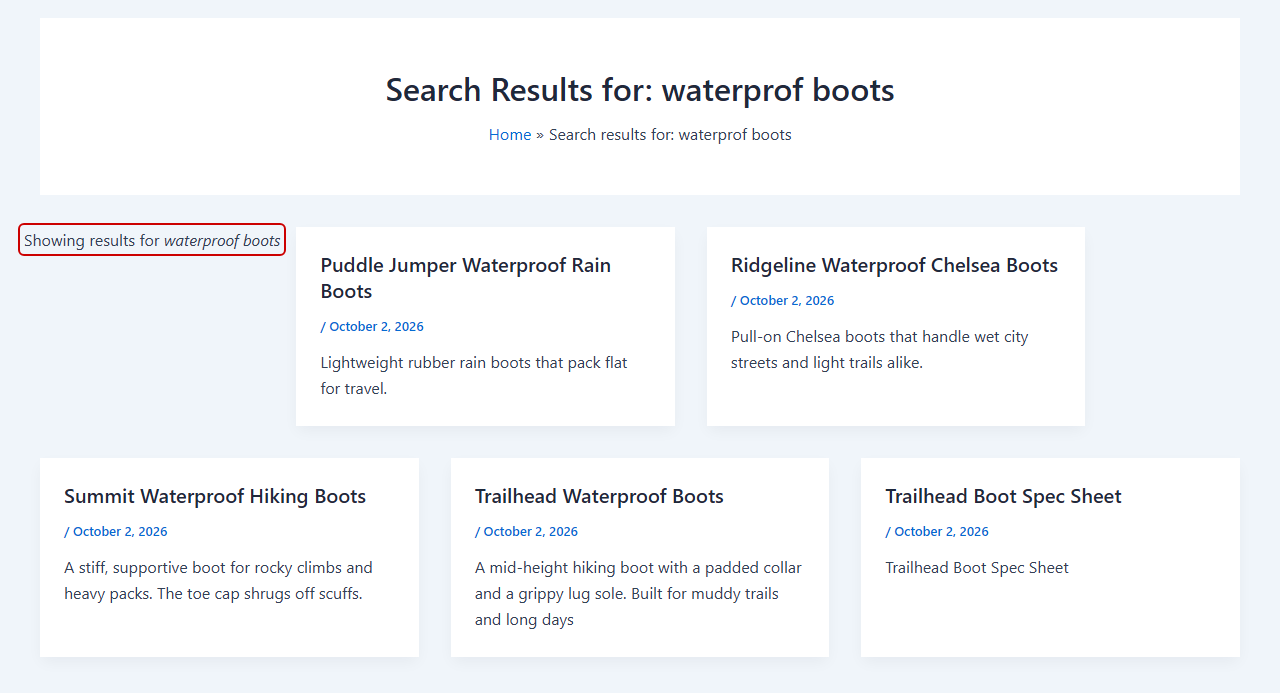
Nous avons testé cela sur notre magasin de démonstration, où une recherche mal orthographiée pour « bottes imperméables » (waterprof boots) a renvoyé les bons produits avec une notification « Affichage des résultats pour » au lieu d’une page vide.
Dans cet article, nous vous montrerons comment personnaliser la page « aucun résultat trouvé » dans WordPress, de la correction automatique des fautes de frappe à l’ajout de liens utiles pour les visiteurs dont la recherche ne donne rien.
Pourquoi personnaliser la page « aucun résultat trouvé » dans WordPress ?
La page « aucun résultat trouvé » est ce que WordPress affiche lorsqu’une recherche ne correspond à aucun de votre contenu.
Votre thème décide de ce qui s'y trouve, en fonction de la hiérarchie des modèles WordPress. De nombreux thèmes affichent un court message « Aucun résultat trouvé » et une boîte de recherche, et c'est là que la visite se termine souvent.
Voici ce qu'une simple page sans résultats peut vous coûter :
- Les visiteurs arrivent à une impasse. Un message d'une seule ligne ne donne aucune direction aux gens, ils sont donc susceptibles de retourner sur Google et de choisir un autre site.
- Les fautes de frappe comptent comme des recherches échouées. Une lettre manquante peut envoyer un acheteur sur une page vide, même si vous vendez exactement ce qu'il voulait.
- Les recherches en magasin se transforment en ventes perdues. Lorsqu'une recherche de produit ne donne rien, cet acheteur est susceptible d'acheter ailleurs.
- Vous ne pouvez pas voir quelles recherches échouent. WordPress n'enregistre pas par défaut ce que les visiteurs recherchent, de sorte que les lacunes dans votre contenu restent cachées.
Vous pouvez corriger les quatre sans écrire de code, et cela prend quelques réglages dans SearchWP.
Personnalisez la page « Aucun résultat trouvé » avec SearchWP
La façon la plus simple de personnaliser la page « Aucun résultat trouvé » dans WordPress est d'utiliser SearchWP.

SearchWP est le meilleur plugin de recherche WordPress, approuvé par plus de 50 000 propriétaires de sites Web. Il vous permet de contrôler la façon dont la recherche de votre site trouve du contenu et ce que les visiteurs voient sur la page de résultats.
Voici quelques fonctionnalités clés offertes par SearchWP :
- Correspondance la plus proche. Lorsqu’une recherche ne donne aucun résultat, SearchWP utilise la correspondance la plus proche et affiche aux visiteurs un avis sur ce qu’il a recherché.
- Modèles de résultats. Vous pouvez concevoir votre page de résultats de recherche depuis le tableau de bord WordPress, sans modifier les fichiers de votre thème.
- Publicités de recherche promues. Vous pouvez ajouter votre propre bloc de contenu aux pages de résultats de recherche, y compris les recherches qui ne donnent aucun résultat.
- Statistiques de recherche. SearchWP vous montre quelles recherches n'ont donné aucun résultat, afin que vous sachiez quoi corriger ensuite.
Cela dit, voyons comment vous pouvez utiliser SearchWP pour personnaliser la page « Aucun résultat trouvé » dans WordPress.
Étape 1 : Installer et activer SearchWP
Pour commencer, vous pouvez visiter le site Web de SearchWP et créer un compte.
Une fois connecté, rendez-vous dans l’onglet Téléchargements de votre tableau de bord de compte.
À partir de là, cliquez sur Download SearchWP pour enregistrer le fichier ZIP du plugin sur votre ordinateur. Pendant que vous êtes sur cette page, copiez votre clé de licence, car vous en aurez besoin dans un instant.

Ensuite, vous pouvez télécharger et activer le fichier ZIP sur votre site WordPress.
Si vous avez besoin d'aide pour cela, consultez ce guide sur comment installer un plugin WordPress.
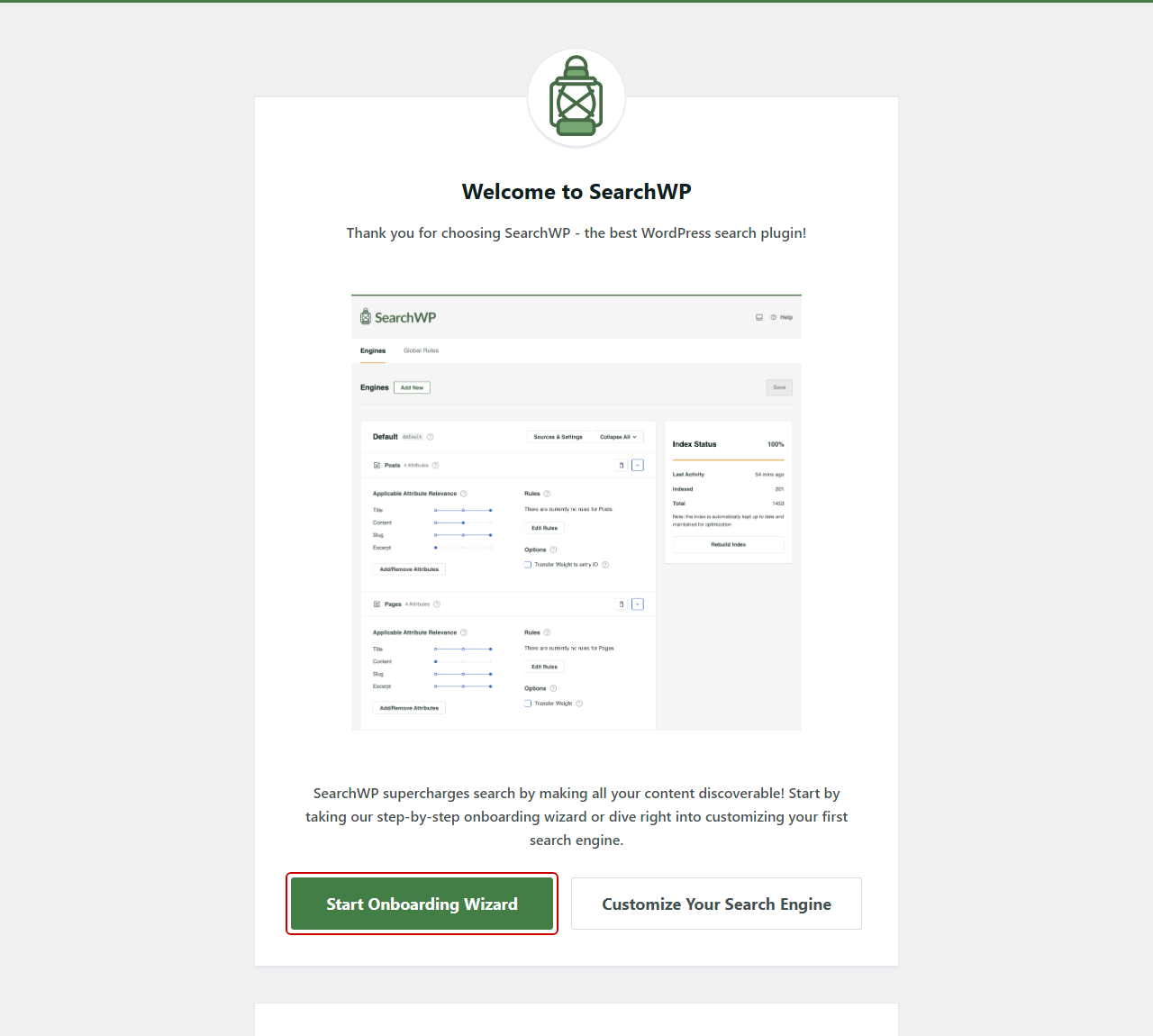
Vous verrez l'écran de bienvenue de SearchWP après l'activation. À partir de là, vous pouvez cliquer sur Démarrer l'assistant d'intégration et suivre les instructions à l'écran.
SearchWP est prêt, vous pouvez donc réduire la fréquence d'affichage de votre page « Aucun résultat trouvé ».
Étape 2 : Activer les correspondances partielles et la correspondance la plus proche
La première correction consiste à détecter les fautes de frappe, afin que moins de visiteurs atteignent la page « Aucun résultat trouvé ».
Pour ce faire, allez dans SearchWP » Paramètres et restez sur l'onglet Général. Ensuite, faites défiler jusqu'à la section Paramètres généraux.
À partir de là, activez le bouton Correspondances partielles. Cela indique à SearchWP de rechercher des correspondances partielles lorsqu'une recherche ne donne aucun résultat, et il applique des corrections orthographiques si nécessaire.
Ensuite, activez le bouton Correspondance la plus proche juste en dessous. Lorsqu'une recherche ne donne toujours rien, SearchWP exécute la correspondance la plus proche à la place et affiche une notification « Affichage des résultats pour », afin que les visiteurs sachent ce qui s'est passé.
La correspondance la plus proche ne fonctionne que lorsque Correspondances partielles est activé, alors gardez les deux boutons activés.
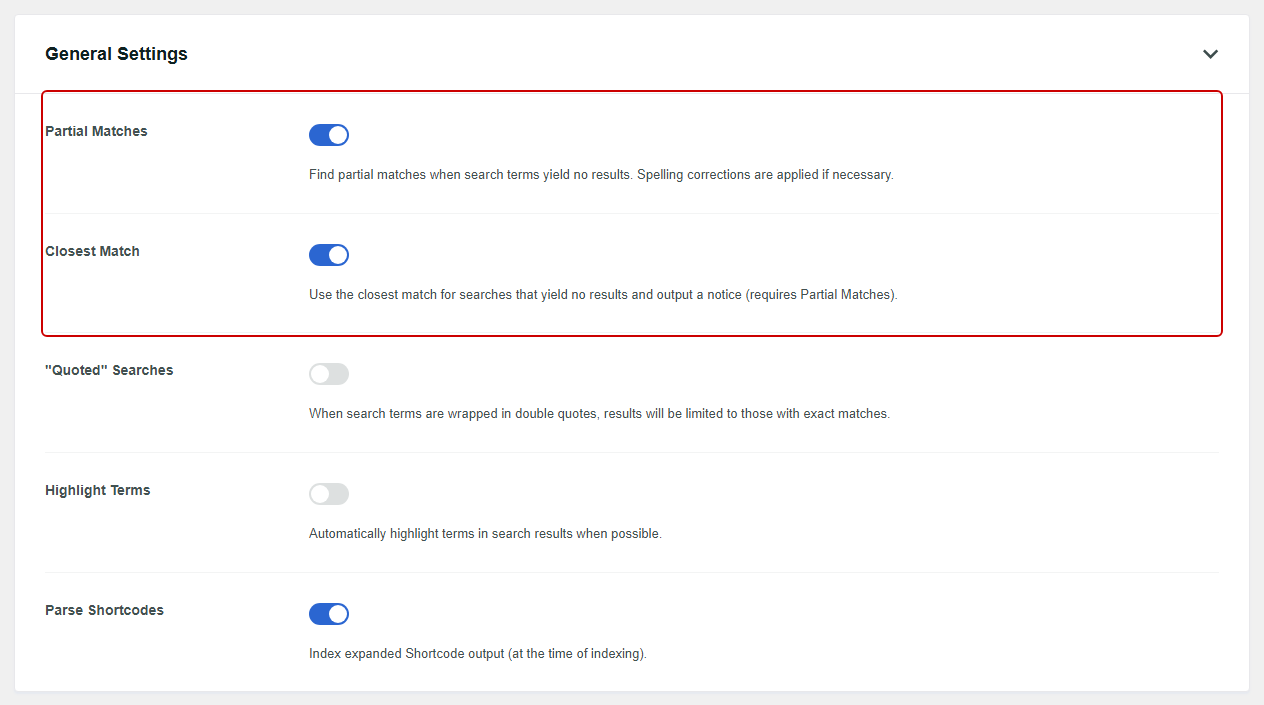
Les deux paramètres s'enregistrent automatiquement, il n'y a donc aucun bouton à cliquer ni d'index à reconstruire. Vous pouvez en apprendre davantage sur le fonctionnement dans notre guide sur l'ajout de la recherche floue à WordPress.
Étape 3 : Ajouter un bloc de contenu utile à votre page sans résultats
Certaines recherches resteront vides, comme un produit que vous ne proposez pas ou un sujet sur lequel vous n'avez pas encore écrit. Pour ceux-là, vous pouvez offrir aux visiteurs quelque chose d'utile à cliquer.
Les Modèles de résultats de SearchWP contrôlent l'apparence de votre page de résultats de recherche. Lorsqu'une recherche ne donne rien, le modèle affiche un court message « Aucun résultat trouvé, veuillez rechercher à nouveau », ainsi que tout contenu promu que vous ajoutez.
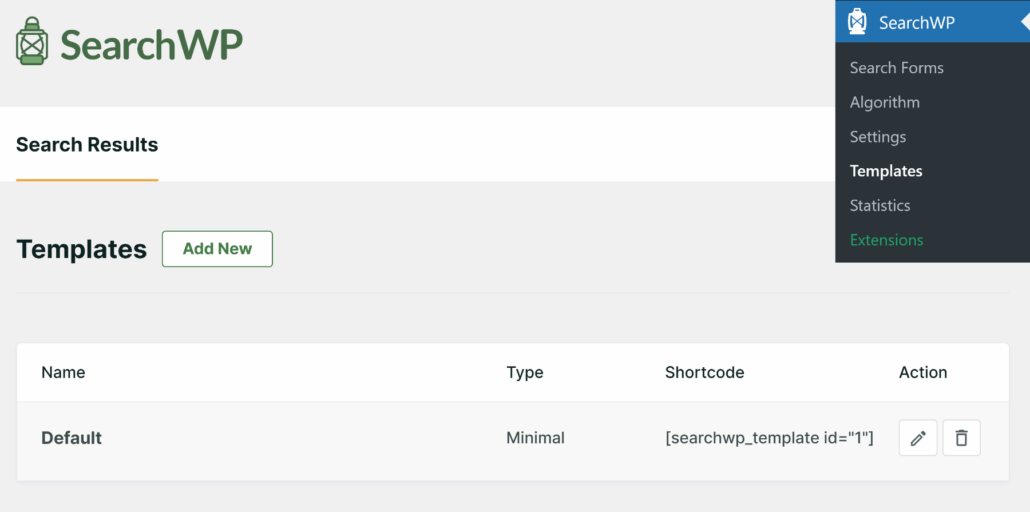
Pour configurer cela, allez dans SearchWP » Modèles. Vous pouvez ouvrir le modèle que vous utilisez déjà, ou cliquer sur Ajouter pour en commencer un nouveau.
Ensuite, faites défiler jusqu'à la section Publicités de recherche promues. Puis, activez le bouton Activer les publicités promues.
Dans la boîte Contenu de la publicité, vous pouvez ajouter les liens et les offres que vous souhaitez que les visiteurs voient. Sur notre magasin de démonstration, nous avons ajouté des liens vers nos meilleures ventes, un guide des tailles et notre page de contact.
La boîte Contenu de la publicité fonctionne comme l'éditeur classique de WordPress, vous pouvez donc y ajouter des images, des liens et même des shortcodes.
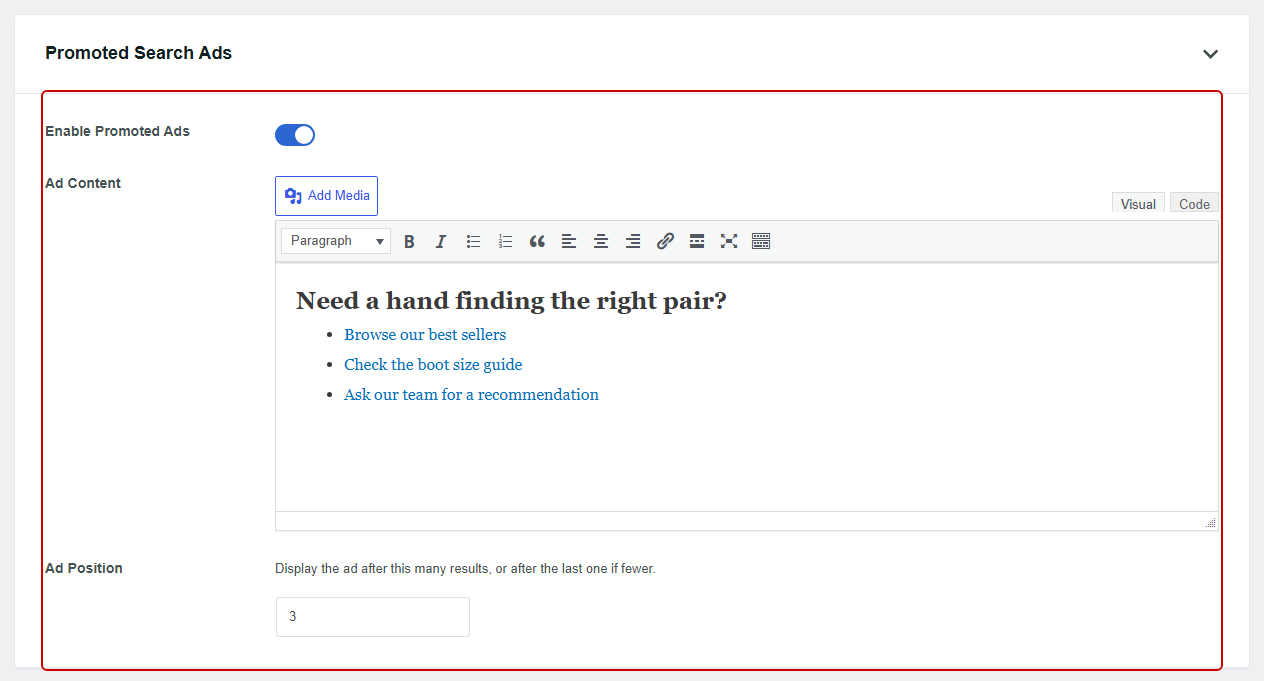
Remarque : Votre contenu promu apparaît également dans les résultats de recherche réguliers, après le nombre de résultats que vous avez défini dans Position de la publicité. Rédigez-le comme une prochaine étape utile qui a du sens sur n'importe quelle page de résultats, plutôt qu'une excuse pour ne rien avoir trouvé.
Lorsque vous êtes satisfait, cliquez sur Enregistrer. Pour plus d'idées, consultez notre guide sur la façon d'afficher des publicités promues sur votre page de résultats de recherche.
Étape 4 : Connecter le modèle à votre formulaire de recherche
Les modèles de résultats de SearchWP prennent le contrôle de la page de résultats pour les recherches effectuées via un formulaire de recherche SearchWP. La boîte de recherche de votre thème affiche toujours la page du thème, cette étape garantit donc que les visiteurs voient la nouvelle.
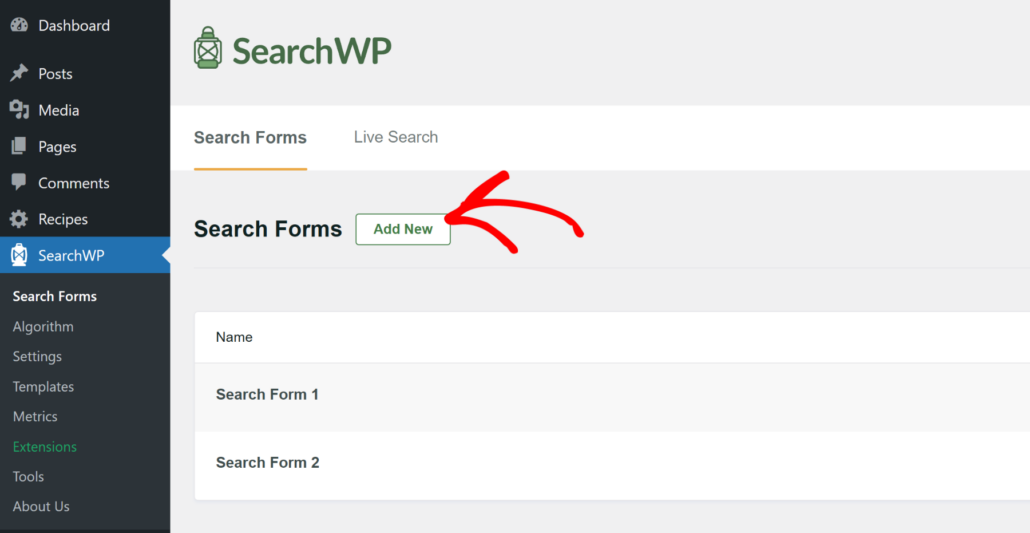
Pour ce faire, allez dans SearchWP » Formulaires de recherche. Vous pouvez ouvrir un formulaire existant, ou cliquer sur Ajouter pour en créer un.
À partir de là, trouvez le menu déroulant Page de résultats et choisissez SearchWP. Cela indique au formulaire d'utiliser la page de résultats de SearchWP au lieu de celle de votre thème.
Ensuite, laissez Page cible défini sur Défaut SearchWP. Puis, choisissez le modèle que vous avez modifié à l'étape précédente dans le menu déroulant Modèle.
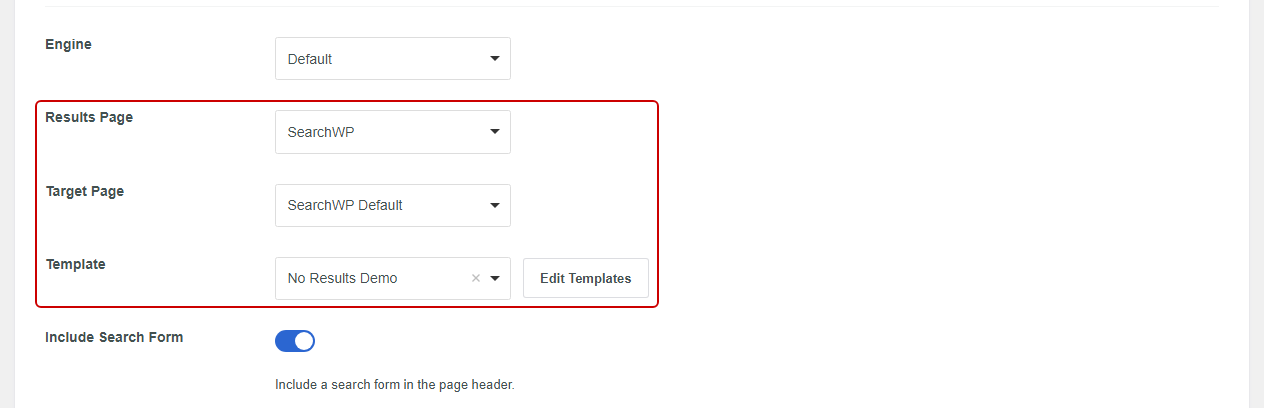
Après cela, cliquez sur Enregistrer. Vous pouvez maintenant ajouter le formulaire n'importe où sur votre site, comme dans votre en-tête, votre barre latérale ou une page de recherche dédiée.
Si vous avez besoin d'aide pour le placer, consultez notre guide sur la façon de créer un formulaire de recherche personnalisé dans WordPress.
Étape 5 : Tester votre page sans résultats
Il est maintenant temps de voir les deux correctifs en action.
Tout d'abord, utilisez la boîte de recherche normale de votre site pour rechercher un terme mal orthographié. Sur notre magasin de démonstration, nous avons recherché « waterprof boots ».
Au lieu d'une page vide, les résultats ont montré nos bottes imperméables avec une notification « Affichage des résultats pour bottes imperméables ».
C'est la fonction Correspondance la plus proche qui fait son travail.
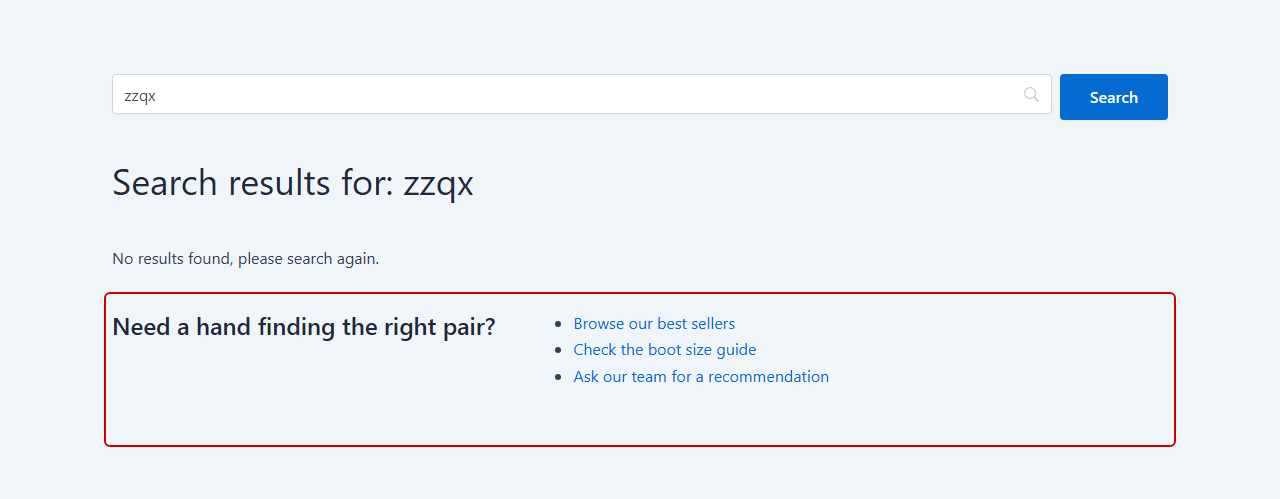
Ensuite, utilisez votre formulaire de recherche SearchWP pour rechercher quelque chose que votre site ne possède pas, comme « zzqx ».
Cette fois, vous devriez voir le message « Aucun résultat trouvé, veuillez rechercher à nouveau » avec votre contenu promu juste en dessous. Les visiteurs ont maintenant des liens à suivre au lieu d'une impasse.
Bonus : Corriger les recherches qui échouent constamment
Les recherches qui aboutissent sur votre page « aucun résultat » vous montrent ce que les visiteurs veulent et ne trouvent pas encore.
Pour les voir, allez dans SearchWP » Statistiques. Pour chaque moteur de recherche, vous trouverez une liste Recherches sans résultat indiquant ce que les visiteurs ont recherché au cours des 30 derniers jours sans rien trouver.
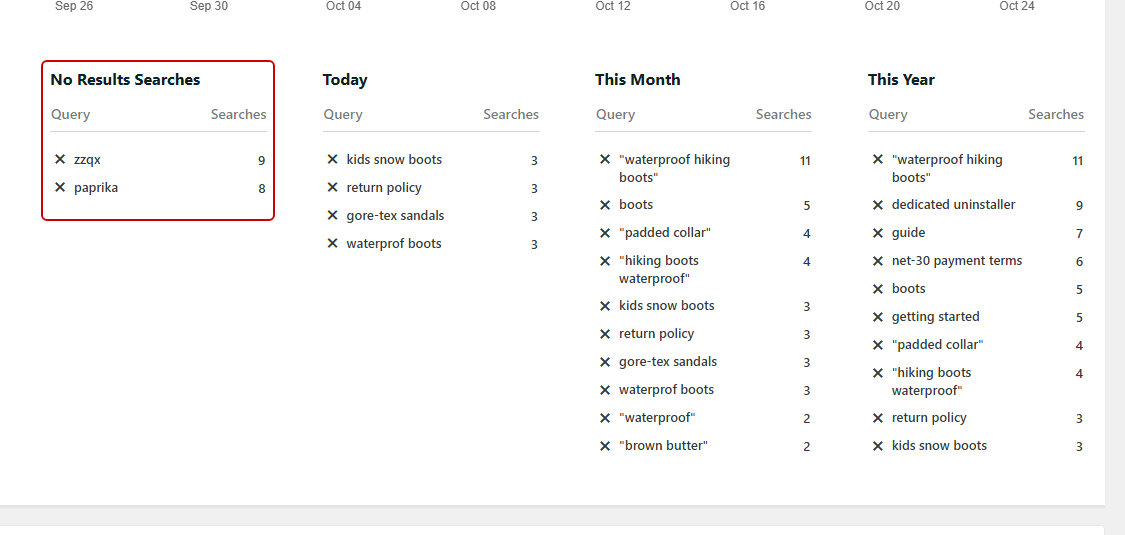
Remarque : Si vous avez installé l'extension Métriques (Pro et supérieur), elle remplace l'écran Statistiques par défaut. Vous trouverez vos recherches échouées sous SearchWP » Métriques à la place.
À partir de là, vous pouvez décider comment gérer chacune d'elles.
Si les visiteurs utilisent un mot différent pour quelque chose que vous avez déjà, vous pouvez configurer des règles de synonymes pour la recherche WordPress. S'ils demandent quelque chose que vous n'avez pas couvert, c'est une idée toute prête pour votre prochain article ou produit.
Pour les recherches qui devraient toujours aboutir sur une page, comme « retours » ou « expédition », l'extension Redirections (Pro et supérieur) peut y envoyer directement les visiteurs. Voici notre guide sur la façon de rediriger les résultats de recherche dans WordPress.
Si vous utilisez également la fonction Recherche Ajax instantanée pour des résultats immédiats pendant que les visiteurs tapent, elle a son propre message vide.
Pour en savoir plus à ce sujet, consultez notre guide sur la façon de suivre les recherches sur votre site WordPress.
Foire aux questions
1. Comment changer le texte « Rien trouvé » dans WordPress sans plugin ?
Le texte « Rien trouvé » provient de votre thème, vous le modifiez donc là-bas. Dans un thème basé sur des blocs, vous pouvez modifier le modèle de résultats de recherche dans l'éditeur de site.
Dans un thème classique, le texte se trouve généralement dans un fichier de modèle tel que search.php. Copiez ce fichier dans un thème enfant avant de le modifier, afin qu'une mise à jour du thème n'efface pas vos modifications.
2. Puis-je changer le texte « Aucun résultat trouvé, veuillez rechercher à nouveau » dans SearchWP ?
Ce message est intégré aux modèles de résultats de SearchWP, et il n'y a pas de paramètre pour le modifier. Vous pouvez le remplacer par un plugin de traduction comme Loco Translate, en utilisant le domaine de texte searchwp.
Dans la plupart des cas, il est plus facile de laisser le message tel quel et d'ajouter des liens utiles avec les Publicités de recherche promues.
3. Que dois-je mettre sur une page « aucun résultat trouvé » ?
Une bonne page de résultats de recherche vide donne aux visiteurs une prochaine étape. Nous recommandons des liens vers vos articles les plus populaires ou vos produits les plus vendus, vos catégories principales et un moyen de vous contacter.
Avec SearchWP, vous pouvez ajouter tout cela dans la boîte Contenu de la publicité sous Publicités de recherche promues.
4. Comment voir quelles recherches ne renvoient aucun résultat dans WordPress ?
WordPress ne conserve pas d'enregistrement des recherches par défaut, vous avez donc besoin d'un plugin pour cela. SearchWP affiche une liste Recherches sans résultat dans SearchWP » Statistiques.
Pour des rapports plus approfondis avec suivi des clics, l'extension Métriques (Pro et supérieur) ajoute un tableau de bord d'analyse de recherche complet sous SearchWP » Métriques.
Et ensuite…
Vous avez maintenant configuré SearchWP pour corriger les recherches mal orthographiées et offrir aux visiteurs des liens utiles lorsqu'une recherche ne donne aucun résultat.
Nous espérons que cet article vous a aidé à apprendre comment personnaliser la page « aucun résultat trouvé » dans WordPress. Vous voudrez peut-être aussi consulter nos guides sur la façon de personnaliser la page des résultats de recherche WordPress et comment ajouter la recherche floue à WordPress.
Prêt à transformer les recherches sans issue en clics ? Vous pouvez commencer avec SearchWP ici.
Chaque plan est accompagné d'une garantie de remboursement de 14 jours.