




WP Document Revisions aide les équipes à gérer les contrats, les politiques et les manuels avec un historique complet de qui a modifié quoi et quand.
Rendre le contenu de WP Document Revisions consultable est tout aussi important que de le stocker, car un historique des révisions n’est utile que si quelqu’un peut trouver ce qui se trouve dans chaque fichier.
Nous avons vu cela surprendre les équipes. La recherche native de WordPress ne lit que le titre, l’extrait et le contenu d’un document, pas le texte à l’intérieur du fichier que WP Document Revisions suit.
SearchWP comble cette lacune en indexant le texte réel à l’intérieur de la dernière révision de chaque document.
Dans cet article, nous vous montrerons comment rendre le contenu de WP Document Revisions consultable dans WordPress.
Pourquoi inclure WP Document Revisions dans la recherche WordPress ?
WP Document Revisions est un plugin de gestion de documents et de contrôle de version pour WordPress.
Il permet aux équipes de toute taille de modifier collaborativement des fichiers et de gérer un flux de travail, en stockant chaque fichier comme un article de document avec un historique complet des révisions.
Chaque document apparaît dans votre tableau de bord sous le menu Documents.
La recherche native de WordPress lit le titre, l’extrait et le contenu de cet article, mais elle ne vérifie pas le texte à l’intérieur du fichier joint à la dernière révision.
Cette lacune s’accumule rapidement sur un site comportant des dizaines de contrats, de politiques ou de manuels.
Un visiteur qui recherche une clause dont il sait qu’elle se trouve dans un PDF ne reçoit rien, même si le bon document existe et que sa dernière révision s’y trouve.
Cela dit, voyons comment vous pouvez rendre WP Document Revisions consultable dans WordPress.
Comment rendre WP Document Revisions consultable avec SearchWP
La manière la plus simple de rendre le contenu de WP Document Revisions consultable est d’utiliser SearchWP.

SearchWP est le plugin de recherche WordPress n° 1, approuvé par plus de 50 000 propriétaires de sites Web. Il améliore la recherche par défaut de WordPress et vous donne le contrôle sur ce que votre recherche de site inclut exactement, comme le texte à l’intérieur de chaque fichier géré par WP Document Revisions.
En outre, vous pouvez améliorer l’expérience de recherche en incluant des détails supplémentaires présents dans les taxonomies comme les catégories et les étiquettes, les champs personnalisés, les attributs de produits, et plus encore dans le processus de recherche.
Voici quelques fonctionnalités clés offertes par SearchWP :
- Indexation du contenu des documents. L’extension WP Document Revisions Integration de SearchWP extrait le texte du fichier joint à la dernière révision, qu’il s’agisse d’un PDF, d’un document Word ou d’un autre format pris en charge, et l’ajoute à votre index de recherche.
- Attributs des champs personnalisés. SearchWP vous permet de choisir exactement quels champs comptent pour une correspondance de recherche, y compris le champ ajouté par cette intégration, et de lui attribuer le poids que vous souhaitez.
- Contrôle complet du moteur. Vous pouvez activer la source Documents sur votre moteur par défaut ou en créer un dédié, vous donnant la même flexibilité que vous avez déjà pour les articles, les pages et les produits.
- Indexation en arrière-plan. SearchWP reconstruit votre index sans ralentir votre site, ainsi l'ajout de contenu de documents à la recherche n'affecte pas les performances du frontend.
Avec cela, voyons comment vous pouvez utiliser SearchWP pour rendre le contenu de WP Document Revisions consultable.
Étape 1 : Installer et activer SearchWP
Pour commencer, vous pouvez visiter le site Web de SearchWP et vous inscrire pour un compte.
Une fois dans votre tableau de bord de compte, allez dans l'onglet Téléchargements, cliquez sur Télécharger SearchWP, et copiez votre clé de licence.

Ensuite, vous pouvez téléverser les fichiers du plugin sur votre site WordPress et installer et activer SearchWP.
Si vous n'avez jamais installé de plugin auparavant, WPBeginner a un guide étape par étape sur comment installer un plugin WordPress qui vous explique comment faire.
Après l'activation, cliquez sur Démarrer l'assistant d'intégration et suivez les instructions à l'écran pour connecter votre clé de licence et terminer la configuration.

SearchWP est prêt. Installons maintenant l'extension qui rend vos documents consultables.
Étape 2 : Installer l'extension d'intégration WP Document Revisions
Ensuite, vous pouvez naviguer vers SearchWP » Extensions depuis votre tableau de bord WordPress et rechercher Intégration WP Document Revisions dans la liste.
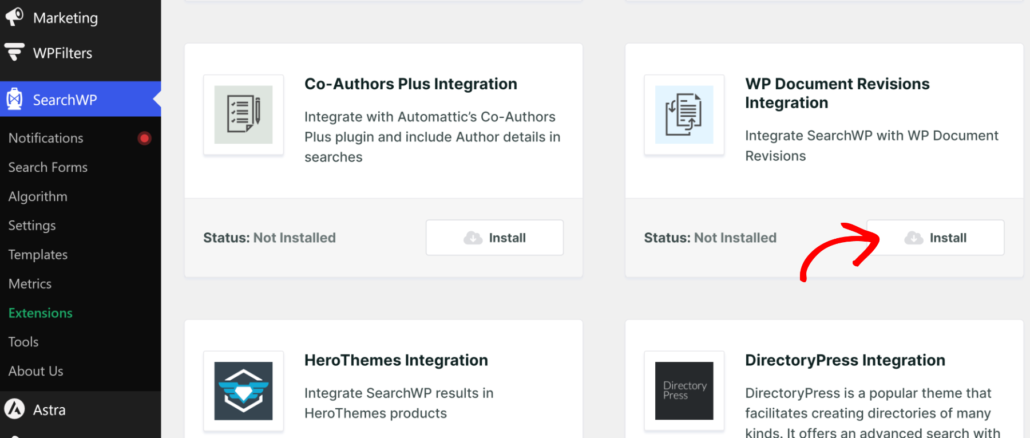
Cette extension est disponible sur le plan SearchWP Pro et supérieur, donc si votre compte est sur Standard, vous devrez mettre à niveau votre plan.
Cliquez sur Installer pour l'ajouter à votre site. Une fois qu'elle est active, SearchWP peut extraire le texte du dernier fichier joint de la révision pour chaque document géré par WP Document Revisions.
Disons maintenant au moteur de SearchWP d'utiliser réellement ce contenu.
Étape 3 : Ajouter le champ WP Document Revisions à votre moteur
Depuis votre tableau de bord WordPress, naviguez vers SearchWP » Algorithme et ouvrez le moteur que vous souhaitez mettre à jour, qu'il s'agisse de votre moteur par défaut ou d'un nouveau.
Ensuite, vous devrez cliquer sur Sources et paramètres.

Ensuite, une fenêtre contextuelle apparaîtra sur la page où vous pourrez sélectionner les sources pour votre moteur.
Assurez-vous que Documents est coché, car SearchWP transforme automatiquement le type de publication Documents que WP Document Revisions enregistre en une source sélectionnable, de la même manière qu'il le fait pour les articles, les pages et les produits.
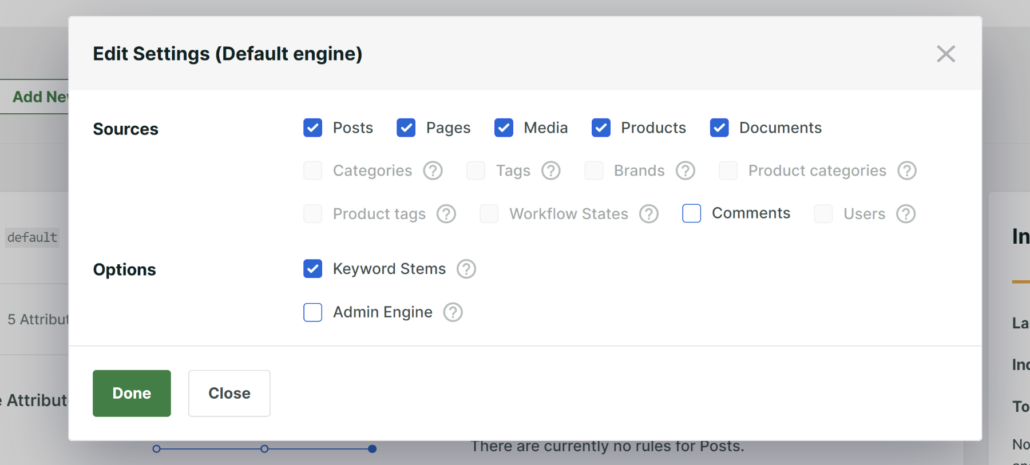
Lorsque vous avez terminé, cliquez sur Terminé.
À partir de là, vous devrez cliquer sur Ajouter/Supprimer des attributs sur la source « Documents ».
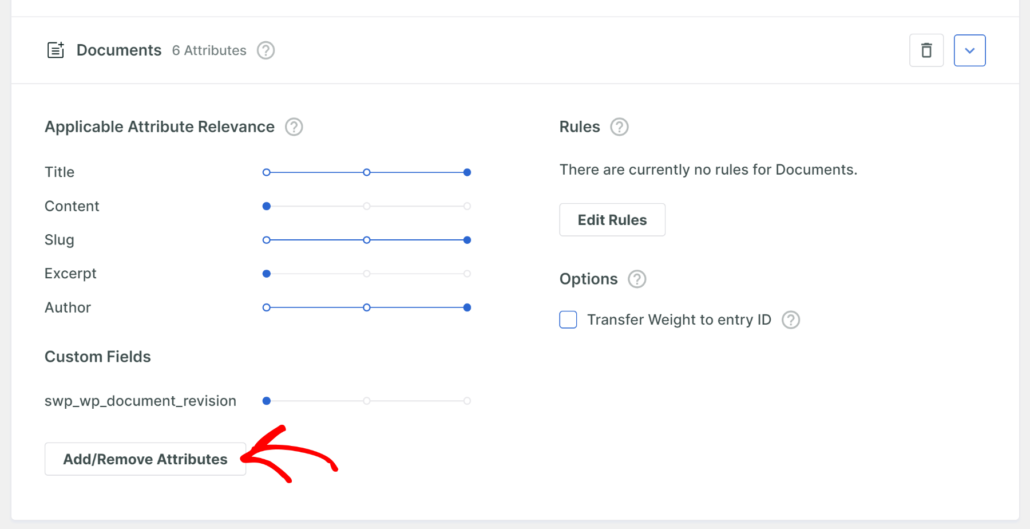
Ensuite, vous verrez une fenêtre contextuelle avec tous les attributs de la source. Par défaut, le titre, le contenu, le slug, l'extrait et l'auteur seront sélectionnés.
Recherchez dans la liste WP Document Revisions sous Champs personnalisés et sélectionnez-le. Vous pouvez inclure les États du flux de travail dans le processus de recherche sous Taxonomies dans SearchWP.
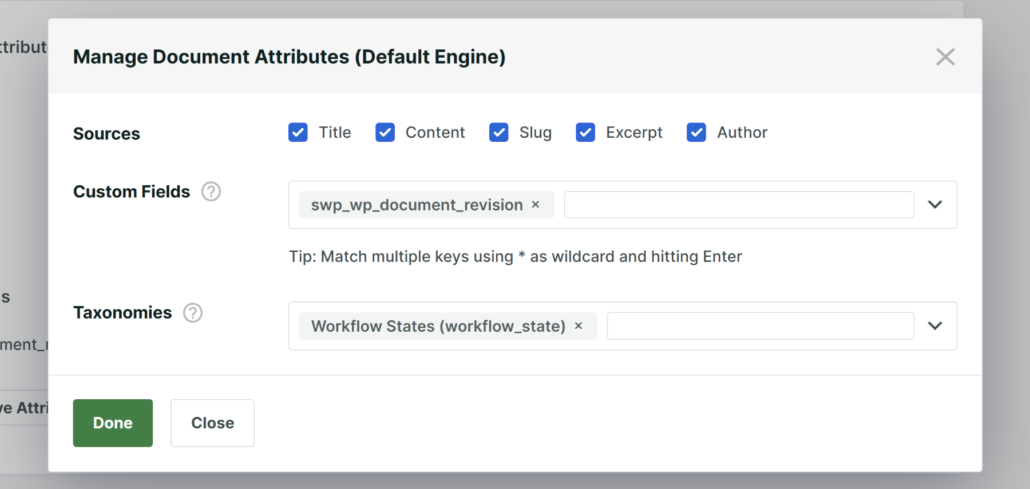
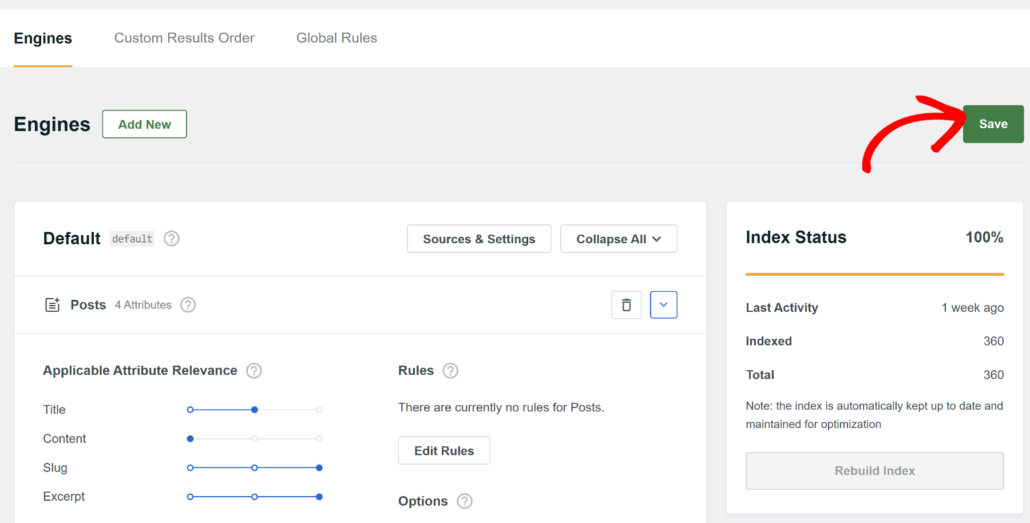
Une fois que vous êtes satisfait de la configuration, cliquez sur le bouton Enregistrer en haut.
Cliquez ensuite sur Reconstruire l’index pour que SearchWP traite la dernière révision de chaque document existant. Cette étape est obligatoire pour les documents que vous possédez déjà ; les nouveaux documents seront indexés automatiquement à l’avenir.
Étape 4 : Testez la recherche de vos documents
Vérifions maintenant que tout fonctionne en testant la recherche sur votre site.
Par exemple, si l’un de vos documents est un contrat fournisseur dont le texte PDF inclut la phrase « conditions de paiement net 30 », accédez au frontend de votre site et recherchez cette phrase exacte.
Si SearchWP est correctement configuré, ce document devrait apparaître dans les résultats, même si la phrase n’apparaît jamais dans le titre ou la description de l’article.
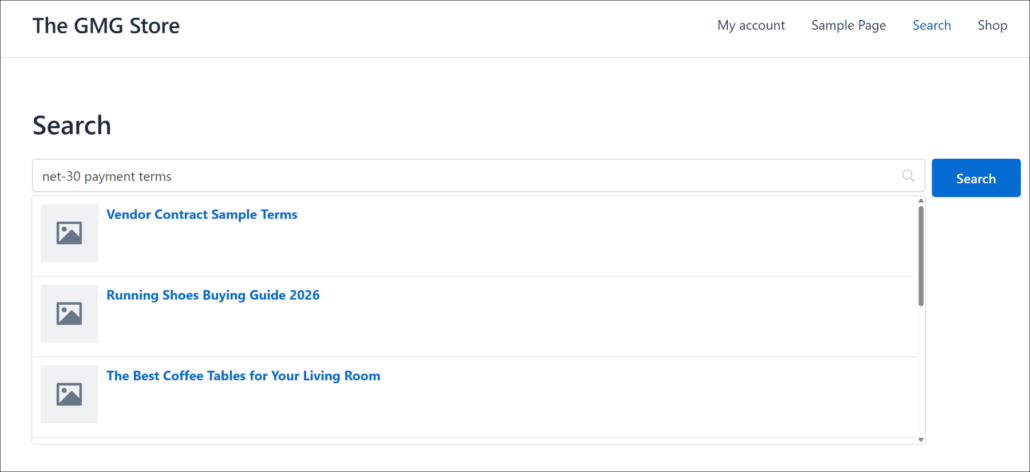
Effectuez un deuxième test avec une phrase d’un autre document pour confirmer que l’index a bien capturé plus d’un fichier.
Si les deux recherches renvoient le bon document, le contenu de WP Document Revisions est entièrement consultable.
Foire aux questions
1. Cela fonctionne-t-il avec des formats de fichiers autres que PDF ?
Oui. L’extension WP Document Revisions Integration extrait le texte du fichier joint de la dernière révision à l’aide de l’analyseur intégré de SearchWP, qui couvre les fichiers PDF, texte brut, RTF, Word (.docx), Excel et PowerPoint. Les anciens fichiers .doc ne sont pas pris en charge.
2. Ai-je besoin d’un plan SearchWP spécifique pour cela ?
Oui. L’extension WP Document Revisions Integration (Pro+) n’est pas disponible avec une licence Standard, vous devrez donc avoir le plan Pro ou supérieur pour l’installer. La mise à niveau de votre compte est le seul moyen de débloquer cette extension spécifique.
3. Les documents que j’ai déjà ajoutés seront-ils indexés automatiquement ?
Pas avant d’avoir effectué une réindexation complète. Une fois que vous avez activé l’extension et ajouté le champ WP Document Revisions à l’attribut Champs personnalisés de votre moteur, cliquez sur Reconstruire l’index dans SearchWP » Algorithme pour traiter la dernière révision de chaque document existant.
4. SearchWP stocke-t-il le texte extrait en tant que champ personnalisé sur le document ?
Non. Le texte extrait réside uniquement dans l’index de recherche de SearchWP, et non dans les champs personnalisés réels du document. Cela signifie que vous ne le verrez pas si vous examinez directement le postmeta du document, mais il est entièrement consultable une fois l’index créé.
5. Que faire si le texte d’un document n’apparaît pas dans les résultats de recherche ?
Vérifiez que la dernière révision du document a bien un fichier pris en charge joint, qu’il s’agisse d’un PDF, d’un document Word ou d’un autre format pris en charge, car cette intégration ne peut extraire du texte que d’un format de fichier qu’elle reconnaît. Il est également utile de confirmer que l’étape Reconstruire l’index est terminée, car une grande bibliothèque de documents peut prendre quelques minutes à être entièrement indexée.
Et ensuite…
C’est tout ce qu’il faut pour rendre le contenu de WP Document Revisions consultable dans WordPress. Une fois que SearchWP a fini d’indexer vos documents, les visiteurs peuvent trouver n’importe quel contrat, politique ou manuel par les mots qu’il contient, pas seulement par son titre.
Nous espérons que cet article vous a aidé à apprendre comment rendre le contenu de WP Document Revisions consultable dans WordPress. Vous voudrez peut-être aussi consulter nos guides sur comment limiter la recherche WordPress au contenu des articles et rendre votre base de connaissances consultable dans WordPress.
Prêt à rendre vos documents consultables ? Vous pouvez commencer avec SearchWP ici.


