Voulez-vous savoir comment ajouter une boîte de recherche à une page WordPress ?
Cela encouragera vos visiteurs à effectuer une recherche, améliorera la découvrabilité de votre contenu et augmentera le nombre de pages vues que vous obtenez.
Grâce à ce guide, vous apprendrez à ajouter une boîte de recherche à vos pages en quelques clics, même si vous êtes un novice complet de WordPress.
Commençons !
Avantages de l'ajout d'une boîte de recherche à une page WordPress
L'ajout d'une barre de recherche à vos pages vous aidera à :
- Obtenir plus de pages vues : Lorsque les visiteurs voient une barre de recherche dans un article de blog ou une page, il y a de fortes chances qu'ils l'utilisent, surtout si vous les y encouragez.
- Améliorer la découvrabilité de votre contenu : Donnez à votre contenu avec peu de vues une autre chance d'être découvert.
- Fournir des résultats de recherche plus pertinents : Aidez vos visiteurs à trouver plus rapidement ce qu'ils recherchent en limitant vos boîtes de recherche à des types de contenu ou des catégories spécifiques.
- Augmenter la durée moyenne de session : Plus vos visiteurs explorent votre contenu, plus ils restent longtemps sur votre site.
- Se classer plus haut dans les moteurs de recherche : Une durée de session moyenne élevée est un signal fort pour Google que votre site mérite de meilleures positions dans les résultats de recherche.
Cela dit, voyons comment vous pouvez ajouter une boîte de recherche à une page dans WordPress.
Comment ajouter une barre de recherche personnalisée dans WordPress
Le moyen le plus simple d'ajouter une barre de recherche personnalisée à vos pages WordPress est d'utiliser un plugin comme SearchWP.

C'est le plugin de recherche WordPress le plus convivial pour les débutants, qui offre une multitude de fonctionnalités utiles.
Avec SearchWP, vous pouvez personnaliser entièrement le fonctionnement de la recherche sur votre site pour répondre à vos objectifs commerciaux.
Par exemple, vous pouvez changer l'ordre des résultats de recherche, limiter la recherche aux articles uniquement, ajouter une recherche avec saisie semi-automatique en direct, et bien plus encore.
Et ce n'est qu'une courte liste des fonctionnalités du plugin !
SearchWP vous permet également de :
- Suivre les recherches de vos visiteurs : De cette façon, vous pouvez découvrir ce qui intéresse votre public et lui fournir le contenu qu'il désire.
- Ajouter plusieurs formulaires de recherche à votre site : Il vous permet de créer des formulaires de recherche personnalisés pour des besoins spécifiques et de les placer sur votre site.
- Mettre en surbrillance les termes de recherche dans les résultats : Cela permet à vos visiteurs de reconnaître plus facilement s'ils ont trouvé ce qu'ils cherchaient dans vos résultats de recherche.
- Activer la recherche floue sur votre site : Grâce à cela, vos visiteurs trouveront le bon contenu, même s'ils font une faute de frappe dans une requête de recherche.
Plus de 50 000 propriétaires de sites Web utilisent déjà SearchWP pour améliorer leur recherche et fournir des résultats plus pertinents à leurs visiteurs.
Prêt à les rejoindre ? Alors, voyons comment vous pouvez utiliser ce plugin pour ajouter une boîte de recherche à vos pages.
Étape 1 : Installer SearchWP
Pour commencer, vous devrez obtenir votre copie de SearchWP en visitant le site Web et en vous inscrivant pour un nouveau compte.
Une fois terminé, accédez simplement à votre compte SearchWP et allez dans l'onglet Téléchargements.

Ensuite, vous pouvez appuyer sur le bouton Download SearchWP et enregistrer le fichier ZIP du plugin sur votre ordinateur.
Après le téléchargement, copiez la clé de licence dans le coin inférieur gauche.
La prochaine étape consiste à installer et activer le plugin SearchWP sur votre site WordPress.
Tout d'abord, vous devrez téléverser le fichier ZIP téléchargé sur votre site. Vous pouvez consulter le tutoriel sur l'installation d'un plugin WordPress si vous avez besoin d'aide pour cela.
Après cela, vous verrez l'écran de bienvenue et l'assistant de configuration de SearchWP. Cliquez sur le bouton « Démarrer l’assistant d’intégration » et suivez les instructions à l’écran.
Après avoir installé SearchWP, accédez à votre tableau de bord WordPress, placez votre curseur sur le bouton SearchWP dans la barre supérieure et cliquez sur Activer la licence.

Vous êtes maintenant prêt à personnaliser votre moteur de recherche.
Étape 2 : Personnaliser votre moteur de recherche
Ensuite, vous pouvez accéder à SearchWP » Algorithme depuis votre tableau de bord WordPress pour personnaliser le moteur de recherche.
Vous pouvez considérer les moteurs de recherche comme un ensemble de règles qu'ils suivent lors de l'exécution d'une recherche. En personnalisant ces règles, vous pouvez modifier le fonctionnement de la recherche sur votre site.
Par exemple, vous pouvez inclure des champs personnalisés, exclure des pages spécifiques des résultats de recherche, activer la recherche par étiquettes d'articles, et bien plus encore.
Pour commencer, cliquez sur le bouton Sources et paramètres.

Ensuite, une fenêtre contextuelle s'ouvrira où vous pourrez sélectionner les sources pour votre moteur de recherche.
Comme vous pouvez le voir, il y a 4 sources de recherche : Articles, Pages, Médias et Utilisateurs.

Disons que vous voulez que ce moteur de recherche ne recherche que parmi les articles. De cette façon, nous pouvons nettoyer les résultats de recherche sur notre site et aider nos visiteurs à trouver le bon contenu plus rapidement.
Ensuite, décochez toutes les sources de recherche sauf Articles.

Lorsque vous avez terminé de personnaliser les paramètres de votre moteur de recherche, appuyez sur Terminé.
Ensuite, vous pouvez également donner à nos visiteurs la possibilité de rechercher des articles par étiquettes et champs personnalisés.
Pour commencer, accédez simplement à la section Articles et cliquez sur le bouton Ajouter/Supprimer des attributs.

Ensuite, une nouvelle fenêtre s'ouvrira, où vous pourrez spécifier quels champs personnalisés et quelles taxonomies vous souhaitez prendre en compte lors de l'exécution d'une recherche.
Par exemple, disons que vous avez un site web immobilier. Vous pouvez inclure un champ personnalisé comme le nombre de chambres dans le processus de recherche.

Ensuite, vous pouvez également autoriser la recherche par étiquettes et catégories d'articles.
Tout d'abord, cliquez sur le champ Taxonomies, puis sélectionnez « Étiquettes (post_tag) » ou « Catégories (category) » dans le menu déroulant.
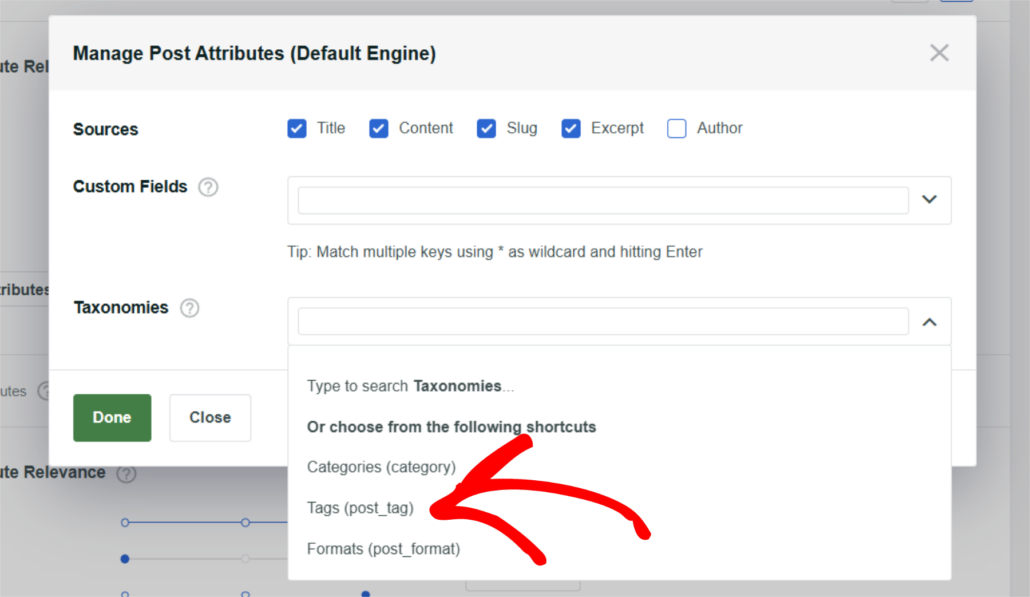
Ensuite, trouvez la taxonomie Étiquettes et cliquez dessus.
Désormais, les visiteurs de notre site peuvent rechercher des articles par leurs étiquettes et leurs champs personnalisés.
Lorsque vous avez terminé de gérer les attributs, appuyez sur Terminé pour enregistrer les modifications.
La dernière étape consiste à enregistrer votre moteur de recherche. Pour ce faire, cliquez sur le bouton Enregistrer les moteurs dans le coin supérieur droit.

Étape 3 : Créer un formulaire de recherche
Maintenant que vous avez personnalisé le formulaire de recherche, l'étape suivante consiste à créer un nouveau formulaire de recherche.
Tout d'abord, vous pouvez accéder à SearchWP » Algorithme depuis votre tableau de bord WordPress, puis cliquer sur le bouton « Ajouter ».

Sur l'écran suivant, vous pouvez modifier le nom du formulaire en haut.
Après cela, SearchWP propose différents thèmes de mise en page parmi lesquels choisir.

Si vous faites défiler vers le bas, vous verrez plus d'options pour personnaliser le formulaire.
De plus, vous pouvez sélectionner le moteur, la page de résultats, et plus encore pour votre formulaire.

Pour en savoir plus, consultez notre guide sur comment créer un formulaire de recherche personnalisé dans WordPress.
Étape 4 : Ajouter une barre de recherche à votre page WordPress
Maintenant, SearchWP offre également la possibilité d'intégrer automatiquement le formulaire de recherche sur n'importe quelle page.
Vous pouvez simplement cliquer sur le bouton Intégrer dans la page Formulaire de recherche.
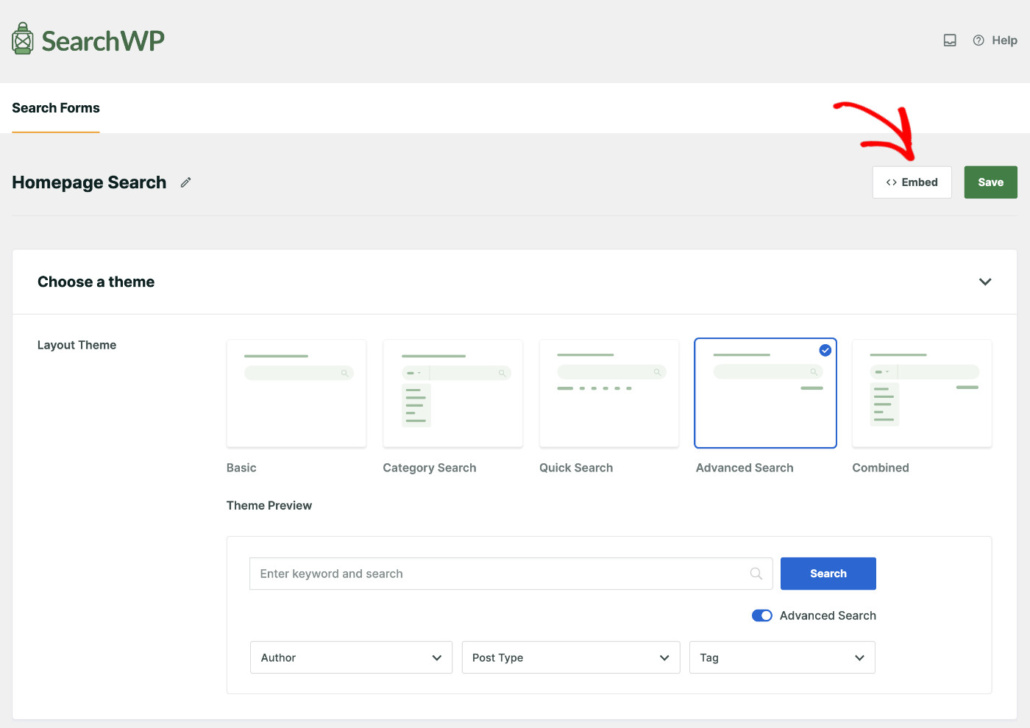
Ensuite, une nouvelle fenêtre s'ouvrira avec différentes options d'intégration, notamment le bloc Gutenberg, le shortcode ou le code PHP.
Pour ce tutoriel, nous sélectionnerons le « Bloc Gutenberg » et l'ajouterons à une nouvelle page.

Alternativement, vous pouvez également ajouter un bloc SearchWP à n'importe quelle page et afficher une boîte de recherche.
Pour commencer, accédez à Pages » Ajouter dans votre tableau de bord WordPress.

Une fois dans l'éditeur de page, cliquez sur le bouton + pour ajouter un nouveau bloc.
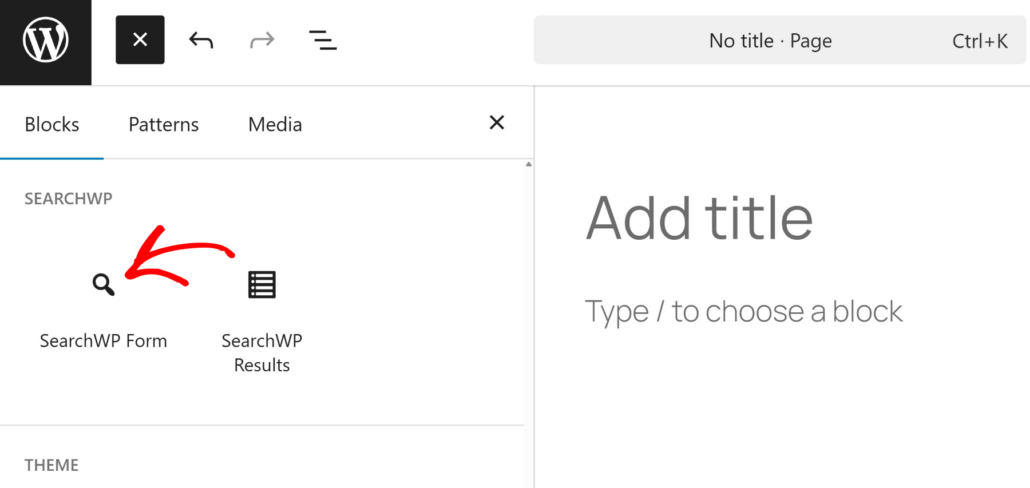
Naviguez simplement vers le bloc Formulaire SearchWP et ajoutez-le à votre page.
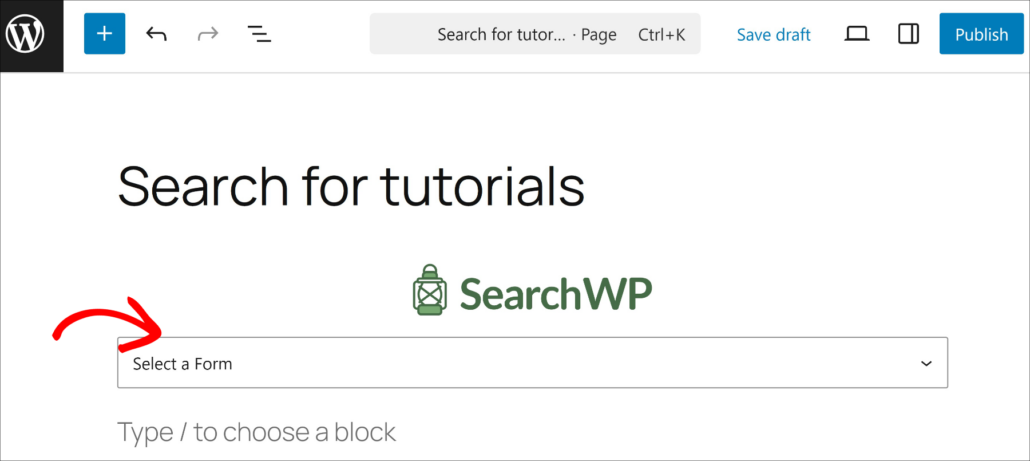
Après cela, vous devrez sélectionner votre formulaire de recherche.
Cliquez simplement sur le menu déroulant dans le bloc Formulaire SearchWP et choisissez le formulaire.
Lorsque vous avez terminé, cliquez sur le bouton Publier.
Une fois la page en ligne, vous pouvez consulter votre nouvelle page de recherche.
Voici à quoi ressemble cette page sur notre site de test :

Testons également notre boîte de recherche pour nous assurer qu'elle fonctionne correctement.
Nous avons de nombreux articles sur notre site liés à WordPress dans diverses catégories, mais un seul d'entre eux est attaché à la catégorie Tutoriels.
Voyons quels résultats nous obtiendrons en recherchant WordPress.

Comme vous pouvez le voir, nous trouvons uniquement notre seul article qui se trouve dans la catégorie Tutoriels.
Cela signifie que notre boîte de recherche fonctionne comme prévu.

Ajouter une boîte de recherche aux constructeurs de pages WordPress
Le meilleur atout de SearchWP est que vous pouvez ajouter le formulaire de recherche à certains des constructeurs de sites Web et de pages de destination WordPress les plus populaires.
Voyons comment vous pouvez facilement ajouter une boîte de recherche à chacun d'eux.
1. Oxygen Builder
Oxygen est un constructeur de site visuel robuste qui vous donne un contrôle granulaire sur la conception de votre site.
Si vous utilisez Oxygen pour construire votre mise en page, vous pouvez facilement intégrer un formulaire de recherche à l'aide de l'élément Formulaire SearchWP.
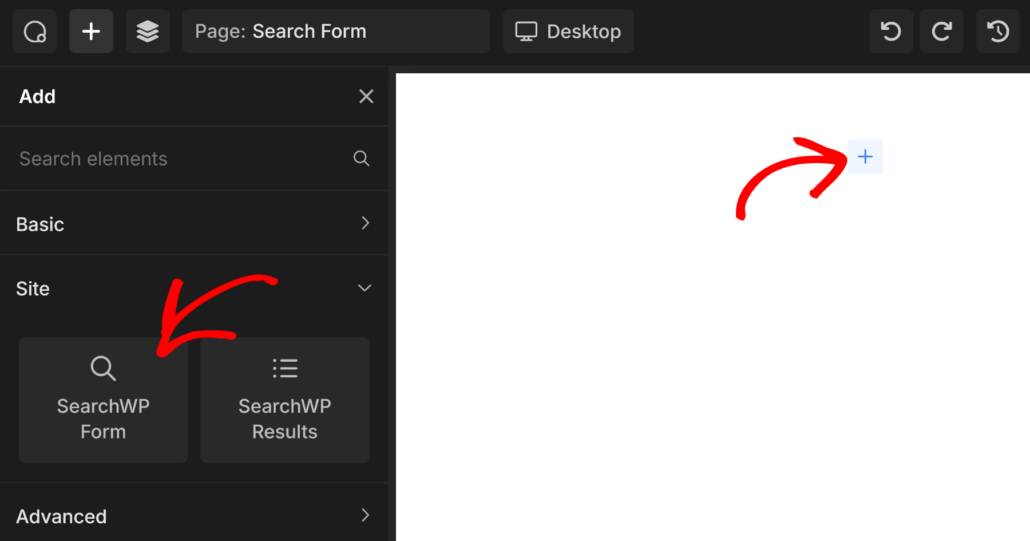
Ajoutez simplement l'élément et choisissez votre formulaire dans le menu déroulant. Il existe également un élément Résultats SearchWP que vous pouvez ajouter à votre page de destination.
Pour plus de détails, veuillez consulter notre guide sur comment ajouter une boîte de recherche à l'aide du constructeur de site visuel Oxygen.
2. Elementor
En tant que l'un des constructeurs de pages les plus populaires dans WordPress, Elementor rend le glisser-déposer d'éléments simple.
SearchWP s'intègre parfaitement à Elementor, vous permettant de placer un widget de recherche n'importe où sur votre page.
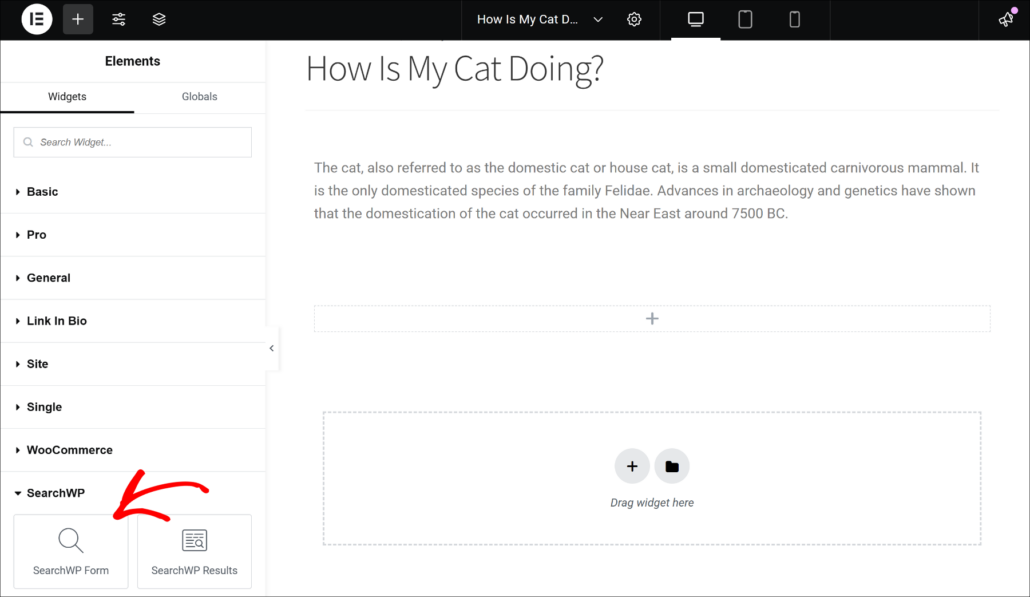
De cette façon, vous pouvez ajouter de puissants formulaires de recherche à vos superbes pages de destination dans Elementor.
Vous trouverez plus de détails dans notre guide sur comment ajouter une boîte de recherche à une page Elementor.
3. WPBakery
WPBakery Page Builder reste un choix populaire pour de nombreux sites WordPress, offrant des capacités d'édition front-end et back-end.
Vous pouvez utiliser des éléments de contenu spécifiques pour placer un formulaire de recherche dans vos lignes et colonnes WPBakery.
Pour ajouter un formulaire de recherche dans WPBakery, vous pouvez simplement ajouter l'élément Formulaire SearchWP n'importe où sur la page.
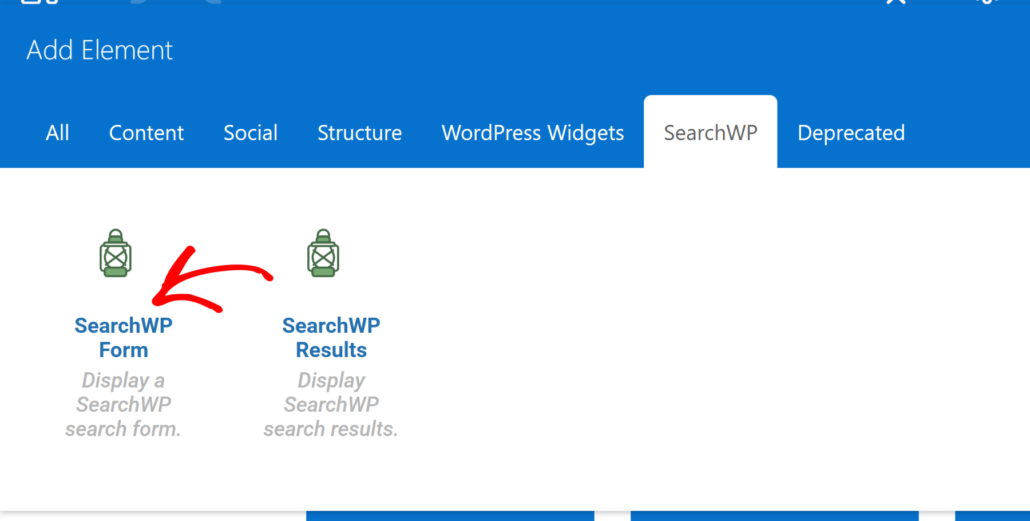
Pour des instructions étape par étape, veuillez consulter notre guide sur comment ajouter une boîte de recherche dans le constructeur de pages WPBakery.
4. Breakdance
Breakdance est un constructeur moderne connu pour sa vitesse et son flux de travail convivial.
Ajouter un formulaire de recherche fonctionnel à votre conception Breakdance est un processus simple qui garantit que vos visiteurs peuvent trouver exactement ce dont ils ont besoin.
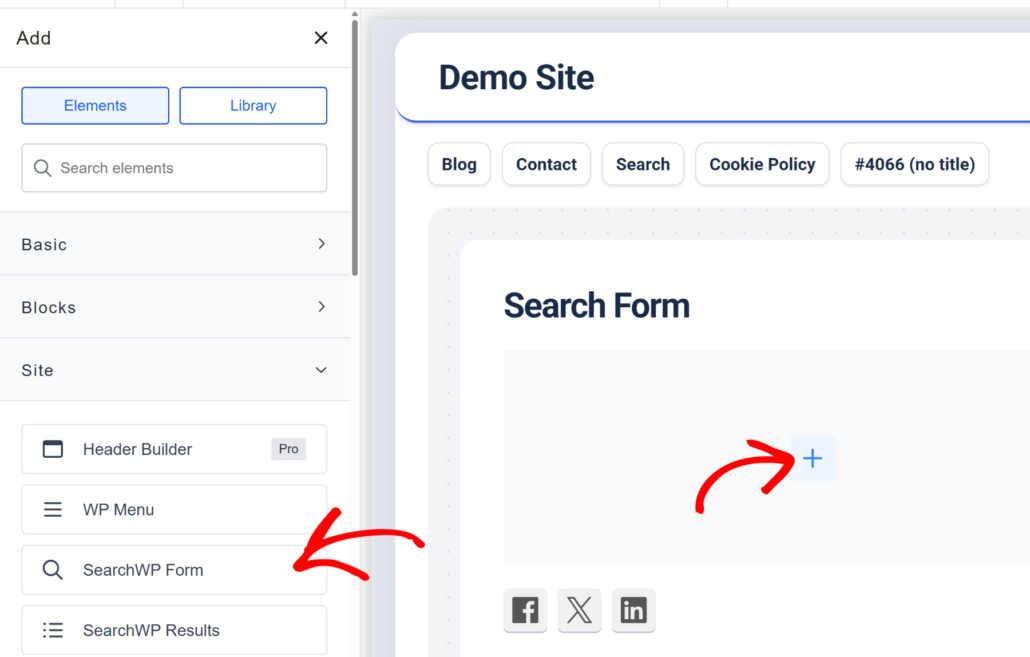
Vous pouvez en apprendre davantage en suivant ce guide : comment créer un formulaire de recherche dans Breakdance.
5. Beaver Builder
Beaver Builder est l'un des constructeurs de pages les plus populaires et fournit une interface fiable et épurée pour construire vos pages.
Si c'est votre outil préféré, vous pouvez utiliser les modules intégrés pour afficher un formulaire de recherche entièrement compatible avec SearchWP.
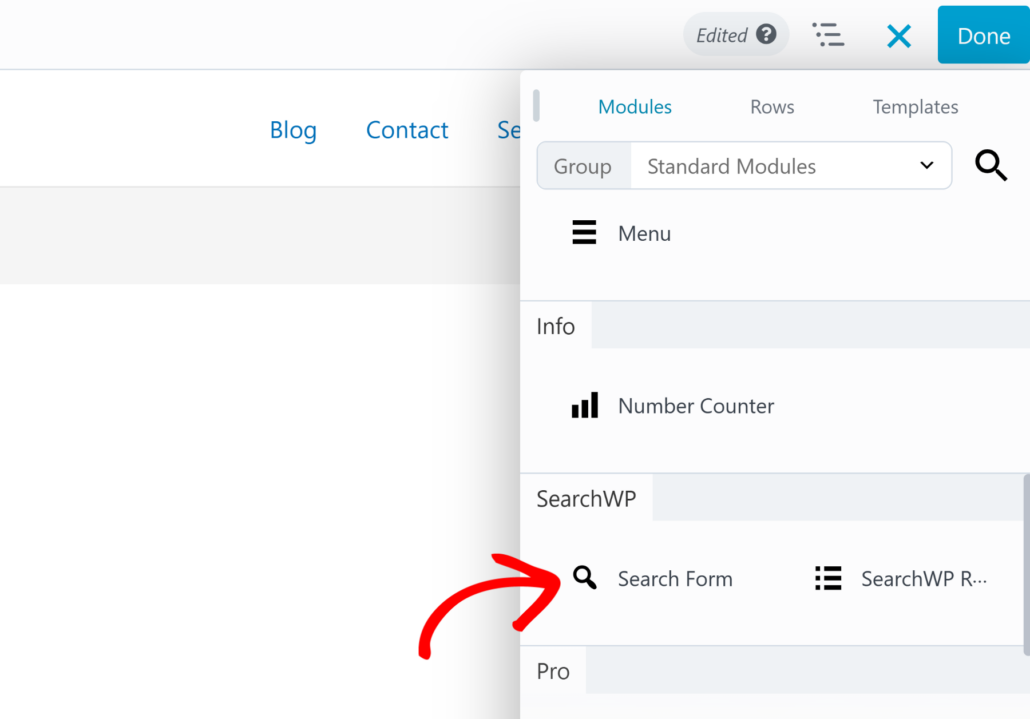
Vous pouvez suivre ce guide pour tous les détails sur comment ajouter un formulaire de recherche à l'aide de Beaver Builder.
6. Bricks Builder
Bricks est un constructeur axé sur la performance qui gagne en popularité auprès des développeurs.
Vous pouvez facilement insérer des formulaires de recherche dans vos modèles Bricks pour améliorer la navigation sur le site et l'expérience utilisateur.
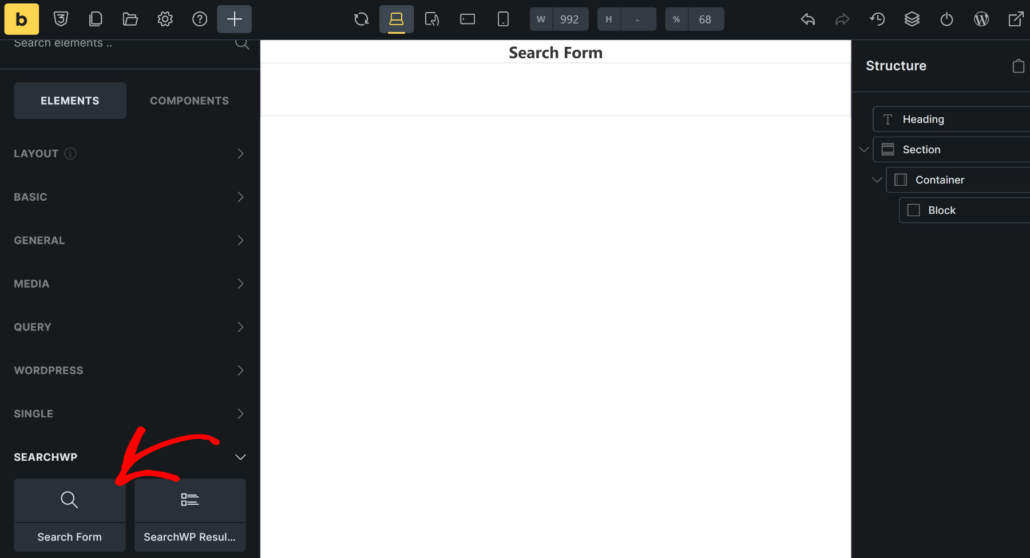
Pour plus de détails, vous pouvez suivre notre guide sur comment ajouter des formulaires de recherche dans WordPress à l'aide de Bricks.
7. Divi
Divi est un puissant constructeur visuel qui permet une personnalisation approfondie du thème de votre site.
Au-delà de la simple ajout d'une barre de recherche, SearchWP vous aide à personnaliser l'expérience jusqu'à la page des résultats de recherche.
Vous pouvez simplement ajouter le module Formulaire SearchWP n'importe où sur la page et choisir rapidement votre formulaire de recherche.
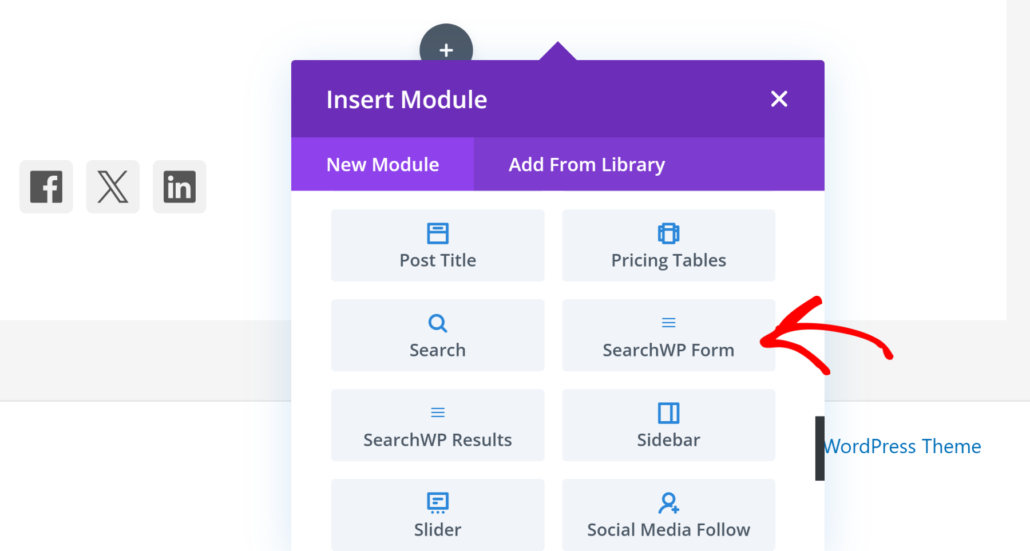
Vous trouverez toutes les instructions dans notre guide sur comment créer un modèle de page de résultats de recherche Divi.
Bonus : Ajouter une barre de recherche au menu de navigation WordPress
Vous pouvez également ajouter une barre de recherche au menu de navigation de votre site.
Cela la rend plus visible pour vos visiteurs et les encourage à effectuer une recherche.

Pour plus de détails, consultez le tutoriel étape par étape sur comment ajouter une barre de recherche au menu WordPress.
Nous espérons que cela vous aidera à offrir un moyen plus pratique à vos visiteurs de rechercher du contenu sur votre site.
Nous espérons que cet article vous a aidé à apprendre comment ajouter facilement une barre de recherche à une page. Vous voudrez peut-être aussi consulter nos guides sur comment ajouter une barre de recherche à la page Elementor et comment faire rechercher WordPress dans le contenu des articles.
Prêt à créer une barre de recherche intelligente et à l'ajouter à vos pages ? Vous pouvez commencer avec SearchWP ici.