




Vous vous demandez comment ajouter la recherche Ajax à WooCommerce ?
Cela permettra à vos visiteurs d'obtenir des résultats de recherche instantanés et de trouver les produits qu'ils recherchent beaucoup plus rapidement.
Dans ce tutoriel, nous allons parler des avantages de l'ajout de la recherche Ajax à votre boutique et comment vous pouvez le faire avec un minimum d'effort.
Plongeons dans le vif du sujet !
Qu'est-ce que la recherche Ajax pour WooCommerce
Tout d'abord, clarifions ce qu'est la recherche Ajax. Ajax permet de transférer des données sans recharger la page, offrant ainsi une expérience utilisateur fluide.
En conséquence, Ajax permet aux propriétaires de sites d'afficher les résultats de recherche en temps réel sans recharger la page.
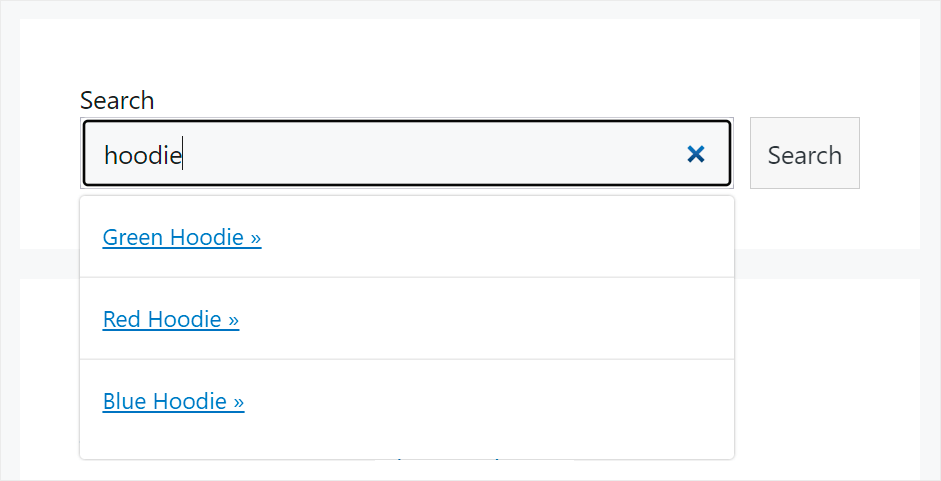
La recherche en direct est courante sur la plupart des sites de commerce électronique modernes, et c'est ce que vos visiteurs s'attendent à voir.
C'est pourquoi l'ajouter à votre boutique WooCommerce est crucial si vous voulez réussir en ligne et augmenter vos ventes.
Pourquoi ajouter la recherche Ajax à votre boutique WooCommerce
Examinons de plus près comment la recherche Ajax en direct profite à votre entreprise :
- Elle essaie de prédire ce que vos visiteurs recherchent, les aidant à trouver les bons produits plus rapidement
- Elle rend l'expérience de recherche de vos visiteurs plus interactive et les encourage à rechercher davantage
- Elle permet aux visiteurs de voir comment leur recherche se précise à mesure qu'ils incluent plus de mots-clés, leur donnant l'impression que vous avez une recherche intelligente
- Elle incite les visiteurs à rester plus longtemps sur votre site et à le quitter satisfaits, ce qui est un signal positif pour que Google classe votre site plus haut
Après avoir discuté des avantages de l'ajout de la recherche Ajax à votre boutique WooCommerce, voyons comment vous pouvez le faire.
Comment ajouter la recherche Ajax en direct à votre boutique WooCommerce
Le moyen le plus simple d'ajouter une recherche Ajax en direct à votre site WooCommerce est d'utiliser le plugin SearchWP.

C'est le plugin de recherche WordPress n°1 qui vous permet de personnaliser entièrement le fonctionnement de la recherche dans votre boutique WooCommerce.
Par exemple, vous pouvez ajouter la recherche Ajax à votre site en quelques clics, rendre les attributs de produit recherchables, exclure des produits spécifiques des résultats de recherche, et plus encore.
Plus de 50 000 propriétaires de sites utilisent déjà SearchWP pour améliorer la recherche sur leurs sites et fournir les résultats de recherche les plus pertinents à leurs visiteurs.
Voici quelques autres fonctionnalités de SearchWP qui le rendent si populaire :
- Suivi des recherches : Collectez des données sur ce que les clients recherchent sur votre site pour mieux comprendre leurs demandes et proposer de nouvelles idées de produits.
- Moteurs de recherche multiples : Créez des moteurs de recherche supplémentaires avec des règles uniques et connectez-les à des formulaires de recherche individuels sur votre site pour répondre aux besoins de votre entreprise.
- Contrôle total des résultats de recherche : Limitez les résultats de recherche aux produits WooCommerce uniquement, pour aider vos clients à trouver les bons produits plus rapidement et augmenter vos ventes.
- Recherche floue : Faites en sorte que WordPress recherche des correspondances partielles lorsqu'il n'y en a pas d'exactes, pour aider vos clients à trouver ce qu'ils recherchent s'ils font une faute de frappe.
Maintenant que vous savez pourquoi SearchWP est la meilleure solution pour ajouter la recherche Ajax à votre boutique WooCommerce, voyons comment vous pouvez le faire.
Étape 1 : Installez SearchWP et activez-le sur votre site
La première étape consiste à obtenir votre copie du plugin SearchWP en visitant le site Web et en créant un nouveau compte.
Ensuite, vous devrez vous rendre sur votre compte SearchWP et naviguer vers l'onglet Téléchargements.

Une fois sur place, cliquez simplement sur le bouton Télécharger SearchWP pour commencer à télécharger le fichier ZIP du plugin sur votre ordinateur.
Après avoir terminé le téléchargement, nous vous suggérons de copier également votre clé de licence sur le même onglet.
Ensuite, téléchargez le fichier ZIP SearchWP téléchargé sur votre site. Vous pouvez consulter ce tutoriel détaillé sur l'installation d'un plugin WordPress si vous avez besoin d'aide.
Après l'activation, l'écran de bienvenue apparaîtra avec l'assistant de configuration. Cliquez simplement sur le bouton « Démarrer l'assistant d'intégration » et suivez les instructions à l'écran.

Maintenant, la prochaine étape consiste à installer quelques extensions SearchWP qui vous permettent d'ajouter la recherche en direct à votre boutique WooCommerce en quelques clics.
Étape 2 : Installez les extensions SearchWP
Pour commencer, vous devrez d'abord aller dans SearchWP » Extensions depuis votre tableau de bord WordPress.
Sur cette page, vous pouvez trouver de nombreuses extensions SearchWP utiles qui étendent davantage les fonctionnalités de ce plugin.
La première extension que vous devez installer est l'extension Intégration WooCommerce. Cette extension vous permet d'intégrer SearchWP à WooCommerce afin que vous puissiez entièrement personnaliser la recherche dans votre boutique.
Pour ce faire, vous pouvez naviguer vers l'extension Intégration WooCommerce et cliquer sur le bouton Installer.

L'étape suivante consiste à installer l'extension Recherche en direct. Cette extension vous permet d'activer et de désactiver la recherche Ajax en direct sur votre site en un clic, sans codage.
Pour l'installer, allez simplement à l'extension Recherche en direct et cliquez sur Installer.
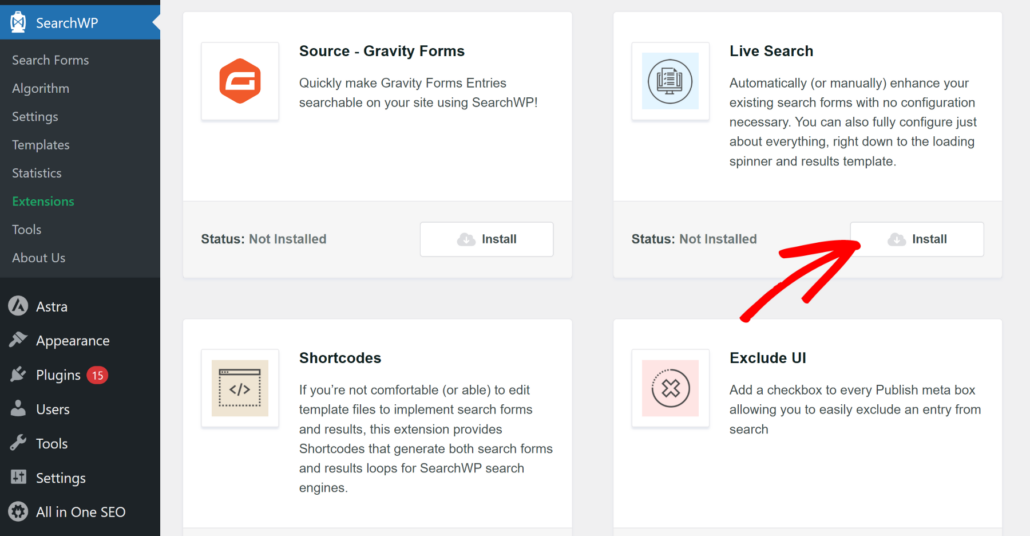
C'est tout. Désormais, tous les champs de recherche existants dans votre boutique WooCommerce afficheront les résultats de recherche en mode direct.
Voyons également comment ajouter un formulaire de recherche Ajax à votre page de boutique afin que vous puissiez obtenir des vues de page supplémentaires.
Étape 3 : Ajoutez un formulaire de recherche Ajax à votre page de boutique WooCommerce
Tout d'abord, vous devrez cliquer sur Pages dans le panneau de gauche de votre tableau de bord WordPress.
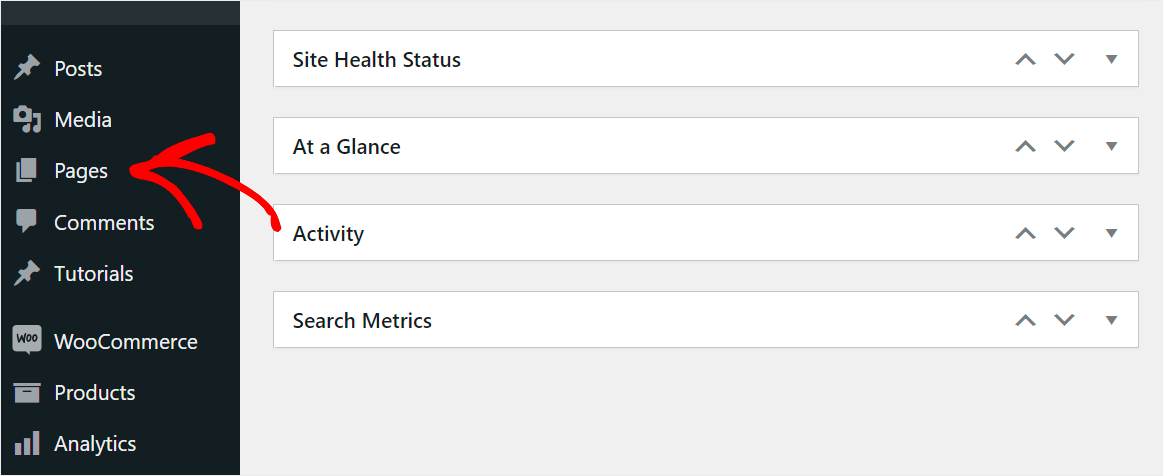
C'est ici que vous pouvez voir toutes les pages de votre boutique WooCommerce.
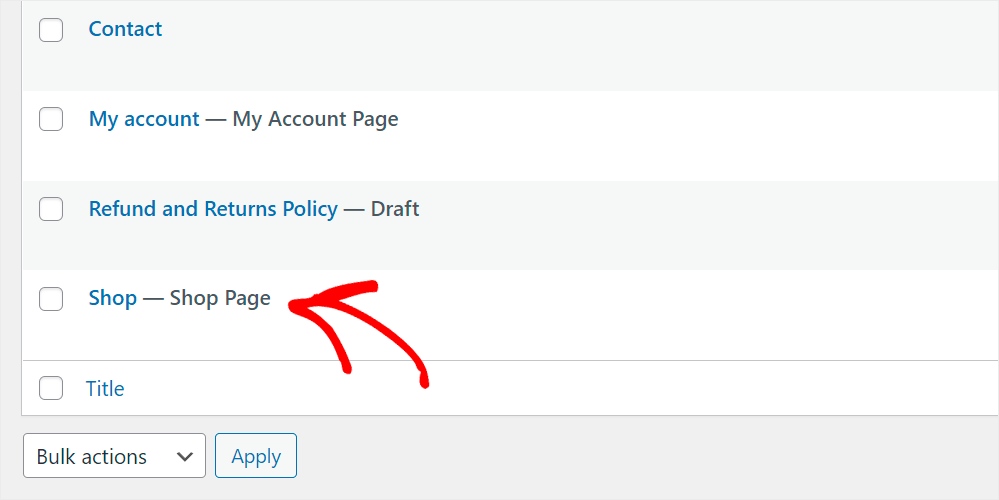
À partir de là, trouvez la Page de boutique WooCommerce et cliquez dessus pour l'ouvrir dans l'éditeur de contenu WordPress.
Pour ajouter un bloc de formulaire de recherche SearchWP à la page, cliquez d'abord sur le bouton plus.
Ensuite, recherchez le bloc Formulaire SearchWP et cliquez dessus pour l'ajouter à votre page de boutique.
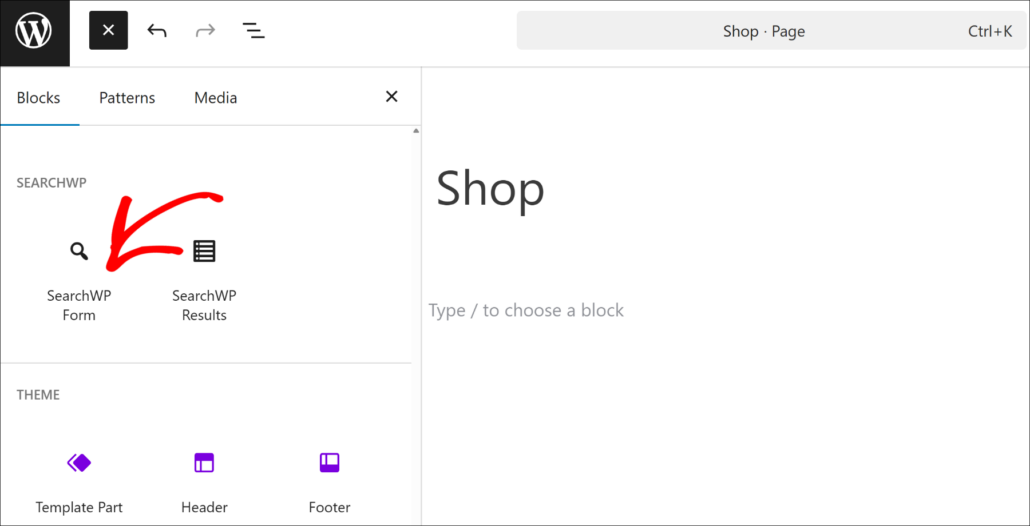
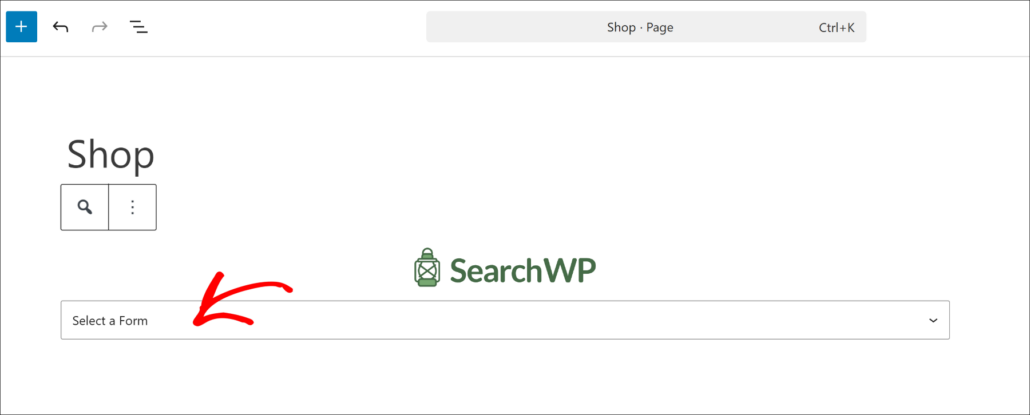
Ensuite, vous verrez le bloc Formulaires SearchWP dans l'éditeur de contenu.
Vous pouvez ensuite sélectionner votre formulaire de recherche dans le menu déroulant. Pour créer un formulaire personnalisé, vous pouvez consulter notre guide sur la création d'un formulaire de recherche dans WordPress.
Lorsque vous avez terminé, cliquez sur le bouton Enregistrer dans le coin supérieur droit de votre éditeur de contenu WordPress pour enregistrer les modifications que vous avez apportées.
Après avoir ajouté le formulaire de recherche Ajax en direct à votre page de boutique, voyons comment cela fonctionne.
Étape 4 : Testez votre nouvelle recherche Ajax WooCommerce
Pour ce faire, accédez à votre site et effectuez une recherche.
Par exemple, nous allons rechercher « Beanie » sur notre site WooCommerce de test :

Lorsque vous essayez de taper le nom du produit, vous remarquerez que la recherche en direct fonctionne.
Cela aidera vos clients à trouver les bons produits, à améliorer leur expérience utilisateur et à augmenter le nombre de vos ventes.
Nous espérons que cet article vous a aidé à apprendre comment ajouter la recherche Ajax à WooCommerce. Vous voudrez peut-être aussi consulter nos guides sur comment rechercher par étiquettes de produits dans WooCommerce et comment créer une recherche de produits WooCommerce intelligente.
Prêt à ajouter la recherche instantanée à votre site en quelques clics ? Vous pouvez commencer avec SearchWP ici.

