
Voulez-vous savoir comment ajouter la recherche floue aux sites WordPress ?
Cela peut aider vos visiteurs à trouver plus facilement le contenu qu'ils recherchent, même s'ils font des erreurs ! Cela semble incroyable, n'est-ce pas ?
Dans ce guide, vous apprendrez comment activer la recherche floue sur votre site en quelques étapes simples, sans écrire une seule ligne de code.
Plongeons dans le vif du sujet !
Points clés à retenir :
- Qu'est-ce que la recherche floue et pourquoi est-elle nécessaire.
- Comment ajouter la recherche floue aux sites WordPress sans coder.
- Comment tester si la recherche floue fonctionne correctement.
Qu'est-ce que la recherche floue et pourquoi l'activer ?
La recherche floue est une fonctionnalité de recherche que vous pouvez utiliser pour élargir les résultats de recherche sur votre site.
Cela peut être mieux décrit avec un exemple. Lorsqu'une recherche floue est activée, le terme de recherche « socker » (même s'il est mal orthographié) inclura les résultats pour « soccer » (qui est l'orthographe correcte).
En d'autres termes, la correspondance floue fournit des résultats de recherche phonétiquement similaires. Elle permet à vos visiteurs de trouver le bon contenu même s'ils font des fautes de frappe ou des erreurs d'orthographe dans la requête de recherche.
Malheureusement, WordPress ne prend pas en charge la recherche floue par défaut.
Ainsi, si vos visiteurs tapent un mot ou un nom de produit incorrectement, ils n'obtiendront aucun résultat et quitteront votre site de manière insatisfaite.
C'est là que la recherche floue vient à la rescousse.
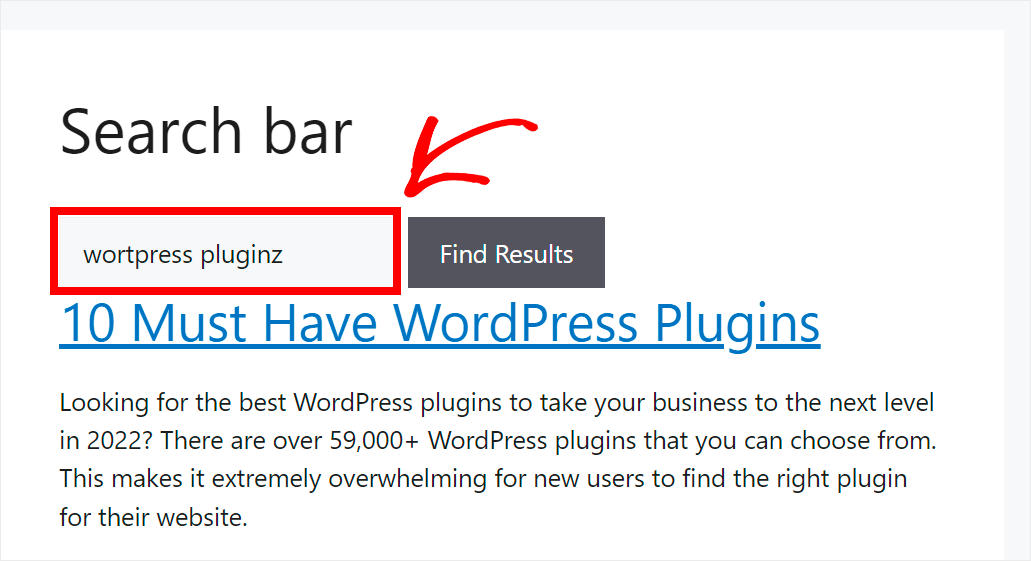
La recherche floue vous permet de garder les visiteurs sur votre site et d'augmenter le nombre de pages vues.
Maintenant que vous savez ce qu'est la recherche floue et quels sont les avantages de l'ajouter à votre site, voyons comment vous pouvez l'utiliser ci-dessous.
Comment ajouter la recherche floue aux sites WordPress
Le moyen le plus simple d'ajouter la recherche floue aux sites WordPress sans écrire de code est d'utiliser SearchWP – le plugin de recherche WordPress n°1 sur le marché, approuvé par plus de 50 000 propriétaires de sites dans le monde.
Il vous permet de contrôler entièrement la recherche de votre site et de la personnaliser facilement pour répondre à vos besoins.
Par exemple, avec SearchWP, vous pouvez créer des champs de recherche personnalisés, limiter la recherche à des catégories spécifiques, et bien plus encore.
Le meilleur, c'est que ce plugin est très facile à utiliser, vous pouvez donc le configurer facilement même si vous êtes un débutant sur WordPress.
Voici d'autres choses que SearchWP vous permet de faire en quelques clics :
- Afficher les résultats de recherche en mode live. Installez l'extension SearchWP Live Search, et tous les champs de recherche de votre site commenceront automatiquement à afficher les résultats de recherche en temps réel à vos visiteurs.
- Modifier l'ordre des résultats de recherche. Vous n'aimez pas l'ordre actuel des résultats de recherche sur votre site ? Avec SearchWP, vous pouvez le personnaliser complètement comme vous le souhaitez.
- Exclure des pages des résultats de recherche. Vous souhaitez masquer certaines pages des résultats de recherche ? Avec SearchWP, vous pouvez exclure des pages individuelles et des groupes de pages de la recherche pour aider vos visiteurs à trouver ce qu'ils cherchaient.
- Indexer les fichiers PDF dans WordPress. Vous téléchargez des PDF ou d'autres documents sur votre site ? Rendez ces fichiers consultables avec SearchWP afin que vos visiteurs puissent les trouver rapidement à l'aide d'une barre de recherche.
Maintenant que vous savez pourquoi SearchWP est le meilleur plugin de recherche WordPress, voyons comment vous pouvez ajouter la recherche floue aux sites WordPress en l'utilisant.
Étape 1 : Installer et activer SearchWP
La première étape consiste à obtenir le package SearchWP qui vous convient le mieux.
Après cela, allez dans l'onglet Téléchargements de votre compte SearchWP.
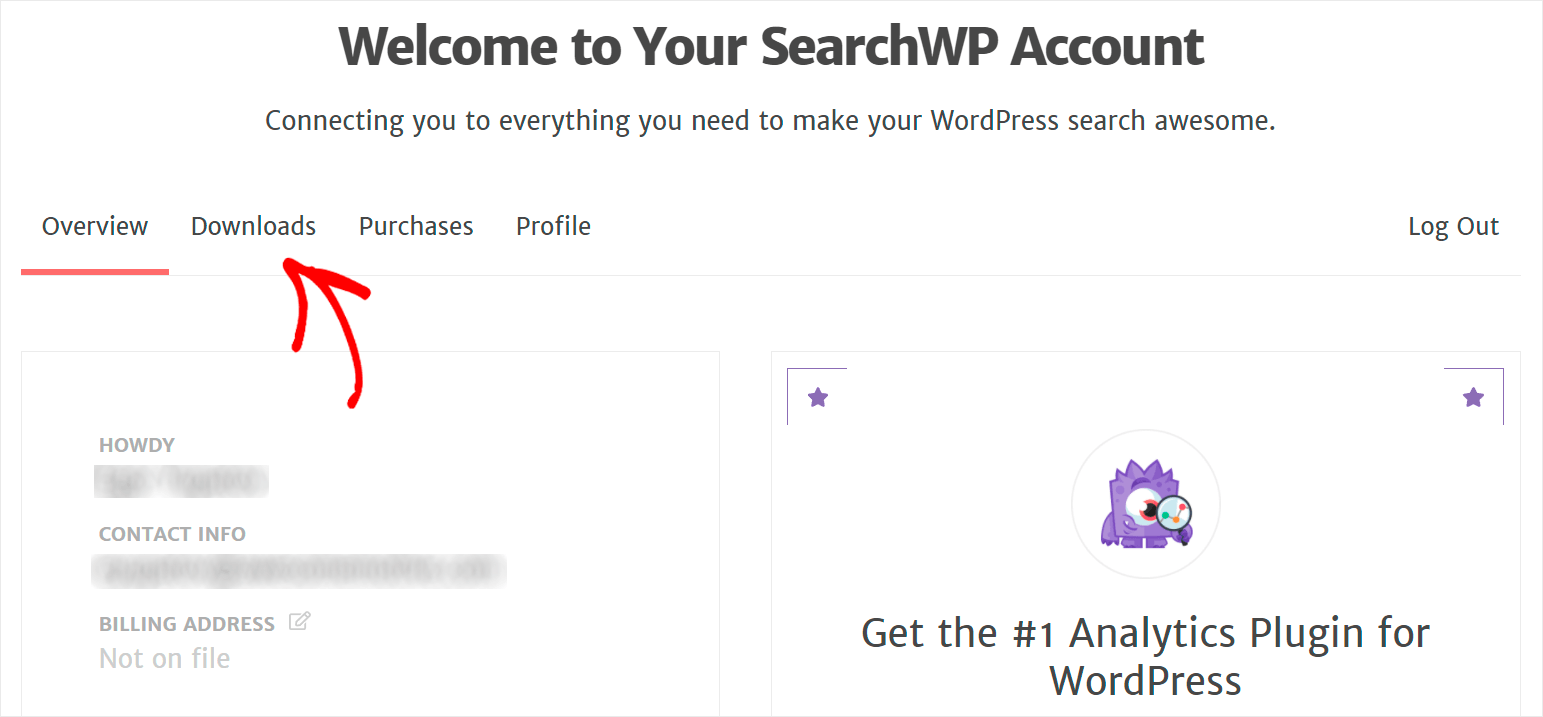
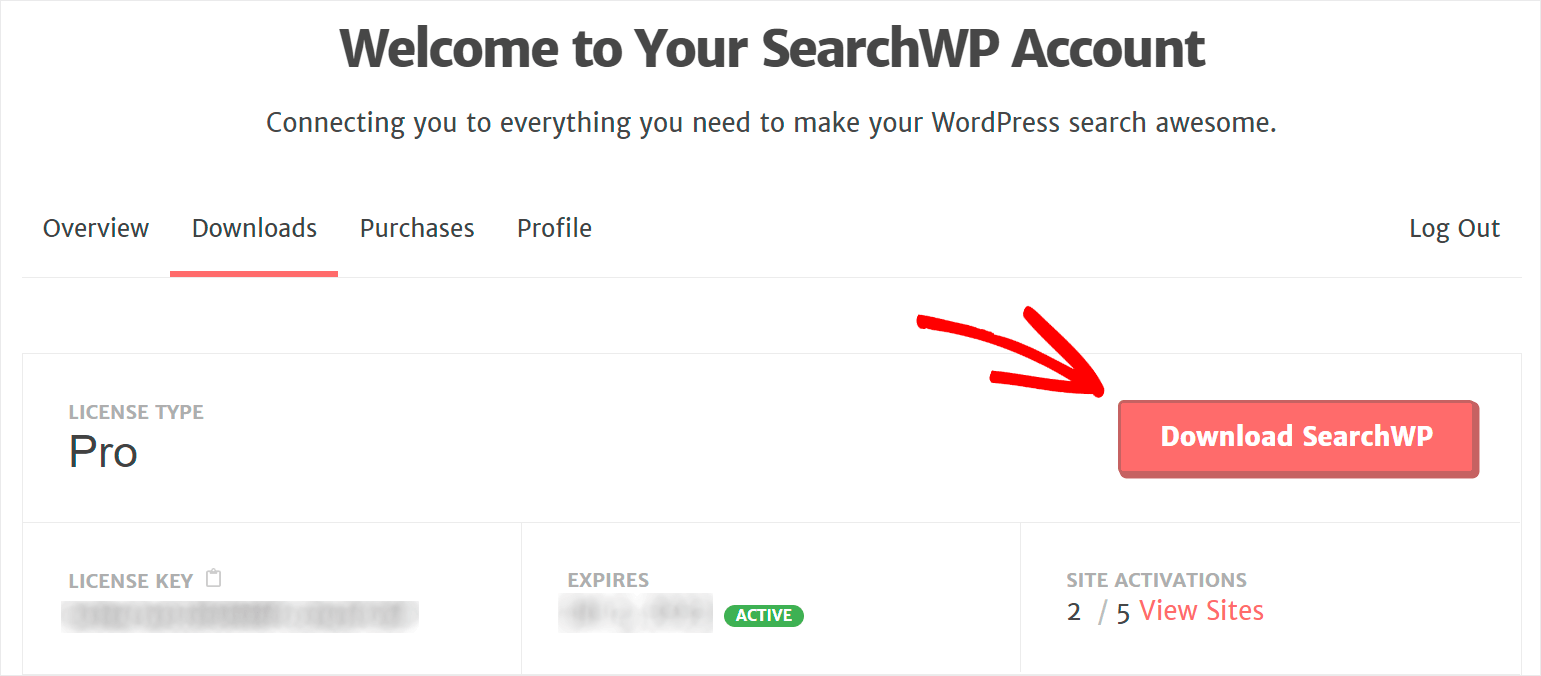
Une fois sur place, appuyez sur le bouton Télécharger SearchWP pour commencer à télécharger le plugin sur votre ordinateur.
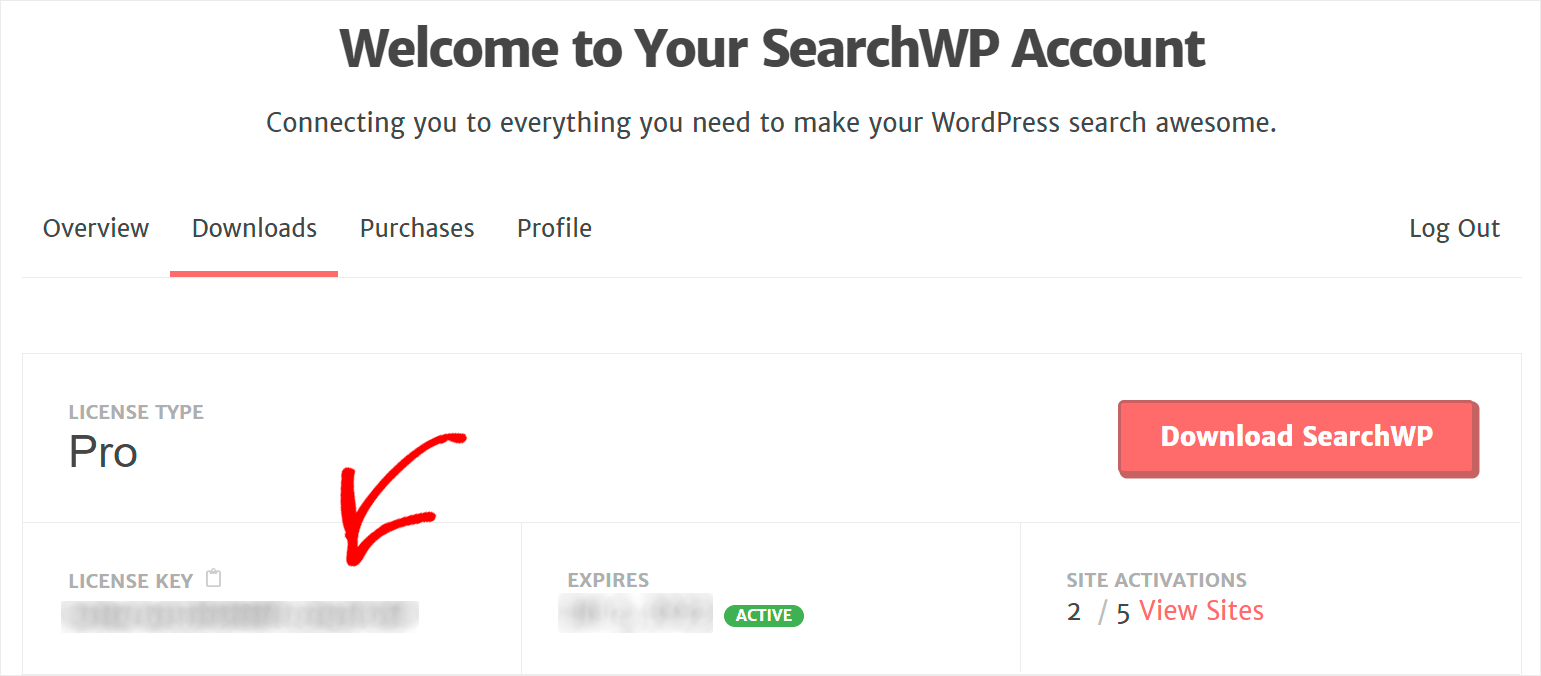
Lorsque le téléchargement est terminé, copiez la clé de licence du plugin sur la même page.
L'étape suivante consiste à installer SearchWP. Vous pouvez suivre ce guide sur l'installation d'un plugin WordPress si vous avez besoin d'aide.
Après avoir installé le plugin SearchWP, vous devrez l'activer avec votre clé de licence.
Pour ce faire, allez dans votre tableau de bord WordPress et accédez à SearchWP > Ajouter une clé de licence.

Ensuite, collez la clé de licence dans son champ respectif et cliquez sur Vérifier la clé.

Vous devriez maintenant voir les informations de votre licence comme confirmation de votre activation réussie.

SearchWP est prêt ! Vous êtes prêt à activer la fonctionnalité de recherche floue sur votre site.
Étape 2 : Comment ajouter la recherche floue à WordPress avec SearchWP
Il vous suffit de suivre une étape simple pour ajouter une recherche floue à votre site WordPress. Voici comment faire : accédez à SearchWP > Paramètres. Maintenant, dans la section Paramètres généraux, activez Correspondances partielles.
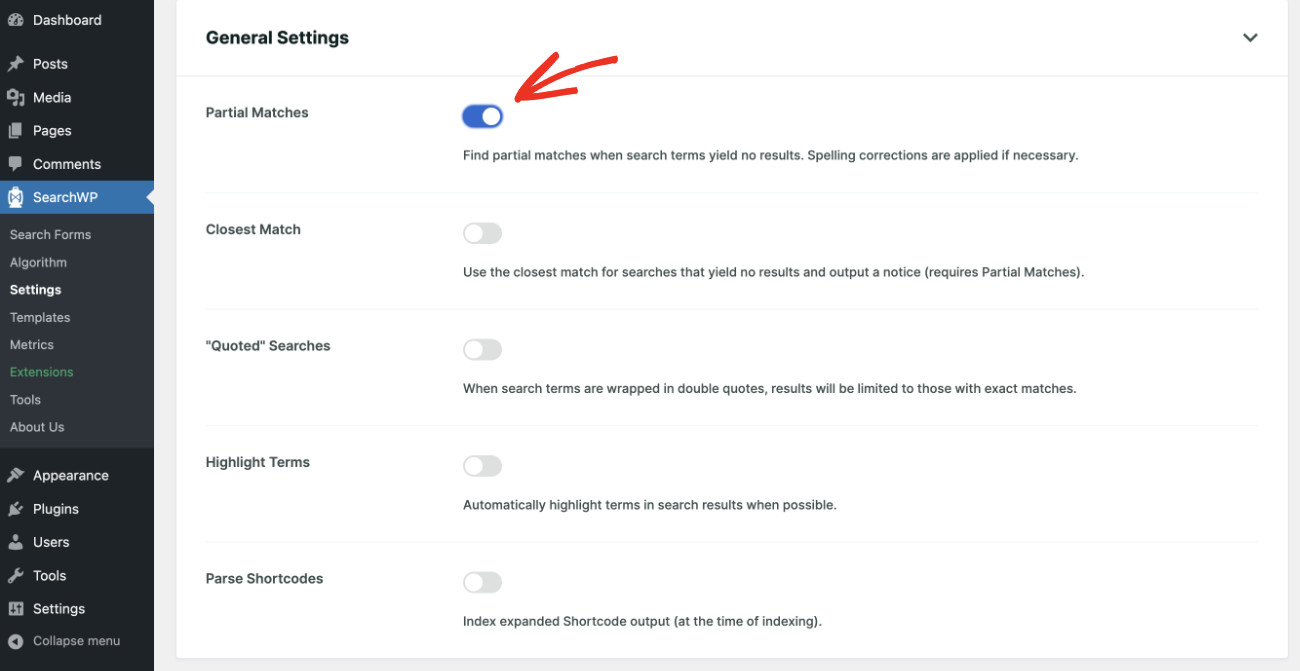
Cela permettra à SearchWP d'afficher le contenu correspondant partiellement si le terme de recherche exact ne peut pas être trouvé.
Ce qui signifie que si quelqu'un recherche ball et qu'aucune correspondance exacte n'est trouvée, à partir de maintenant, le moteur de recherche inclura les suffixes de ball, tels que balloon, ballet et ballroom. Ce sont des exemples de correspondances partielles.
Maintenant, si le terme de recherche saisi par votre visiteur ne renvoie ni une correspondance exacte ni une correspondance partielle, dans ce cas, SearchWP recherchera du contenu qui sonne de manière similaire, en tenant compte des fautes d'orthographe. Par exemple, si quelqu'un recherche socker, SearchWP affichera des résultats pour soccer.
La recherche floue fonctionne comme dernier recours lorsque ni la correspondance exacte ni la correspondance partielle ne donnent de résultat. Cependant, si vous souhaitez activer la recherche floue avec la recherche partielle, veuillez consulter ce guide complet.
Étape 3 : Testez votre nouvelle recherche
Pour ce faire, vous devrez accéder à votre site depuis le tableau de bord WordPress.
Le moyen le plus rapide d'y parvenir est de cliquer sur le bouton Visiter le site sous le nom de votre site dans le coin supérieur gauche.
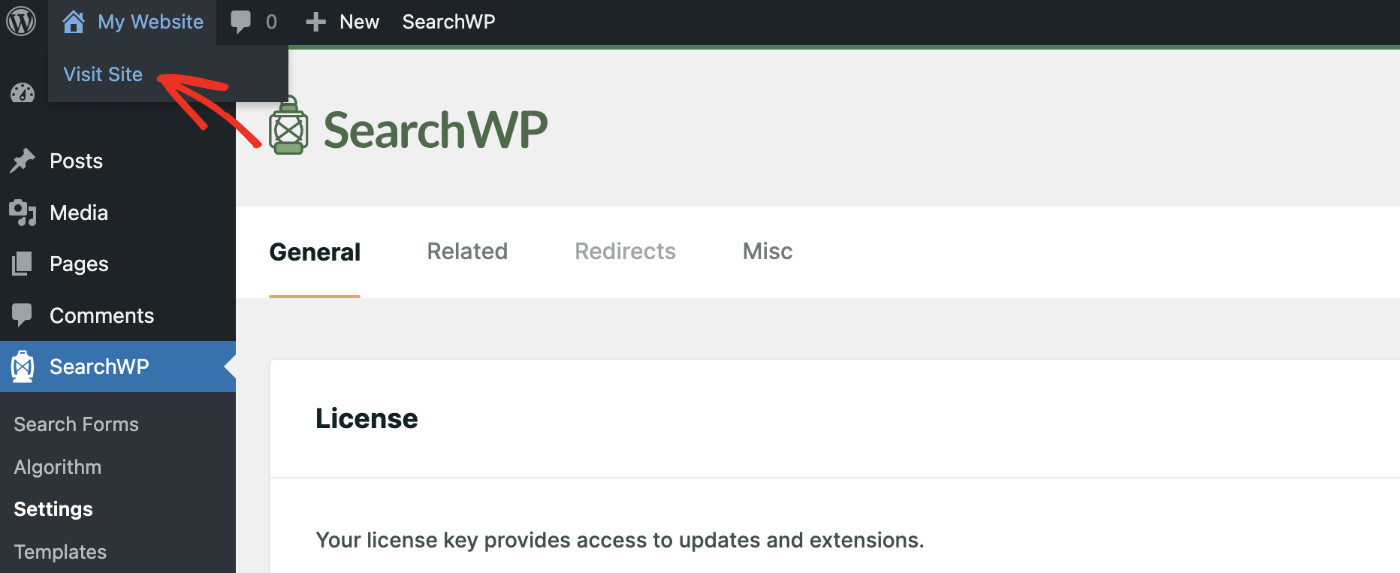
Une fois sur votre site, saisissez un terme de recherche contenant une faute de frappe dans une boîte de recherche pour vérifier si la recherche floue fonctionne.
Par exemple, nous avons un article de blog intitulé Comment installer un thème WordPress sur notre site de test.
Voyons si nous pouvons le trouver en utilisant le terme de recherche intentionnellement mal orthographié – « wortpress theame ».

Comme vous pouvez le voir, nous avons trouvé l'article même s'il y avait un nombre considérable de fautes de frappe dans notre requête de recherche.

Ou, voici un autre exemple. Essayons de rechercher – « e mail makreting ».

Nous n'avons également eu aucun problème à trouver un article sur le marketing par e-mail car la recherche floue est activée sur notre site de test.

Dans cet article, vous avez appris comment ajouter la recherche floue aux sites WordPress.
Cela aidera vos visiteurs à trouver le contenu qu'ils recherchent, même s'ils font des fautes d'orthographe. Cela offrira une meilleure expérience utilisateur et augmentera le temps passé sur votre site Web afin que vous puissiez développer votre entreprise plus rapidement.
Obtenez SearchWP maintenant si vous en avez marre des fautes de frappe qui volent vos visiteurs !
Vous pourriez également être intéressé par notre tutoriel sur comment optimiser votre page de résultats de recherche WordPress.
Vous cherchez un moyen d'ajouter une barre de recherche avancée à un article sur votre site ? Consultez le guide étape par étape sur comment ajouter une barre de recherche dans WordPress sans écrire de code !