
Saviez-vous que vous pouvez aider les utilisateurs à trouver du contenu sur votre site sans quitter l'article qu'ils lisent ?
En ajoutant une boîte de recherche à un article WordPress avec un shortcode, vous offrez une excellente expérience de recherche.
C'est pratique, car cela permet à vos visiteurs de rechercher du nouveau contenu sans se distraire de l'exploration de votre site.
Dans cet article, nous vous montrerons étape par étape comment ajouter une boîte de recherche à n'importe quel article de votre site sans avoir besoin de coder.
Pourquoi ajouter une boîte de recherche à un article WordPress avec un shortcode
Ajouter un formulaire de recherche à vos articles présente de nombreux avantages.
Principalement, cela permet à vos visiteurs de trouver plus rapidement le contenu qu'ils recherchent et d'améliorer leur expérience utilisateur.
Par exemple, vous pouvez créer un formulaire de recherche personnalisé limité à une catégorie spécifique et le placer dans l'article pertinent, comme ceci :
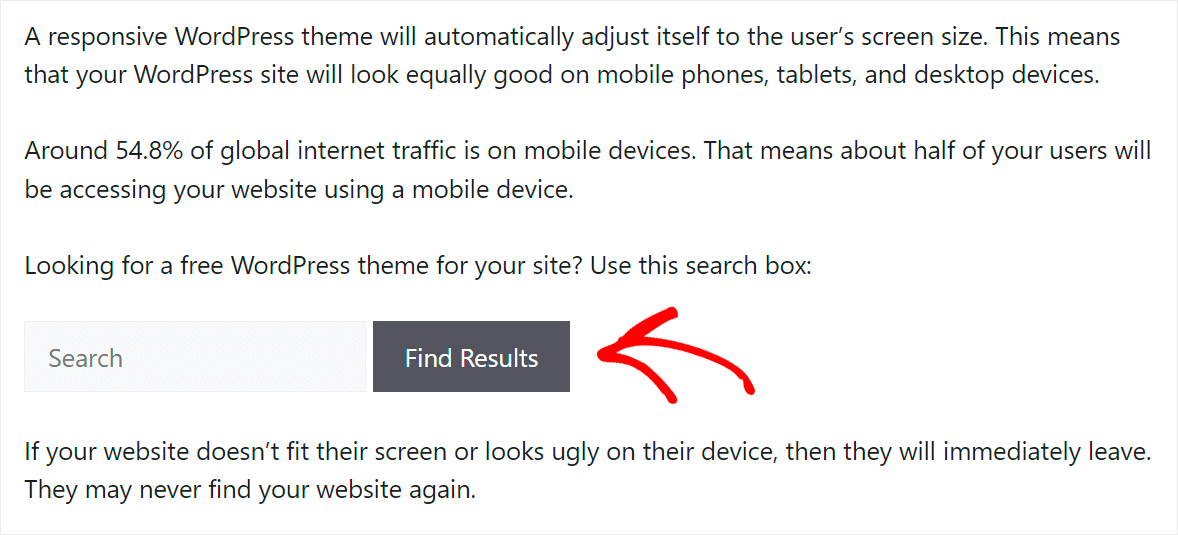
De cette façon, vous ne faciliterez pas seulement la recherche de contenu pertinent pour vos visiteurs, mais vous les encouragerez également à explorer davantage votre site.
De plus, placer une barre de recherche dans les articles de votre site WordPress vous aidera à :
- Augmenter la durée moyenne des sessions – En proposant un formulaire de recherche dans l'article, vous aiderez vos visiteurs à trouver plus de contenu qui les intéresse.
- Obtenir plus de trafic des moteurs de recherche – La durée moyenne des sessions est un facteur de classement important pour Google, donc en la maintenant élevée, vous pouvez obtenir de meilleurs classements.
- Fidéliser votre audience – Les visiteurs satisfaits qui ont eu une expérience utilisateur positive lors de la navigation sur votre site sont plus susceptibles de revenir.
Maintenant que vous connaissez les avantages d'ajouter une barre de recherche à vos articles avec un shortcode, voyons comment vous pouvez le faire.
Ajouter une boîte de recherche à un article WordPress avec un shortcode
Utiliser un plugin est le moyen le plus simple d'ajouter une boîte de recherche aux articles de votre site avec un shortcode. À cet égard, aucun plugin ne surpasse SearchWP.

Pourquoi ? Parce que SearchWP est le meilleur plugin de recherche pour WordPress, et il offre la solution la plus complète du marché qui peut couvrir tous vos besoins.
Au-delà de l'ajout d'une boîte de recherche avec un shortcode, vous pouvez l'utiliser pour afficher les résultats de recherche en mode live, suivre l'activité de recherche sur le site, et plus encore.
SearchWP améliore la recherche sur votre site en vous aidant à :
- Ajouter plusieurs moteurs de recherche : Vous souhaitez ajouter des champs de recherche personnalisés à votre site ? Vous pouvez créer plusieurs moteurs de recherche avec des paramètres différents et les lier à des champs de recherche spécifiques.
- Modifier l'ordre des résultats de recherche : Vous n'êtes pas satisfait de l'ordre actuel des résultats de recherche sur votre site ? SearchWP vous permet de le personnaliser comme vous le souhaitez.
- Exclure des pages de la recherche : Vous cherchez un moyen d'exclure les pages indésirables des résultats de recherche ? Avec SearchWP, vous pouvez le faire en quelques clics, sans avoir besoin de coder.
- Rendre les champs personnalisés recherchables : Vous stockez des données d'articles précieuses dans des champs personnalisés ? En utilisant SearchWP, vous pouvez faire en sorte que WordPress les prenne en compte lors d'une recherche.
Plus de 50 000 sites Web utilisent déjà ce plugin pour offrir à leurs visiteurs les résultats de recherche les plus pertinents.
Avec cela, voyons comment vous pouvez utiliser SearchWP pour ajouter une boîte de recherche à vos articles avec un shortcode.
Étape 1 : Installer et activer le plugin SearchWP
La première étape consiste à obtenir votre propre copie de SearchWP en visitant le site Web et en créant un nouveau compte.
Une fois terminé, vous pouvez vous connecter à votre compte SearchWP et accéder à l'onglet Téléchargements.

Ensuite, vous pouvez appuyer sur le bouton Télécharger SearchWP pour commencer à télécharger le fichier ZIP du plugin sur votre ordinateur.
Après avoir téléchargé le fichier, copiez également votre clé de licence SearchWP dans le même onglet. Vous en aurez besoin plus tard pour activer le plugin.
L'étape suivante consiste à téléverser le fichier ZIP du plugin SearchWP sur votre site. Besoin d'un rappel sur la façon de faire cela ? Suivez le tutoriel étape par étape comment installer un plugin WordPress.
Après l'activation, vous verrez l'écran de bienvenue et l'assistant de configuration. Cliquez simplement sur le bouton Démarrer l'assistant d'intégration et suivez les instructions à l'écran.

Une fois SearchWP opérationnel, vous pouvez l'utiliser pour personnaliser le moteur de recherche par défaut ou en créer de nouveaux.
Tout d'abord, vous devrez aller dans SearchWP » Algorithme depuis le tableau de bord WordPress et cliquer sur le bouton « Sources & Paramètres ».

Après cela, vous pouvez sélectionner les sources à inclure dans le processus de recherche.
SearchWP utilisera par défaut les articles, les pages et les médias. Cependant, si vous avez une boutique de commerce électronique, vous pouvez également inclure des produits ou des téléchargements.

Lorsque vous avez terminé, cliquez sur le bouton Terminé.
Ensuite, vous pouvez également modifier les attributs pour chaque source que SearchWP doit prendre en compte lors de la recherche.
Par exemple, disons que vous souhaitez inclure des champs personnalisés et des taxonomies pour les articles. Cliquez simplement sur le bouton « Ajouter/Supprimer des attributs » sous la source Articles.

Une nouvelle fenêtre s'ouvrira maintenant où vous pourrez gérer les attributs des articles. SearchWP inclura automatiquement le titre, le contenu, le slug, l'extrait et l'auteur comme attributs.
Cependant, vous pouvez également inclure toute information supplémentaire stockée dans des champs personnalisés ou prendre en compte les catégories et les étiquettes dans le processus de recherche.

Lorsque vous avez terminé, cliquez simplement sur le bouton « Terminé ».
Enfin, faites défiler jusqu'en haut et cliquez sur le bouton Enregistrer pour sauvegarder vos modifications.

Maintenant, l'étape suivante consiste à créer un formulaire de recherche personnalisé que vous pouvez placer dans un article.
Étape 2 : Créer un formulaire de recherche personnalisé
SearchWP vous permet de créer un nombre illimité de formulaires de recherche personnalisés pour votre site et de les lier à différents moteurs de recherche.
Par exemple, vous pouvez ajouter une boîte de recherche dans le contenu qui ne recherche que les articles ou la placer entre les produits et limiter la recherche aux seuls articles de votre boutique de commerce électronique.
Pour commencer, allez simplement dans SearchWP » Formulaires de recherche depuis le tableau de bord WordPress et cliquez sur le bouton « Ajouter ».

Après cela, vous pouvez entrer un nom pour votre formulaire en haut et sélectionner une mise en page.
SearchWP propose 5 mises en page de thèmes prédéfinies parmi lesquelles choisir. Le meilleur, c'est que vous pouvez avoir un aperçu du formulaire de recherche. Cela vous aide à sélectionner le style que vous souhaitez utiliser sur votre site.

Si vous faites défiler vers le bas, vous verrez plus d'options pour modifier le formulaire.
Par exemple, sous la section Style personnalisé, vous pouvez sélectionner le moteur à utiliser pour votre formulaire, choisir une page de résultats, et plus encore.

Vous trouverez également plus d'options pour modifier le style du formulaire et du bouton.
Pour plus de détails, veuillez suivre notre guide sur comment créer un formulaire de recherche personnalisé dans WordPress.
Ensuite, vous pouvez faire défiler vers le haut et cliquer sur le bouton « Enregistrer ».
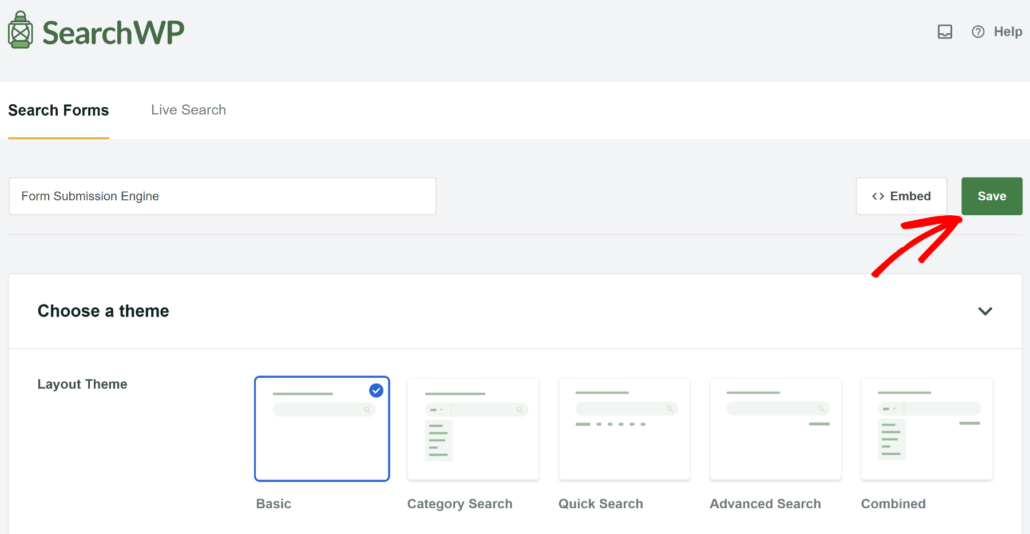
Une fois le formulaire enregistré, cliquez sur le bouton Intégrer à côté.
Cela ouvrira une petite fenêtre où vous pourrez choisir différentes méthodes pour afficher votre formulaire de recherche.
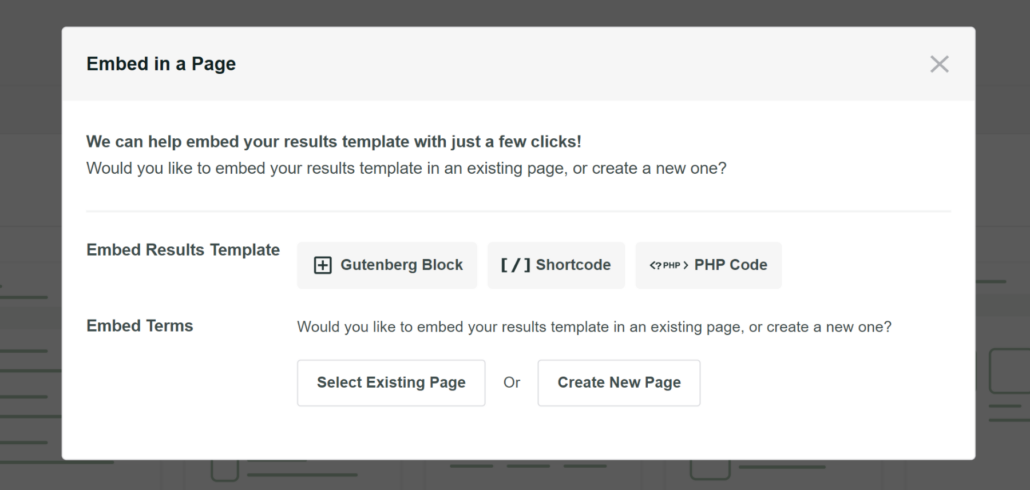
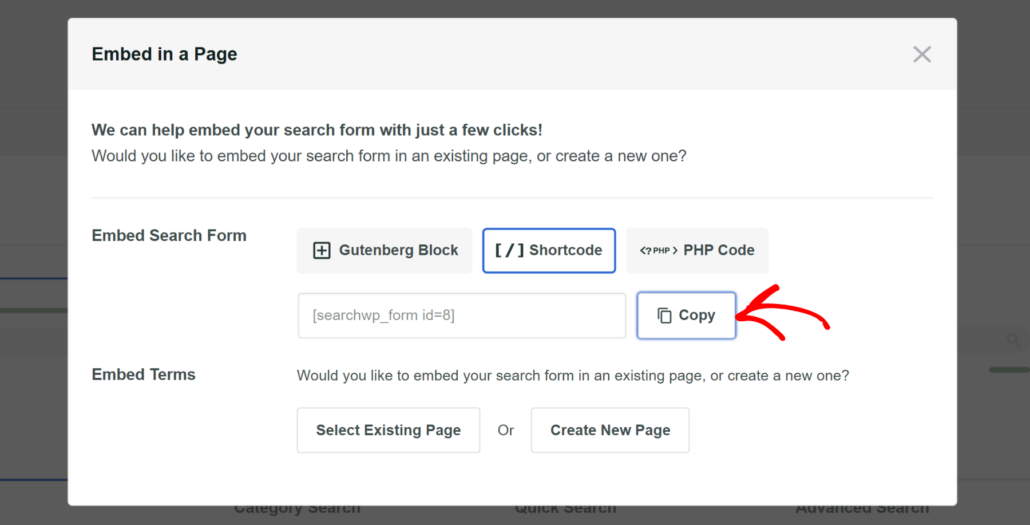
Sélectionnez simplement « Shortcode » comme option de modèle de résultats intégrés.
À partir de là, vous pouvez cliquer sur le bouton Copier à côté du shortcode.
Maintenant, la prochaine étape consiste à ajouter une boîte de recherche à l'un de vos articles à l'aide du shortcode.
Étape 3 : Ajouter une boîte de recherche à votre article avec un shortcode
Pour commencer, accédez à l'onglet Articles dans votre tableau de bord WordPress.
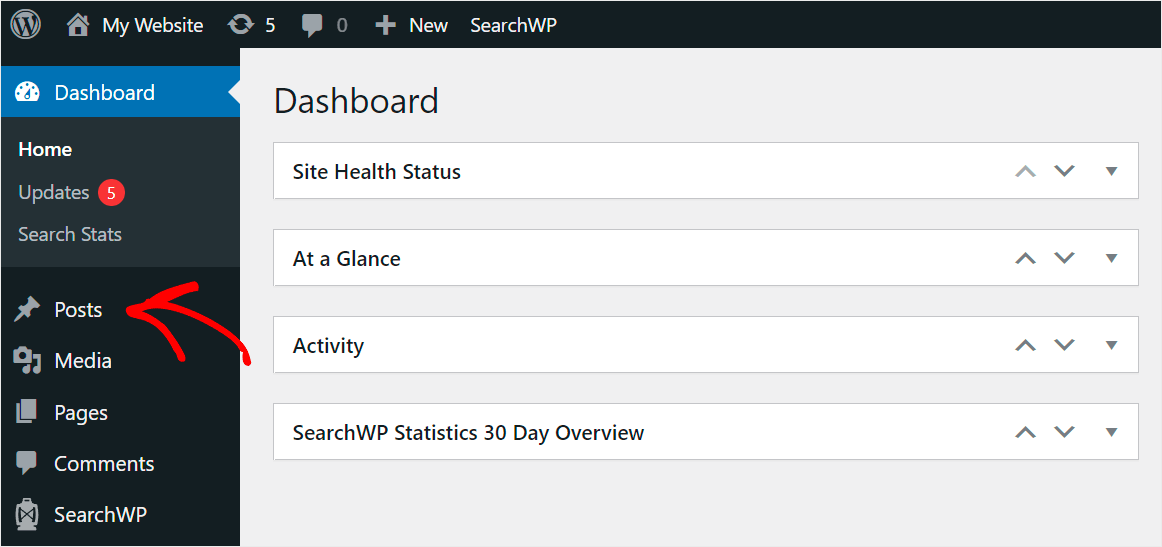
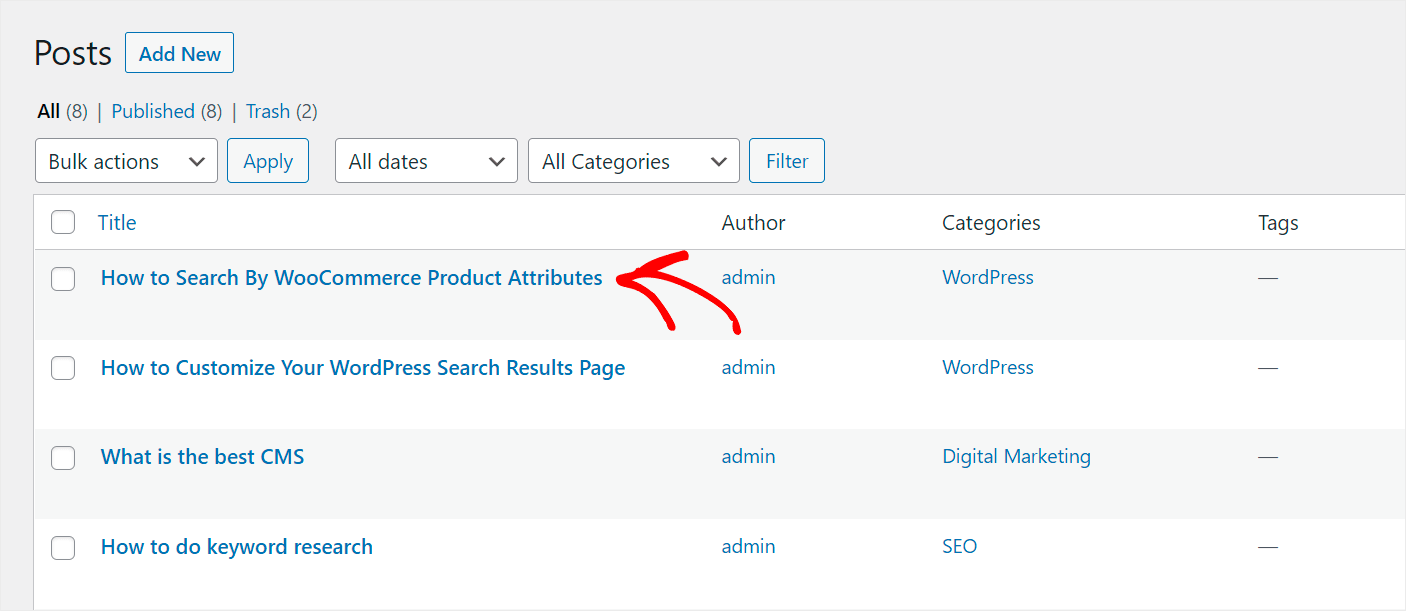
Sur l'écran suivant, vous verrez tous les articles que vous avez sur votre site Web.
Cliquez simplement sur l'article où vous souhaitez ajouter une boîte de recherche.
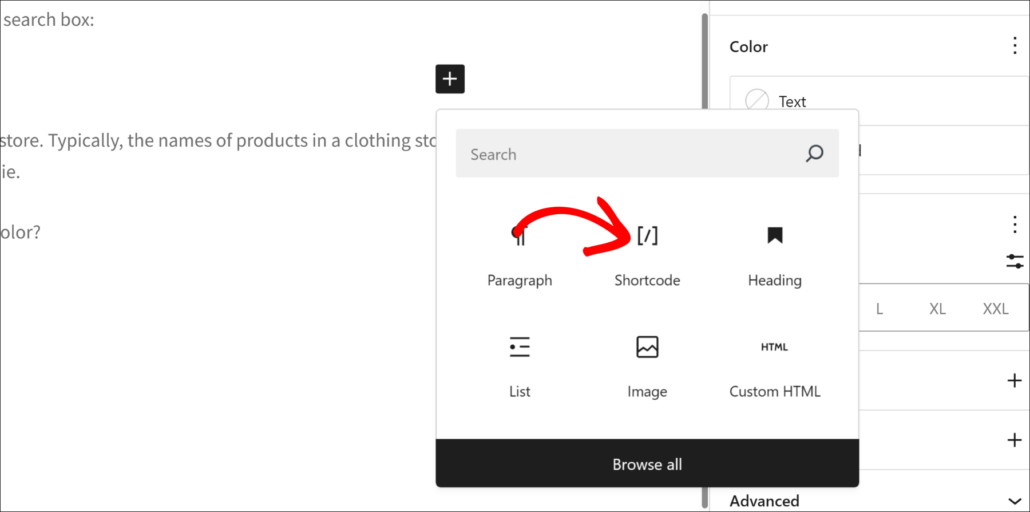
Une fois dans l'éditeur d'article, sélectionnez l'endroit exact dans l'article où vous souhaitez ajouter une boîte de recherche.
Après cela, vous devrez cliquer sur le bouton Plus (+) à côté, puis ajouter un bloc « Shortcode ».
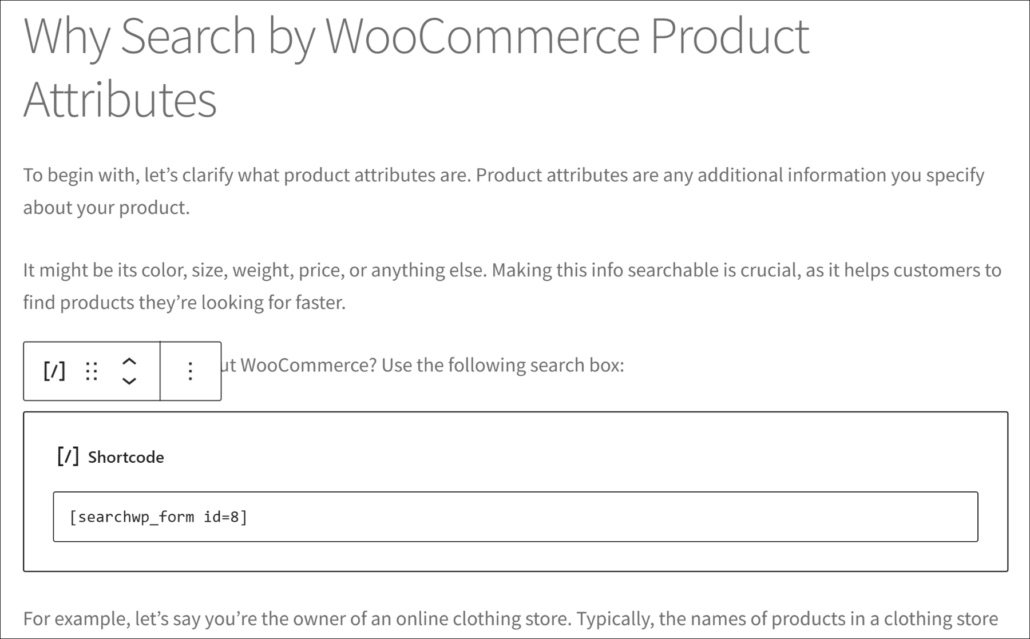
Ensuite, vous verrez le bloc shortcode apparaître dans votre contenu.
Allez-y et entrez le shortcode du formulaire de recherche que vous avez copié précédemment.
Alternativement, une meilleure façon de placer une boîte de recherche dans un article de blog WordPress est d'utiliser le bloc Formulaire SearchWP.
Vous pouvez simplement cliquer sur le signe Plus (+) et ajouter le bloc « Formulaire SearchWP ».
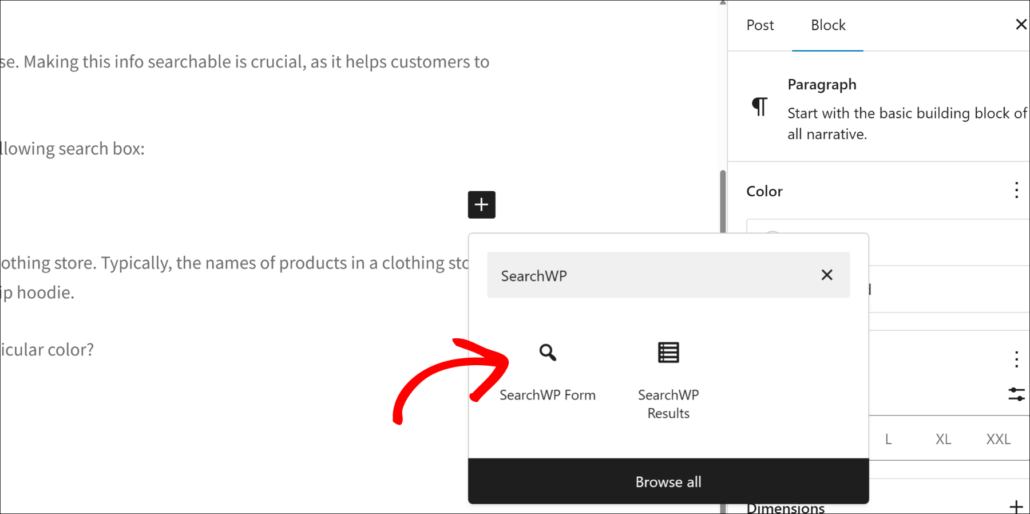
Ensuite, vous verrez le bloc Formulaire SearchWP ajouté à votre article.
À partir de là, cliquez simplement sur le menu déroulant et sélectionnez votre formulaire de recherche.
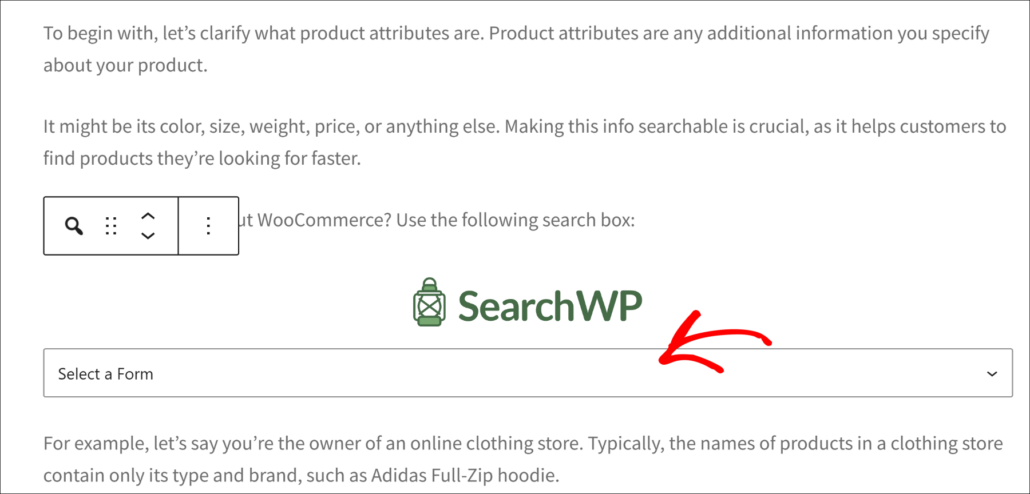
Après avoir choisi le bon formulaire de recherche, vous pouvez publier ou mettre à jour votre article de blog.
C'est tout. Vous avez ajouté une barre de recherche à votre article, afin que vos visiteurs puissent découvrir plus de votre contenu.
Étape 4 : Vérifiez votre article avec une boîte de recherche
Pour accéder à votre article, cliquez sur Aperçu, puis sélectionnez l'option Aperçu dans un nouvel onglet dans le menu déroulant.
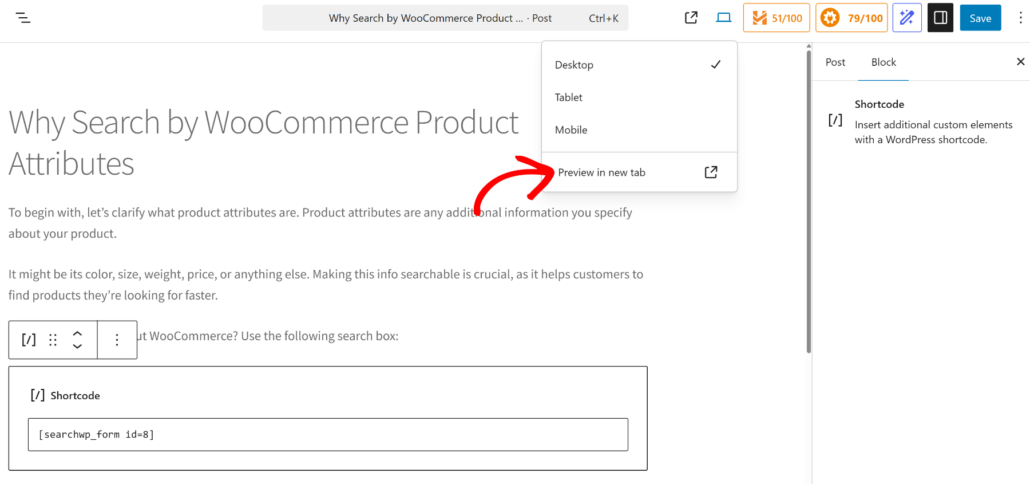
Voici à quoi ressemble la barre de recherche dans un article sur notre site de test.
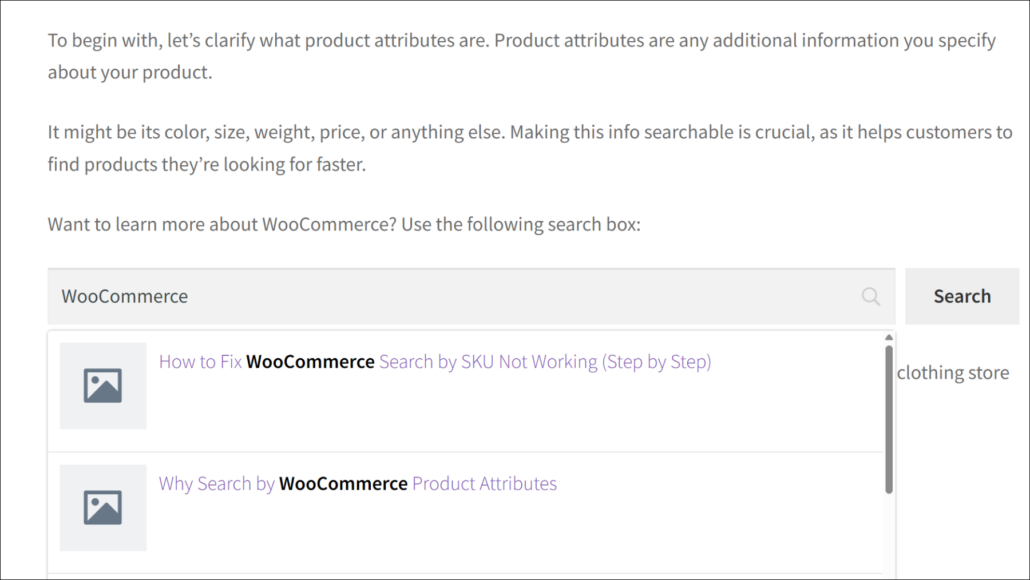
Pour tester, essayons de rechercher « WooCommerce ».
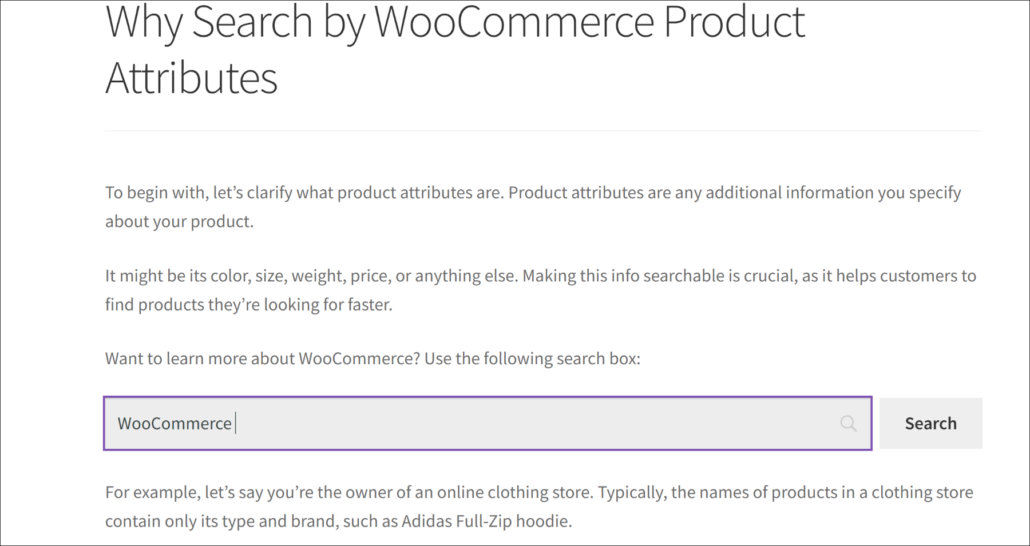
Comme vous pouvez le voir, les résultats de recherche pour le terme « WooCommerce » apparaissent directement dans notre article.
C'est utile car cela permet à vos visiteurs de rechercher sur votre site Web sans être distraits de la lecture de vos articles.
Astuce de pro : Vous pouvez utiliser l'extension SearchWP Live Search pour afficher les résultats de recherche dans le menu déroulant au fur et à mesure que les utilisateurs tapent le terme de recherche. Pour en savoir plus, consultez notre guide sur comment ajouter une recherche avec saisie semi-automatique en direct à WordPress.
FAQ sur l'ajout d'une boîte de recherche dans les articles WordPress
Voici quelques questions courantes sur l'affichage d'une recherche dans les articles WordPress à l'aide de shortcodes.
1. Puis-je utiliser les shortcodes SearchWP sans connaissances en codage ?
Oui, les shortcodes SearchWP fonctionnent sans aucune expérience en codage. Il vous suffit de copier et coller l'extrait de code dans un bloc HTML personnalisé dans le contenu de votre article, là où vous souhaitez que la boîte de recherche apparaisse. Le plugin gère automatiquement tous les aspects techniques.
2. L'ajout de boîtes de recherche à mes articles ralentira-t-il mon site Web ?
SearchWP est conçu pour être léger et n'aura pas d'impact significatif sur la vitesse de votre site. Le plugin utilise des méthodes d'indexation efficaces et ne charge la fonctionnalité de recherche que lorsque cela est nécessaire.
3. SearchWP fonctionne-t-il avec tous les thèmes WordPress ?
Oui, SearchWP est compatible avec pratiquement tous les thèmes WordPress. Le shortcode génère du HTML standard qui fonctionne sur différentes conceptions de thèmes. Si vous rencontrez des problèmes de style, ils peuvent généralement être résolus avec des ajustements CSS mineurs.
Nous espérons que cet article vous a aidé à apprendre comment ajouter une boîte de recherche à un article WordPress avec un shortcode. Vous voudrez peut-être aussi consulter notre guide sur comment exclure une catégorie de la recherche WordPress et comment limiter la recherche aux articles uniquement dans WordPress.
Si vous êtes prêt à ajouter une boîte de recherche aux articles avec un shortcode sur votre site WordPress, vous pouvez obtenir votre copie de SearchWP ici.