DirectoryPress vous donne les outils pour créer des sites d'annuaires impressionnants. Vous pouvez ajouter des champs personnalisés pour les prix, les emplacements, les commodités et des dizaines d'autres détails qui rendent chaque annonce unique.
Mais voici la partie frustrante, dont nous entendons parler sans cesse de la part des propriétaires d'annuaires. Tous ces champs personnalisés soigneusement organisés n'aident pas réellement les visiteurs à trouver des annonces car la recherche par défaut ne peut pas les voir.
Un visiteur tape « café en centre-ville avec wifi » dans votre barre de recherche. Votre annuaire a cinq correspondances parfaites, mais la recherche ne renvoie aucun résultat ou affiche des annonces complètement non pertinentes à la place.
Cela se produit car la recherche DirectoryPress ne prend en compte que les champs de base comme les titres et les descriptions. Elle ignore complètement les champs personnalisés où vous avez stocké tous les détails importants qui comptent réellement pour les chercheurs.
Dans cet article, nous vous montrerons comment créer une recherche avancée DirectoryPress dans WordPress.
Pourquoi créer une recherche avancée pour votre site DirectoryPress
Avant de commencer le tutoriel, parlons des vrais problèmes auxquels les sites d'annuaires sont confrontés sans une fonctionnalité de recherche adéquate.
1. Les visiteurs ne peuvent pas trouver d'annonces spécifiques
Votre annuaire pourrait avoir l'annonce parfaite pour ce dont quelqu'un a besoin, mais s'ils ne peuvent pas la trouver par la recherche, elle pourrait aussi bien ne pas exister. La recherche par défaut ne fait qu'effleurer les données de votre annonce.
Lorsque quelqu'un recherche des critères spécifiques comme « propriété au bord de l'eau » ou « salle de sport ouverte 24h/24 », il s'attend à des résultats qui correspondent à ces caractéristiques exactes. Une recherche basique ne peut pas relier ces requêtes à vos champs personnalisés.
2. Vous perdez des prospects potentiels
Chaque visiteur qui repart les mains vides est une opportunité manquée. Les sites d'annuaires réussissent lorsqu'ils connectent rapidement les gens aux bonnes annonces.
Nous avons vu des propriétaires d'annuaires perdre des prospects simplement parce que leur recherche ne pouvait pas gérer les requêtes basées sur la localisation ou le filtrage par prix. Ces visiteurs se sont rendus sur des sites concurrents avec une meilleure recherche
3. Une mauvaise expérience de recherche nuit à votre réputation
Les premières impressions comptent énormément pour les sites d'annuaires. Lorsque les visiteurs ne trouvent pas d'annonces dès leur première tentative, ils supposent que votre annuaire n'a pas ce dont ils ont besoin.
Cela crée une perception négative même si vous avez en fait des dizaines d'annonces pertinentes. Le problème n'est pas votre contenu, mais la façon dont les gens y accèdent.
4. Vous n'exploitez pas au mieux vos données
DirectoryPress vous permet d'ajouter une quantité incroyable de détails à chaque annonce via des champs personnalisés. Les caractéristiques, les commodités, les prix, les informations de contact et les spécifications se trouvent tous dans ces champs.
Mais si les visiteurs ne peuvent pas rechercher ces données, vous avez perdu du temps à les collecter. Une recherche avancée transforme toutes ces informations structurées en puissantes options de filtrage.
Ce que vous pouvez faire avec la recherche avancée DirectoryPress
Le moyen le plus simple de créer une recherche avancée pour votre site DirectoryPress est d'utiliser un plugin comme SearchWP.

SearchWP est le meilleur plugin de recherche WordPress qui vous donne un contrôle total sur le fonctionnement de la recherche sur votre site. Il s'intègre parfaitement à DirectoryPress pour rendre toutes vos données d'annonces consultables.
Plus de 50 000 propriétaires de sites WordPress utilisent déjà SearchWP pour offrir de meilleurs résultats de recherche à leurs visiteurs.
En utilisant ce plugin, vous pouvez rendre les champs personnalisés consultables, inclure les taxonomies dans les résultats de recherche et offrir aux visiteurs les options de filtrage dont ils ont besoin pour trouver les bonnes annonces.
Voici d'autres choses que vous pouvez faire avec SearchWP :
- Suivez l'activité de recherche : Voyez exactement ce que les visiteurs recherchent sur votre annuaire pour comprendre quelles annonces ils désirent le plus.
- Affichez les résultats de recherche en direct : Affichez les résultats instantanément pendant que les visiteurs tapent leurs requêtes, ce qui accélère la recherche des bonnes annonces.
- Priorisez les annonces premium : Placez les annonces en vedette ou payantes en haut des résultats de recherche pour offrir une meilleure visibilité aux annonceurs.
- Activez la recherche floue : Permettez aux visiteurs de trouver des annonces même lorsqu'ils font des fautes de frappe dans leurs requêtes de recherche.
- Excluez les annonces obsolètes : Masquez les annonces expirées ou inactives des résultats de recherche pour que tout reste à jour.
Voyons maintenant comment vous pouvez utiliser SearchWP pour créer une recherche avancée DirectoryPress sur votre site.
Étape 1 : Installer et activer SearchWP
Tout d'abord, vous devrez visiter le site Web de SearchWP et vous inscrire pour un nouveau compte.
Une fois que vous avez terminé, allez simplement sur votre tableau de bord SearchWP et cliquez sur l'onglet Téléchargements.

Une fois que vous arrivez à l'onglet « Téléchargements », appuyez sur le bouton Télécharger SearchWP et enregistrez le fichier ZIP du plugin sur votre ordinateur.
Nous vous recommandons également de copier votre clé de licence dans le coin inférieur gauche après avoir terminé le téléchargement, car vous en aurez besoin plus tard dans le processus de configuration.
Ensuite, vous devrez installer et activer SearchWP sur votre site Web WordPress. Vous ne savez pas comment faire ? Consultez ce guide pour débutants sur comment installer un plugin WordPress.
Après l'activation, l'écran de bienvenue apparaîtra avec l'assistant de configuration. Cliquez simplement sur le bouton « Démarrer l'assistant d'intégration » et suivez les instructions à l'écran.

Après avoir configuré SearchWP, vous êtes prêt à passer à l'étape suivante et à installer l'extension DirectoryPress Integration.
Étape 2 : Installer l'extension DirectoryPress Integration
Cette extension assure une intégration transparente de SearchWP avec DirectoryPress, vous permettant de personnaliser entièrement la façon dont la recherche fonctionne dans votre annuaire.
Pour l'installer, naviguez simplement vers SearchWP » Extensions depuis votre tableau de bord WordPress.
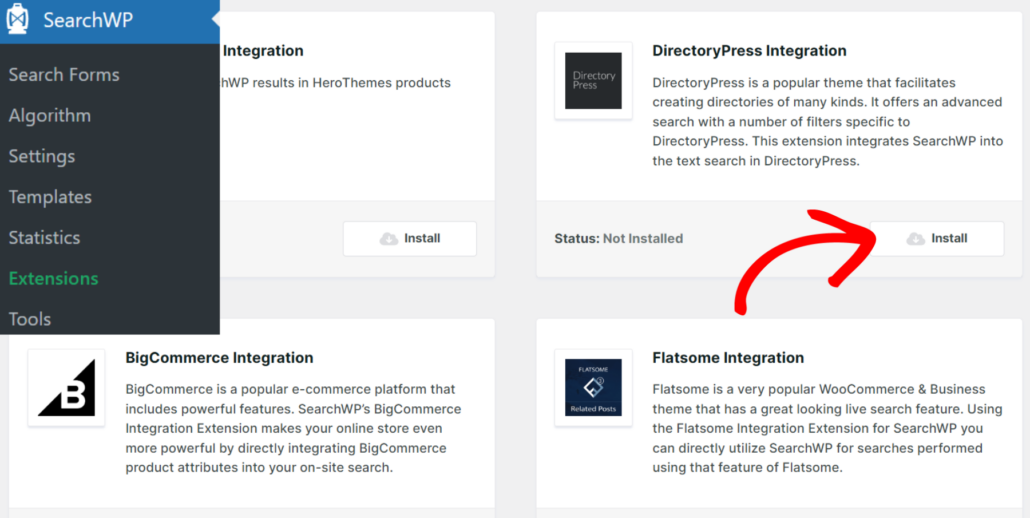
Ensuite, vous devrez trouver l'extension DirectoryPress Integration et cliquer sur Installer sous sa section.
Après cela, vous êtes prêt à commencer à personnaliser votre moteur de recherche pour qu'il recherche toutes vos données d'annonces DirectoryPress.
Étape 3 : Configurer votre moteur de recherche DirectoryPress
Il est maintenant temps de pointer SearchWP vers vos annonces d'annuaire. Naviguez vers SearchWP » Algorithme depuis votre tableau de bord WordPress.
Ici, vous verrez le moteur de recherche par défaut, qui est déjà configuré pour rechercher les types de publications WordPress standard.
Vous devez le mettre à jour pour inclure vos annonces DirectoryPress et exclure le contenu qui n'est pas pertinent pour les visiteurs de votre annuaire.
Cliquez sur le bouton Sources et paramètres pour ouvrir le gestionnaire de sources de contenu.

Dans la fenêtre contextuelle, vous verrez toutes les sources disponibles pour le moteur. Par défaut, SearchWP utilisera les publications, les pages et les médias comme sources.
Cliquez sur la case à cocher à côté de Annonces.
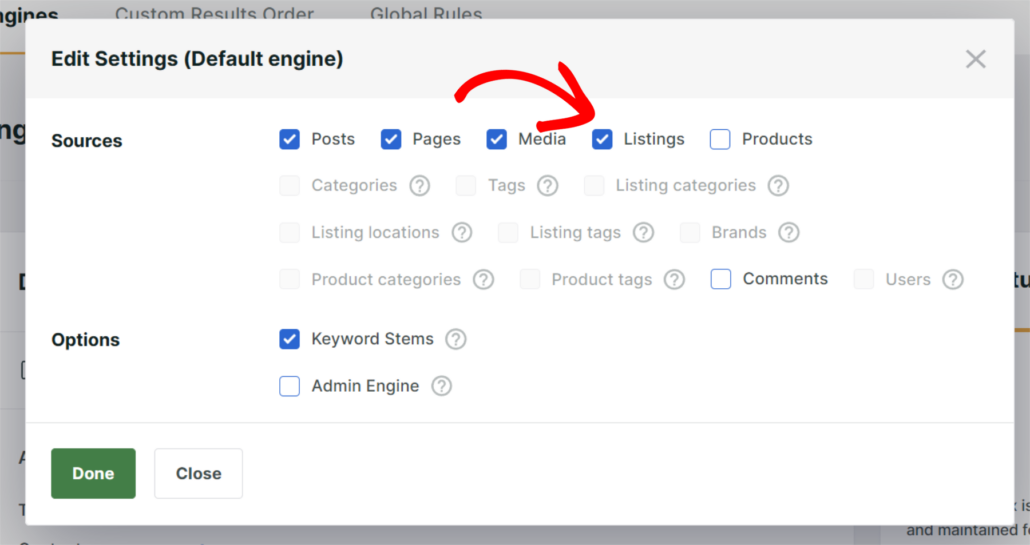
Vous pouvez également désélectionner Articles et Pages si vous souhaitez que les résultats de recherche n'affichent que le contenu du répertoire. Cependant, nous les laisserons sélectionnés pour ce tutoriel.
Lorsque vous avez terminé, cliquez simplement sur Terminé.
Étape 4 : Ajouter des champs personnalisés et des taxonomies au moteur
C'est là que SearchWP se distingue vraiment de la recherche par défaut. Vous pouvez inclure des informations supplémentaires dans les champs personnalisés, les catégories et les tags dans le processus de recherche.
Depuis l'écran Algorithme, faites défiler jusqu'à votre section d'annonces DirectoryPress et cliquez sur Ajouter/Supprimer des attributs.
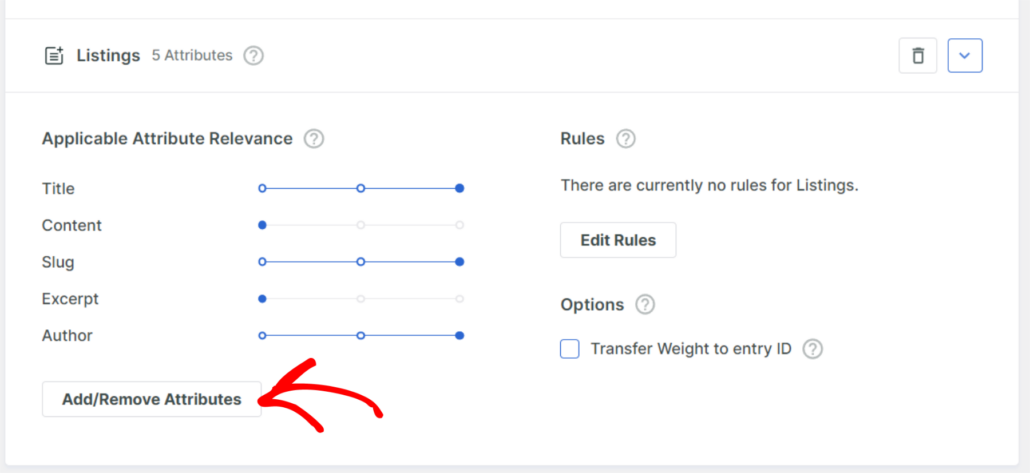
Une nouvelle fenêtre contextuelle apparaîtra où vous pourrez choisir exactement ce que SearchWP indexe pour chaque annonce.
Par défaut, le titre, le contenu, le slug, l'extrait et l'auteur sont déjà sélectionnés. Pour rendre votre répertoire véritablement interrogeable, vous voudrez ajouter les champs personnalisés et les taxonomies qui stockent les données clés de vos annonces.
Pour commencer, ouvrez le menu déroulant Champs personnalisés et sélectionnez les champs que vous souhaitez inclure dans la recherche. Les champs courants de DirectoryPress incluent l'adresse de l'entreprise, le numéro de téléphone, l'URL du site Web, les heures d'ouverture, la fourchette de prix et tous les champs de spécialité ou de service que votre répertoire utilise.
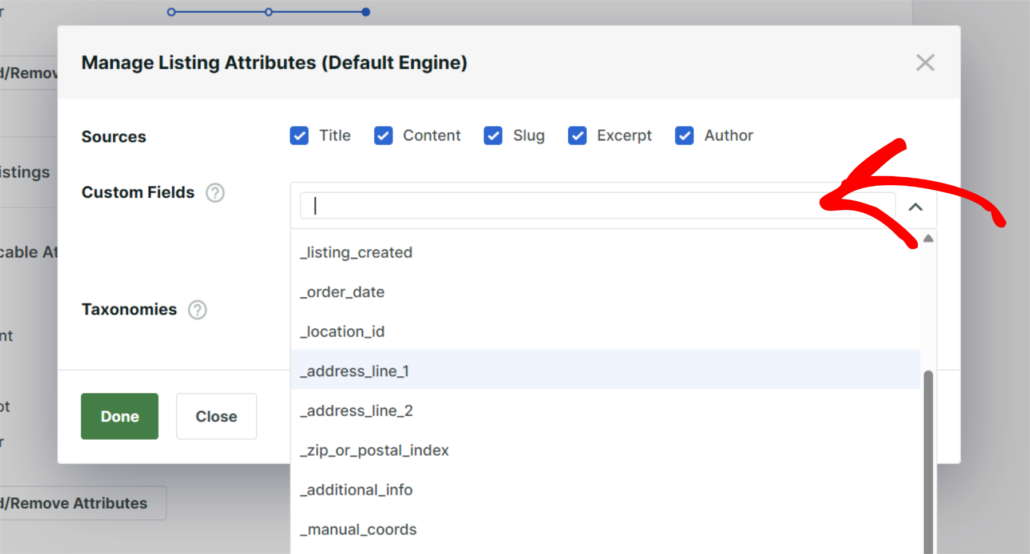
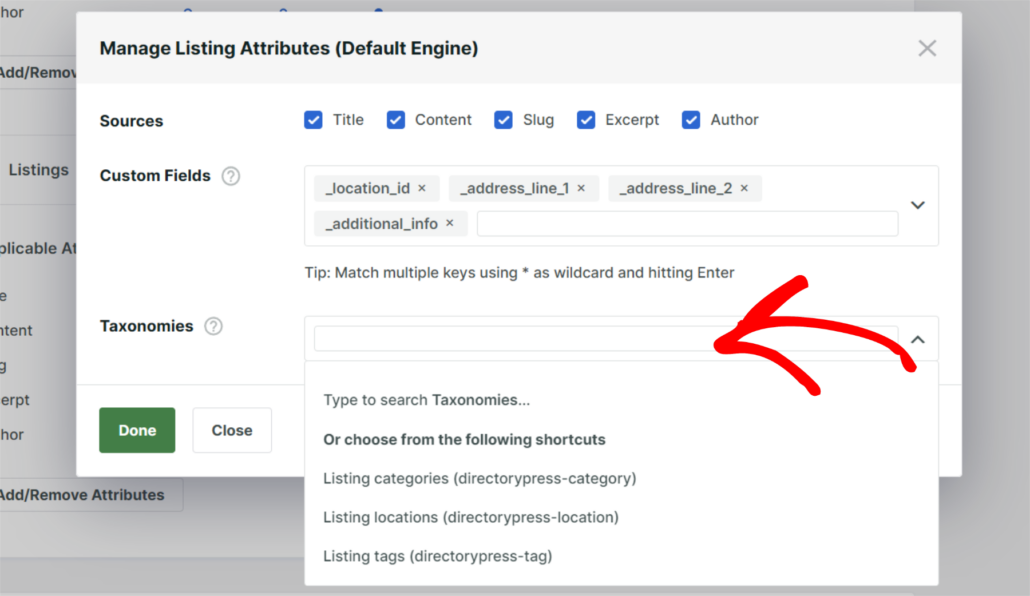
Ensuite, vous pouvez cliquer sur le menu déroulant Taxonomies et sélectionner les taxonomies de votre répertoire.
Par exemple, vous pouvez inclure des éléments tels que la catégorie, les tags, l'emplacement, le quartier, le type d'industrie ou le niveau de notation.
Vous pouvez également ajuster les curseurs de poids de pertinence pour chaque attribut. Par exemple, vous pouvez donner un poids plus élevé au titre de l'annonce, suivi des taxonomies de catégorie et d'emplacement, puis des champs personnalisés.
De cette façon, une annonce qui correspond à la fois au nom et à la catégorie sera classée au-dessus d'une annonce qui ne correspond qu'à un champ personnalisé. Lorsque vous êtes satisfait de la configuration, cliquez sur Terminé.
Étape 5 : Reconstruire l'index de recherche
Maintenant que vos sources et attributs sont configurés, SearchWP doit réindexer votre site pour traiter les nouveaux paramètres. Cliquez sur Enregistrer dans le coin supérieur droit de l'écran Algorithme.

Après avoir enregistré, cliquez sur Reconstruire l'index. SearchWP va parcourir toutes vos annonces DirectoryPress et construire un nouvel index qui inclut tous les champs personnalisés et les taxonomies que vous avez sélectionnés.
Étape 6 : Tester votre nouvelle recherche de répertoire
L'index ayant été reconstruit, il est temps de voir les résultats. Accédez à votre site et tapez une requête de recherche dans le champ de recherche de votre répertoire.
Essayez de rechercher quelque chose qui aurait échoué avec la recherche WordPress par défaut, comme un type de service spécifique, un nom de quartier ou un attribut d'entreprise stocké dans un champ personnalisé.
Vous devriez maintenant voir les annonces DirectoryPress qui correspondent à tous les attributs que vous avez configurés, pas seulement aux titres.
Par exemple, si un visiteur recherche « toiletteur pour chiens centre-ville », SearchWP trouvera les annonces où « centre-ville » est stocké comme taxonomie d'emplacement et « toilettage pour chiens » est stocké comme catégorie ou champ personnalisé, même si aucun des mots n'apparaît dans le titre de l'annonce.
C'est tout. Votre recherche DirectoryPress couvre désormais toute la profondeur des données de vos annonces.
Bonus : Ajoutez un formulaire de recherche personnalisé à votre annuaire
Maintenant que votre moteur de recherche est configuré, vous pouvez aller plus loin en ajoutant un formulaire de recherche dédié à vos pages d'annuaire.
SearchWP inclut un générateur de formulaires de recherche intégré sous SearchWP » Formulaires de recherche. Vous pouvez créer un formulaire personnalisé, le lier à votre moteur de recherche d'annuaire et le placer n'importe où sur votre site à l'aide d'un shortcode ou d'un bloc.

C'est particulièrement utile si vous souhaitez une barre de recherche proéminente sur la page d'accueil de votre annuaire qui ne renvoie que les résultats des annonces.
Pour plus de détails, consultez notre guide sur la façon d'ajouter un formulaire de recherche personnalisé dans WordPress.
FAQ sur la création de recherches avancées DirectoryPress
1. SearchWP remplacera-t-il automatiquement la recherche WordPress par défaut ?
Oui. Une fois activé et configuré, SearchWP prend le relais en tant que moteur de recherche par défaut de votre site. Vous n'avez pas besoin de modifier de fichiers de modèle ou de shortcodes.
2. Qu'en est-il si mes annonces DirectoryPress utilisent Advanced Custom Fields (ACF) ?
SearchWP inclut les champs ACF de la même manière qu'il gère les autres champs personnalisés. Dans le popup Ajouter/Supprimer des attributs, vos champs ACF apparaîtront dans le menu déroulant Champs personnalisés.
3. Puis-je avoir un moteur de recherche pour mon annuaire et un autre pour mon blog ?
Absolument. SearchWP prend en charge plusieurs moteurs de recherche sur le même site. Vous pouvez créer un deuxième moteur dans SearchWP et le configurer pour rechercher uniquement les articles de blog, puis attribuer chaque moteur à différents formulaires de recherche ou modèles de page.
4. Que se passe-t-il lorsque j'ajoute de nouvelles annonces à mon annuaire ?
SearchWP indexe automatiquement le contenu nouveau et mis à jour en arrière-plan, de sorte que les nouvelles annonces deviennent consultables sans que vous ayez à déclencher une reconstruction manuelle.
5. Puis-je suivre les annonces d'annuaire que les visiteurs recherchent le plus ?
Oui. Les analyses intégrées de SearchWP, disponibles sous SearchWP » Métriques, vous montrent les termes de recherche les plus fréquents, le nombre de résultats renvoyés par chaque recherche et les recherches qui n'ont donné aucun résultat. Ce dernier point est particulièrement utile pour les propriétaires d'annuaires, car il vous indique exactement les annonces que vos visiteurs souhaitent et que vous n'avez pas encore.
L'ajout d'une recherche avancée à votre site DirectoryPress ne nécessite pas de code personnalisé ni de développeur. Avec SearchWP, vous pouvez configurer un moteur de recherche qui couvre tous les champs personnalisés, taxonomies et attributs de vos annonces d'annuaire en quelques minutes seulement.
Nous espérons que cet article vous a aidé à apprendre comment créer une recherche avancée DirectoryPress dans WordPress. Pour plus de façons de tirer le meilleur parti de la recherche de votre site d'annuaire, consultez nos guides sur comment ajouter la recherche par champs personnalisés dans WordPress et comment corriger la recherche de types de publications personnalisées qui ne fonctionne pas dans WordPress.
Prêt à offrir à vos visiteurs d'annuaire une recherche qui fonctionne vraiment ? Vous pouvez commencer avec SearchWP ici.