La gestion des résultats de recherche de documents dans WordPress peut être délicate, surtout lorsque vous avez des fichiers sensibles ou des documents internes qui ne devraient pas apparaître dans les recherches publiques.
Après avoir géré plusieurs sites WordPress contenant des milliers de documents, nous avons appris qu'il est essentiel de contrôler ce qui apparaît dans les résultats de recherche pour maintenir la sécurité du site et l'expérience utilisateur.
Par exemple, si chaque PDF, document et fichier multimédia apparaissait dans les résultats de recherche, ce n'est pas idéal. Surtout lorsque certains documents sont destinés à des membres spécifiques de l'équipe ou contiennent des informations qui n'étaient pas prêtes à être rendues publiques.
Dans cet article, nous vous montrerons comment exclure des documents des résultats de recherche dans WordPress.
Pourquoi exclure des documents des résultats de recherche WordPress
Adapter la recherche de votre site WordPress en excluant certains documents peut améliorer considérablement l'expérience utilisateur et la pertinence.
De nombreux propriétaires de sites Web peuvent vouloir supprimer des éléments tels que des fichiers obsolètes, des documents administratifs internes ou des types de fichiers non pertinents, tels que des archives zip ou des maquettes de conception, des résultats de recherche.
Cela désencombre l'expérience de recherche, guidant les visiteurs plus efficacement vers le contenu clé tel que les articles de blog, les pages de produits ou les PDF disponibles publiquement, plutôt que la documentation non pertinente.
De plus, l'exclusion de documents est souvent cruciale pour maintenir la confidentialité et la sécurité. Les documents internes sensibles, les projets de politiques ou le contenu réservé aux membres, même s'ils sont accessibles via un lien direct, ne devraient pas nécessairement être découvrables par une recherche générale sur le site.
De même, si vous avez des bibliothèques de documents dédiées ou des portails de recherche spécialisés (comme une base de connaissances), exclure ces documents de la recherche principale du site peut éviter un travail redondant et orienter les utilisateurs de manière appropriée.
En fin de compte, exclure sélectivement des documents ne consiste pas à cacher des informations, mais à organiser une recherche plus efficace et conviviale.
Cela dit, examinons comment vous pouvez empêcher certains documents d'apparaître dans la recherche WordPress.
Exclure des documents des résultats de recherche dans WordPress
Le moyen le plus simple d'inclure des documents et de filtrer les fichiers à afficher dans les résultats de recherche est d'utiliser SearchWP.

La recherche WordPress par défaut est capable de trouver des fichiers PDF et d'autres documents dans votre médiathèque. Cependant, ses capacités de recherche sont assez limitées et n'afficheront pas de résultats pertinents.
La recherche native ne vous donne pas non plus la possibilité de personnaliser les documents qui doivent apparaître dans les résultats de recherche.
C'est là que SearchWP vous aide. C'est un plugin de recherche WordPress puissant conçu pour améliorer considérablement les capacités de recherche natives de votre site Web.
Contrairement à la recherche WordPress par défaut, souvent limitée, SearchWP vous permet de rendre consultable une plus grande partie du contenu de votre site, y compris le contenu PDF, les champs personnalisés, les détails des produits, les catégories, les tags, et plus encore.
Cela vous donne le contrôle sur l'algorithme de recherche, vous permettant de définir la pertinence et de personnaliser ce que les utilisateurs trouvent, menant finalement à une meilleure expérience utilisateur.
Avec cela, examinons les étapes pour exclure certains documents du processus de recherche.
Étape 1 : Installer et activer SearchWP
Tout d'abord, vous devrez visiter le site Web de SearchWP et créer un nouveau compte.
Ensuite, vous pouvez aller dans votre compte SearchWP et naviguer vers l'onglet Téléchargements .
Une fois sur place, appuyez sur le bouton Télécharger SearchWP pour commencer à télécharger le fichier ZIP du plugin sur votre ordinateur.

Ensuite, vous devrez vous connecter à votre tableau de bord d'administration WordPress pour télécharger et configurer le plugin.
Si vous avez besoin d'aide pour cela, consultez ce guide détaillé sur comment installer un plugin WordPress.
Après l'activation, l'écran de bienvenue apparaîtra avec l'assistant de configuration. Cliquez simplement sur le bouton « Démarrer l'assistant d'intégration » et suivez les instructions à l'écran.

Une fois SearchWP prêt à l'emploi, vous pouvez maintenant personnaliser le moteur de recherche pour exclure des documents.
Étape 2 : Personnaliser le moteur pour exclure des documents des résultats de recherche
Pour commencer, vous devrez aller dans SearchWP » Algorithme depuis le tableau de bord WordPress.
Ici, vous pouvez personnaliser la recherche WordPress par défaut ou créer de nouveaux moteurs de recherche pour votre site. Pensez à la configuration d'un moteur de recherche comme à l'ajout d'un mini-algorithme de recherche Google à votre site. Cela vous permet de contrôler comment SearchWP recherchera les résultats.
Tout d'abord, vous pouvez cliquer sur le bouton « Sources et paramètres » en haut et voir quelles sources le moteur par défaut utilise.

Ensuite, une petite fenêtre s'ouvrira, où vous pourrez modifier les sources du moteur de recherche natif.
Assurez-vous simplement que Média est sélectionné comme source.

Lorsque vous avez terminé, cliquez sur le bouton Terminé.
Après cela, vous pouvez faire défiler vers le bas jusqu'à la section Média, puis ajouter une règle pour exclure des documents spécifiques.
Pour commencer, cliquez simplement sur l'option Modifier la règle.
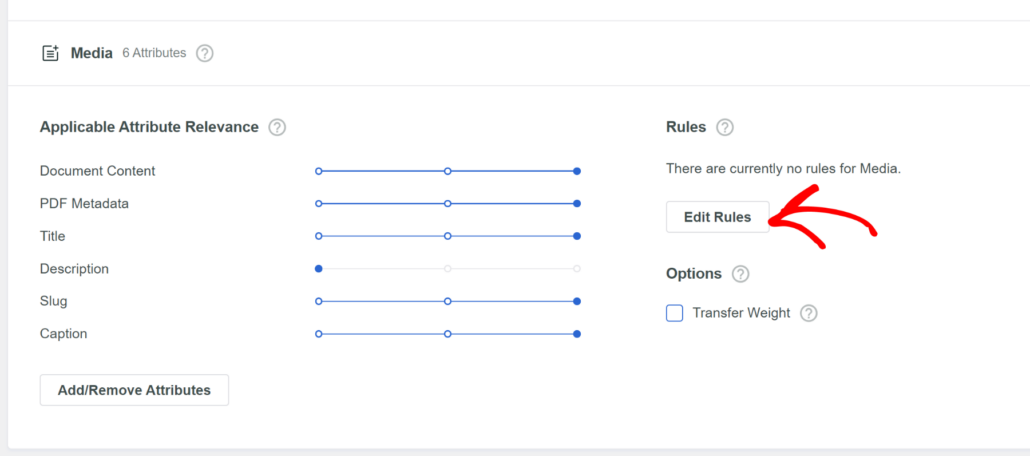
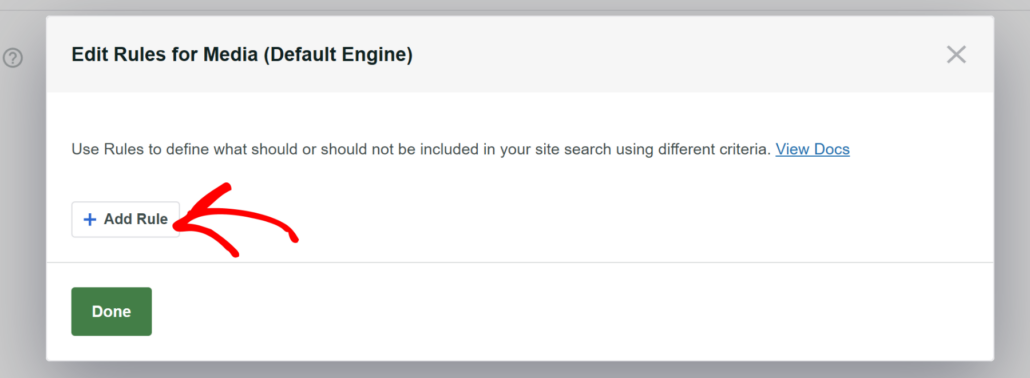
Ensuite, une nouvelle fenêtre s'ouvrira où vous pourrez définir les règles du moteur de recherche.
Au début, il n'y aura pas de règles. Alors, allez-y et cliquez sur le bouton Ajouter une règle.
Sur l'écran suivant, vous devrez cliquer sur le menu déroulant en haut.
À partir d'ici, choisissez simplement l'option « Exclure les entrées si ».
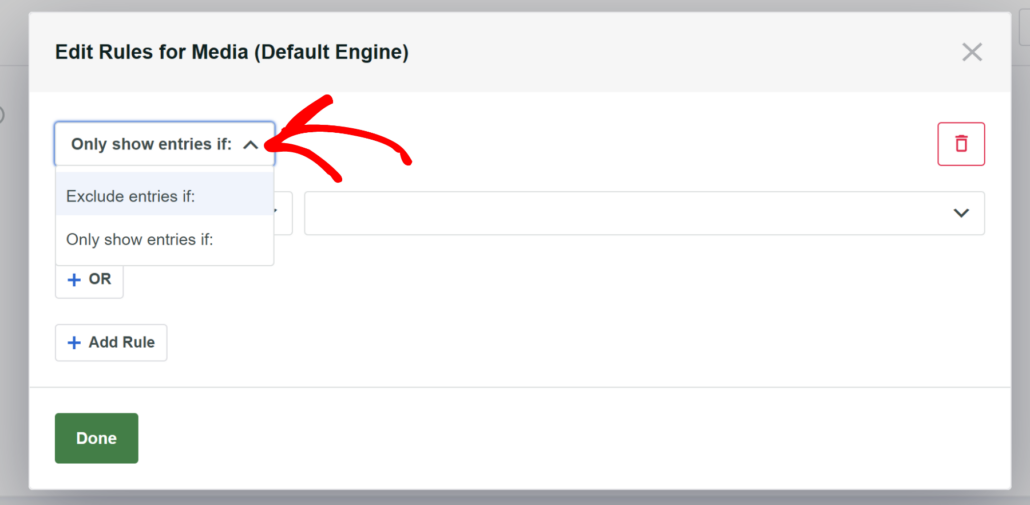
Ensuite, SearchWP offre plusieurs options pour exclure du contenu du processus de recherche.
Par exemple, vous pouvez exclure des documents en fonction du type de fichier, du nom de fichier, de la date de publication ou de l'ID.
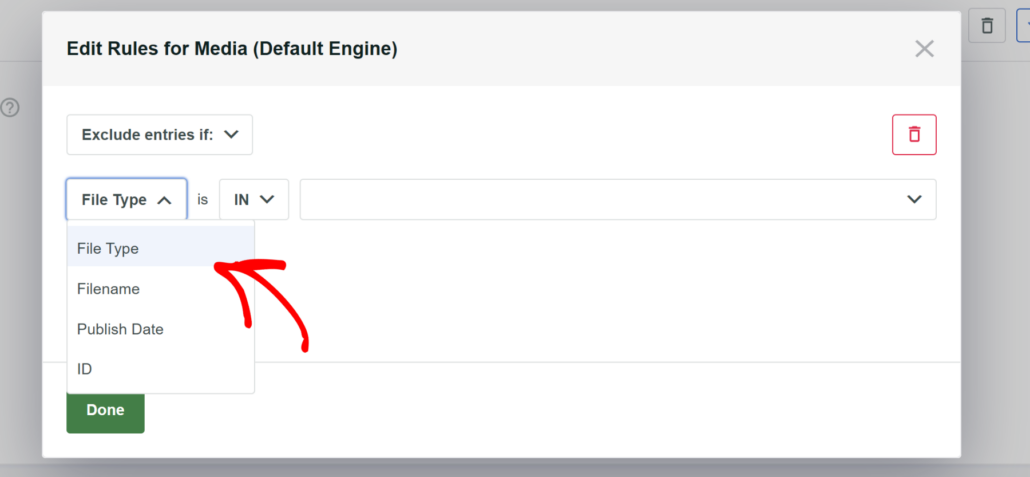
Pour ce tutoriel, nous exclurons les documents en fonction du « Nom de fichier ».
Après cela, nous entrerons le titre du document.
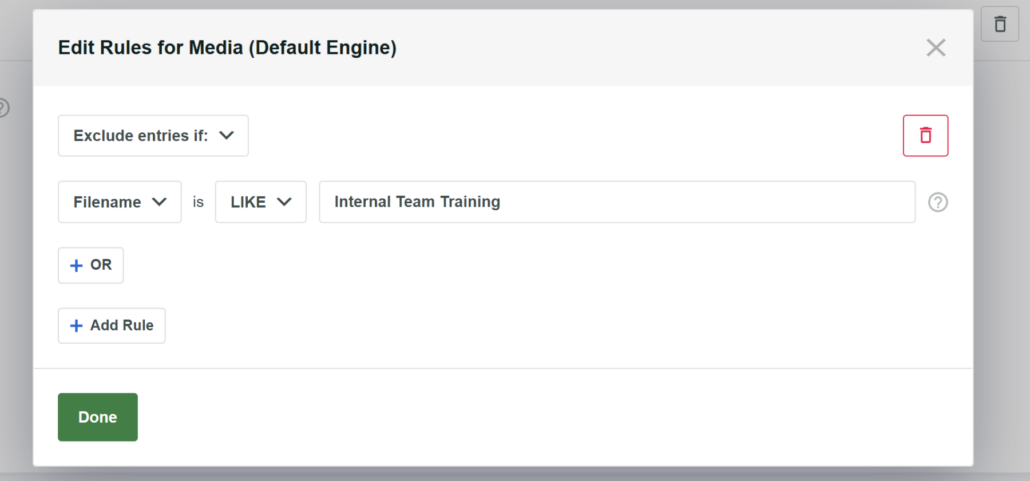
Vous pouvez utiliser la même option ou en utiliser une autre pour exclure des documents de la recherche WordPress. Par exemple, si vous ne voulez que personne ne trouve de PDF sur votre site Web, vous pouvez simplement choisir l'option « Type de fichier » et sélectionner l'option PDF.
Lorsque vous avez ajouté la règle, cliquez simplement sur le bouton Terminé.
Maintenant, vous pouvez simplement faire défiler vers le haut et cliquer sur le bouton « Enregistrer » pour stocker les modifications apportées au moteur de recherche.

Étape 3 : Tester votre nouveau moteur de recherche pour les documents exclus
Maintenant que vous avez configuré le moteur de recherche pour rechercher des documents spécifiques, la prochaine étape consiste à le tester sur votre site.
Pour ce faire, visitez simplement votre site et entrez le nom du document dans la barre de recherche que vous ne voulez pas que les utilisateurs trouvent.
Par exemple, si nous recherchons le document « Formation interne de l’équipe » sur notre site de démonstration, le résultat ne renvoie rien.
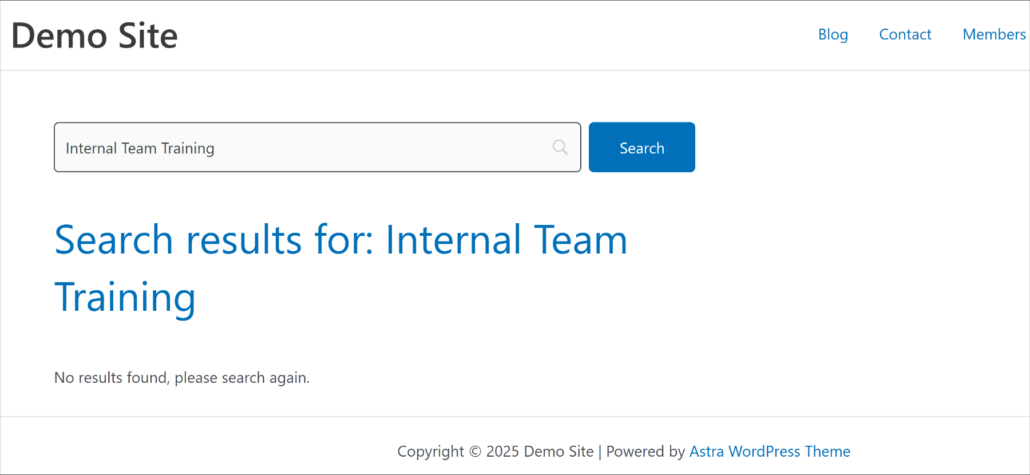
Cela montre que la recherche fonctionne correctement et qu’elle filtre le document que vous ne voulez pas que les gens trouvent sur votre site.
Bonus : Utilisez la recherche booléenne pour exclure du contenu
Saviez-vous que vous pouvez utiliser des opérateurs de recherche ou la recherche booléenne pour filtrer les résultats de recherche dans WordPress ?
La recherche booléenne est une technique puissante qui peut affiner considérablement les résultats de recherche sur votre site WordPress. Elle va au-delà de la simple correspondance de mots clés en utilisant des opérateurs pour créer des requêtes de recherche plus précises.
Alors que les opérateurs courants incluent « AND » pour trouver des résultats contenant tous les termes spécifiés et « OR » pour trouver des résultats contenant l’un ou l’autre terme, l’opérateur « NOT » est particulièrement utile pour filtrer le contenu non pertinent et améliorer l’expérience de recherche.
SearchWP propose une extension de recherche booléenne que les utilisateurs peuvent utiliser pour exclure des mots clés des résultats de recherche en utilisant les opérateurs NOT ou –. Par exemple, ils peuvent rechercher « chats -chiens » et la recherche renverra des résultats incluant « chats » mais pas « chiens ».
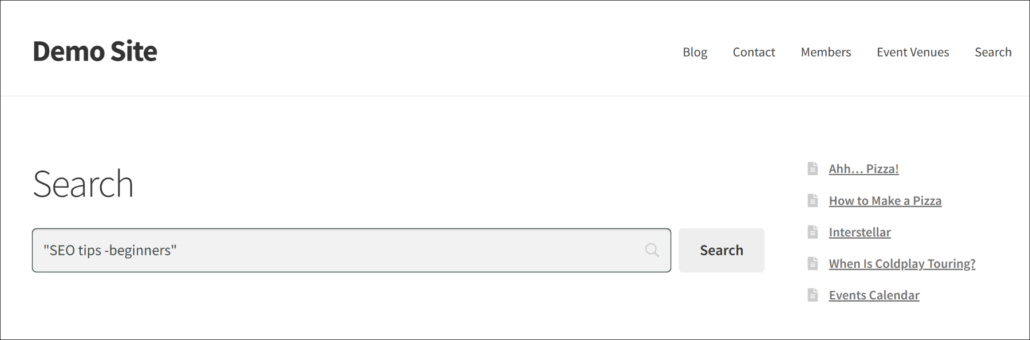
Pour en savoir plus, veuillez consulter notre guide détaillé sur comment utiliser la recherche booléenne pour exclure du contenu de la recherche WordPress.
Nous espérons que cet article vous a aidé à apprendre comment exclure des documents des résultats de recherche dans WordPress. Vous voudrez peut-être aussi consulter nos guides sur comment exclure n’importe quel produit des résultats de recherche et comment exclure des pages ou des articles des résultats de recherche du site.
Prêt à créer une expérience de recherche WordPress meilleure et plus personnalisée ? Commencez dès aujourd'hui avec SearchWP !