Vous vous demandez comment exclure des pages ou des articles des résultats de recherche de votre site dans WordPress ?
Par défaut, WordPress inclut tout le contenu publié dans les résultats de recherche, ce qui n'est pas toujours idéal. Vous pourriez avoir des pages techniques comme la connexion, le paiement, ou même des articles de documentation que vous ne souhaitez pas voir apparaître dans les résultats de recherche.
Par conséquent, dans ce guide, nous allons vous montrer comment exclure des pages ou des articles des résultats de recherche de votre site dans WordPress en quelques clics seulement. Alors, commençons !
Accès rapide :
- Comment exclure toutes les pages ou tous les articles des résultats de recherche WordPress
- How to Exclude Specific Pages, Posts, or Products From Search Results
- Vérifier si le contenu exclu s'affiche
Pourquoi exclure des pages ou des articles des résultats de recherche WordPress ?
Exclure certaines pages ou certains articles des résultats de recherche WordPress peut être bénéfique pour diverses raisons.
Par exemple, des pages techniques comme le plan du site, les pages de catégorie ou de connexion peuvent ne pas être utiles à vos visiteurs lorsqu'elles sont incluses dans les résultats de recherche.
Il en va de même pour les boutiques en ligne. WordPress ne fait aucune différence entre les pages ordinaires et les pages techniques telles que la page de paiement et la page de remerciement.
Un autre bon exemple est celui des sites Web d'adhésion. Si vous vendez des cours en ligne ou d'autres produits numériques, vous ne voulez pas que le contenu payant apparaisse dans les résultats de recherche.
Même pour un site Web ordinaire, vous pourriez vouloir masquer certaines pages ou certains articles des résultats de recherche afin d'offrir une expérience de recherche plus pertinente à vos utilisateurs.
Comment exclure des pages ou des articles des résultats de recherche du site Web WordPress
La manière la plus rapide et la plus simple d'exclure des pages ou des articles des résultats de recherche de votre site dans WordPress est d'utiliser le plugin SearchWP. C'est le meilleur plugin de recherche WordPress, actuellement approuvé par plus de 60 000 propriétaires de sites Web.
Avec SearchWP, vous pouvez masquer n'importe quel article, page ou fichier multimédia des résultats de recherche en quelques clics – aucune connaissance en codage n'est nécessaire. Il est également doté de nombreuses fonctionnalités qui élargissent considérablement les capacités de recherche de WordPress.
Voici quelques fonctionnalités notables de SearchWP :
- Résultats de recherche en direct : Affichez instantanément les résultats de recherche pertinents au fur et à mesure que les utilisateurs tapent, améliorant ainsi l'expérience utilisateur en fournissant un retour immédiat et en facilitant la navigation.
- Insights et analyses de recherche : Suivez et analysez les modèles de recherche sur votre site pour acquérir une compréhension approfondie de ce que vos visiteurs recherchent. Ces données vous aident à adapter votre stratégie de contenu et à stimuler l'engagement des utilisateurs en répondant à leurs préférences.
- Classement personnalisable des résultats de recherche : Modifiez facilement le classement des résultats de recherche pour mettre en évidence des articles ou des produits spécifiques, garantissant ainsi que les éléments clés reçoivent l'attention qu'ils méritent.
- Intégration transparente avec WooCommerce : SearchWP s'intègre sans effort avec WooCommerce, améliorant la fonctionnalité de recherche pour les images de produits, les descriptions, et plus encore.
- PDF et documents consultables : Si votre site héberge des PDF ou d'autres documents de bureau, SearchWP peut les rendre consultables, garantissant ainsi que les utilisateurs obtiennent des résultats de recherche plus précis et complets.
Maintenant, pour exclure des articles ou des pages des résultats de recherche WordPress, nous devons d'abord configurer SearchWP.
Comment configurer le plugin SearchWP
Vous pouvez commencer par sélectionner le package SearchWP qui correspond le mieux à vos besoins, car différents packages offrent différentes fonctionnalités.
Une fois l'achat effectué, accédez à l'onglet Téléchargements sur votre page Comptes et téléchargez le fichier du plugin.

Pendant que vous y êtes, assurez-vous de copier votre clé de licence au même endroit. Cette clé sera essentielle pour activer le plugin plus tard.

Une fois le téléchargement terminé, vous pouvez installer et activer SearchWP de la même manière que n'importe quel autre plugin WordPress.
Une fois activé, un écran de bienvenue s'affichera. Ici, vous aurez la possibilité de démarrer le processus d'intégration en cliquant sur « Démarrer l'assistant d'intégration », cela vous guidera à travers la configuration initiale.

Alternativement, vous pouvez activer directement votre copie de SearchWP. Pour ce faire, accédez à SearchWP > Ajouter une clé de licence.

Sur cette page, collez la clé de licence que vous avez copiée précédemment (depuis votre page de compte) dans le champ approprié, puis appuyez sur « Vérifier la clé » pour terminer le processus d'activation.

Une fois la clé vérifiée, vos informations de licence s'afficheront ci-dessous, confirmant que l'activation a réussi.
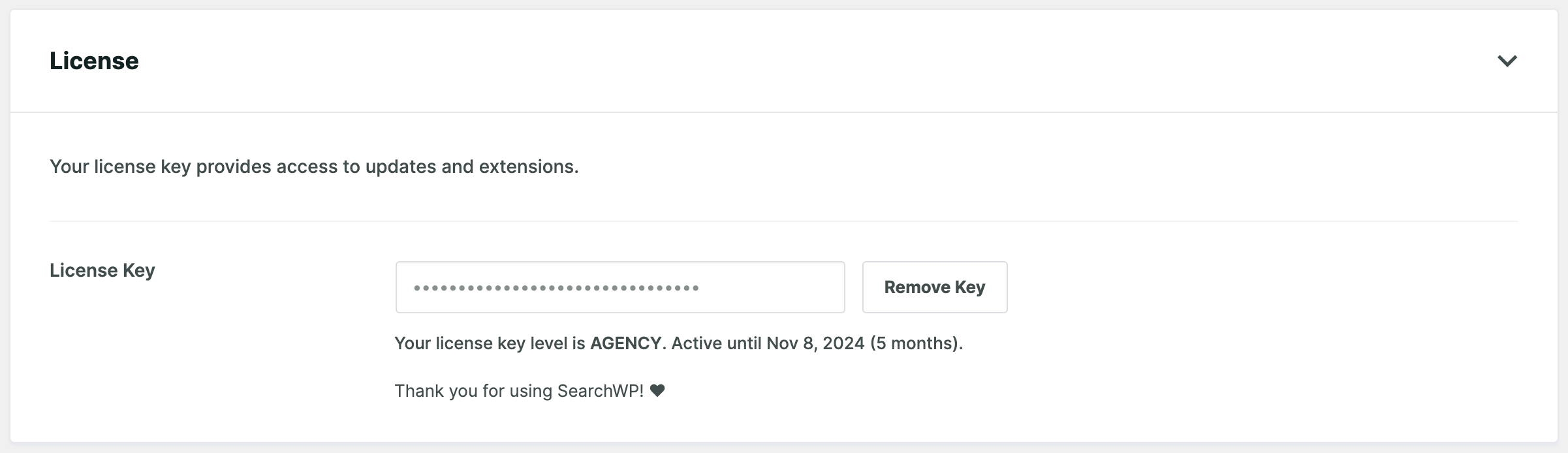
C'est tout. SearchWP a été configuré avec succès. Maintenant, nous pouvons passer à l'étape suivante !
Comment exclure toutes les pages ou tous les articles des résultats de recherche du site dans WordPress
SearchWP remplace la recherche WordPress par défaut dès son activation. Désormais, vous pouvez exclure un type de contenu particulier en supprimant sa source du moteur de recherche SearchWP. Pour ce faire, accédez à SearchWP > Algorithme.

Le moteur par défaut a trois sources de recherche présélectionnées : articles, pages et fichiers multimédias. Pour exclure complètement les articles ou les pages des résultats de recherche, supprimez la source correspondante du moteur. Pour ce faire, appuyez sur le bouton « Sources et paramètres ».

Si vous souhaitez masquer toutes les pages des résultats de recherche, décochez la case « Pages » et cliquez sur Terminé.
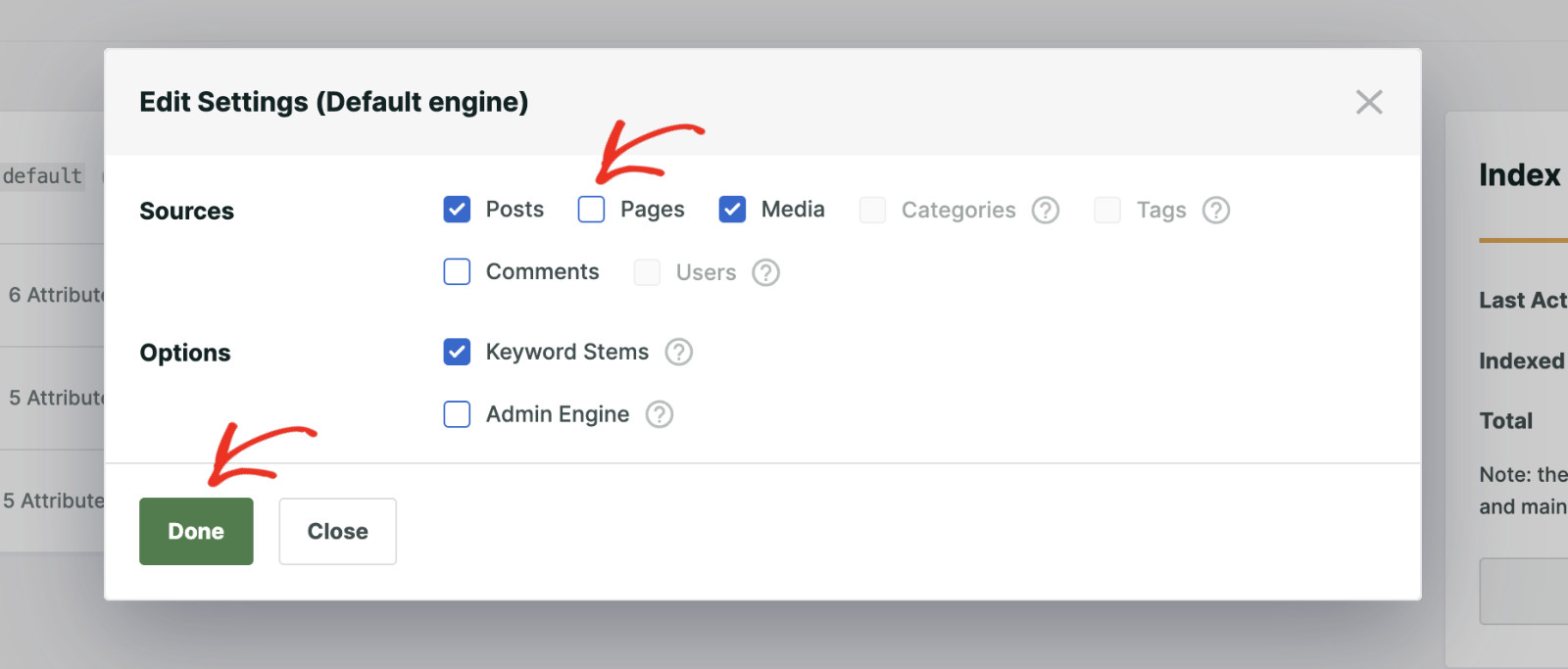
D'autre part, si vous souhaitez masquer tous les articles des résultats de recherche, décochez la case « Articles » et cliquez sur « Terminé ».
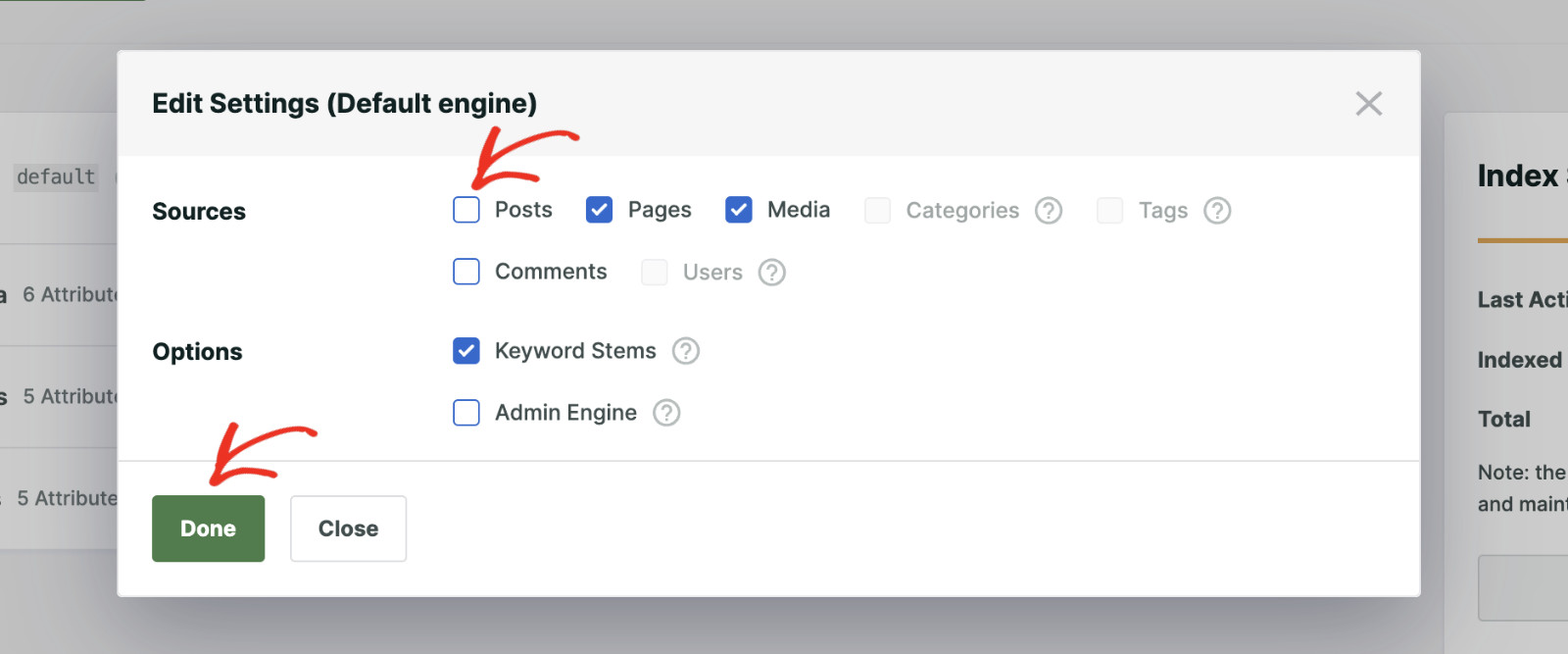
Enfin, appuyez sur le bouton « Enregistrer » pour appliquer les modifications.

Désormais, lorsque vous effectuez une recherche, seuls les résultats des sources sélectionnées apparaîtront, et tout autre contenu sera masqué de la page des résultats de recherche.
Comment exclure des pages, articles ou produits spécifiques des résultats de recherche du site
Nous pouvons exclure un article, une page ou un type de produit particulier des résultats de recherche de votre site WordPress. Pour ce faire, nous devons utiliser l'extension Exclude UI de SearchWP.
Une fois l'interface utilisateur d'exclusion activée, nous pouvons procéder à la masquage d'une page, d'un article ou d'un produit spécifique des résultats de recherche du site dans WordPress. Par conséquent, pour installer cette extension, accédez à SearchWP > Extensions. Ensuite, trouvez l'extension « Exclude UI » dans la liste et cliquez sur le bouton « Installer ».
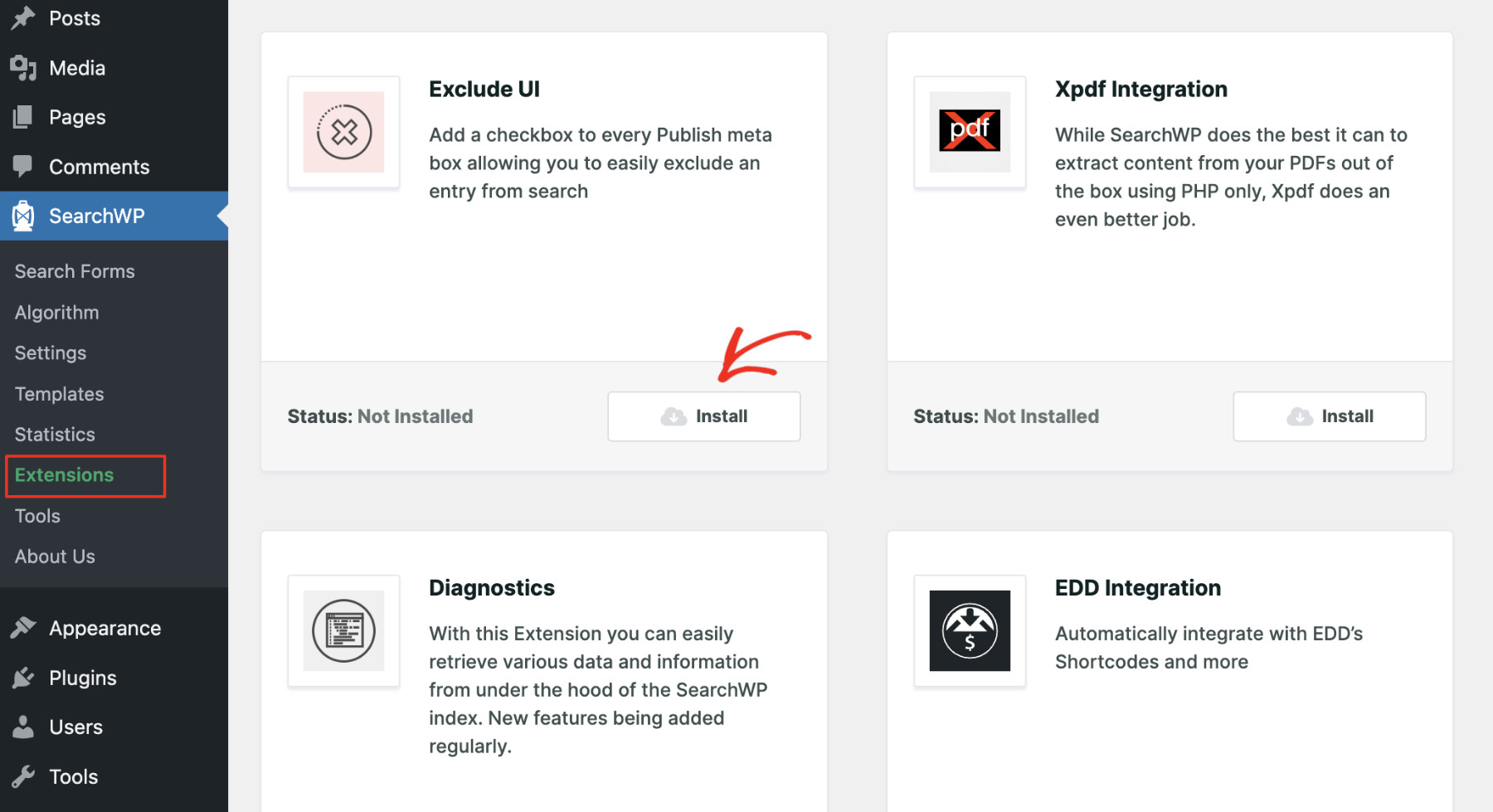
L'extension s'activera avec succès dans quelques secondes. Maintenant que la base est terminée, voyons comment exclure des articles, des pages ou des produits spécifiques des sites WordPress.
Comment exclure une page spécifique des résultats de recherche WordPress
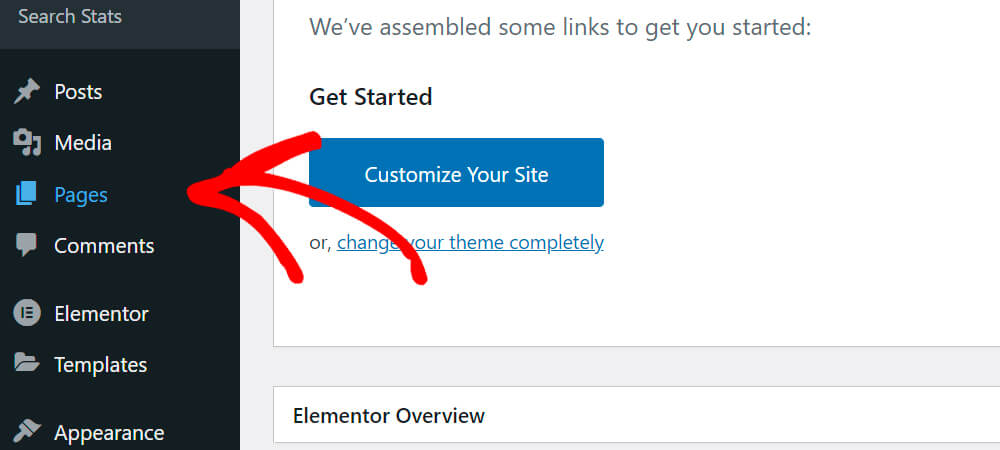
Pour exclure une page spécifique des résultats de recherche, vous devez l'ouvrir en mode d'édition. Pour ce faire, cliquez sur « Pages » dans la barre latérale gauche.
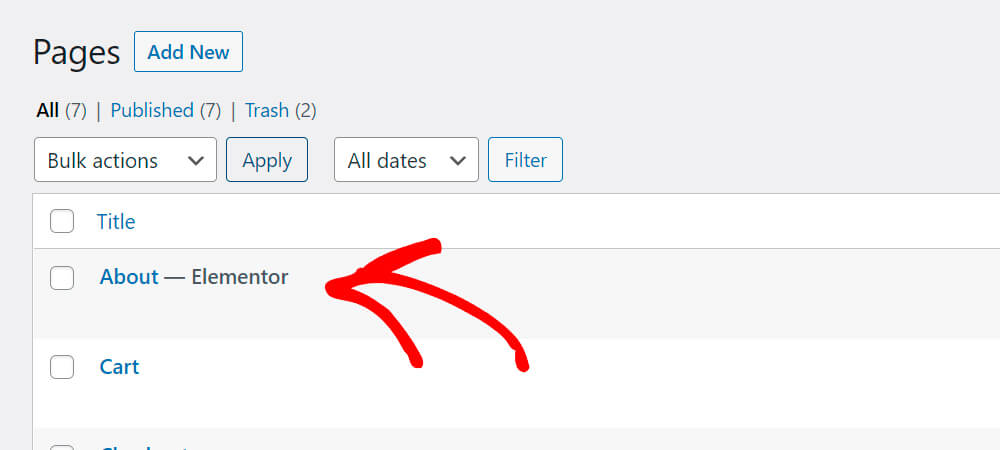
Créez une nouvelle page ou trouvez la page que vous souhaitez masquer des résultats de recherche et cliquez dessus.
Une fois la page ouverte, cliquez sur l'onglet « Page » dans la barre latérale droite et cochez la case « Exclure de SearchWP ». Enfin, cliquez sur le bouton Publier/Mettre à jour/Enregistrer en haut à droite, selon votre scénario.
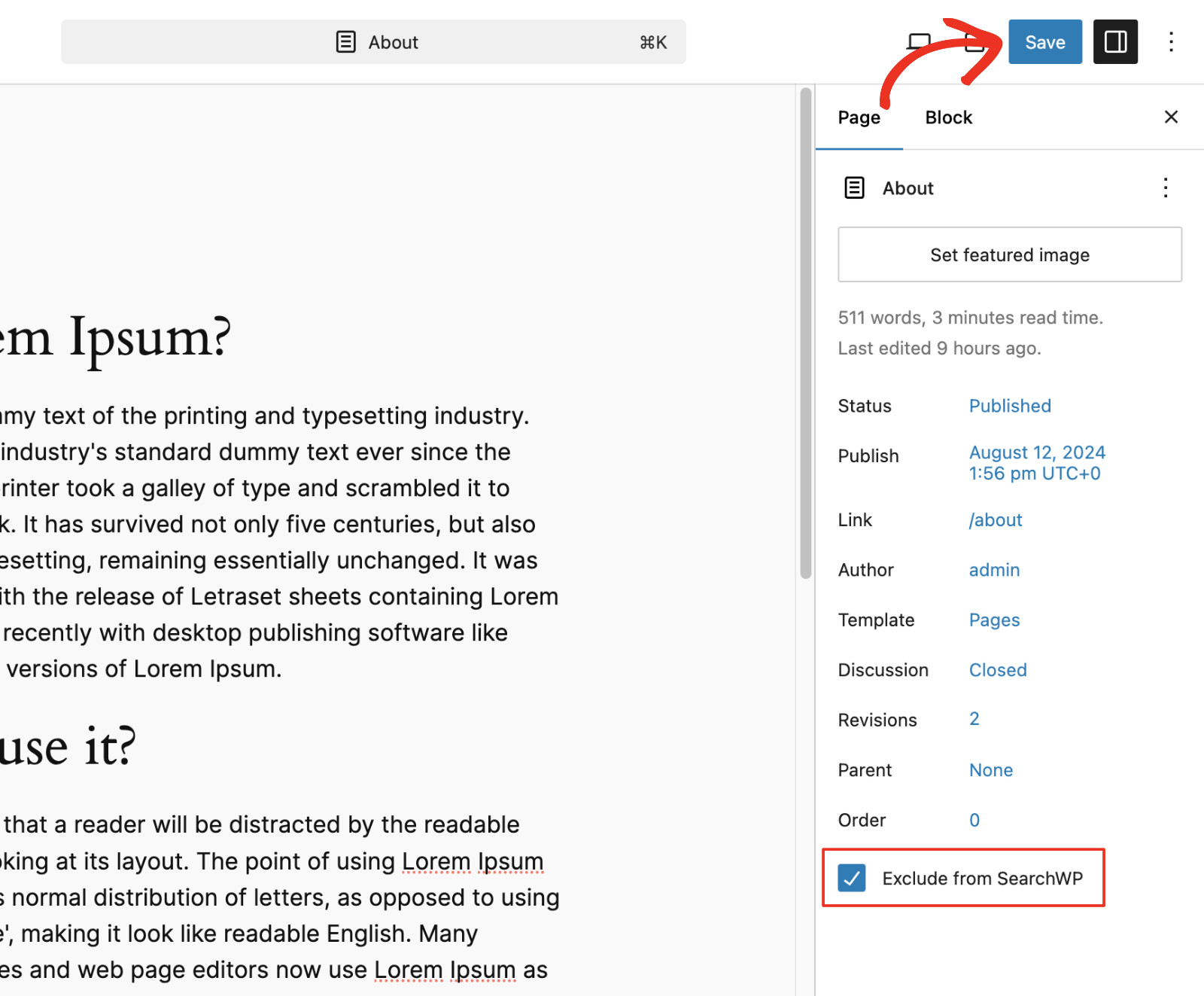
C'est tout. Désormais, cette page ne s'affichera pas dans les résultats de recherche de votre site web !
Comment exclure un article spécifique des résultats de recherche WordPress
Pour exclure un article spécifique des résultats de recherche, vous devez l'ouvrir en mode d'édition. Pour ce faire, cliquez sur Articles dans la barre latérale gauche.
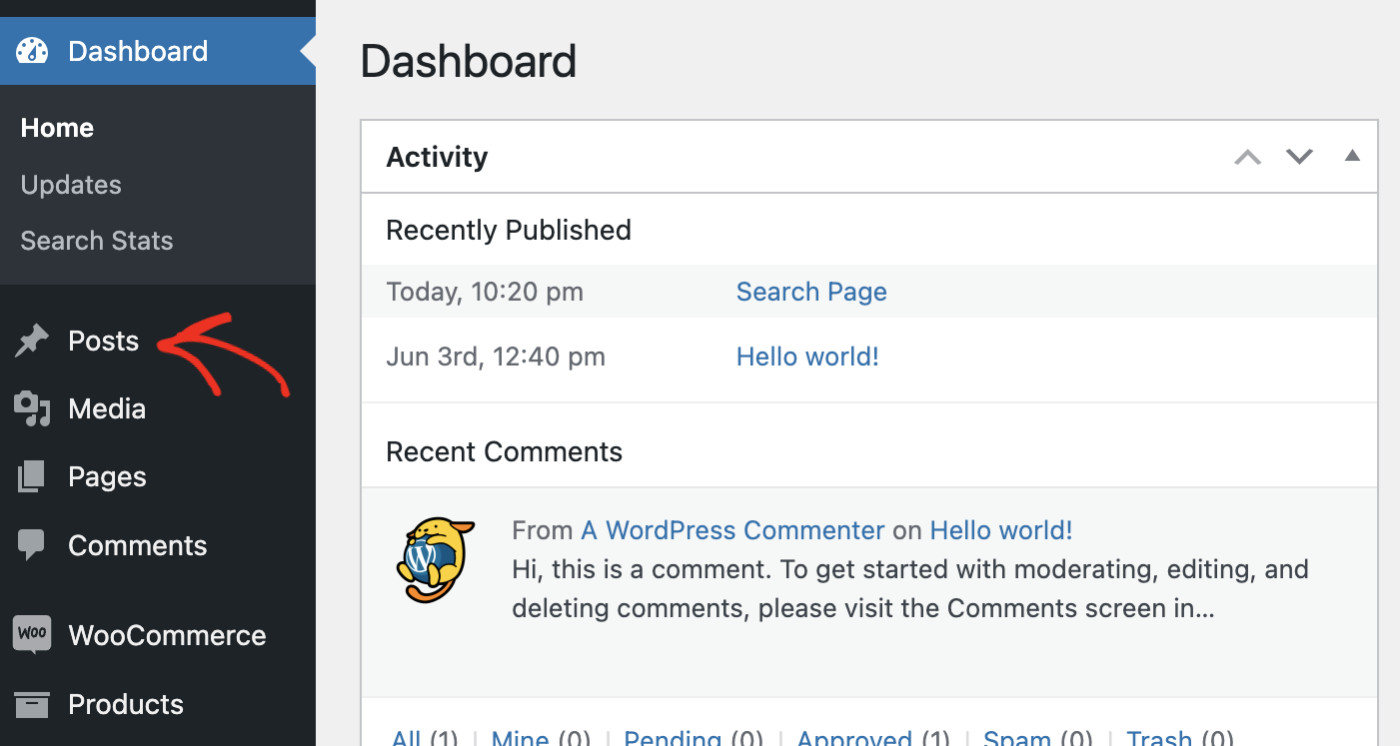
Ensuite, créez un article ou trouvez l'article que vous souhaitez masquer des résultats de recherche et cliquez dessus.

Une fois l'article ouvert en mode d'édition, cliquez sur l'onglet Article dans la barre latérale droite. Cochez maintenant la case « Exclure de SearchWP » et cliquez sur le bouton Publier/Mettre à jour/Enregistrer en haut à droite, selon votre scénario.
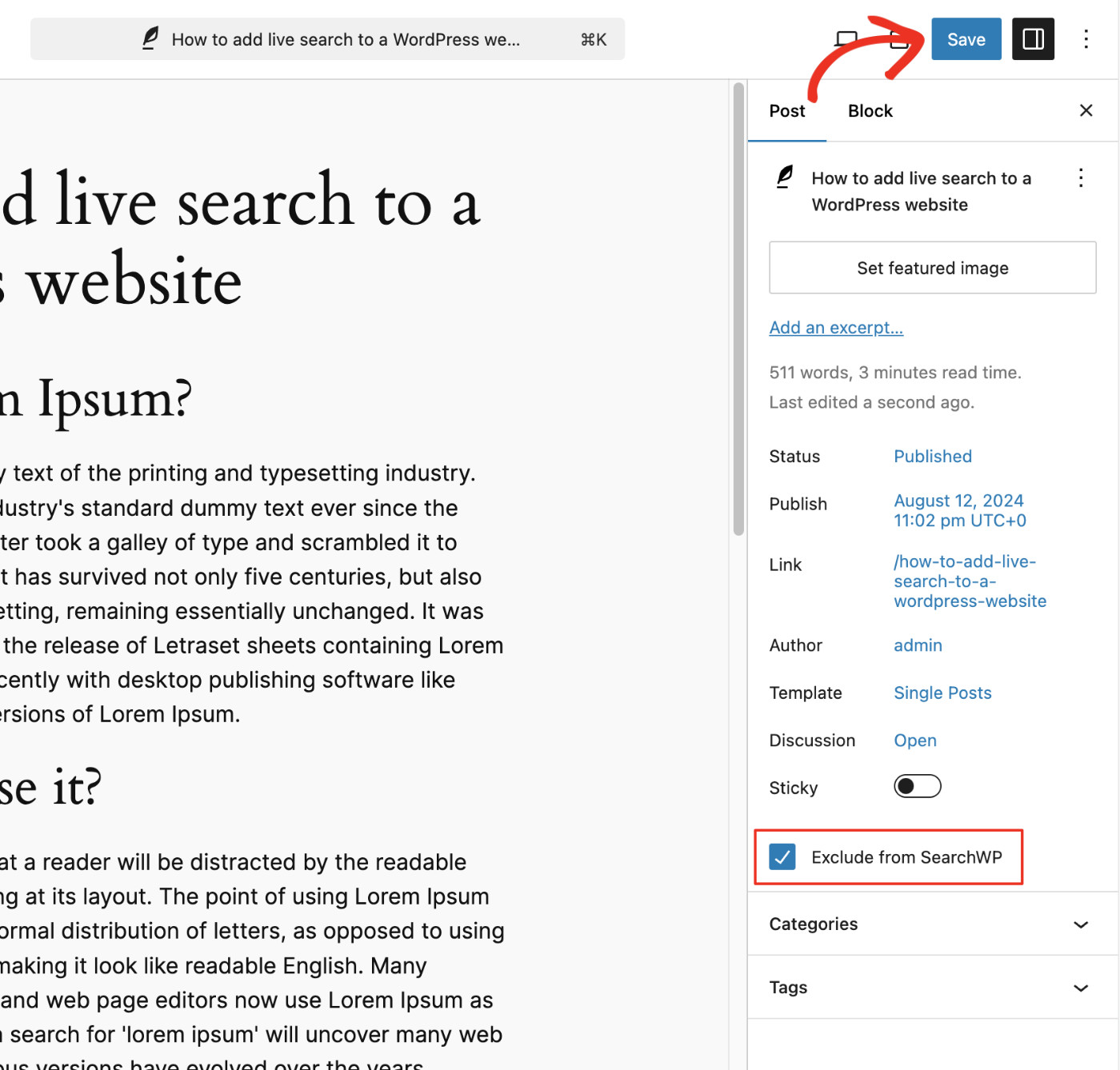
C'est tout. Désormais, cet article n'apparaîtra pas dans les résultats de recherche de votre site WordPress.
Comment exclure des produits spécifiques des résultats de recherche WordPress
Si votre site e-commerce a été créé à l'aide de WooCommerce ou Easy Digital Download, vous pouvez exclure des produits spécifiques de la page de résultats de recherche WordPress. Utilisons WooCommerce pour ce tutoriel.
Tout d'abord, vous devez activer l'extension WooCommerce Integration. Visitez SearchWP > Extensions et trouvez WooCommerce Integration dans la liste. Cliquez ensuite sur le bouton « Installer ». Veuillez patienter quelques instants pour que l'extension soit activée.
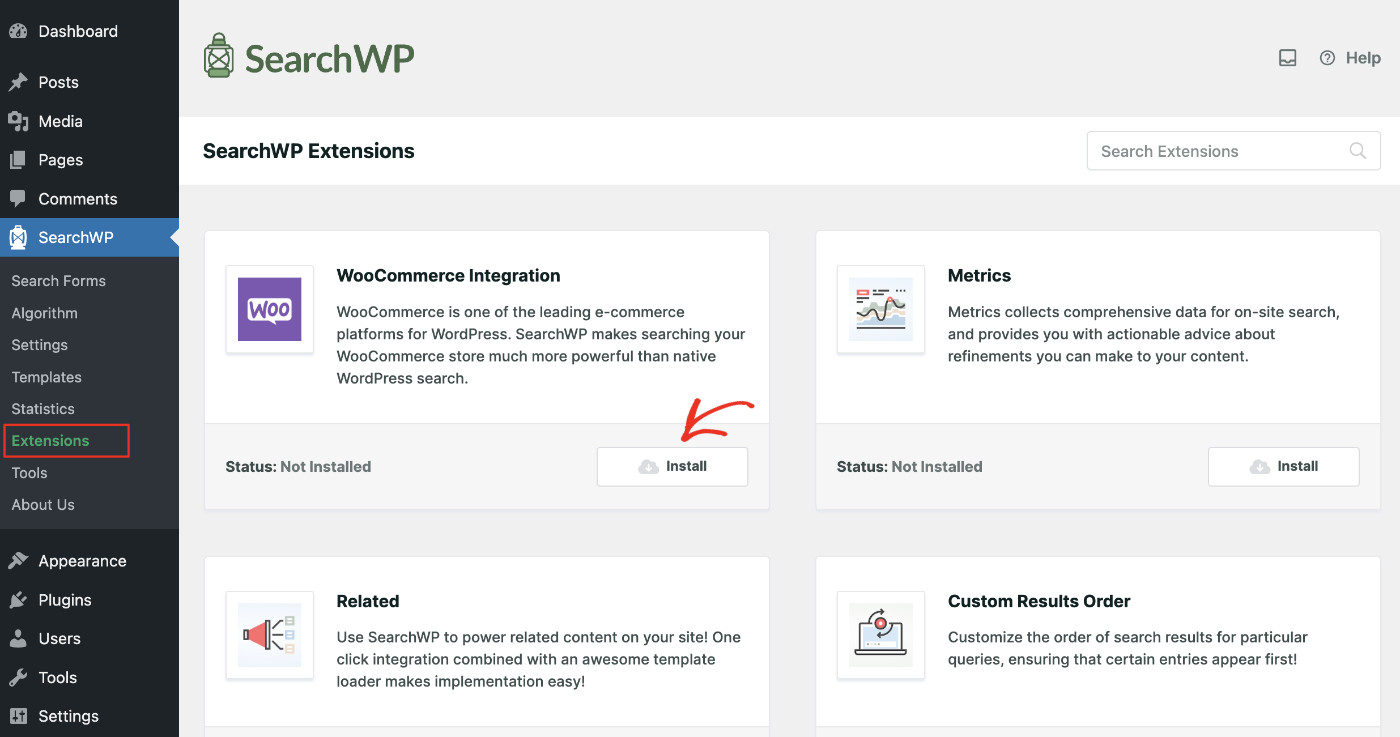
Maintenant, pour exclure des produits spécifiques des résultats de recherche WordPress, cliquez sur l'élément de menu « Produits » dans la barre latérale gauche de votre tableau de bord WordPress.

Ensuite, créez ou trouvez le produit que vous souhaitez masquer des résultats de recherche et cliquez dessus.
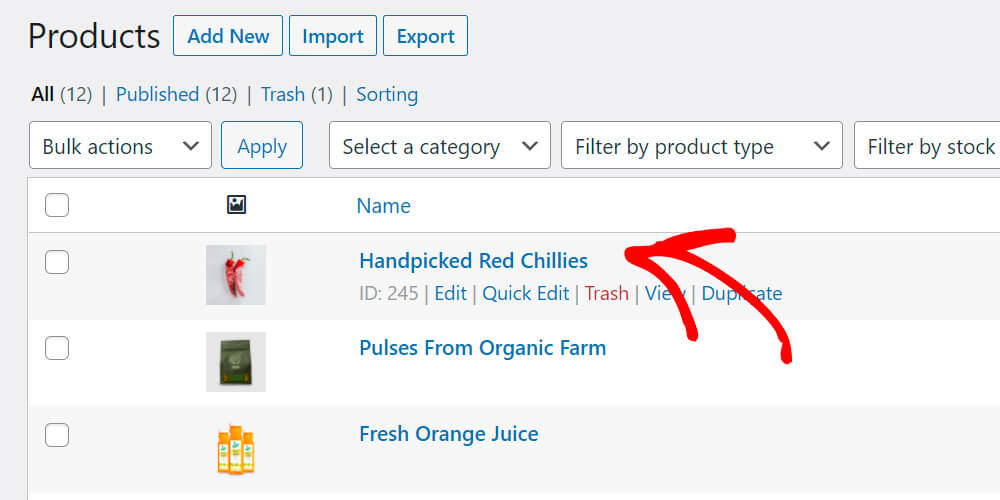
Une fois l'article ouvert, cochez la case « Exclure de SearchWP » à droite. Enfin, cliquez sur le bouton Mettre à jour/Publier/Enregistrer, selon votre cas.
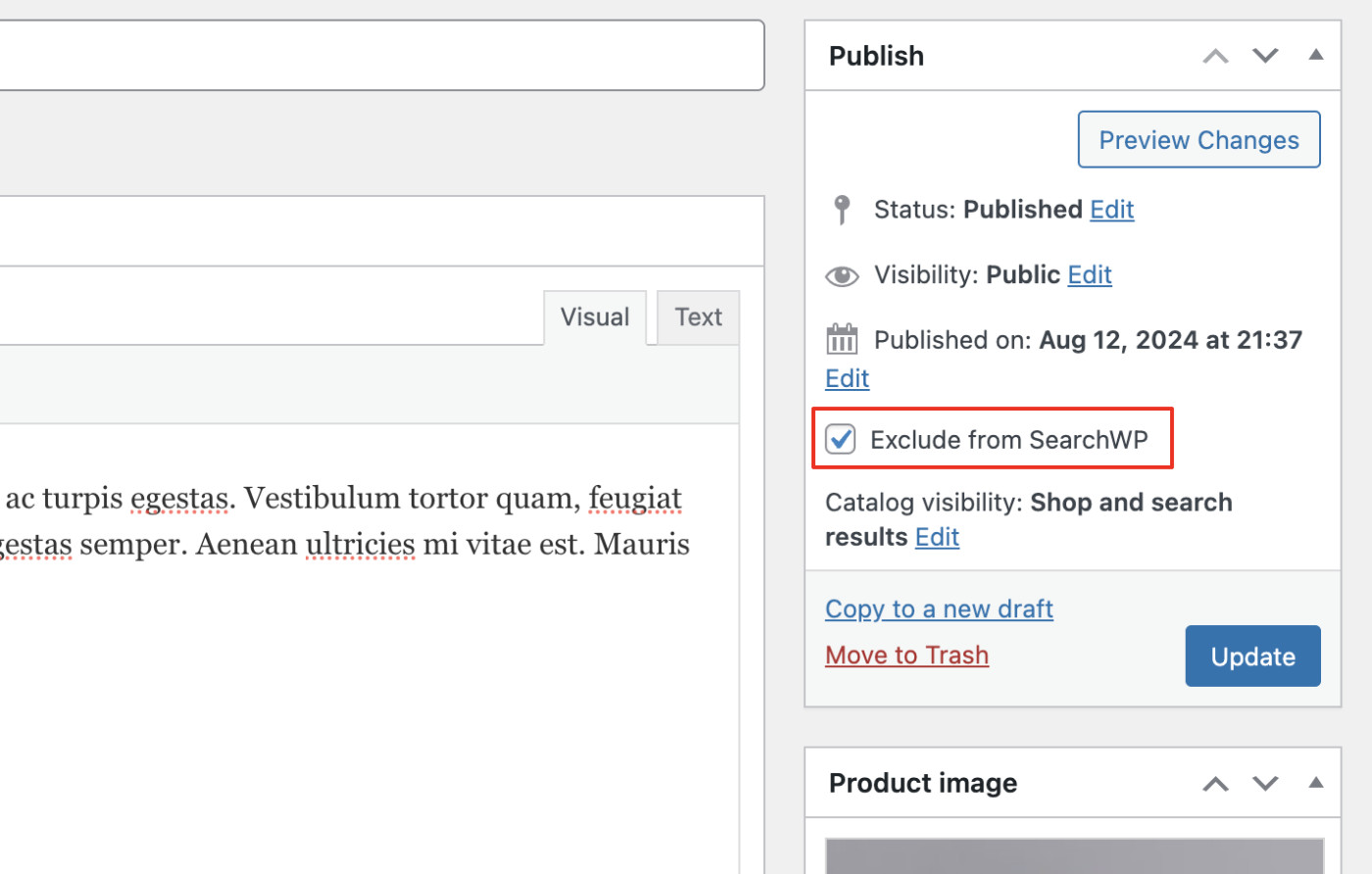
C'est tout. Désormais, ce produit n'apparaîtra pas dans les résultats de recherche de votre site WordPress.
Vérifier si le contenu exclu s'affiche
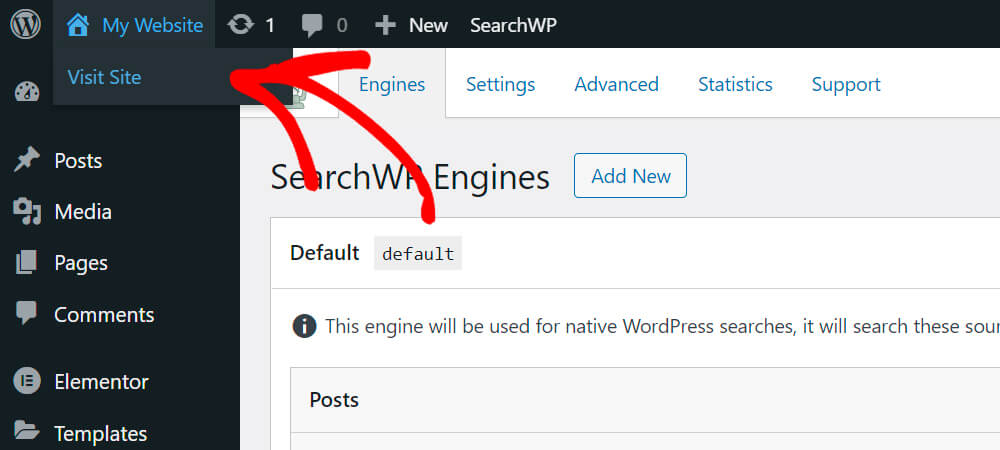
Il est temps de tester votre nouvelle recherche WordPress pour voir si elle exclut ce que vous voulez qu'elle exclue. Appuyez sur le bouton « Visiter le site » sous le nom de votre site.
Aux fins de ce tutoriel, nous avons créé un article intitulé « Comment ajouter une recherche en direct à un site WordPress ». Voyons si la nouvelle recherche le trouve.
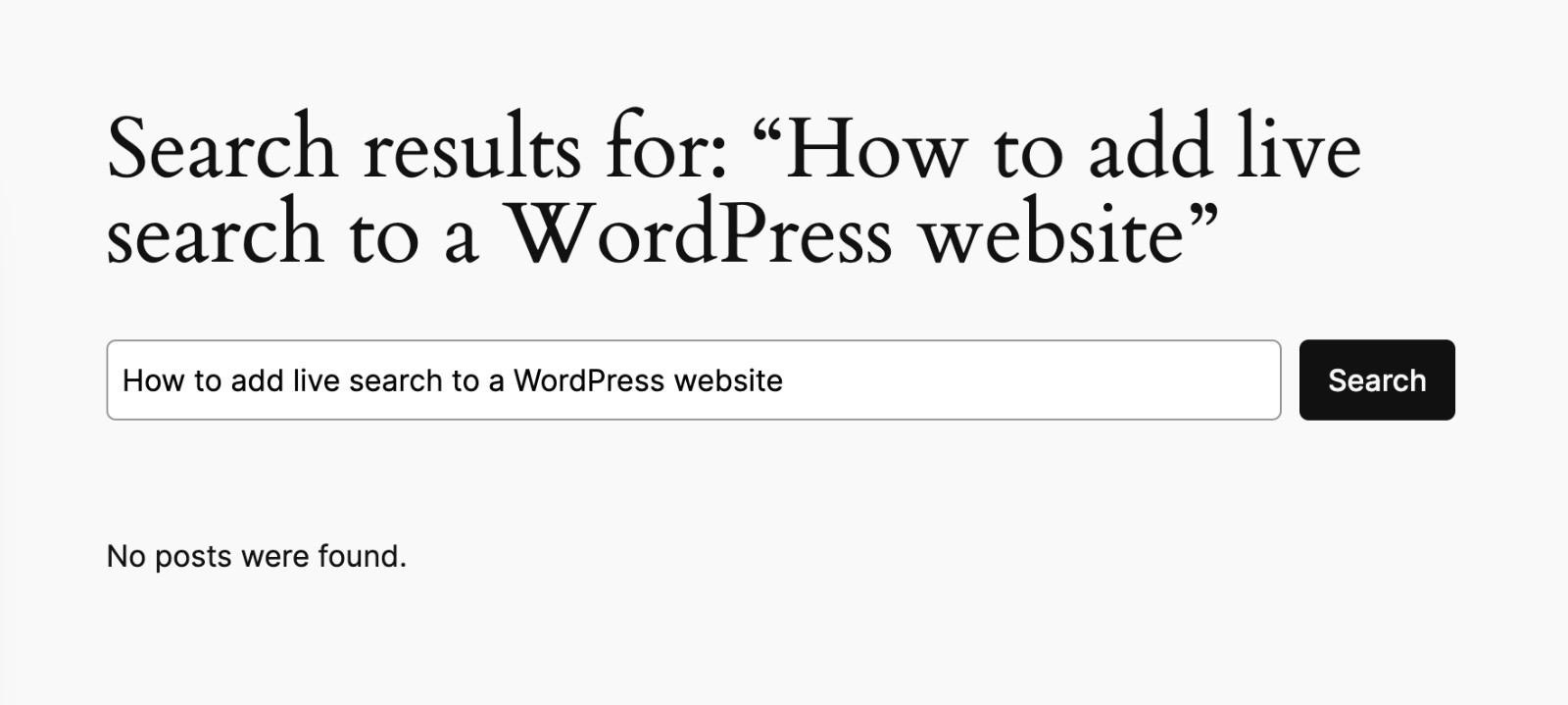
Comme vous pouvez le constater, aucune correspondance n'a été trouvée. Cela signifie que nos modifications ont pris effet et que WordPress n'inclut plus les pages ou les articles qui correspondent au terme de recherche dans les résultats de recherche.
Le formulaire de recherche présenté ci-dessus a également été créé à l'aide de SearchWP ; voici comment créer un formulaire de recherche personnalisé en quelques clics.
Conclusion
Dans cet article, vous avez appris à exclure des pages, des articles et des produits des résultats de recherche de site dans WordPress. De plus, nous pensons que vous bénéficierez également d'apprendre comment rediriger les résultats de recherche vers des articles ou des pages spécifiques.
Obtenez SearchWP maintenant pour offrir à vos visiteurs une expérience de recherche moderne !