Voulez-vous savoir comment réparer le formulaire de recherche Elementor qui ne fonctionne pas ? Plusieurs raisons peuvent causer ce problème.
La réparation de votre formulaire de recherche Elementor est très importante car les visiteurs qui ne trouvent pas ce qu'ils cherchent sur votre site le quitteront insatisfaits.
Dans cet article, nous vous montrerons comment découvrir pourquoi votre formulaire de recherche Elementor ne fonctionne pas et comment y remédier.
Commençons !
Qu'est-ce qui fait que le formulaire de recherche Elementor ne fonctionne pas ?
Examinons les 5 raisons les plus courantes qui peuvent causer des problèmes avec le formulaire de recherche Elementor.
1. La recherche par défaut de WordPress est faible
WordPress est une plateforme de blog géniale et puissante, mais son moteur de recherche laisse à désirer.
C'est pourquoi, après avoir effectué une recherche et n'avoir rien trouvé, vous pourriez même penser qu'elle ne fonctionne pas.
Cela se produit parce que WordPress :
- Trie les résultats de recherche par date de publication, et non par pertinence : De ce fait, vos articles les plus récents apparaîtront toujours plus haut dans les résultats de recherche que ceux qui sont plus pertinents.
- Ignore de nombreuses données précieuses lors d'une recherche : Par exemple, il ne prend pas en compte les champs personnalisés des articles, les catégories, les étiquettes, et plus encore.
- Ne recherche pas les correspondances partielles : Si vous avez mal orthographié une requête de recherche, vous n'obtiendrez aucun résultat et pourriez penser que la recherche est défectueuse.
2. Problème de compatibilité du thème
Une autre raison pour laquelle vous pourriez avoir des problèmes de recherche est que votre thème WordPress n'est pas compatible avec Elementor.
Si c'est votre cas, il n'y a aucune garantie que tous les widgets Elementor fonctionneront comme prévu.
Étant donné que le formulaire de recherche est également un widget Elementor, et que les plugins de recherche comme SearchWP ajoutent également leurs propres widgets à Elementor, vous pourriez rencontrer des problèmes de compatibilité.
3. Conflit de plugins
Il existe des milliers de plugins WordPress, et Elementor pourrait ne pas être compatible avec chacun d'eux.
Ainsi, lorsque vous utilisez Elementor avec des plugins incompatibles, cela peut causer des problèmes de fonctionnalité.
Dans la plupart des cas, cela s'applique aux plugins impopulaires et abandonnés, mais il peut y avoir des exceptions.
4. Limitations de l'hébergement
Il existe également un cas rare mais possible où les limitations de votre hébergement causent des problèmes de recherche.
Par exemple, il nécessite les dernières versions de PHP, MySQL, et un volume élevé de WP Memory Limit dans WordPress.
Donc, si votre hébergement ne répond pas à ces exigences, il y a de fortes chances que vous rencontriez des problèmes en utilisant Elementor.
5. Version obsolète d'Elementor ou de WordPress
Vous pourriez également avoir des problèmes avec le formulaire de recherche Elementor si vous utilisez une version obsolète d'Elementor ou de WordPress.
Il est important de garder les plugins et WordPress à jour pour assurer leur bon fonctionnement et leur compatibilité.
Comment réparer le formulaire de recherche Elementor qui ne fonctionne pas
Après avoir appris ce qui peut causer des problèmes avec le formulaire de recherche Elementor, examinons comment les résoudre dans l'ordre.
1. Comment améliorer la recherche WordPress
La façon la plus simple de corriger les faiblesses du moteur de recherche WordPress par défaut et d'améliorer votre recherche est d'utiliser SearchWP.

C'est le plugin de recherche WordPress le plus puissant et le plus facile à utiliser sur le marché.
Avec SearchWP, vous pouvez inclure des champs personnalisés, des étiquettes, des catégories et de nombreux autres attributs de publication dans le processus de recherche.
Grâce à cela, vous pouvez aider vos visiteurs à trouver le bon contenu plus rapidement et améliorer leur expérience utilisateur.
De plus, SearchWP s'intègre parfaitement à Elementor, vous pouvez donc commencer à l'utiliser juste après l'installation.
Mais ces fonctionnalités ne sont pas la seule raison pour laquelle plus de 50 000 propriétaires de sites Web ont déjà choisi SearchWP. Vous pouvez également utiliser ce plugin pour :
- Suivre les recherches de vos visiteurs : Vous pouvez utiliser SearchWP pour voir ce que les visiteurs recherchent sur votre site et découvrir quels résultats de recherche sont les plus populaires.
- Afficher les résultats de recherche en mode direct : Le plugin vous permet d'afficher les résultats de recherche en mode direct pour aider vos visiteurs à trouver le bon contenu plus rapidement.
- Créer des formulaires de recherche personnalisés : SearchWP vous permet de créer des formulaires de recherche personnalisés avec un ensemble de paramètres individuels en quelques clics, sans codage.
- Exclure des pages spécifiques des résultats de recherche : Avec SearchWP, vous pouvez nettoyer les résultats de recherche sur votre site en excluant les pages redondantes.
Maintenant que vous savez pourquoi SearchWP est le meilleur plugin de recherche WordPress, voyons comment vous pouvez l'utiliser pour améliorer la recherche sur votre site.
Étape 1 : Obtenir SearchWP et installer le plugin
Pour commencer, vous devrez vous rendre sur le site Web de SearchWP et télécharger votre copie de SearchWP.
Une fois que vous vous êtes inscrit pour un nouveau compte, vous pouvez vous connecter à votre compte et accéder à l'onglet Téléchargements.

Une fois arrivé là, cliquez sur Télécharger SearchWP pour télécharger le fichier ZIP du plugin sur votre ordinateur.
Vous devriez également copier votre clé de licence SearchWP dans le même onglet lorsque vous avez terminé le téléchargement, car vous en aurez besoin plus tard.
L'étape suivante consiste à télécharger le fichier ZIP de SearchWP sur votre site et à installer le plugin. Besoin d'aide ? Consultez le tutoriel étape par étape sur la façon d'installer le plugin WordPress.
Après avoir activé SearchWP, vous verrez l'assistant d'intégration. Cliquez simplement sur le bouton « Démarrer l'assistant d'intégration » et suivez les instructions pour terminer la configuration.

Maintenant, vous pouvez passer à l'étape suivante et commencer à personnaliser votre moteur de recherche.
Étape 2 : Personnalisez votre moteur de recherche pour le rendre plus intelligent
Avec SearchWP, vous pouvez créer des moteurs de recherche personnalisés pour votre site. Pensez à un moteur de recherche comme à un ensemble de règles que SearchWP suit lors de l'exécution des recherches.
Il se connecte également automatiquement au formulaire de recherche existant sur votre site après l'installation. Ainsi, en personnalisant les paramètres du moteur de recherche Défaut, vous pouvez contrôler le fonctionnement de la recherche sur votre site.
Un autre avantage de l'utilisation de SearchWP est que vous pouvez rendre les attributs de publication supplémentaires consultables, limiter votre recherche à des catégories spécifiques, et plus encore.
Avec cela, personnalisons votre moteur de recherche pour qu'il soit plus facile pour vos visiteurs de trouver ce qu'ils recherchent.
Tout d'abord, accédez à SearchWP » Algorithme depuis votre tableau de bord WordPress et appuyez sur le bouton Sources & Paramètres.

Ensuite, vous pouvez choisir les sources pour votre moteur de recherche. Par défaut, vous verrez que les articles, les pages et les médias seront sélectionnés.
Par exemple, limitons la recherche sur notre site aux articles uniquement, afin de nettoyer les résultats de recherche des pages redondantes.
Pour ce faire, décochez toutes les sources sauf Articles.

Lorsque vous avez terminé de gérer les sources de recherche, appuyez sur Terminé pour enregistrer les modifications.
Maintenant, rendons également consultables sur votre site des attributs d'articles supplémentaires tels que les champs personnalisés, les étiquettes et les catégories. Cela vous aidera à fournir des résultats de recherche plus pertinents à vos visiteurs.
Pour commencer, accédez à la source de recherche d'articles et cliquez sur Ajouter/Supprimer des attributs.

Ensuite, une nouvelle fenêtre apparaîtra où vous pourrez gérer les attributs d'articles. Par défaut, SearchWP inclura le titre, le contenu, le slug, l'extrait et l'auteur comme attributs.
En outre, vous pouvez également inclure des champs d'articles personnalisés dans le processus de recherche car ils contiennent souvent des informations précieuses.
Pour commencer, cliquez simplement sur le champ Champs personnalisés et sélectionnez une option dans le menu déroulant.

Par exemple, si vous utilisez Advanced Custom Fields, vous pouvez sélectionner une option dans le menu déroulant.
Si vous avez un blog culinaire, vous pouvez ajouter des champs personnalisés comme les ingrédients ou le type de cuisine dans le processus de recherche. Ou si vous avez une liste immobilière, vous pouvez rendre le nombre de chambres des champs personnalisés consultables.
Vous pouvez également ajouter des taxinomies d'articles courantes, telles que les étiquettes et les catégories, au processus de recherche.
Cliquez simplement sur le champ Taxinomies et sélectionnez les Étiquettes et les Catégories dans le menu déroulant.
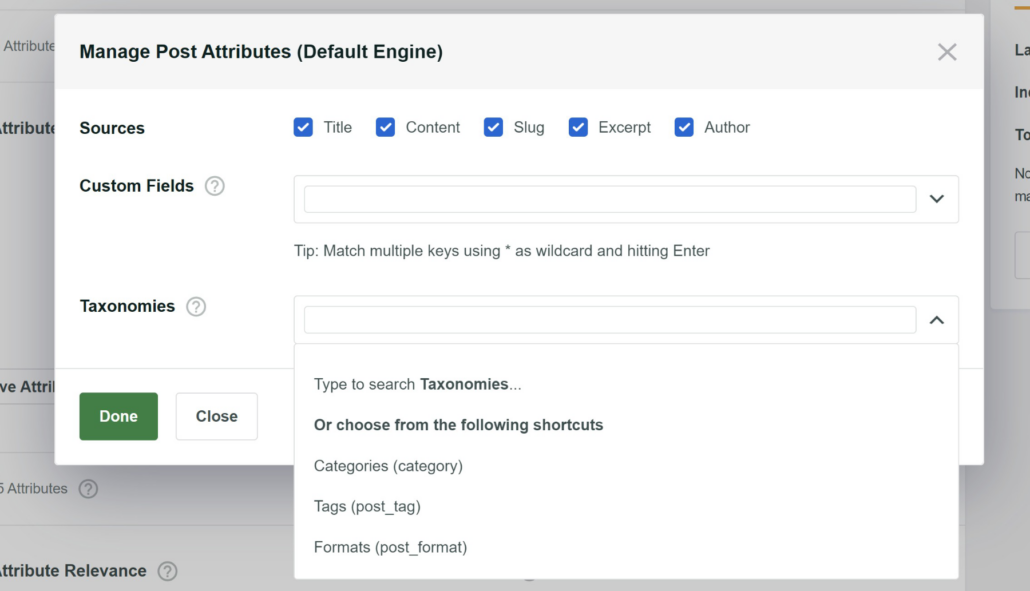
Lorsque vous avez terminé de gérer les attributs d'articles, appuyez sur Terminé pour enregistrer les modifications.
La dernière étape consiste à enregistrer toutes les modifications que nous avons apportées au moteur de recherche. Faites simplement défiler vers le haut et cliquez sur le bouton « Enregistrer ».

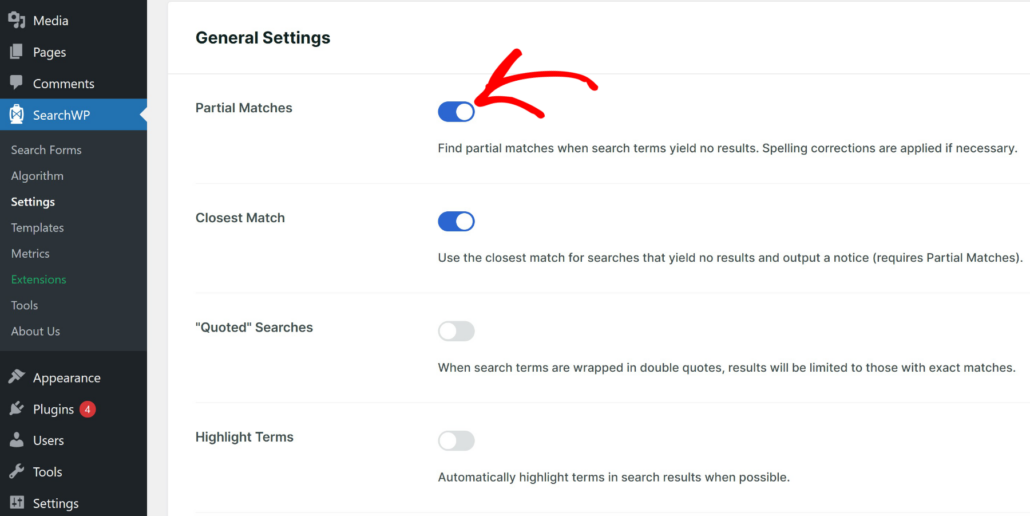
SearchWP offre également des options avancées comme les correspondances partielles. Cela permet au plugin d'afficher des résultats pertinents même si un utilisateur fait une faute d'orthographe ou une faute de frappe lors de la saisie du terme de recherche.
Accédez simplement à SearchWP » Paramètres et faites défiler jusqu'à « Correspondances partielles » sous Paramètres généraux. À partir de là, vous pouvez cliquer sur le commutateur pour l'activer.
Si vous souhaitez en savoir plus, veuillez consulter notre guide sur comment activer la recherche floue sur votre site WordPress.
C'est tout. Vous venez de rendre la recherche sur votre site Elementor bien plus intelligente qu'auparavant.
Désormais, vos visiteurs ne penseront pas que votre formulaire de recherche Elementor est défectueux s'il n'affiche aucun résultat.
Vous pouvez également créer un formulaire de recherche personnalisé et l'inclure à votre page Elementor à l'aide des blocs SearchWP.
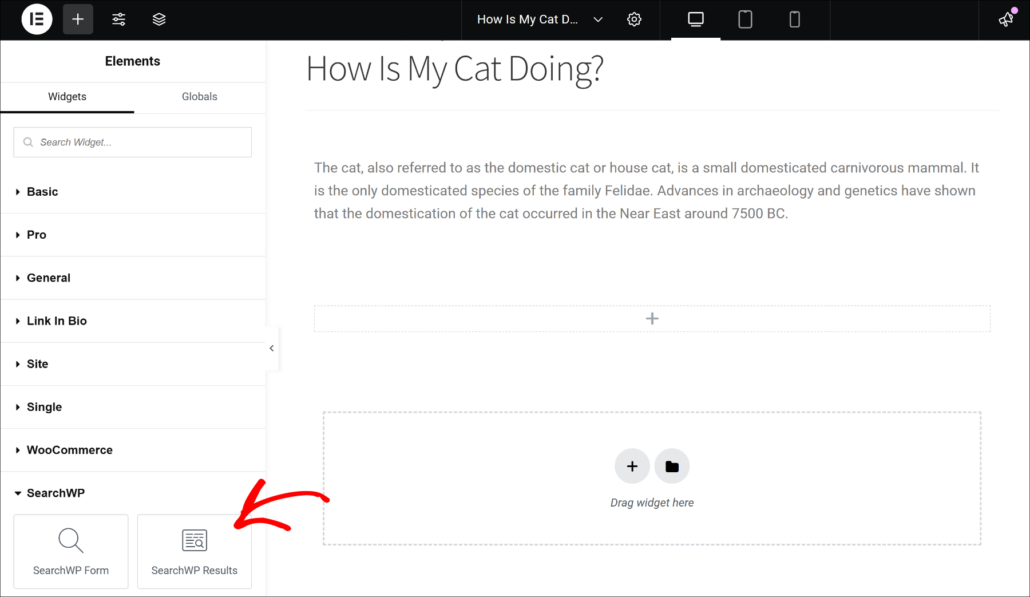
Pour plus de détails, veuillez consulter notre guide sur comment ajouter une boîte de recherche aux pages Elementor.
Étape 3 : Testez votre nouvelle recherche améliorée
Enfin, vous pouvez tester votre moteur de recherche personnalisé et voir s'il fonctionne correctement.
Pour commencer, visitez simplement votre site, puis accédez à votre page Elementor qui contient un formulaire de recherche, et tapez un terme de recherche dedans.
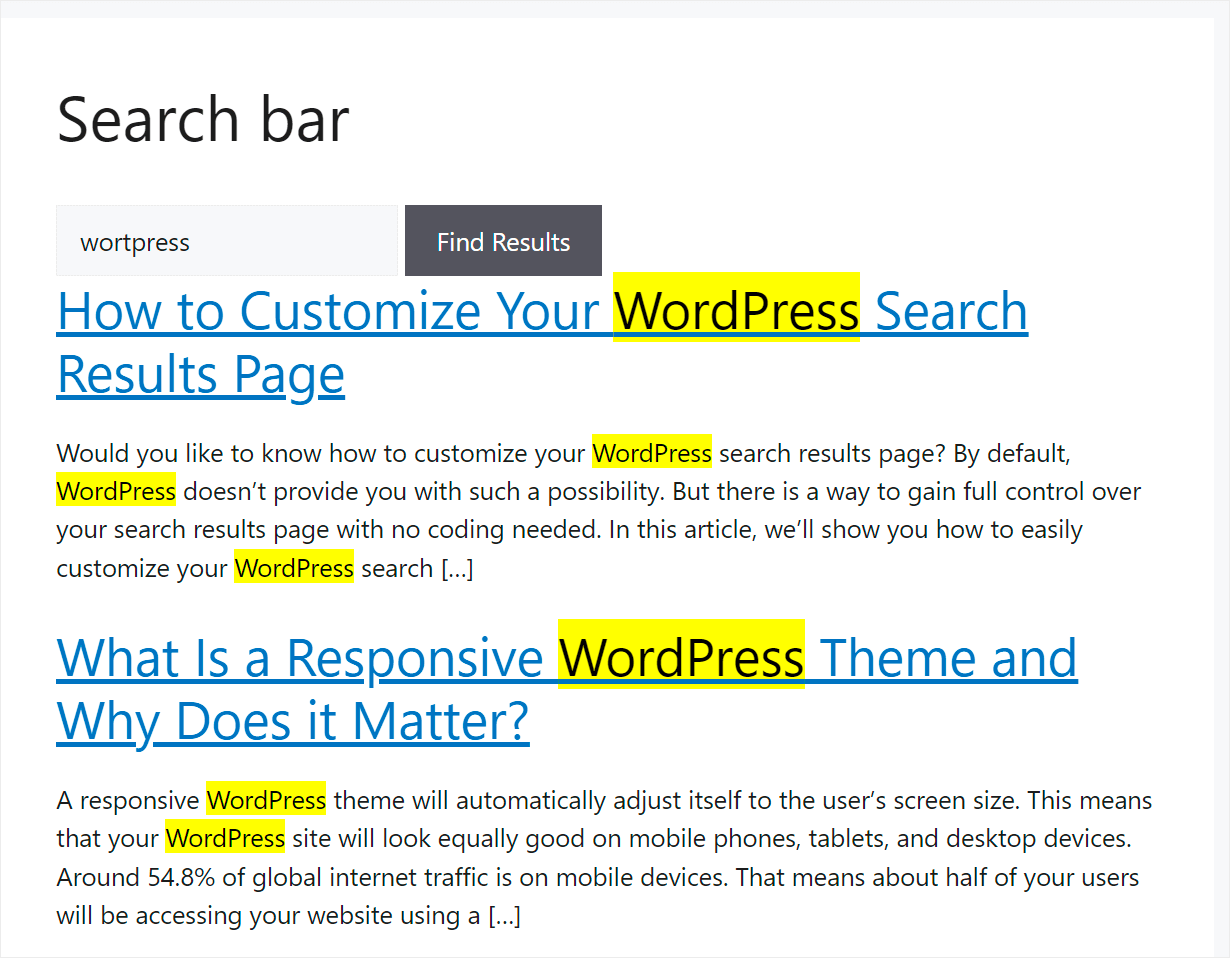
Par exemple, nous avons beaucoup d'articles sur notre site de test liés à WordPress. Voyons ce qui se passe si nous faisons une faute de frappe dans une requête de recherche.
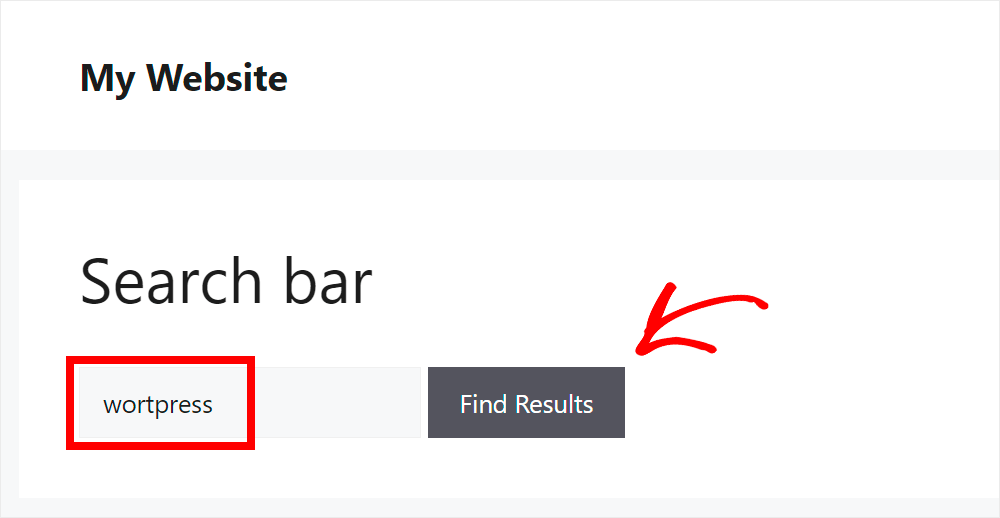
Comme vous pouvez le voir, nous avons trouvé nos articles même s'il y a une faute de frappe dans la requête de recherche.
Notre site web a également mis en surbrillance les termes de recherche dans nos résultats de recherche. Grâce à cela, nous pouvons être sûrs que notre moteur de recherche comprend que nous recherchions « WordPress ».
Dans ce guide étape par étape, vous avez appris à rendre la recherche Elementor sur votre site plus intelligente afin que personne ne pense qu'elle est cassée.
Voyons maintenant comment résoudre d'autres problèmes qui pourraient causer des problèmes avec votre formulaire de recherche Elementor.
2. Comment résoudre un problème de compatibilité de thème
La première étape consiste à vérifier la compatibilité de votre thème avec Elementor.
Si vous utilisez un thème premium, le moyen le plus simple est de consulter son site officiel ou sa documentation.
D'un autre côté, si vous utilisez un thème gratuit, vous pouvez remplacer votre thème actuel par un thème dont vous savez qu'il est entièrement compatible avec Elementor.
Par exemple, Astra est un thème qui fonctionne parfaitement avec Elementor.
Pour changer de thème, accédez à Apparence » Thèmes dans votre tableau de bord WordPress.
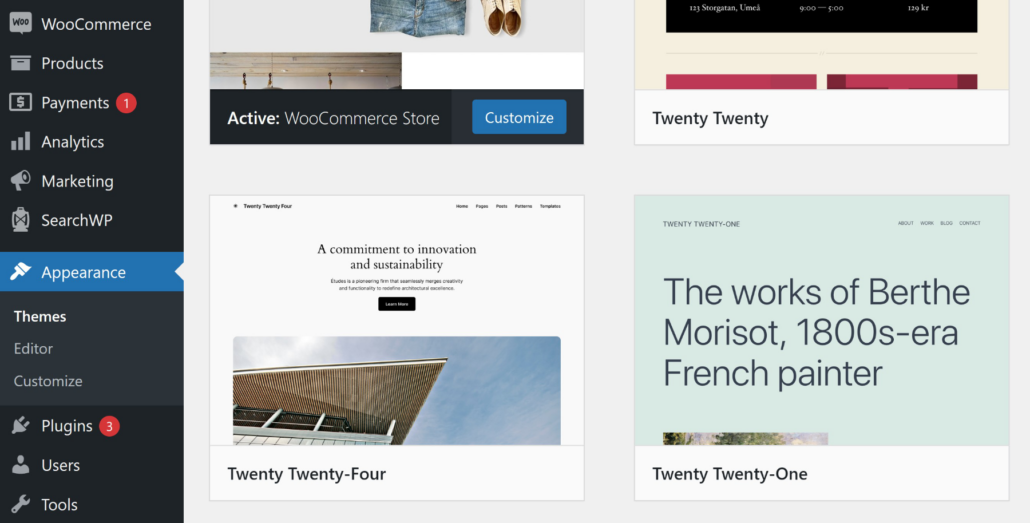
Ici, vous verrez différents thèmes pour votre site Web WordPress.
Cliquez sur le bouton Ajouter un thème en haut.
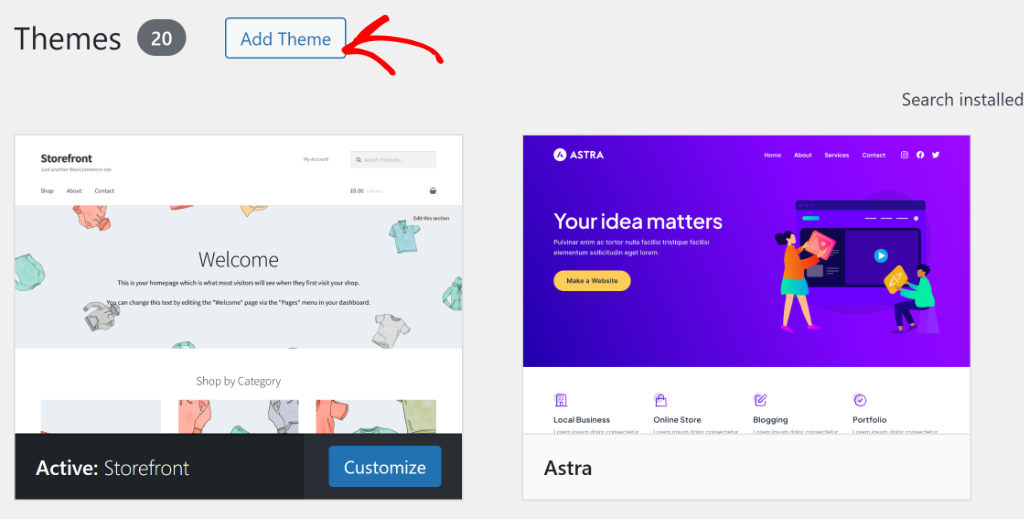
À partir d'ici, vous pouvez utiliser la barre de recherche pour trouver le thème Astra
Une fois que vous l'avez trouvé, cliquez sur Installer et Activer sous sa section.
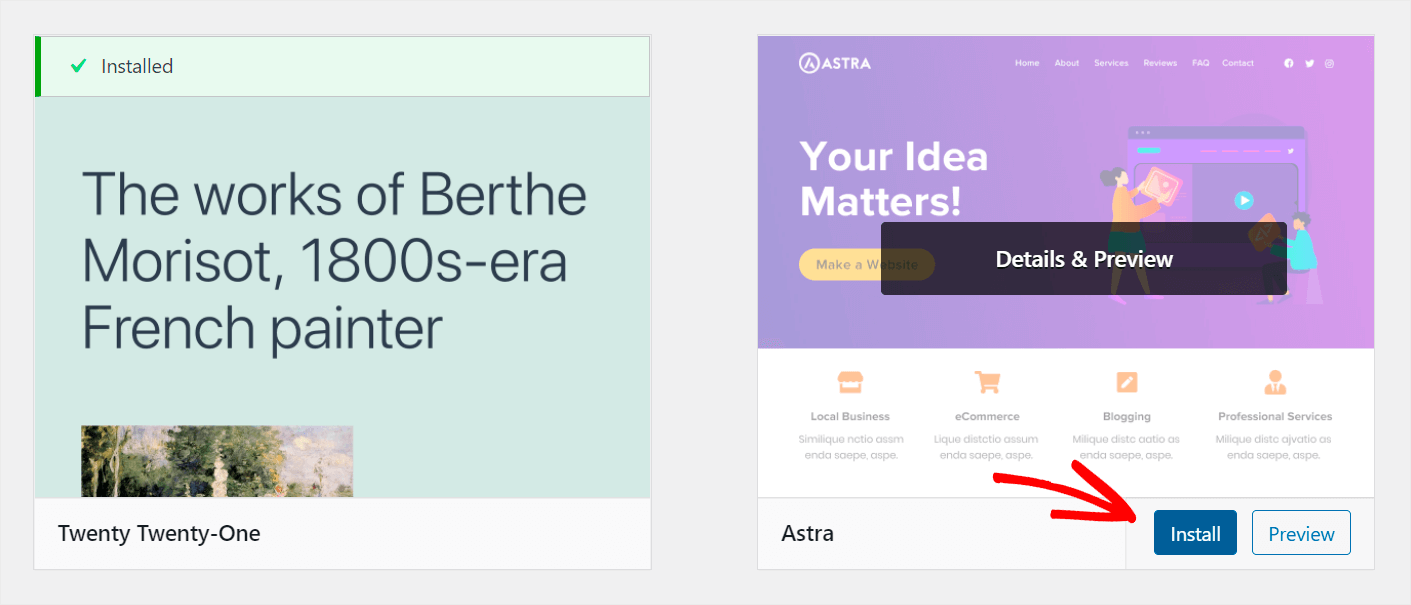
Si le formulaire de recherche fonctionne après avoir changé de thème, le problème est que votre thème n'est pas compatible avec Elementor.
La meilleure solution dans ce cas est d'utiliser un thème différent.
3. Comment résoudre les conflits de plugins
Il existe un moyen simple de vérifier si un conflit de plugins est à l'origine du problème avec votre formulaire de recherche Elementor.
Pour ce faire, vous devrez désactiver tous les plugins que vous utilisez, à l'exception d'Elementor. Si le problème disparaît après cela, vous avez identifié sa source avec succès.
Pour commencer, accédez à l'onglet Plugins dans votre tableau de bord WordPress.
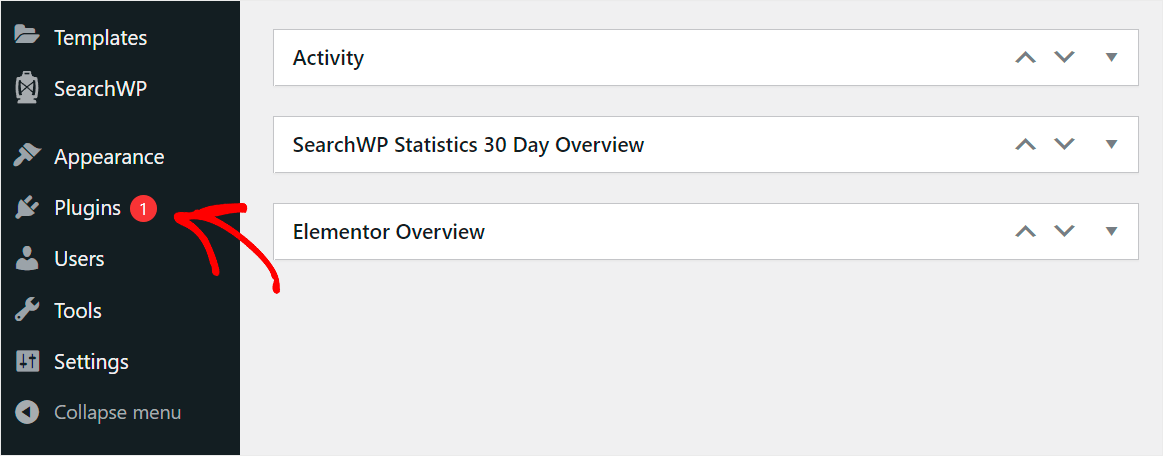
Cela vous mènera à la page Plugins installés dans le tableau de bord WordPress.
Maintenant, vous devrez cocher la case tout en haut pour sélectionner tous les plugins à la fois.
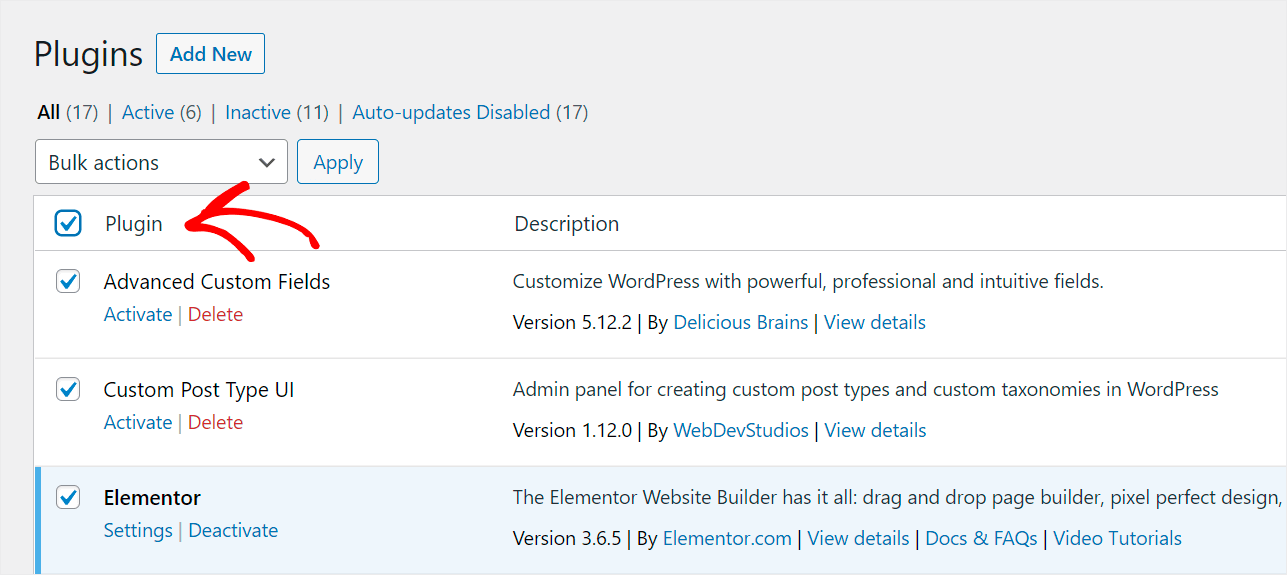
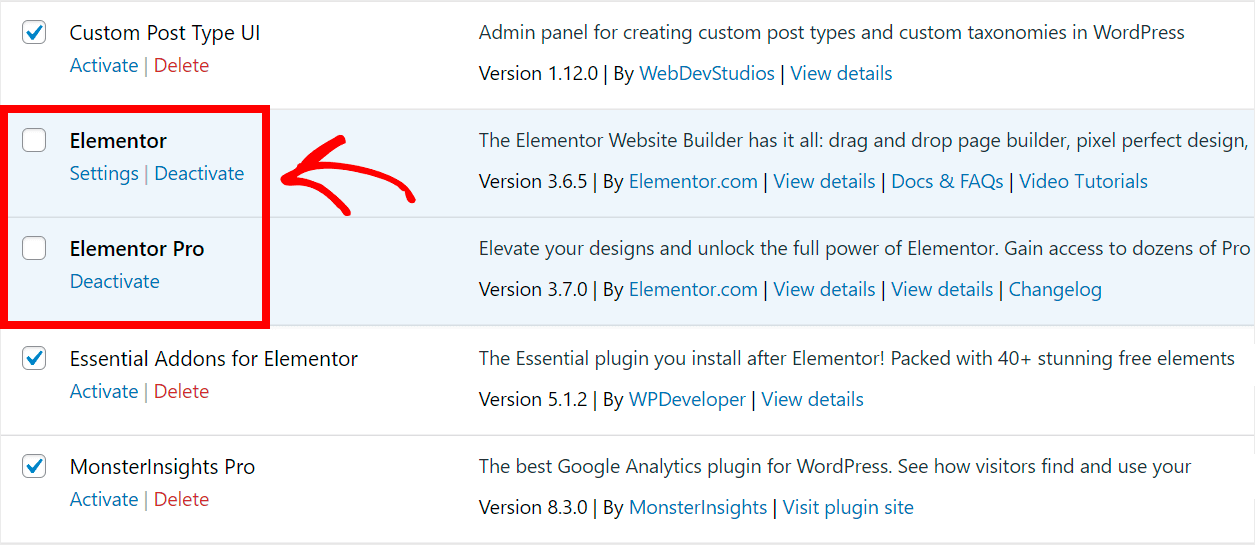
Lorsque vous sélectionnez tous les plugins, assurez-vous de laisser Elementor de côté.
Décochez simplement les plugins Elementor et Elementor Pro.
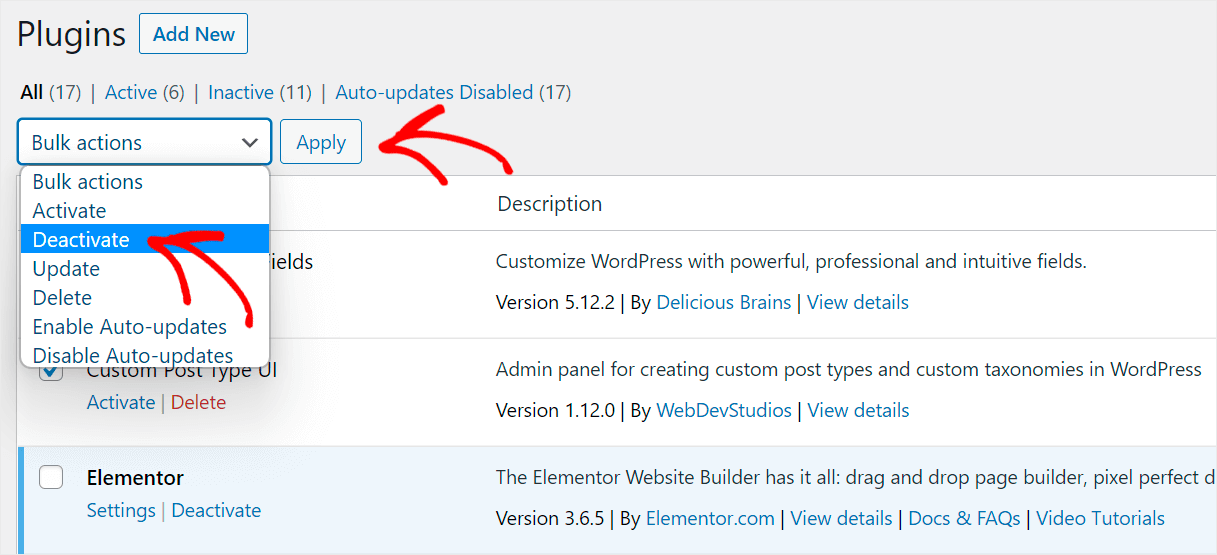
Après cela, cliquez sur le menu déroulant Actions groupées en haut.
À partir d'ici, choisissez l'option Désactiver et cliquez sur Appliquer pour désactiver tous les plugins sauf Elementor et Elementor Pro.
Une fois que vous avez terminé, allez sur votre site et vérifiez si votre formulaire de recherche Elementor fonctionne maintenant.
Si la désactivation des plugins a aidé, le conflit de plugins était la raison exacte qui a causé des problèmes de recherche sur votre site.
Vous pouvez maintenant activer progressivement les plugins un par un pour découvrir lequel est incompatible avec Elementor.
Lorsque vous le trouvez, vous devriez cesser de l'utiliser pour éviter tout problème.
4. Comment gérer les limitations de l'hébergement
Pour vous assurer que les problèmes de recherche sur votre site ne sont pas causés par des limitations d'hébergement, vous pouvez consulter les exigences officielles d'Elementor.
Mais dans la plupart des cas, vous ne pouvez ni voir les spécifications complètes de votre hébergement ni les modifier vous-même.
La meilleure chose à faire dans cette situation est donc de contacter l'équipe de support client de votre hébergeur.
Ils vous aideront à déterminer si votre plan d'hébergement actuel répond aux exigences d'Elementor et vous suggéreront de le modifier si ce n'est pas le cas.
5. Comment mettre à jour Elementor et WordPress
Si vos versions d'Elementor ou de WordPress ne sont pas à jour, cela peut causer des problèmes de performance et de compatibilité.
Tout d'abord, vérifions si vous avez la dernière version de WordPress.
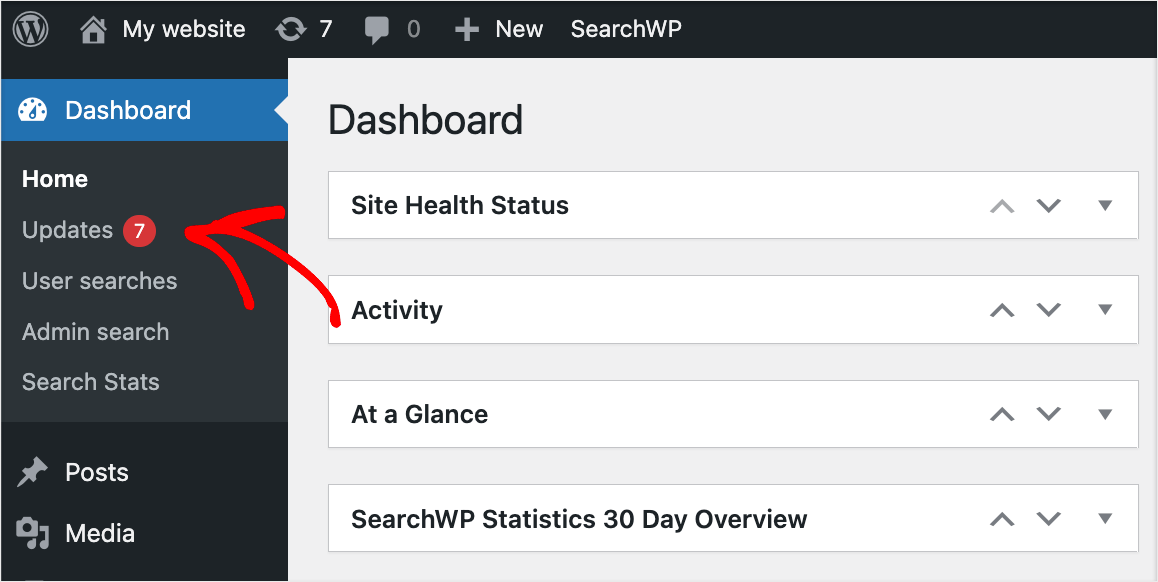
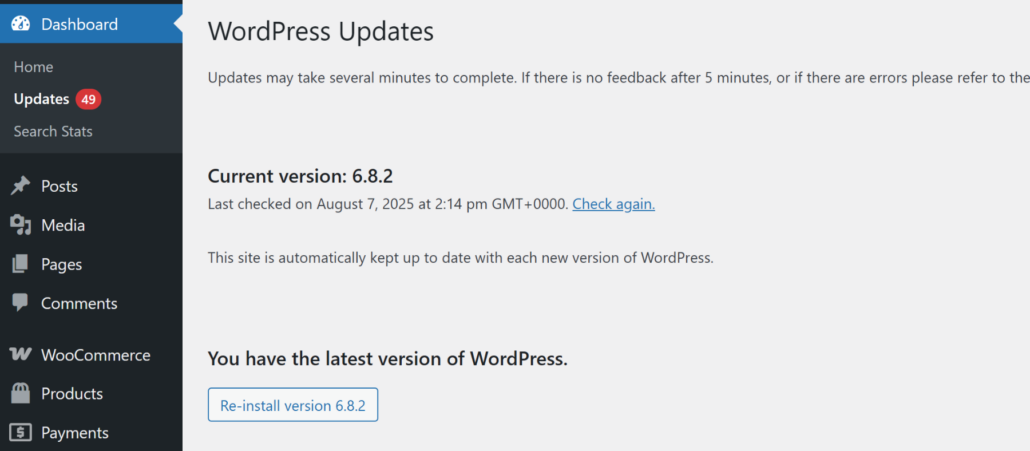
Pour ce faire, accédez à l'onglet Mises à jour dans votre tableau de bord WordPress.
Si vous voyez le message « Vous avez la dernière version de WordPress », cela signifie que vous utilisez la dernière version de WordPress.
Cependant, si vous avez une version plus ancienne, envisagez de mettre à jour vers la dernière et voyez si cela résout l'erreur.
Après vous être assuré que vous avez la dernière version de WordPress, vérifions également la version d'Elementor.
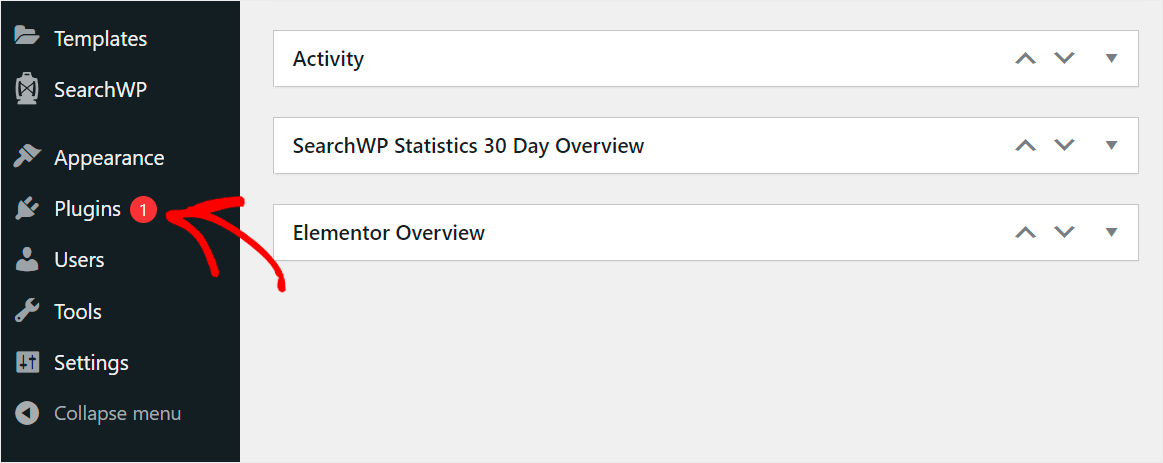
Pour commencer, accédez à l'onglet Plugins dans votre tableau de bord WordPress.
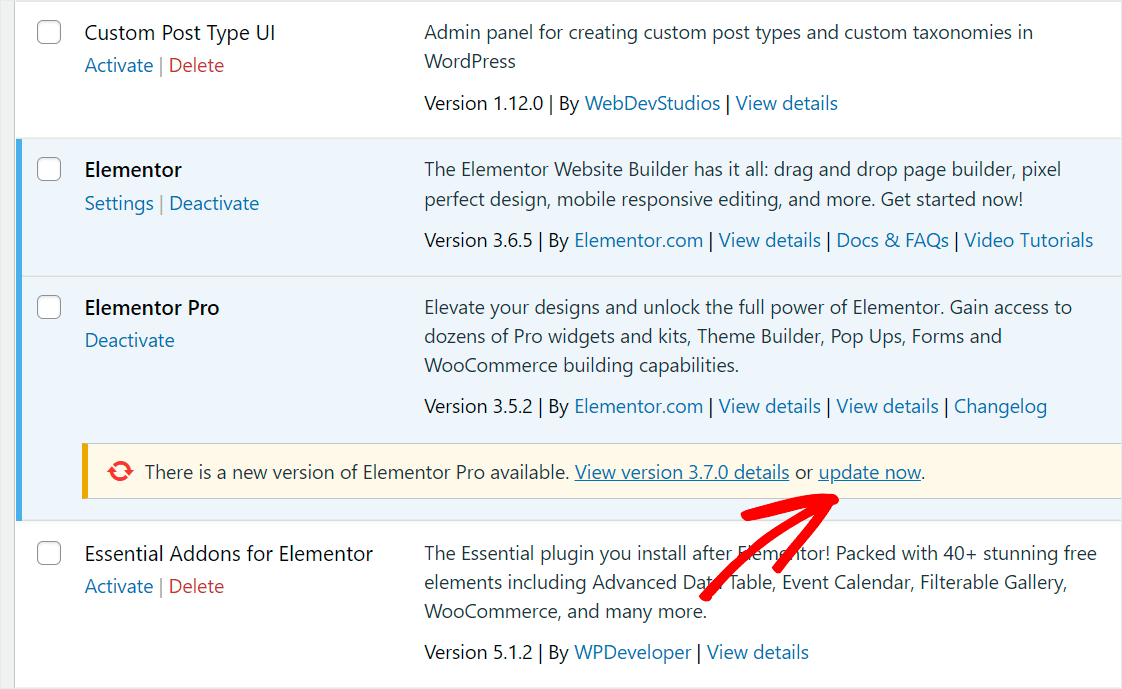
À partir d'ici, faites défiler jusqu'au plugin Elementor.
Ensuite, cliquez sur le lien mettre à jour maintenant si vous voyez la notification qu'une nouvelle version d'Elementor est disponible.
Après avoir mis à jour votre version de WordPress et d'Elementor, vérifiez si le problème avec le formulaire de recherche a disparu.
Nous espérons que cet article vous a aidé à résoudre le problème du formulaire de recherche Elementor qui ne fonctionne pas. Vous voudrez peut-être aussi consulter notre guide sur comment exclure une catégorie de la recherche WordPress et comment personnaliser votre page de résultats de recherche WordPress.
Prêt à améliorer votre recherche WordPress et à aider vos visiteurs à trouver le bon contenu plus rapidement ? Commencez avec SearchWP ici.