
Si vous gérez une boutique WooCommerce, permettre aux utilisateurs de rechercher par SKU est un excellent moyen d’aider les clients à trouver les bons produits.
Cependant, cela peut ne pas fonctionner correctement à certains moments pour diverses raisons.
Résoudre ce problème est important pour garantir une expérience utilisateur positive à vos clients et augmenter vos ventes.
Dans cet article, nous vous montrerons pourquoi la recherche par SKU de produit ne fonctionne pas sur votre site et comment résoudre ce problème.
Comme ce tutoriel contient de nombreux conseils utiles, nous l’avons organisé en plusieurs sections pour vous. N’hésitez pas à cliquer sur une section spécifique pour passer directement :
- Fix WooCommerce Search by SKUs Doesn’t Work on Site
- Fix WooCommerce Search by SKUs Doesn’t Work in The Admin Panel
Pourquoi la recherche WooCommerce par SKU ne fonctionne pas ?
Examinons 2 des cas les plus courants pour lesquels la recherche par SKU des produits WooCommerce pourrait ne pas fonctionner sur votre site.
WordPress ne recherche pas par SKU des produits WooCommerce sur le site
Pour commencer, SKU signifie Stock Keeping Unit (unité de gestion de stock). C’est un identifiant de produit unique que vous pouvez spécifier comme vous le souhaitez. En l’attribuant à un produit, vous pouvez aider vos clients à le trouver plus rapidement.
La raison principale pour laquelle vous ne trouvez pas un produit par SKU est que WooCommerce stocke ces données dans des champs personnalisés.
Les champs personnalisés sont des champs où vous pouvez ajouter toute information supplémentaire à vos articles, pages ou produits.
Outre les SKU, WooCommerce stocke également dans des champs personnalisés le prix du produit, le poids, la couleur et de nombreux autres attributs.
Ce sont des données précieuses, dont l’ajout peut faciliter grandement la recherche de produits par vos clients.
Mais, il y a un problème. WordPress ne prend pas en compte les champs personnalisés lors de la recherche par défaut.
Heureusement, vous pouvez résoudre ce problème en quelques clics.
La recherche par SKU des produits WooCommerce ne fonctionne pas dans le panneau d’administration
WooCommerce prend en charge la recherche de produits par leurs SKU dans le panneau d’administration par défaut.
Donc, si vous ne trouvez pas vos produits, cela signifie que votre plugin ne fonctionne pas correctement.
Une liste des raisons possibles pour lesquelles cela peut se produire comprend :
- Conflit de plugins : Certains des plugins que vous utilisez sur votre site peuvent ne pas être compatibles entre eux.
- Importation d’un grand nombre de produits via CSV : Si vous avez importé une tonne de produits en une seule fois via un fichier CSV, cela pourrait avoir corrompu la base de données WooCommerce.
- Limite de mémoire d’hébergement : Certains services d’hébergement Web ont des limitations de mémoire cachées qui peuvent empêcher WooCommerce de fonctionner correctement.
Cela dit, voyons comment vous pouvez rapidement résoudre ces problèmes.
Corriger la recherche WooCommerce par SKU qui ne fonctionne pas sur le site
Le moyen le plus simple d’activer la recherche par SKU de produit sur votre site est d’utiliser un plugin comme SearchWP.

C’est le plugin de recherche WordPress le plus puissant et le plus facile à utiliser sur le marché.
En utilisant ce plugin, vous pouvez rendre toute information supplémentaire sur vos produits consultable – aucune connaissance technique requise.
Mais ce n'est qu'une petite partie des fonctionnalités de SearchWP. En fait, avec ce plugin, vous pouvez créer des formulaires de recherche personnalisés, prioriser des produits spécifiques dans les résultats de recherche, et bien plus encore.
Plus de 50 000 sites eCommerce utilisent déjà SearchWP pour offrir à leurs clients des résultats de recherche plus pertinents.
Voici quelques autres choses étonnantes que vous pouvez faire avec ce plugin :
- Afficher les résultats de recherche en mode live : Vous souhaitez afficher les résultats de recherche aux visiteurs en mode live ? Avec SearchWP, vous pouvez ajouter la recherche live avec fonction d'autocomplétion à votre site en quelques clics.
- Suivre les recherches sur votre site : Vous vous demandez quels produits vos clients recherchaient sur votre site ? SearchWP collecte des données sur l'activité de recherche dans votre boutique afin que vous puissiez mieux comprendre les besoins de votre public.
- Ajouter une barre de recherche avec un shortcode : Vous cherchez un moyen d'ajouter une barre de recherche à votre site ? Avec SearchWP, vous pouvez afficher une barre de recherche à l'aide d'un shortcode à peu près n'importe où sur votre site.
- Activer la recherche par correspondances partielles : Vous voulez que vos visiteurs trouvent le bon produit, même s'ils entrent son nom avec une faute de frappe ? Activez la fonction de recherche floue de SearchWP pour faciliter la recherche de produits dans votre boutique.
Avec cela, voyons comment vous pouvez utiliser SearchWP pour activer la recherche par SKU de produits WooCommerce sur votre site.
Étape 1 : Installer et activer SearchWP
Pour commencer, vous pouvez obtenir votre propre copie de SearchWP en visitant le site et en vous inscrivant pour un nouveau compte.
L'étape suivante consiste à vous connecter à votre compte SearchWP et à naviguer vers l'onglet Téléchargements.

Une fois que vous y êtes, appuyez simplement sur le bouton Télécharger SearchWP pour commencer à télécharger le fichier ZIP du plugin sur votre ordinateur.
Après avoir terminé le téléchargement, vous devriez également copier la clé de licence du plugin en bas à gauche du même onglet.
L'étape suivante consiste à télécharger le fichier ZIP du plugin SearchWP sur votre site.
Vous ne savez pas comment faire ? Vous pouvez suivre ce guide étape par étape sur comment installer un plugin WordPress.
Une fois SearchWP installé et activé, vous verrez l'assistant de configuration. Cliquez sur le bouton « Démarrer l'assistant d'intégration » et suivez les instructions à l'écran.

Étape 2 : Installer l'extension WooCommerce Integration
Ensuite, vous pouvez vous rendre sur SearchWP » Extensions depuis le tableau de bord WordPress et naviguer vers l'extension Intégration WooCommerce.
Cette extension assure une intégration transparente des plugins SearchWP et WooCommerce.
À partir de là, appuyez simplement sur le bouton Installer.

Après cela, vous pouvez passer à l'étape suivante et commencer à personnaliser le moteur de recherche de votre site.
Étape 3 : Rendre les champs personnalisés consultables sur votre site
Pour commencer, vous devrez visiter la page SearchWP » Algorithme depuis votre tableau de bord WordPress.
Par défaut, il n'y a qu'un seul moteur de recherche appelé Défaut. Toutes les modifications que vous y apportez s'appliquent à toutes les boîtes de recherche existantes sur votre site.
Avec SearchWP, vous êtes libre de personnaliser entièrement un moteur de recherche pour répondre à vos besoins. Par exemple, vous pouvez spécifier quelles sources de recherche WordPress doit prendre en compte, quelles pages exclure de la recherche, et plus encore.
SearchWP vous permet également de créer plusieurs moteurs de recherche et de les lier à des formulaires de recherche individuels.
Dans ce tutoriel, nous vous montrerons comment rendre les références (SKU) des produits WooCommerce recherchables à l’aide de n’importe quelle boîte de recherche sur votre site.
La première étape consiste à ajouter les produits WooCommerce à la liste des sources de recherche du moteur de recherche par défaut. Pour commencer, appuyez sur le bouton Sources & Paramètres.

Ensuite, une petite fenêtre s’ouvrira avec les sources du moteur par défaut. Celles-ci incluent les articles, les pages et les médias.
À partir d’ici, vous pouvez cocher la case à côté de la source Produits et cliquer sur « Terminé » pour enregistrer les modifications.

Une fois que vous avez ajouté les produits WooCommerce comme source de recherche, l’étape suivante consiste à faire en sorte que WordPress prenne en compte les références (SKU).
Pour commencer, cliquez sur le bouton Ajouter/Supprimer des attributs sous la section Produits.

Une petite fenêtre s’ouvrira maintenant où vous pourrez sélectionner les champs personnalisés et les taxonomies à inclure dans le processus de recherche.
Allez-y et sélectionnez _sku dans le menu déroulant sous Champs personnalisés.
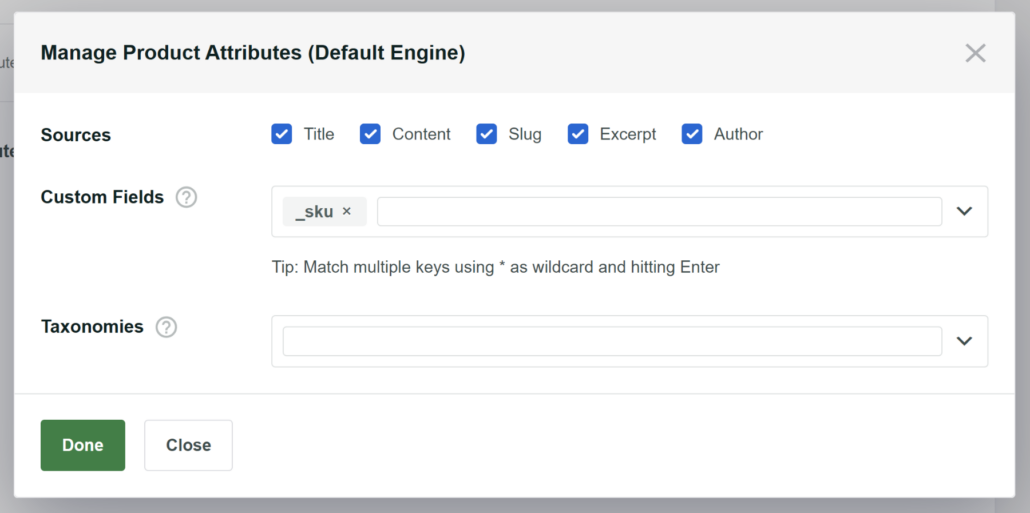
Une fois que vous avez terminé, appuyez sur Terminé pour enregistrer les modifications.
La dernière étape consiste à cliquer sur le bouton Enregistrer les moteurs dans le coin supérieur droit pour enregistrer toutes les modifications que vous avez apportées.

Essayons maintenant de voir comment la recherche par référence (SKU) fonctionne sur votre site.
Étape 4 : Tester votre nouvelle recherche
Pour ce faire, visitez simplement votre boutique WooCommerce et accédez à la barre ou au formulaire de recherche.
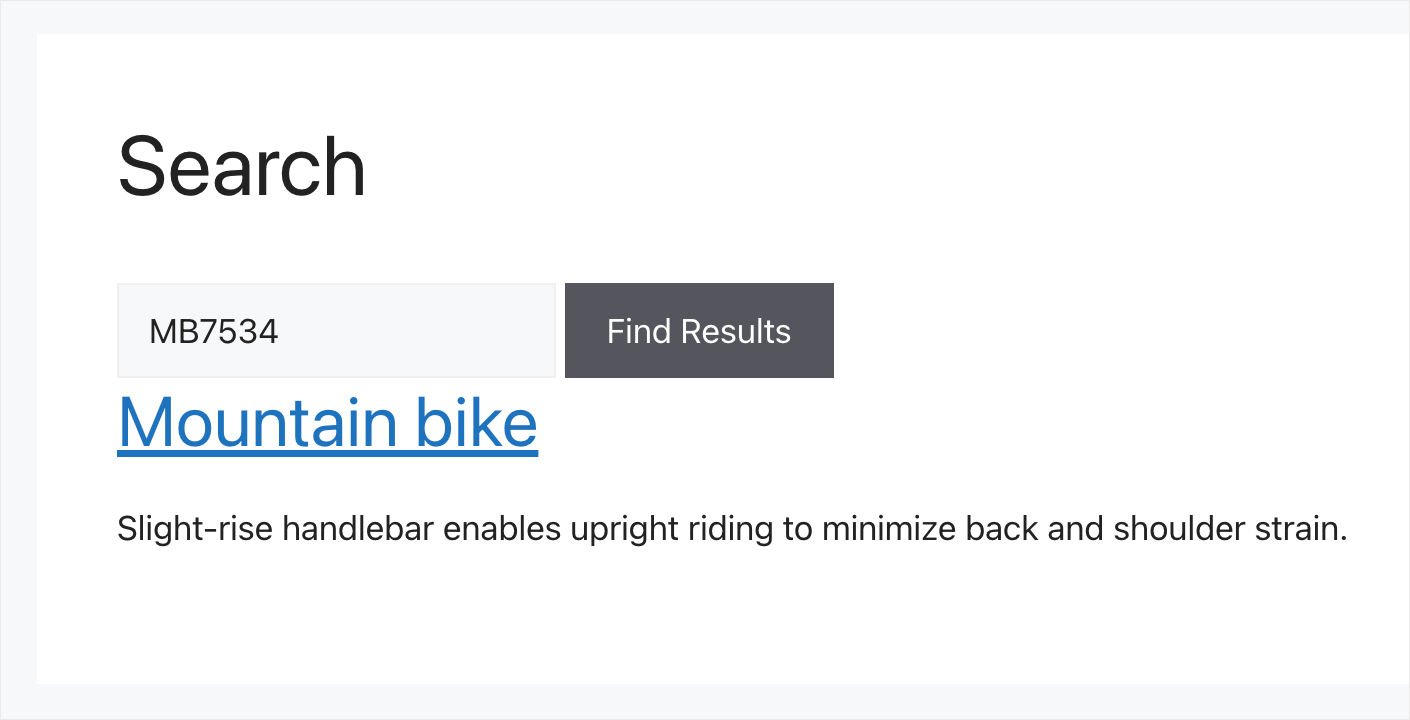
Aux fins de ce tutoriel, nous avons ajouté à notre site de test un produit appelé Vélo de montagne, dont la référence (SKU) est « MB7534 ».
Voyons si nous pouvons trouver ce produit uniquement par sa référence (SKU).

Comme vous pouvez le voir, nous avons trouvé le produit.
Cela signifie que la recherche par références (SKU) de produits WooCommerce fonctionne maintenant sur notre site de test.
Corriger le problème de non-fonctionnement de la recherche par références (SKU) de WooCommerce dans le panneau d’administration
Voyons maintenant ce que vous pouvez faire si la recherche par références (SKU) de produits WooCommerce ne fonctionne pas dans le panneau d’administration.
Corriger le problème de compatibilité des plugins
La raison la plus fréquente est l’incompatibilité des plugins.
Pour savoir si c’est votre cas, vous devez d’abord désactiver tous les plugins installés sur votre site.
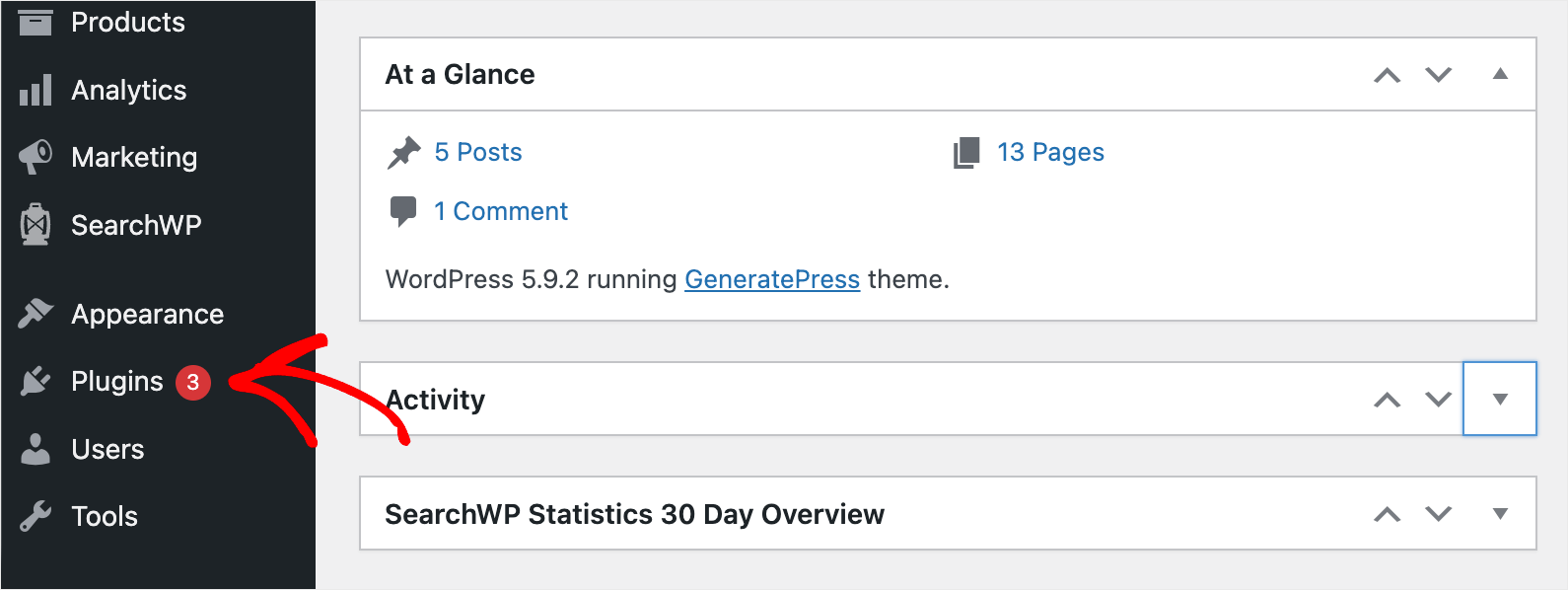
Pour commencer, accédez à l'onglet Plugins dans votre tableau de bord WordPress.
Ensuite, cochez la case à côté de chaque plugin installé, à l’exception de WooCommerce, SearchWP et de ses extensions.
Lorsque vous avez terminé, sélectionnez l’option Désactiver dans le menu déroulant et appuyez sur Appliquer.
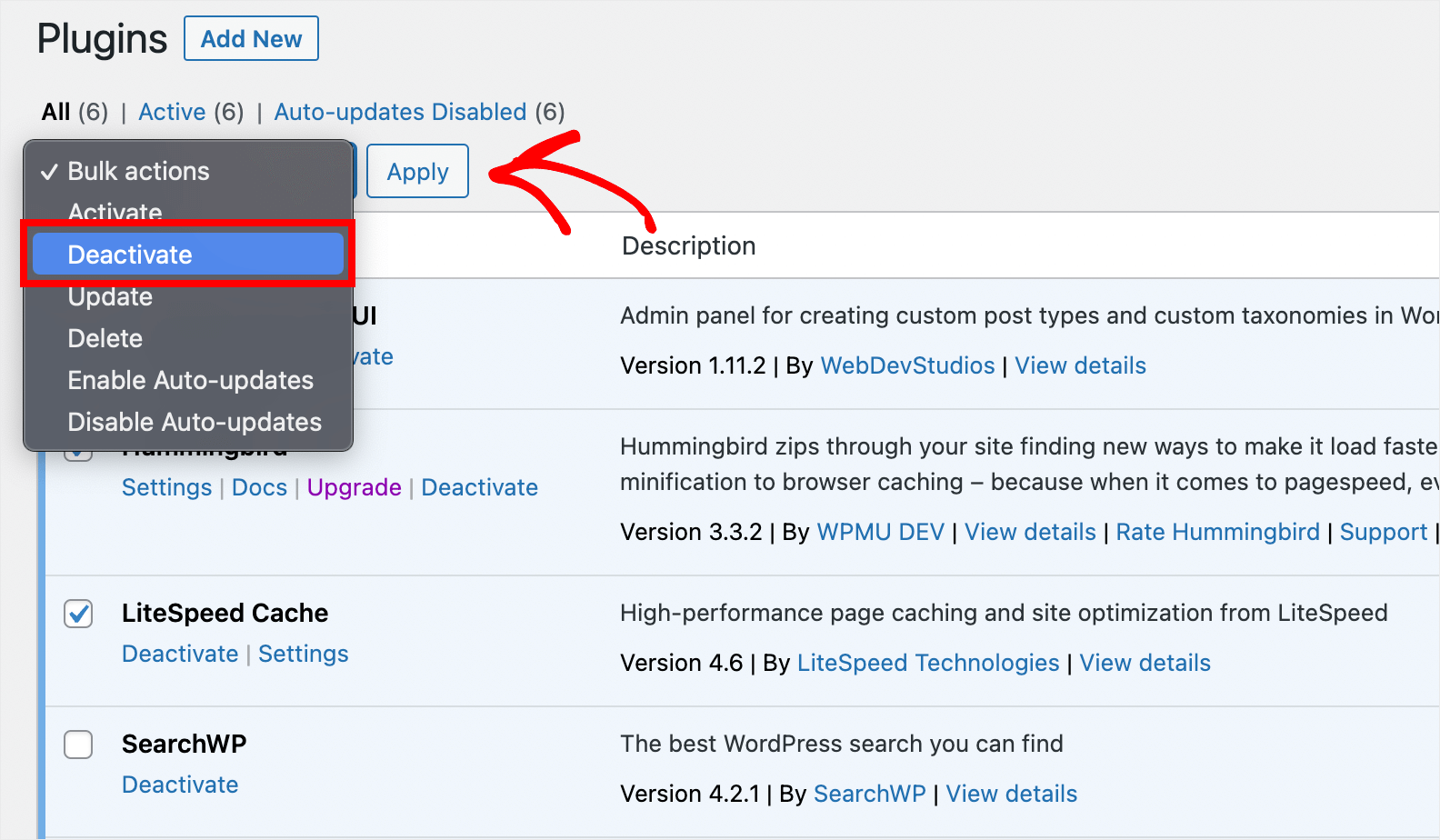
Essayez de rechercher par référence (SKU) de produit après ces actions. Si cela fonctionne correctement maintenant, le problème venait de l’incompatibilité des plugins.
Vous pouvez commencer à activer les plugins un par un pour découvrir lequel pose problème avec la recherche.
Si la recherche de produits dans le panneau d’administration de WooCommerce ne fonctionne toujours pas, vous pouvez également essayer les solutions ci-dessous.
Corriger la corruption de la base de données des produits WooCommerce
Vous avez récemment importé un grand nombre de produits à l’aide du fichier CSV ?
Dans ce cas, le problème de recherche dans le panneau d’administration peut être lié à la corruption de la base de données WooCommerce.
Vous pouvez mettre à jour votre base de données de produits pour résoudre ce problème.
Pour commencer, accédez à WooCommerce » Statut depuis votre tableau de bord WordPress.
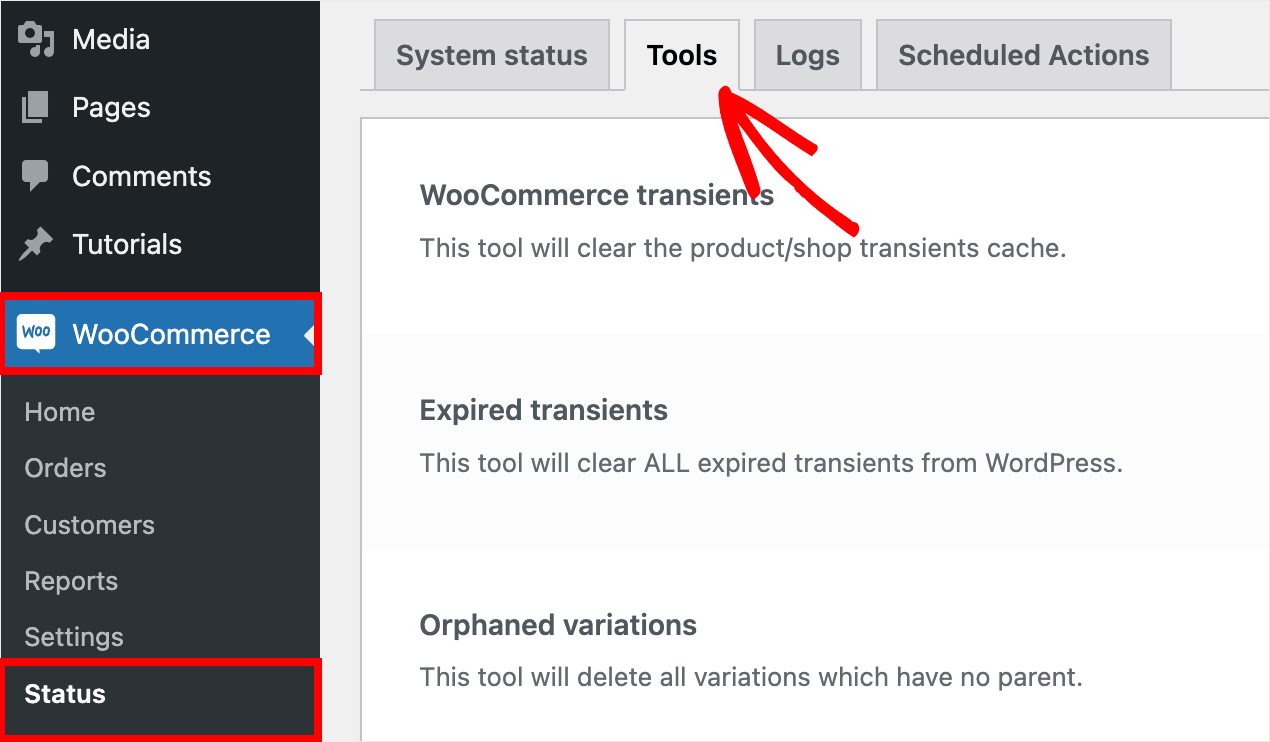
Ensuite, basculez vers l'onglet « Outils ».
À partir d'ici, vous pouvez faire défiler la page jusqu'à la section Tables de recherche de produits et cliquer sur Régénérer.
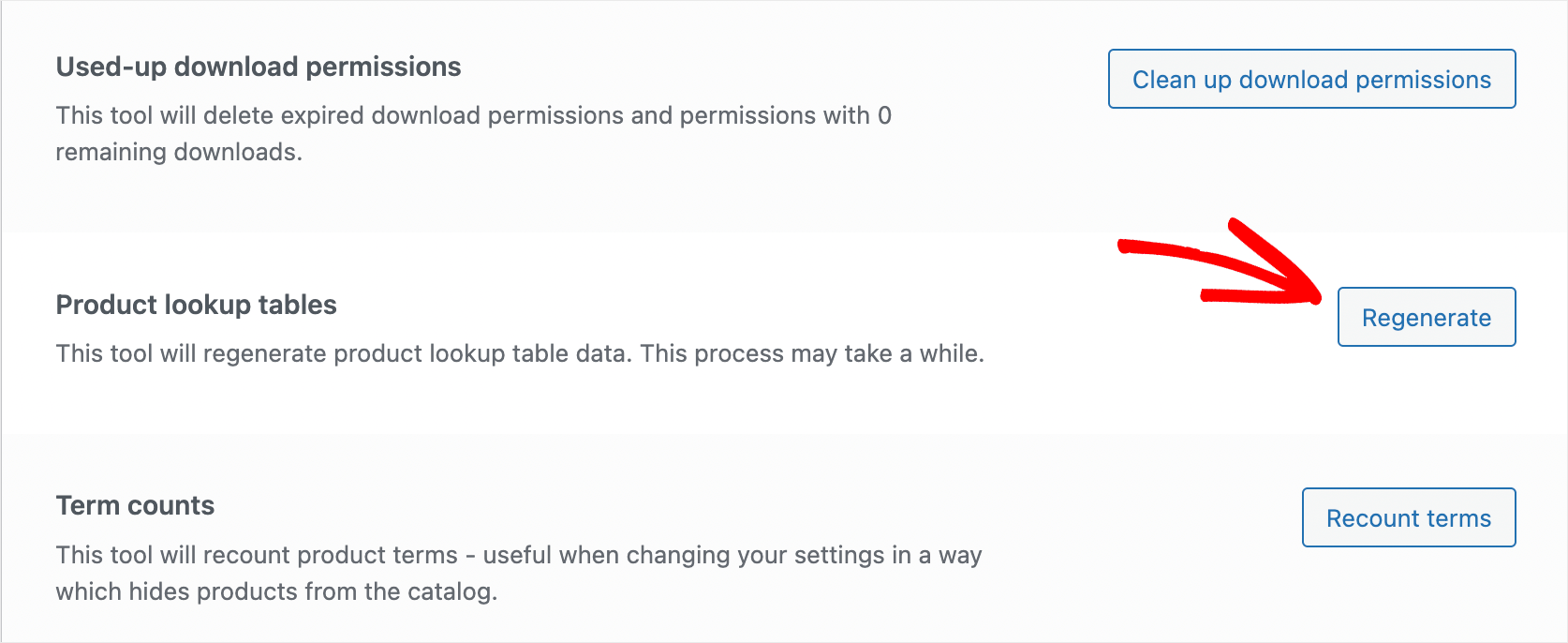
Après cela, faites défiler la page jusqu'à la section Mettre à jour la base de données.
À partir d'ici, vous pouvez appuyer sur le bouton Mettre à jour la base de données dans la section appropriée.
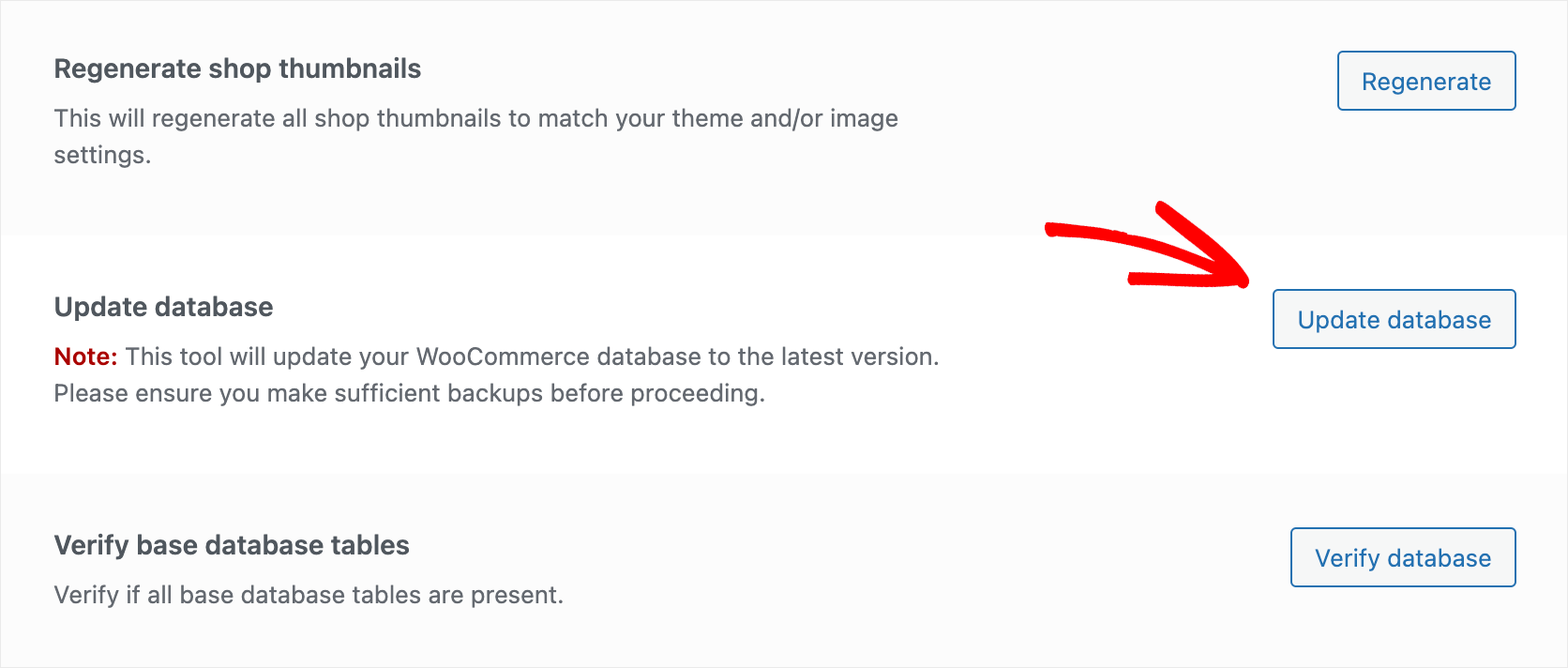
Lorsque vous avez terminé, attendez quelques minutes pour laisser WooCommerce terminer la mise à jour de la base de données.
Vérifiez ensuite si la recherche dans le panneau d'administration a recommencé à fonctionner correctement.
Si la mise à jour de la base de données n'a pas aidé, essayez la méthode suivante ci-dessous.

Tout d'abord, accédez à Produits » Tous les produits dans votre tableau de bord WordPress.
À partir d'ici, vous pouvez sélectionner les produits visibles sur la page en cochant la case tout en haut.

Ensuite, cliquez sur le menu déroulant Actions groupées en haut.
Ensuite, vous pouvez choisir l'option Modifier et appuyer sur Appliquer.
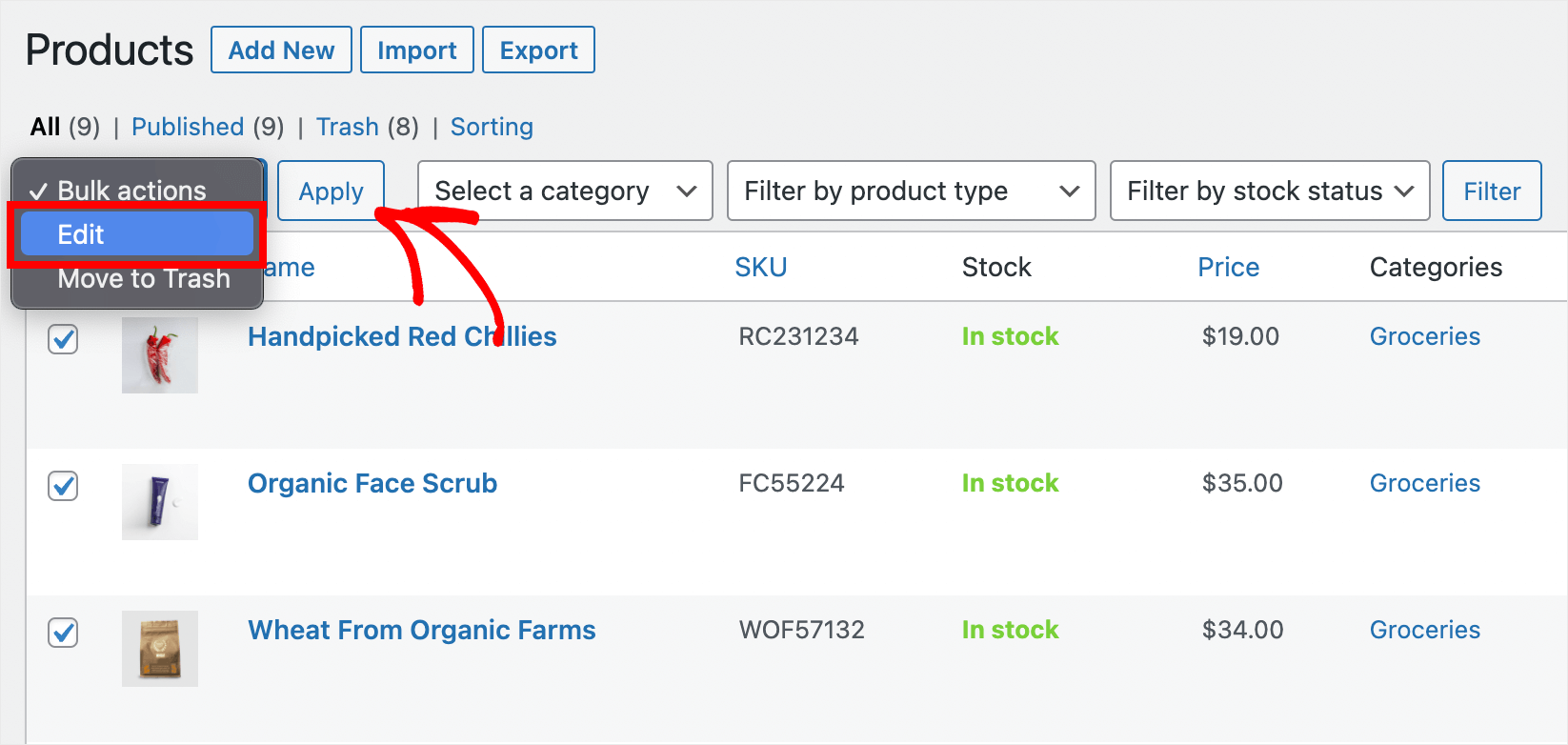
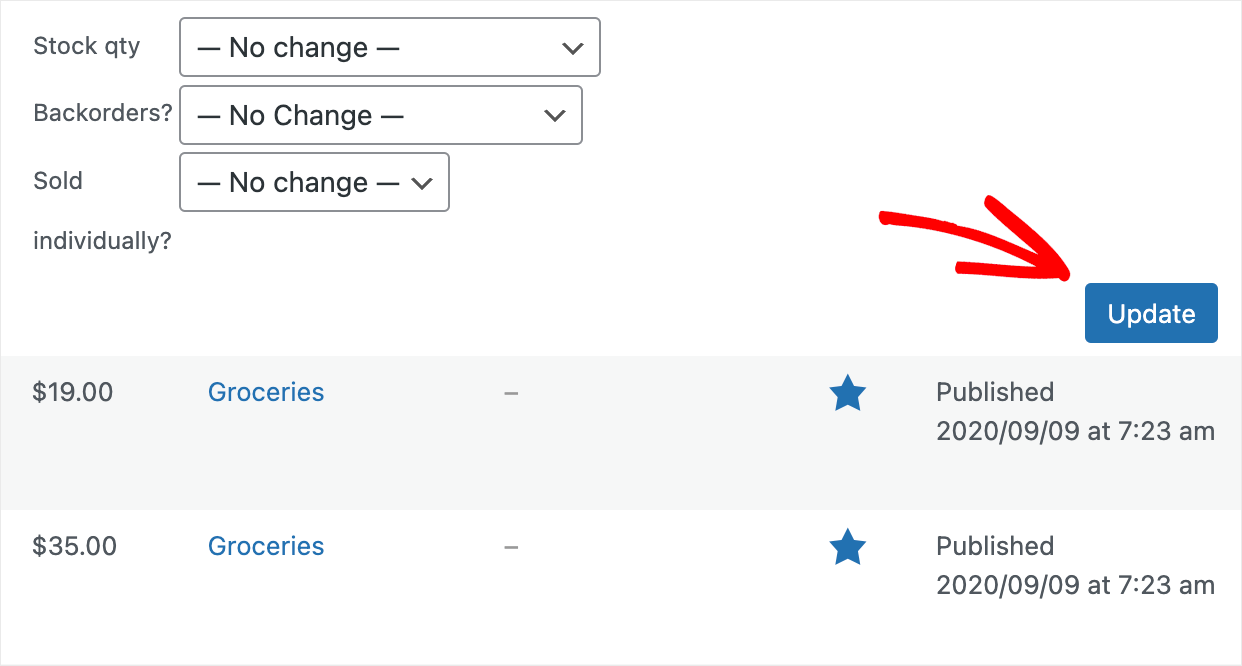
Après cela, cliquez sur le bouton Mettre à jour pour mettre à jour tous vos produits en une seule fois.
Cela amènera WooCommerce à réindexer tous les produits et aidera à résoudre les problèmes d'affichage dans la recherche du panneau d'administration.
Comment gérer les limitations de mémoire d'hébergement
Une autre raison possible qui peut causer des problèmes avec la recherche dans le panneau d'administration est les limitations de mémoire d'hébergement.
Généralement, vous n'avez pas accès aux options de configuration d'hébergement et ne pouvez pas augmenter vous-même la limite de mémoire.
La seule façon de résoudre le problème est donc de contacter votre équipe de support d'hébergement.
Ils vous aideront à déterminer si c'est votre cas et à augmenter la limite de mémoire si nécessaire.
Et ensuite…
En corrigeant la recherche par SKU dans WooCommerce, vous permettez à vos clients de trouver plus rapidement les produits qu'ils recherchent et augmentez vos ventes.
Nous espérons que cet article vous a aidé à apprendre comment corriger la recherche par SKU de WooCommerce qui ne fonctionne pas. Vous voudrez peut-être aussi consulter notre guide sur comment corriger la recherche de produits WooCommerce qui ne fonctionne pas et comment rechercher par attributs de produits WooCommerce.
Si vous êtes prêt à corriger la recherche non fonctionnelle par SKU de produits WooCommerce sur votre site, alors vous pouvez obtenir votre copie de SearchWP ici.