Il n'y a rien d'aussi stressant que de vérifier votre boutique en direct pour découvrir que votre page de boutique WooCommerce n'affiche aucun produit.
Nous avons vu de nombreux propriétaires de boutiques confrontés à ce problème spécifique, et nous savons que chaque minute où votre inventaire est invisible représente un manque à gagner potentiel.
Alors, cherchez-vous comment résoudre le problème de la page de boutique WooCommerce qui n'affiche pas les produits ?
Résoudre ce problème est crucial car la page de boutique WooCommerce joue un rôle énorme dans chaque boutique en ligne.
Dans cet article, nous aborderons les 4 raisons les plus courantes qui peuvent causer des problèmes d'affichage des produits WooCommerce sur votre page de boutique et nous verrons comment les résoudre.
Comme il s'agit d'un tutoriel complet, voici une table des matières que vous pouvez utiliser pour naviguer :
- Why WooCommerce Shop Page Does Not Show Products
- How to Fix WooCommerce Shop Page Not Showing Products
- Comment résoudre le problème des produits WooCommerce non affichés dans les résultats de recherche
Plongeons dans le vif du sujet !
Pourquoi la page de boutique WooCommerce n'affiche pas les produits
Examinons les raisons les plus populaires pour lesquelles votre page de boutique WooCommerce peut ne pas afficher de produits.
1. Page de boutique personnalisée
Avez-vous récemment installé un nouveau thème WooCommerce ?
Il y a de fortes chances que ce soit la raison pour laquelle vous ne voyez plus de produits sur la page Boutique.
Le fait est que votre nouveau thème peut utiliser une page de boutique personnalisée.
Si c'est le cas, vous devez la définir comme page par défaut dans les paramètres WooCommerce pour que vos produits commencent à s'y afficher.
2. Conflit de plugins
Une autre raison populaire pour laquelle la page de boutique WooCommerce n'affiche pas les produits est un conflit de plugins.
Tous les plugins WordPress ne sont pas compatibles entre eux. Parfois, lorsque vous installez un nouveau plugin, il peut entrer en conflit avec d'autres plugins installés sur votre site.
C'est particulièrement vrai pour les plugins que leurs développeurs n'ont pas mis à jour depuis longtemps.
Donc, si vous avez installé un plugin qui, pour une raison quelconque, n'est pas compatible avec WooCommerce, cela peut empêcher votre page de boutique d'afficher les produits.
3. Produits masqués de l'affichage sur la page Boutique
WooCommerce vous permet de spécifier quels produits vous souhaitez afficher dans les résultats de recherche sur votre site et sur votre page Boutique.
Si cette option n'est pas correctement configurée, cela pourrait être une autre raison pour laquelle il n'y a pas de produits WooCommerce sur votre page Boutique.
Vous devrez peut-être vérifier si la mauvaise option est sélectionnée et si elle est à l'origine du masquage du produit.
4. Problème de permaliens
Si vous voyez un produit sur sa page, mais qu'il n'apparaît pas sur votre page Boutique, il y a de fortes chances que le problème vienne des permaliens.
Les permaliens dans WordPress signifient 'liens permanents'. Ce paramètre définit l'apparence de vos URL internes.
Si vous avez récemment installé des extensions WooCommerce sur votre site, cela a pu perturber vos paramètres de permaliens.
Maintenant, voyons comment vous pouvez rapidement résoudre chacun de ces problèmes.
Comment corriger la page de boutique WooCommerce qui n'affiche pas les produits
Après avoir appris ce qui peut causer des problèmes avec votre page de boutique WooCommerce, voyons comment vous pouvez les résoudre.
Vérifiez si vous avez choisi la bonne page de boutique
L'une des raisons les plus courantes pour lesquelles les produits n'apparaissent pas sur la page Boutique est que vous avez choisi une page personnalisée dans vos paramètres WooCommerce.
Pour vérifier si c'est le cas, accédez à WooCommerce » Paramètres dans votre tableau de bord WordPress.
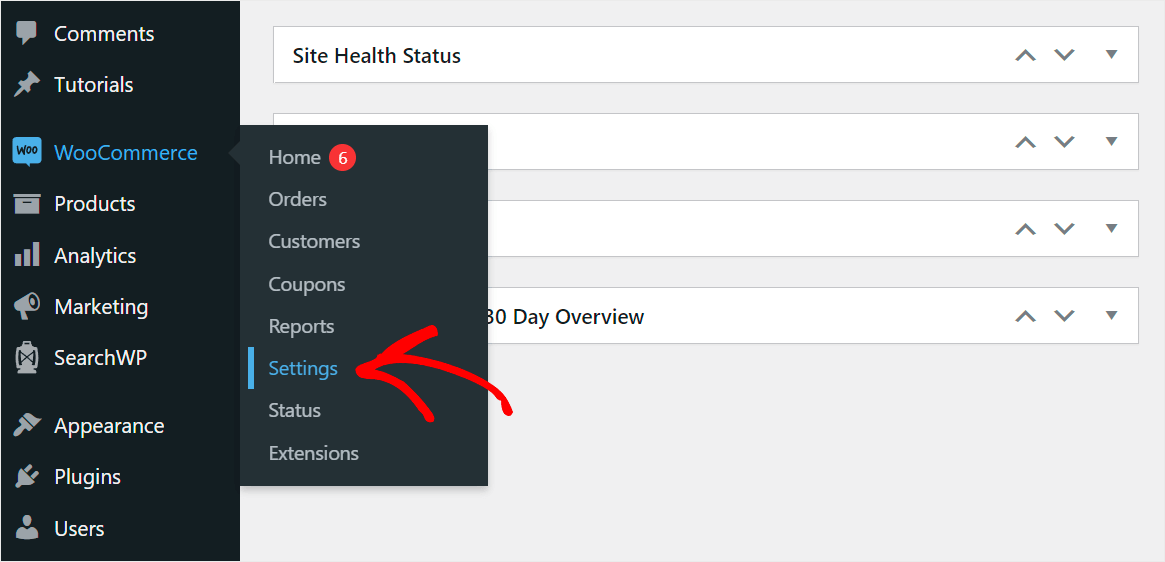
À partir de là, vous pouvez vous diriger vers l'onglet Produits.
Une fois sur place, trouvez l'option Page de la boutique et assurez-vous que la bonne page est sélectionnée.
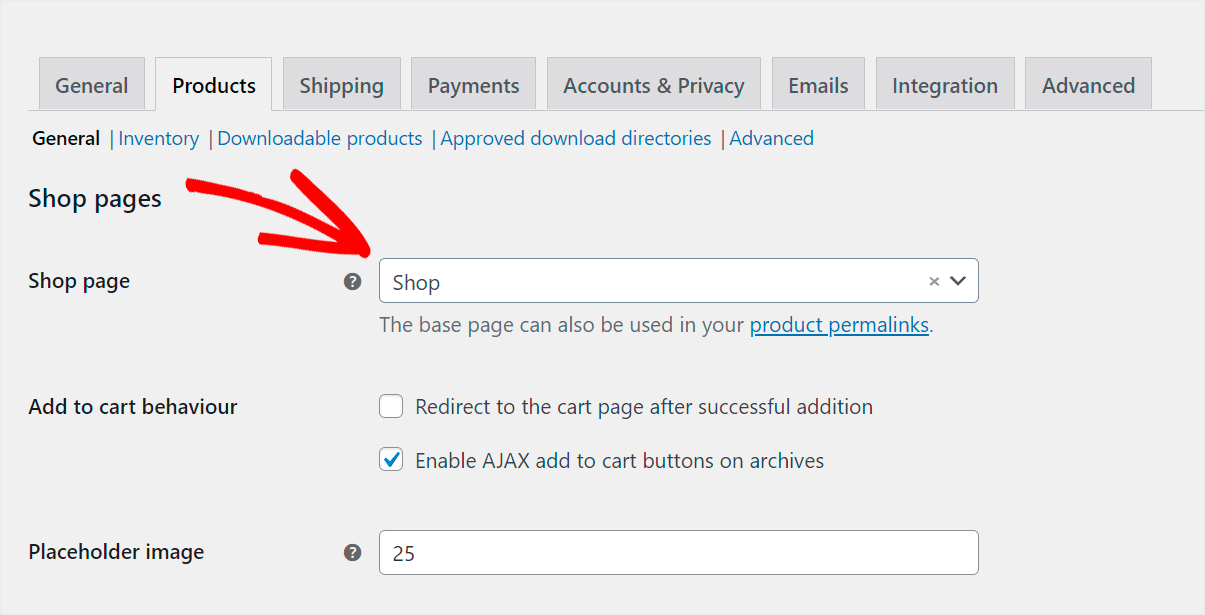
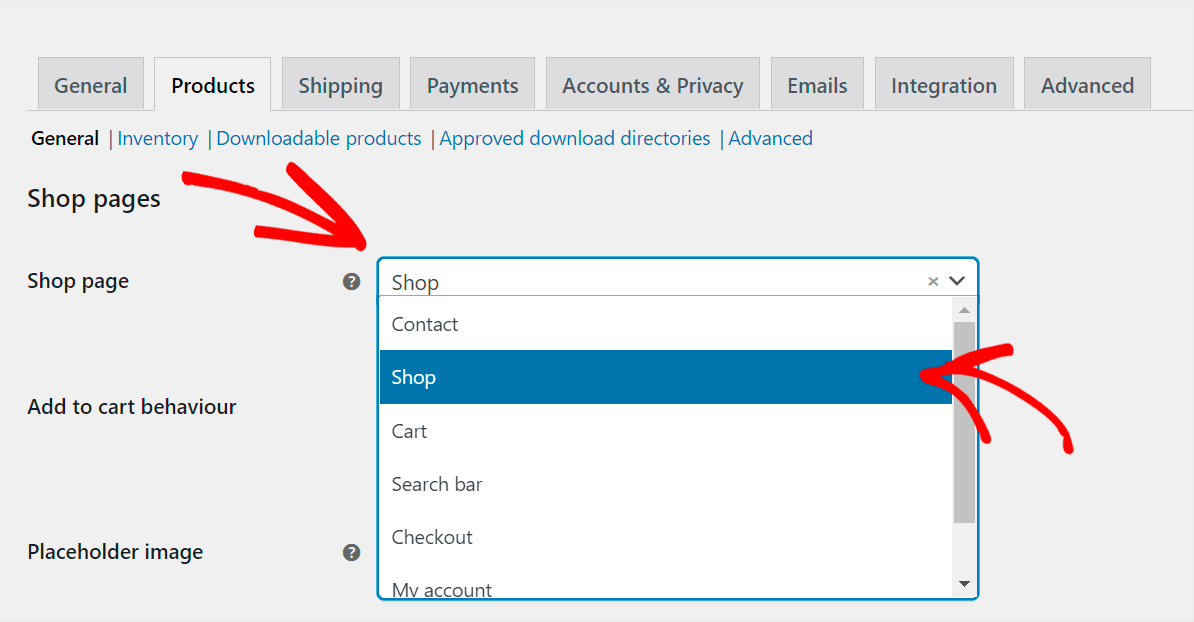
Si une autre page est sélectionnée comme page de votre boutique, cliquez sur le menu déroulant Page de la boutique et sélectionnez la bonne page.
Une fois que vous avez terminé, n'oubliez pas d'enregistrer vos modifications.
Vérifiez s'il y a une incompatibilité de plugin sur votre site
Pour vérifier s'il y a un conflit de plugins sur votre site, vous devez désactiver tous les plugins sauf WooCommerce, puis les réactiver un par un.
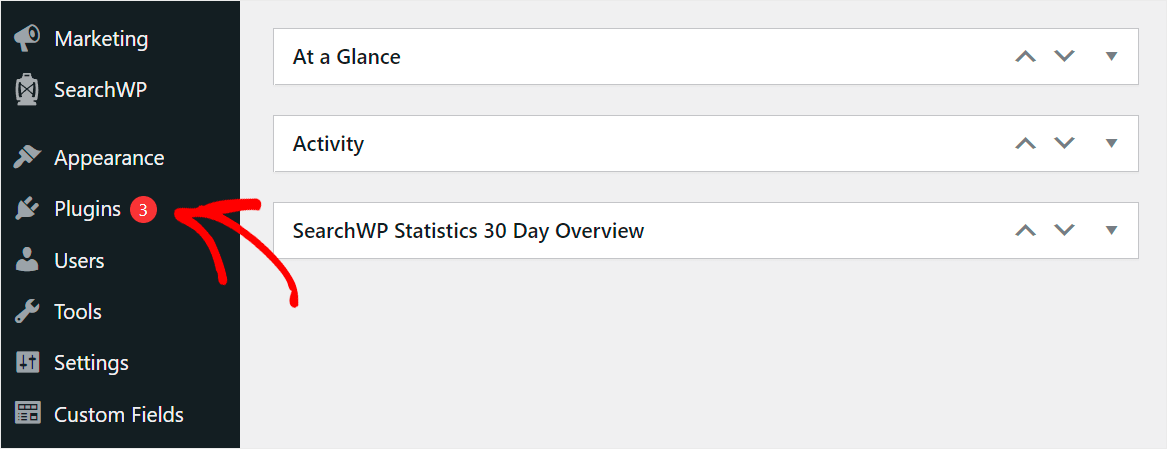
Pour commencer, allez dans l'onglet Plugins de votre tableau de bord WordPress.
Ensuite, vous pouvez cocher la case en haut à gauche pour sélectionner tous les plugins à la fois.
Après cela, assurez-vous simplement de décocher la case à côté du plugin WooCommerce.
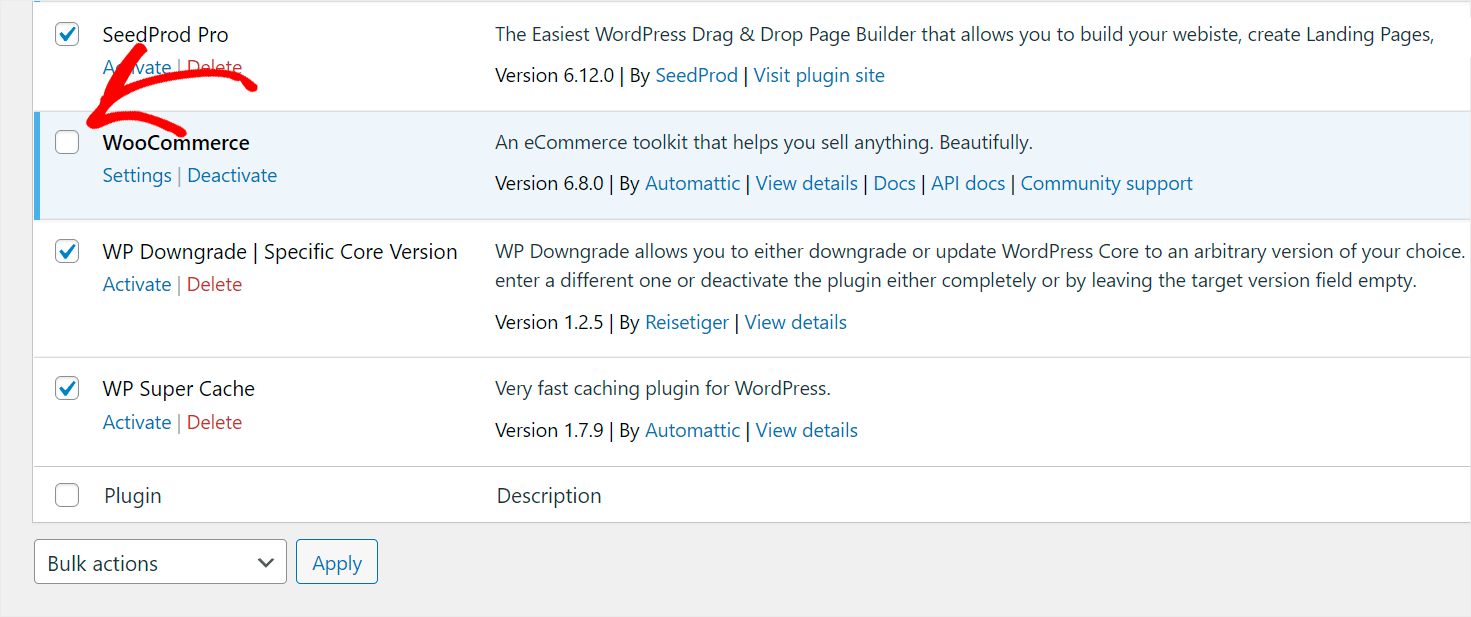
Enfin, cliquez sur le menu déroulant Actions groupées et sélectionnez l'option Désactiver pour désactiver tous les plugins installés sur votre site, à l'exception de WooCommerce.
À partir de là, cliquez simplement sur le bouton « Appliquer ».
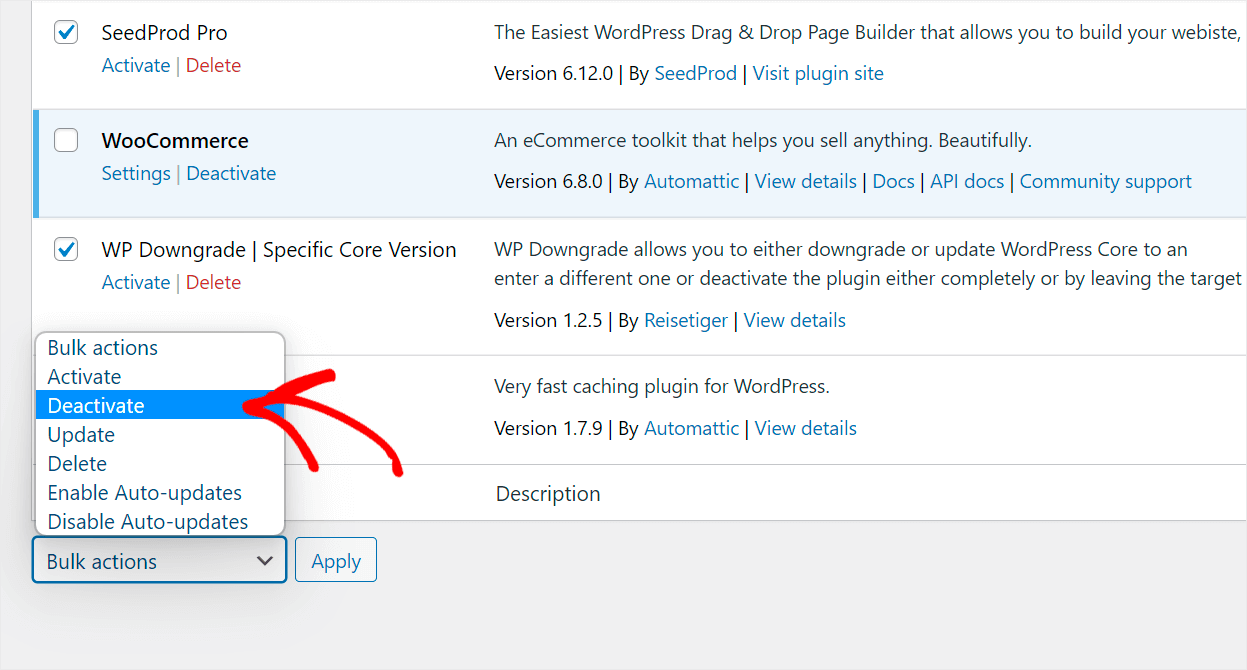
L'étape suivante consiste à activer progressivement chaque plugin jusqu'à ce que vous trouviez celui qui cause le problème avec la page Boutique WooCommerce.
Si vous trouvez un tel plugin, envisagez de ne plus l'utiliser pour éviter les problèmes d'affichage des produits.
Vérifiez la visibilité de votre catalogue
Une autre raison pour laquelle vos produits peuvent ne pas apparaître sur la page Boutique est que vous avez modifié leur visibilité.
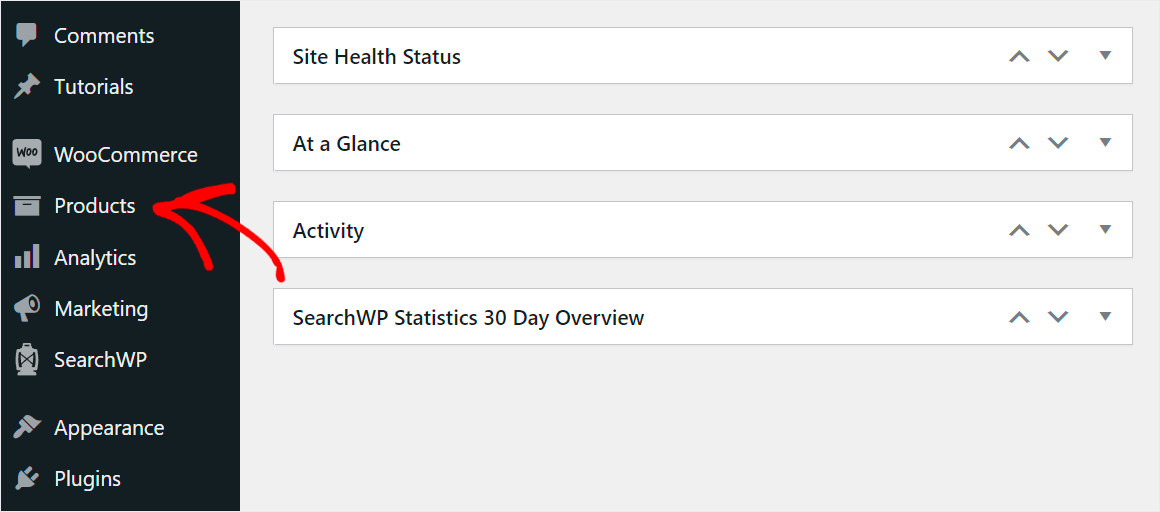
Pour vérifier cela, accédez d'abord à l'onglet Produits dans votre tableau de bord WordPress.
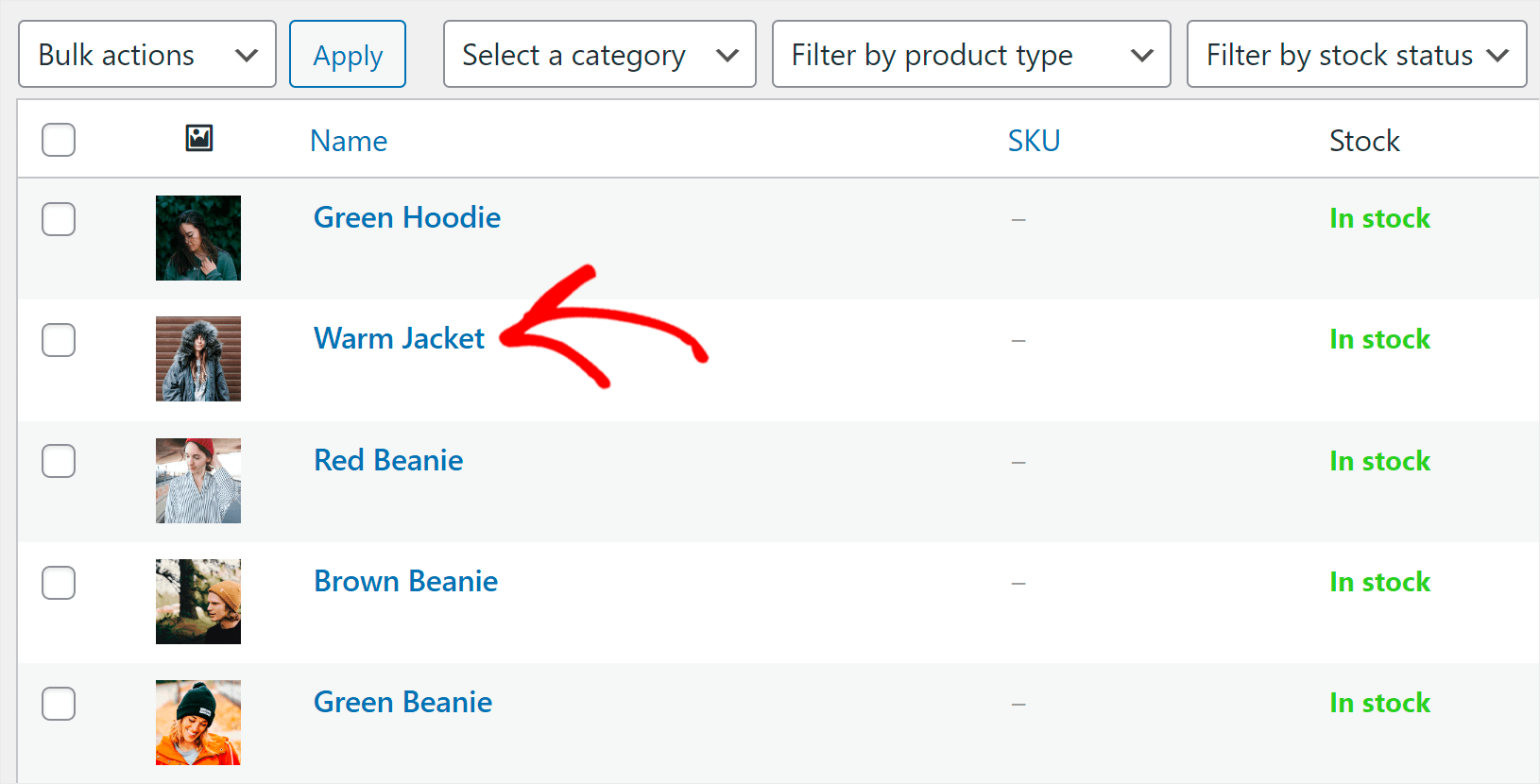
Ensuite, cliquez sur le produit dont vous souhaitez vérifier la visibilité.
Une fois dans l'éditeur de produit, assurez-vous que l'option de visibilité du catalogue de produits est définie sur Boutique et résultats de recherche ou Boutique uniquement dans la section Publier.
Si elle est définie sur une autre option, vous pouvez cliquer sur le bouton Modifier sous Visibilité du catalogue.
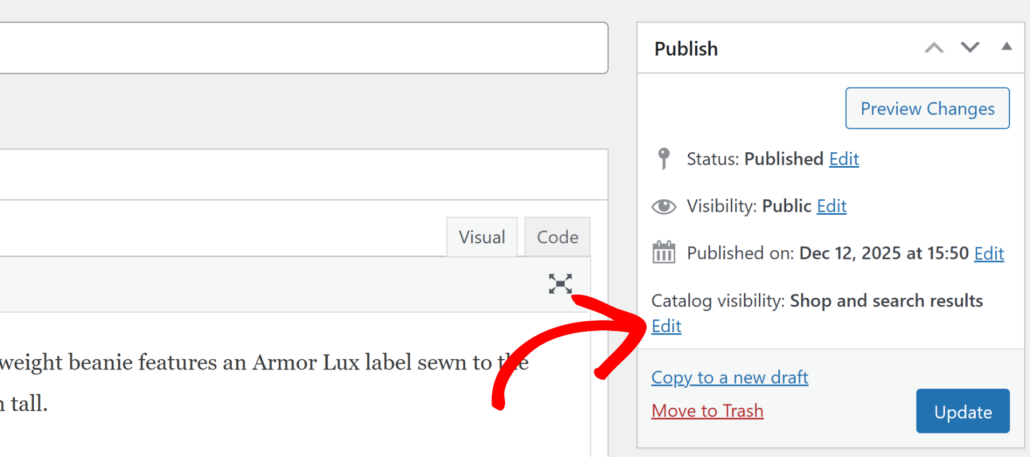
Ensuite, vous verrez plus d'options apparaître sous Visibilité du catalogue.
Changez-la simplement pour l'une des options mentionnées.
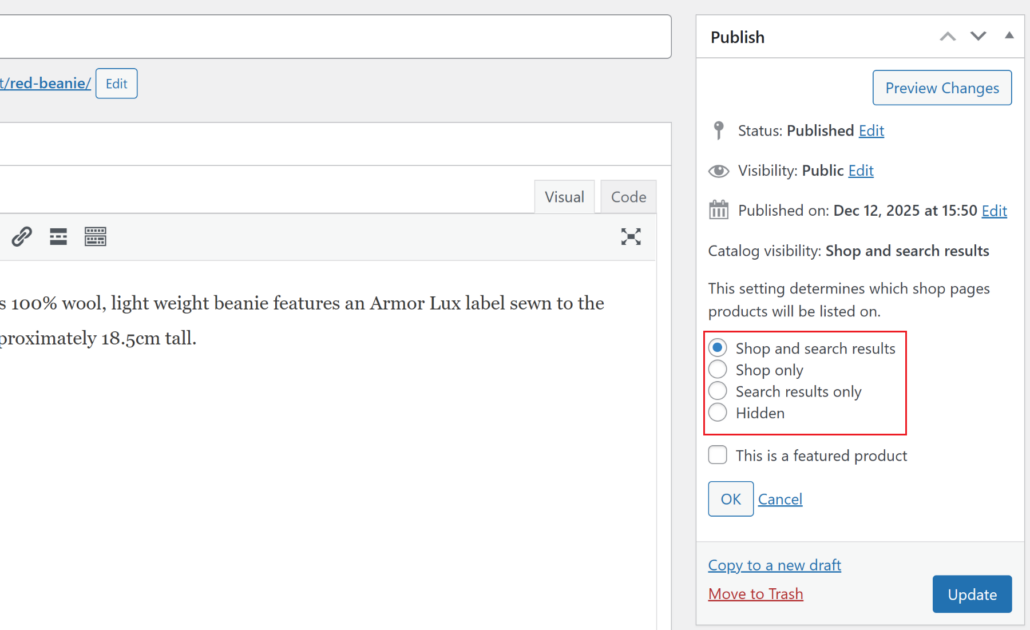
Lorsque vous avez terminé de gérer la visibilité du produit, cliquez sur OK.
N'oubliez pas d'enregistrer les modifications que vous avez apportées aux paramètres du produit en cliquant sur le bouton Mettre à jour.
Mettez à jour vos permaliens
Parfois, les produits peuvent ne pas s'afficher sur la page de la boutique WooCommerce en raison d'une erreur de mise à jour des permaliens.
Cela se produit généralement lorsque vous changez de thème WooCommerce ou installez de nouvelles extensions.
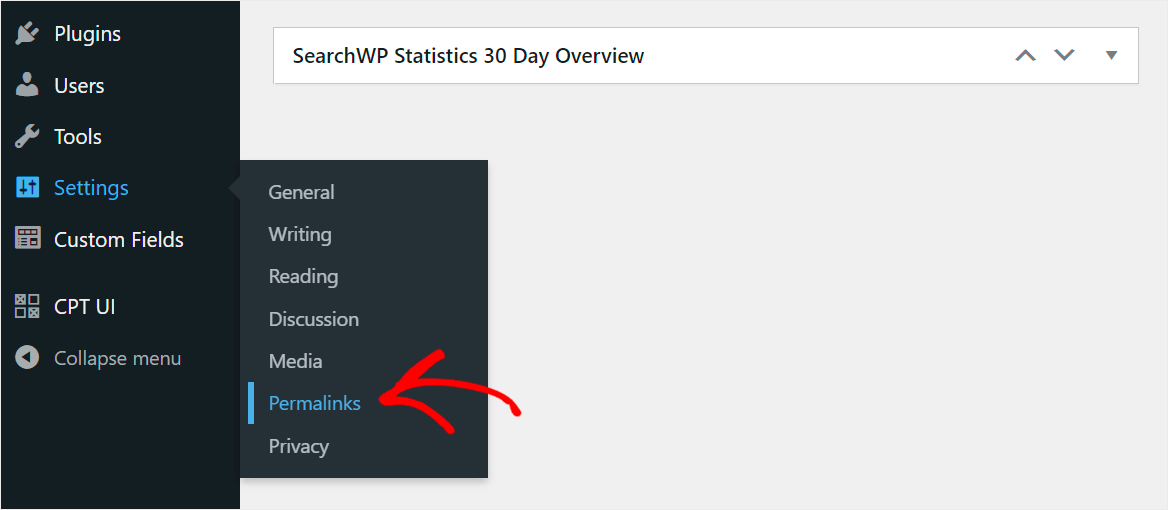
Pour résoudre ce problème, accédez à Paramètres » Permaliens dans votre tableau de bord WordPress.
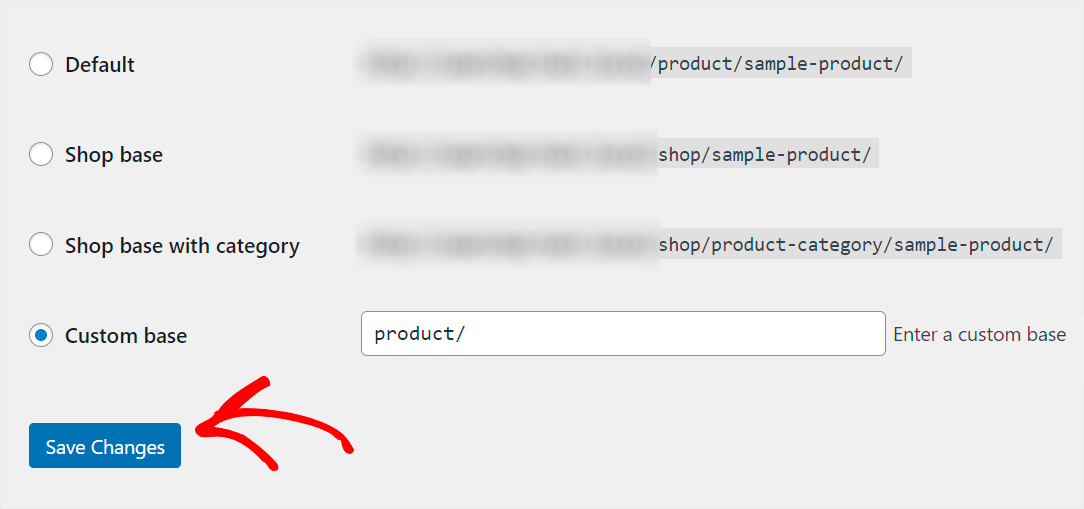
Ensuite, cliquez sur Enregistrer les modifications en bas de la page pour que WordPress mette à jour vos permaliens.
Comment résoudre le problème des produits WooCommerce non affichés dans les résultats de recherche
Les utilisateurs de WooCommerce confondent souvent la page Boutique et les résultats de recherche sur leur site.
Si vos produits n’apparaissent pas dans les résultats de recherche, le problème est très probablement lié au moteur de recherche de WordPress lui-même.
Le fait est que, par défaut, il ne prend en compte que le titre, la description et les extraits du produit lors de l’exécution d’une recherche.
Mais toutes les autres données précieuses comme les étiquettes de produits, les catégories, les champs personnalisés, et plus encore, restent complètement ignorées par WordPress.
Heureusement, il existe un moyen d’améliorer la recherche sur votre site WooCommerce en quelques clics en utilisant SearchWP.

SearchWP est le plugin de recherche le plus puissant pour WordPress, approuvé par plus de 50 000 propriétaires de sites Web.
Grâce à son intégration transparente avec WooCommerce, il vous permet de rendre vos produits plus visibles et d’augmenter vos ventes.
Plus précisément, vous pouvez activer la recherche par SKU de produit, par étiquettes, champs personnalisés, catégories et autres attributs qui peuvent aider vos clients à trouver les bons produits plus rapidement.
De plus, avec SearchWP, vous pouvez personnaliser entièrement le fonctionnement de la recherche dans votre boutique.
Voici d'autres fonctionnalités de SearchWP qui peuvent vous aider à développer votre entreprise :
- Suivi des recherches : Découvrez quels termes de recherche les visiteurs saisissent sur votre site et obtenez des rapports détaillés sur leur comportement de recherche.
- Recherche avec saisie semi-automatique en direct : Permettez à vos visiteurs d’obtenir des résultats de recherche instantanés avec une recherche en direct qui devine ce qu’ils recherchent.
- Recherche floue : Activez la recherche floue pour aider les visiteurs à trouver les bons produits, même s’ils ont mal orthographié leurs noms.
- Mise en surbrillance des termes de recherche : Rendez les correspondances plus visibles dans les résultats de recherche pour aider les visiteurs à déterminer plus rapidement s’ils ont trouvé le produit souhaité.
Avec SearchWP, vous pouvez contrôler les moteurs de recherche que vous créez et personnaliser leurs paramètres, ajouter de nouvelles règles, et plus encore.
Par exemple, vous pouvez promouvoir des produits spécifiques dans les résultats de recherche, limiter la recherche aux produits WooCommerce uniquement, et bien plus encore.

En plus de cela, vous pouvez modifier les attributs de votre source de produit
Cela vous aide à inclure des informations supplémentaires dans le processus de recherche.

Ensuite, vous pouvez sélectionner des champs personnalisés (couleur, SKU, taille, matériau) et des taxonomies (étiquettes de produits, catégories, type).
SearchWP utilisera également le titre, le contenu, le slug, l’extrait et l’auteur comme attributs pour les sources de produits lors de l’exécution d’une recherche.

Vous pouvez en savoir plus en suivant notre guide sur comment créer une recherche intelligente de produits WooCommerce.
En créant une recherche intelligente, vous pouvez améliorer l’expérience utilisateur de vos clients, leur permettre de trouver rapidement ce qu’ils recherchent sur votre site et augmenter vos ventes.
Nous espérons que cet article vous a aidé à comprendre comment résoudre le problème de la page boutique WooCommerce qui n’affiche pas les produits. Vous voudrez peut-être aussi consulter nos guides sur comment résoudre le problème de la recherche WooCommerce par SKU qui ne fonctionne pas et comment résoudre le problème de la recherche WordPress qui ne fonctionne pas.
Prêt à rendre votre recherche WooCommerce plus intelligente ? Vous pouvez commencer avec SearchWP ici.