
Les étiquettes WordPress sont censées aider les visiteurs à trouver du contenu pertinent sur un site web. Mais voici le problème : les étiquettes WordPress ne sont pas consultables par défaut.
Lorsque les visiteurs recherchent des sujets dont ils savent qu'ils sont étiquetés sur un site, ils reviennent souvent bredouilles. Nous avons constaté que ce problème frustrait à la fois les propriétaires de sites web et leurs visiteurs.
La racine de ce problème réside dans la façon dont WordPress gère les requêtes de recherche. La recherche par défaut ignore complètement les étiquettes et les catégories.
Dans cet article, nous vous montrerons comment résoudre le problème des étiquettes WordPress non consultables en quelques clics, sans aucun codage.
Pourquoi la recherche par étiquettes ne fonctionne pas sur votre site
Vous ne pouvez pas rechercher des articles par étiquettes car WordPress ne les prend pas en compte lors d'une recherche.
Par défaut, il recherche uniquement par titre, contenu et extraits des articles et des pages.
C'est gênant et cela limite les moyens par lesquels vos visiteurs peuvent rechercher du contenu.
Les visiteurs qui n'ont pas trouvé ce qu'ils cherchaient sur votre site sont susceptibles de le quitter immédiatement.
C'est pourquoi il est important de rendre les étiquettes consultables sur votre site si vous voulez réussir en ligne.
De plus, cela vous aidera à :
- Augmenter la durée moyenne des sessions : Lorsque les visiteurs trouvent le bon contenu, ils restent plus longtemps sur votre site.
- Construire une audience fidèle : Les visiteurs qui ont eu une expérience utilisateur positive sur votre site reviendront.
- Booster le référencement de votre site : Une durée moyenne de session élevée et un pourcentage de visiteurs de retour sont des facteurs de classement majeurs sur Google.
Après avoir compris pourquoi il est important de rendre les étiquettes consultables sur votre site WordPress, voyons comment faire.
Comment résoudre le problème des étiquettes WordPress non consultables
Le moyen le plus simple de rendre les étiquettes consultables sur votre site est d'utiliser un plugin comme SearchWP.

SearchWP est le plugin de recherche WordPress le plus puissant du marché.
Il est doté de nombreuses fonctionnalités utiles que vous pouvez utiliser pour personnaliser entièrement le fonctionnement de la recherche sur votre site.
Avec SearchWP, vous pouvez rendre consultables non seulement les étiquettes, mais aussi les champs personnalisés, les shortcodes, et bien plus encore.
Ce plugin est livré avec une interface intuitive, vous pouvez donc le configurer pour répondre à vos besoins, même si vous n'êtes pas un expert en technologie.
Plus de 50 000 propriétaires de sites WordPress l'utilisent déjà pour aider leurs visiteurs à trouver le bon contenu plus facilement et plus rapidement.
En plus de rendre consultable presque tout sur votre site, vous pouvez également utiliser SearchWP pour :
- Suivre l'activité de recherche sur votre site : Vous vous demandez ce que les visiteurs recherchent sur votre site ? SearchWP vous permet de suivre les recherches de vos visiteurs pour mieux comprendre leurs besoins.
- Contrôler l'ordre des résultats de recherche : Vous voulez qu'une page apparaisse en haut des résultats de recherche ? Avec SearchWP, vous pouvez personnaliser l'ordre des résultats de recherche en quelques clics.
- Activer la recherche floue : Vous voulez que WordPress recherche des correspondances partielles s'il n'y en a pas d'exactes ? Vous pouvez le faire sans écrire une seule ligne de code grâce à la fonctionnalité de recherche floue de SearchWP.
- Afficher les résultats de recherche en mode direct : Souhaitez-vous ajouter une recherche en direct à votre site ? Avec SearchWP, vous pouvez fournir instantanément des résultats de recherche à vos visiteurs.
Cela dit, voyons comment faire en sorte que WordPress prenne en compte les étiquettes lors d'une recherche avec SearchWP.
Étape 1 : Installer et activer SearchWP
Pour commencer, vous pouvez obtenir votre copie de SearchWP en visitant le site Web et en créant un nouveau compte.
Une fois terminé, vous devrez accéder à votre compte SearchWP et vous rendre dans la section Téléchargements.

Ensuite, cliquez sur le bouton Télécharger SearchWP et enregistrez le fichier ZIP du plugin sur votre ordinateur.
Une fois le téléchargement terminé, vous devriez également copier votre clé de licence SearchWP dans le coin inférieur gauche.
L'étape suivante consiste à téléverser le fichier ZIP du plugin sur votre site. Si vous avez besoin d'aide, vous pouvez suivre ce tutoriel sur comment installer un plugin WordPress.
Après avoir installé le plugin, vous verrez l'assistant de configuration. Cliquez simplement sur le bouton « Démarrer l’assistant d’intégration » et suivez les instructions à l’écran.

Ensuite, vous pouvez commencer à personnaliser le moteur de recherche de votre site pour qu’il prenne en compte les étiquettes.
Étape 2 : Faire rechercher par étiquettes dans WordPress
Avec SearchWP, vous pouvez ajouter de nouveaux moteurs de recherche et gérer ceux qui existent déjà.
En personnalisant un moteur, vous pouvez contrôler la manière dont SearchWP effectue les recherches sur l’ensemble de votre site. Par exemple, vous pouvez l’amener à indexer les étiquettes d’articles, limiter la recherche à un type de contenu spécifique, et bien plus encore.
Le meilleur, c’est que vous pouvez créer plusieurs moteurs de recherche avec différents ensembles de paramètres et les lier à des formulaires de recherche individuels.
Pour commencer, vous devrez visiter la page SearchWP » Algorithme depuis votre tableau de bord WordPress.
Pour ce tutoriel, nous allons personnaliser le moteur de recherche Défaut et rendre les étiquettes recherchables.
Pour commencer, vous pouvez cliquer sur le bouton « Sources et paramètres » et sélectionner les sources pour votre moteur.

Ensuite, une petite fenêtre s’ouvrira avec les sources du moteur par défaut. Celles-ci incluent les articles, les pages et les médias.
Cependant, vous pouvez ajouter d’autres sources dans cette fenêtre. Par exemple, si vous utilisez un plugin e-commerce, comme WooCommerce, vous pouvez ajouter des produits comme source.

Lorsque vous avez terminé, cliquez simplement sur le bouton « Terminé ».
L’étape suivante consiste à ajouter les étiquettes comme attribut de recherche.
Pour ce faire, appuyez d’abord sur le bouton Ajouter/Supprimer des attributs sous la section Articles.

Cela ouvrira une nouvelle fenêtre où vous pourrez ajouter des champs personnalisés, des étiquettes et des catégories au processus de recherche.
Cliquez sur le champ Taxonomies. Vous verrez le menu déroulant où vous pouvez choisir les taxonomies d’articles que vous souhaitez rendre consultables.
Sélectionnez simplement la taxonomie Étiquettes (post_tag) pour l’ajouter comme attribut.
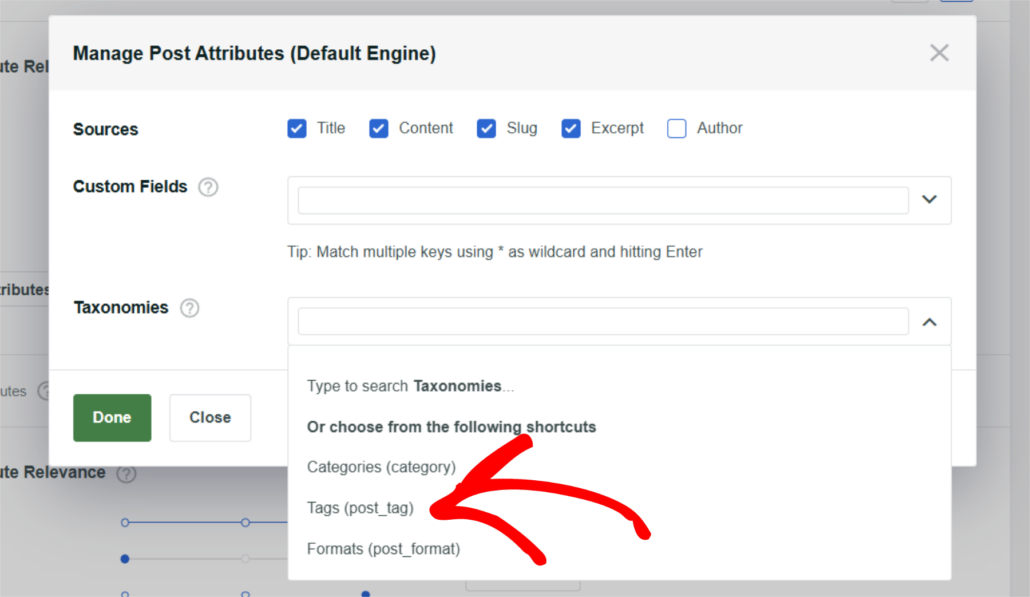
Lorsque vous avez terminé d’ajouter des taxonomies, cliquez sur Terminé.
La dernière étape consiste à cliquer sur le bouton Enregistrer dans le coin supérieur droit pour sauvegarder les modifications que vous avez apportées.

Et voilà. Désormais, vos visiteurs peuvent trouver vos articles par étiquettes. Voyons comment fonctionne votre nouvelle recherche.
Étape 3 : Testez votre nouvelle recherche par étiquettes
Pour ce faire, visitez simplement votre site Web et accédez au formulaire de recherche.
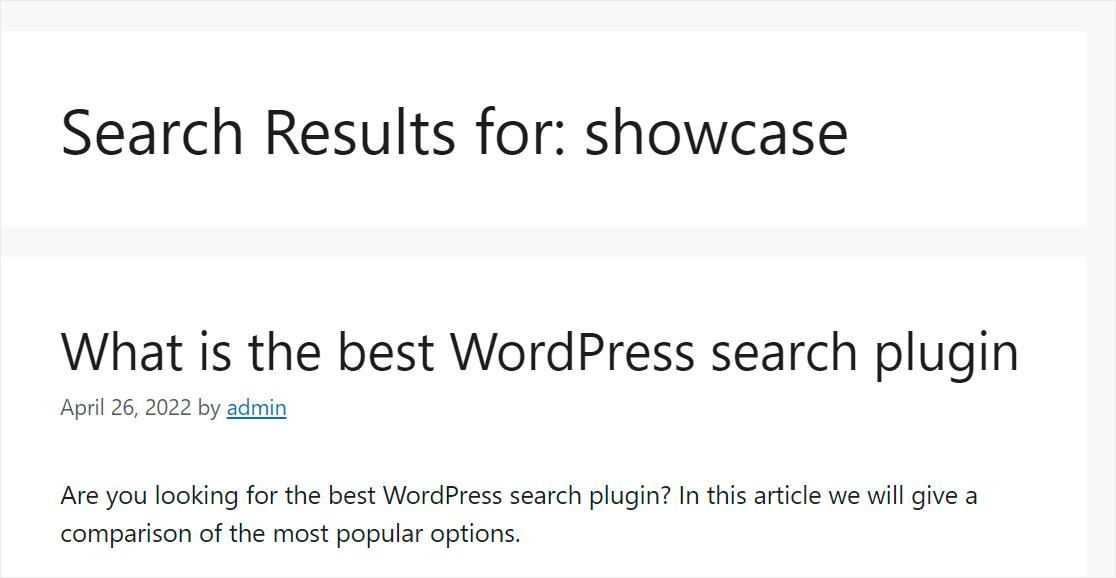
Aux fins de ce guide, nous avons ajouté un article intitulé « Quel est le meilleur plugin de recherche WordPress » à notre site de test.
Cet article a le tag Showcase. Voyons si nous pouvons le trouver uniquement par le tag.
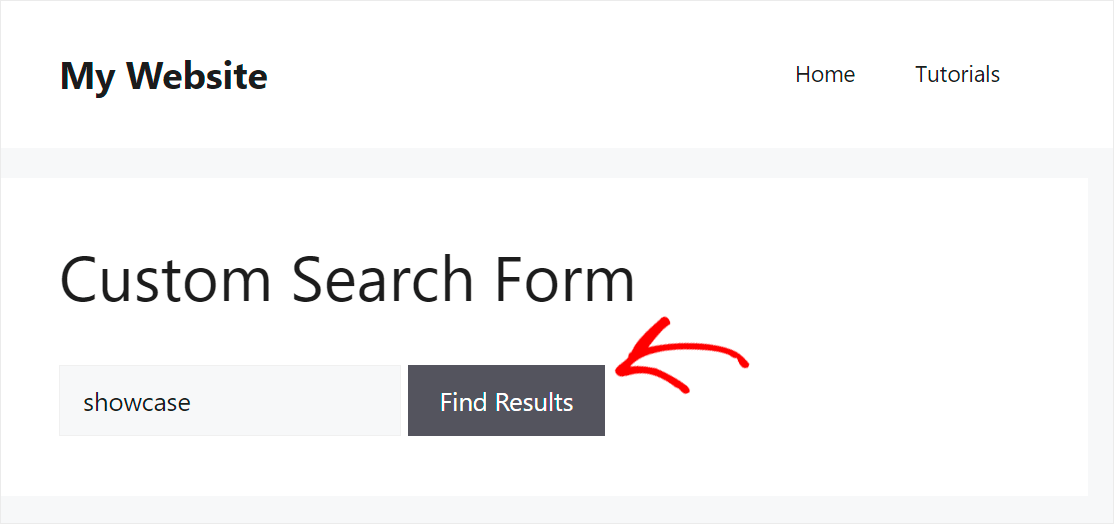
Comme vous pouvez le voir, nous avons trouvé notre article par le terme de recherche Showcase.
Cet article n’a pas le mot « showcase » ailleurs que dans ses tags. Cela signifie que nous avons réussi à rendre les tags d’articles consultables sur notre site.
FAQ sur les tags non consultables dans WordPress
Voici quelques questions courantes que les utilisateurs se posent sur la façon de corriger la recherche WordPress pour inclure les tags.
1. Pourquoi les tags WordPress ne sont-ils pas consultables par défaut ?
La fonction de recherche par défaut de WordPress ne recherche que dans les titres et le contenu des articles. Elle n’inclut pas les tags, les catégories ou les champs personnalisés dans les requêtes de recherche. C’est pourquoi, lorsque vous recherchez par tags, votre contenu n’apparaît pas dans les résultats de recherche.
2. Puis-je également rendre les catégories consultables ?
Oui, SearchWP vous permet de rendre les catégories, les taxonomies personnalisées et même les champs personnalisés consultables. Vous pouvez configurer les types de contenu à inclure lors de la configuration de votre moteur de recherche et ajouter des catégories pour toute source dans les paramètres du plugin.
3. Dois-je réindexer mon contenu après avoir installé SearchWP ?
SearchWP crée automatiquement un index de votre contenu lors de sa première activation. Si vous avez un site Web volumineux, ce processus d’indexation initial peut prendre un certain temps, mais il s’exécute en arrière-plan sans affecter les performances de votre site.
4. Les visiteurs peuvent-ils rechercher directement des tags spécifiques ?
Avec SearchWP correctement configuré, les visiteurs peuvent rechercher des noms de tags et trouver tous les articles associés à ces tags. Les résultats de recherche afficheront le contenu pertinent en fonction des tags que vous avez rendus consultables.
Et ensuite…
En rendant les tags consultables, vous facilitez la recherche de contenu par vos visiteurs.
Nous espérons que cet article vous a aidé à apprendre comment corriger les tags WordPress non consultables. Vous voudrez peut-être aussi consulter notre guide sur comment créer un formulaire de recherche personnalisé dans WordPress et comment ajouter une barre de recherche WordPress avec un shortcode.
Prêt à créer une expérience de recherche WordPress meilleure et plus personnalisée ? Commencez dès aujourd'hui avec SearchWP !