
Gérer un site d'offres d'emploi est l'un des projets les plus gratifiants que vous puissiez avoir géré sur WordPress.
Nous nous souvenons avoir lancé notre premier portail carrière en utilisant le plugin WP Job Manager et avoir été ravis de connecter les gens à l'emploi de leurs rêves.
Mais nous avons vite réalisé que d'avoir d'excellentes offres d'emploi n'a pas d'importance si les candidats ne peuvent pas les trouver. La recherche par défaut du plugin est très basique et présente de nombreuses limitations.
C'est là que l'intégration de SearchWP avec WP Job Manager améliore l'expérience de recherche globale.
Dans ce guide, nous vous montrerons comment améliorer l'expérience de recherche d'emploi dans WP Job Manager et aider les visiteurs à trouver les bonnes opportunités sans se frustrer.
Pourquoi améliorer la recherche par défaut de WP Job Manager ?
Avant de passer au tutoriel, parlons de pourquoi la recherche standard dans WP Job Manager pourrait nuire à votre site d'offres d'emploi.
Le plugin WP Job Manager est fantastique pour créer des offres d'emploi et gérer les candidatures. Il vous permet de lister les postes ouverts et de les organiser par catégorie.
Cependant, la recherche native n'est pas conçue pour parcourir des données d'emploi spécifiques, comme les balises « À distance », le type d'emploi, les fourchettes de salaire ou les détails dans les candidatures et les CV.
Par exemple, un candidat pourrait rechercher « Responsable Marketing New York », mais si ces mots ne figurent pas dans le titre principal, il pourrait indiquer aucun résultat trouvé ou afficher des résultats non pertinents.
Cela crée beaucoup de friction pour vos utilisateurs. S'ils ne trouvent pas un emploi pour lequel ils sont qualifiés, ils supposeront que votre site ne l'a pas et partiront.
Nous avons constaté que la correction de cette logique de recherche est le meilleur moyen de garder les candidats plus longtemps sur votre site.
Dans cet esprit, examinons comment vous pouvez utiliser SearchWP pour vous assurer que chaque offre d'emploi est trouvée.
Améliorer l'expérience de recherche dans WP Job Manager
Le moyen le plus simple de corriger les limitations de recherche sur votre site d'offres d'emploi WP Job Manager est d'utiliser SearchWP.

SearchWP est le meilleur plugin de recherche pour WordPress, facile à utiliser pour les débutants. Il améliore la recherche WordPress par défaut avec un moteur beaucoup plus puissant.
L'une de ses fonctionnalités remarquables est qu'il fonctionne parfaitement avec WP Job Manager dès le départ.
Plus de 50 000 propriétaires de sites Web utilisent SearchWP pour aider leurs visiteurs à trouver exactement ce dont ils ont besoin.
En utilisant ce plugin, vous pouvez vous assurer que les attributs d'emploi, tels que la localisation, le salaire ou le type d'emploi, sont réellement recherchables.
Cela signifie que si quelqu'un recherche « Chicago », il trouvera réellement des emplois situés à Chicago, même si le nom de la ville ne figure pas dans le titre du poste.
Voici quelques autres fonctionnalités qui font de nous un excellent choix pour les sites d'offres d'emploi :
- Recherche floue : Les chercheurs d'emploi font souvent des fautes de frappe en tapant rapidement. SearchWP peut trouver des correspondances même si l'orthographe est légèrement incorrecte.
- Suivi des recherches : Vous pouvez voir exactement ce que les gens tapent dans votre barre de recherche. Cela vous aide à comprendre quel type d'emplois votre public souhaite réellement.
- Exclure le contenu : Vous pouvez maintenir la propreté de vos résultats de recherche en supprimant les pages obsolètes ou les articles de blog non pertinents des résultats de recherche d’emploi.
- Ordre personnalisé des résultats : Si vous avez des offres d’emploi mises en avant, vous pouvez vous assurer qu’elles apparaissent tout en haut de la liste en modifiant l’ordre des résultats.
Cela dit, voyons comment vous pouvez configurer SearchWP pour améliorer votre site d’offres d’emploi.
Remarque : Si vous souhaitez apprendre à utiliser WP Job Manager, veuillez consulter ce guide sur la création d’un site d’offres d’emploi dans WordPress.
Étape 1 : Installer et activer SearchWP
La première chose à faire est d’installer et de configurer le plugin SearchWP. Vous devrez visiter le site Web de SearchWP et créer un compte.
Une fois votre compte prêt, accédez à l’onglet Téléchargements de votre tableau de bord.

Cliquez sur le bouton Télécharger SearchWP pour enregistrer le fichier ZIP sur votre ordinateur.
Nous vous suggérons également de copier votre clé de licence à partir de cette page dès maintenant, car vous en aurez besoin lors de la configuration du plugin.
Ensuite, vous devez télécharger et installer le plugin sur votre site WordPress. Si vous avez besoin d’aide pour cela, veuillez consulter ce guide sur l’installation d’un plugin WordPress.
Après avoir activé le plugin, vous verrez un écran de bienvenue avec un assistant de configuration. Vous pouvez simplement cliquer sur le bouton Démarrer l’assistant d’intégration pour tout initialiser.

Étape 2 : Installer l’extension d’intégration WP Job Manager
Maintenant que SearchWP est actif, l’étape suivante consiste à l’intégrer avec WP Job Manager.
WP Job Manager est livré avec une recherche riche en fonctionnalités, mais si vous souhaitez l’améliorer davantage avec l’implémentation de mots-clés, vous pouvez intégrer SearchWP directement avec.
Pour commencer, vous devrez accéder à SearchWP » Extensions depuis votre tableau de bord WordPress.
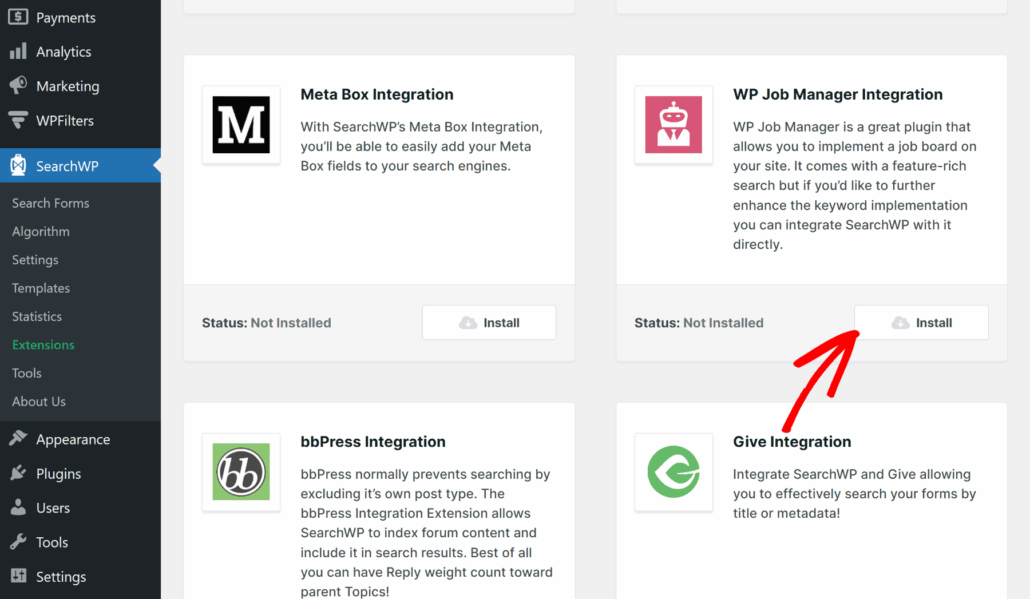
Une fois sur place, faites défiler vers le bas jusqu’à ce que vous voyiez l’extension Intégration WP Job Manager.
Cliquez sur le bouton Installer pour l’ajouter à votre site.
Étape 3 : Personnaliser votre moteur de recherche d’emploi
Vous devez maintenant ajuster les paramètres du moteur de recherche dans SearchWP et inclure les offres d’emploi comme source.
Le meilleur avantage d’utiliser SearchWP est que vous pouvez créer autant de moteurs de recherche que vous le souhaitez ou personnaliser le moteur par défaut.
Cela vous donne un contrôle total sur ce qu’il faut inclure dans le processus de recherche, tels que les champs personnalisés et les taxonomies.
Pour ce faire, accédez d’abord à SearchWP » Algorithme dans votre tableau de bord.

À partir d’ici, vous verrez la configuration du moteur de recherche par défaut. Cliquez sur le bouton Sources et paramètres.
Une fenêtre contextuelle apparaîtra, montrant différentes sources pour votre moteur. Par défaut, elle inclura les Articles, les Pages et les Médias.
Assurez-vous de cocher la case à côté de Emplois comme source.
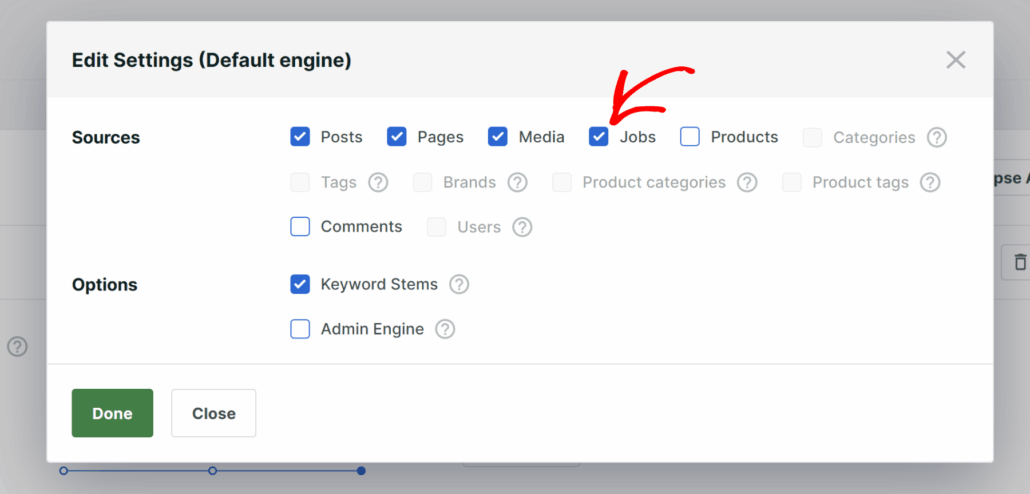
Lorsque vous avez terminé de sélectionner les sources, cliquez simplement sur le bouton Terminé.
Ensuite, vous devrez faire défiler jusqu'à la section Emplois et inclure des informations supplémentaires stockées dans des champs personnalisés, des catégories et des balises dans le processus de recherche.
Pour ce faire, cliquez sur le bouton Ajouter/Supprimer des attributs .
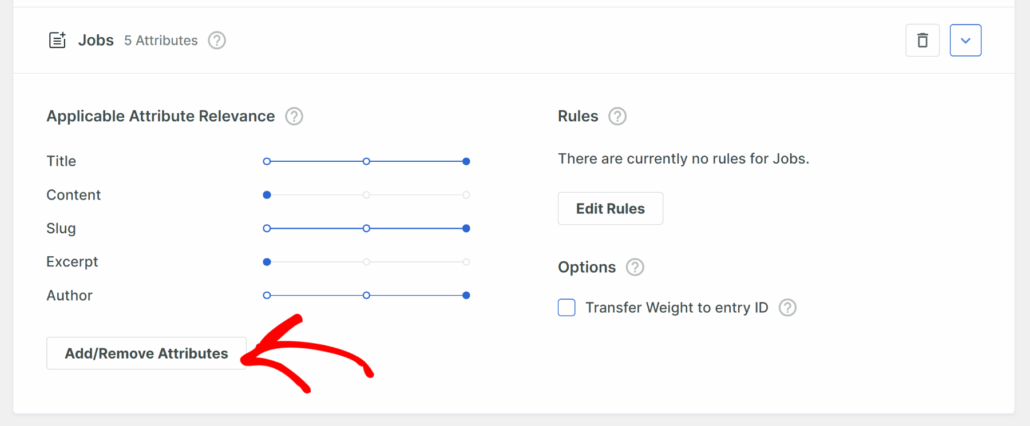
Une nouvelle fenêtre apparaîtra où vous pourrez sélectionner des données spécifiques à inclure.
Ici, vous pouvez ajouter des champs personnalisés tels que l'emplacement du poste, le nom de l'entreprise, la date d'expiration du poste, le site Web de l'entreprise et d'autres informations dans le processus de recherche.
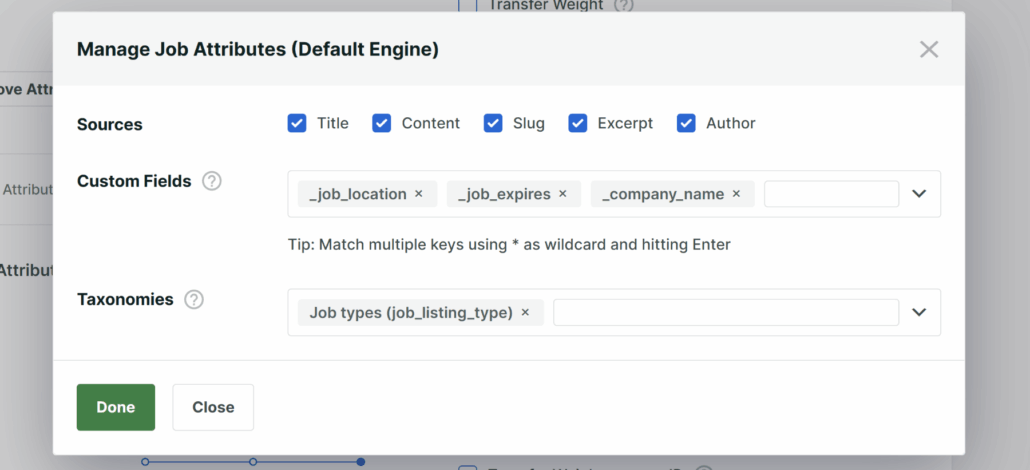
De même, vous pouvez également inclure des taxonomies telles que les types d'emplois pour améliorer l'expérience de recherche dans WP Job Manager.
Lorsque vous avez terminé, cliquez sur le bouton Terminé.
Enfin, n'oubliez pas d'appuyer sur le bouton Enregistrer en haut de la page pour appliquer ces modifications à votre moteur de recherche.

Étape 4 : Testez votre nouvelle recherche d'emploi dans WP Job Manager
Maintenant que vous avez tout configuré, il est temps de voir si cela fonctionne.
Nous vous recommandons toujours de tester la barre de recherche immédiatement pour vous assurer que les nouveaux attributs sont pris en compte.
Pour tester vos paramètres de recherche, rendez-vous sur votre site Web et ouvrez votre tableau d'offres d'emploi.
À partir de là, essayez de rechercher quelque chose de spécifique, comme un lieu de travail ou le nom d'une entreprise.
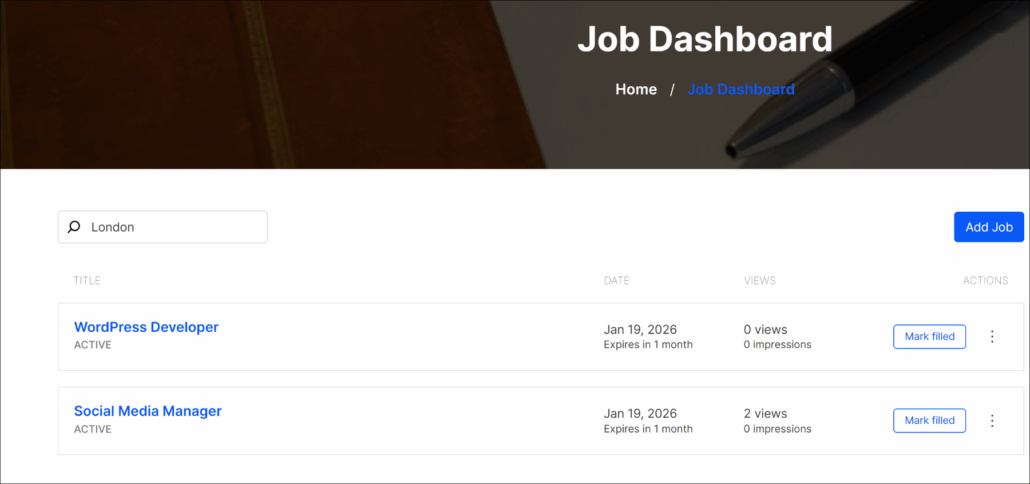
Par exemple, nous avons tapé « Londres » pour voir s'il affichait les postes situés dans cette ville.
Comme vous pouvez le voir, les résultats de recherche incluent désormais des postes basés sur le lieu, même si « Londres » ne figure pas dans le titre du poste.
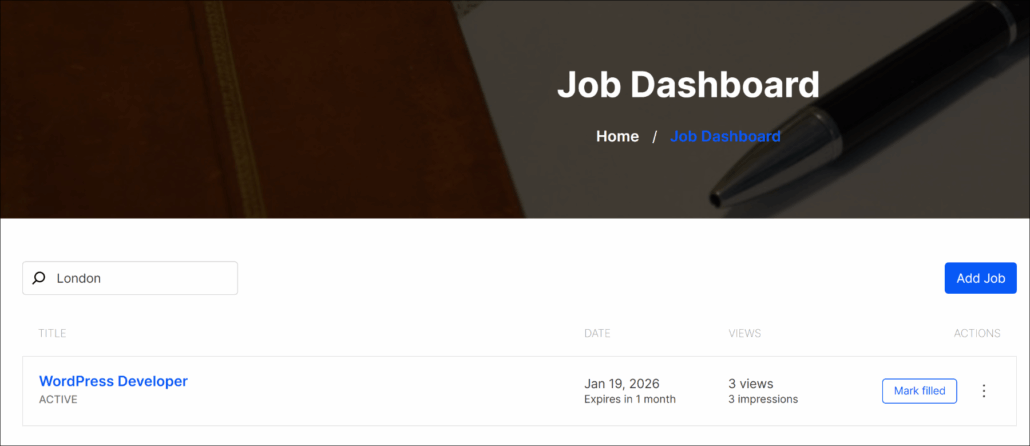
Cela signifie que vos candidats peuvent désormais trouver des opportunités beaucoup plus rapidement.
FAQ sur la recherche WP Job Manager
Vous pouvez également consulter certaines des questions courantes que les utilisateurs se posent sur l'amélioration de la recherche sur leurs tableaux d'offres d'emploi.
1. Pouvez-vous permettre aux candidats de rechercher par fourchette de salaire ?
Oui, vous le pouvez. Si vos offres d'emploi ont un champ de salaire, SearchWP peut l'indexer. Il vous suffit d'ajouter le champ personnalisé de salaire (souvent appelé _job_salary) à la liste des attributs. Cela aide les utilisateurs à trouver des postes qui correspondent à leurs attentes financières.
2. Dois-je changer mon thème WordPress pour que cela fonctionne ?
Non, vous n'avez pas besoin. SearchWP s'intègre automatiquement au modèle de recherche de votre thème existant. Nous l'avons testé avec de nombreux thèmes populaires de tableaux d'offres d'emploi, et il fonctionne de manière transparente sans casser la conception de votre site.
3. Puis-je rechercher des postes en utilisant des mots partiels ?
Absolument. Si vous activez le paramètre « Correspondances partielles » dans SearchWP, les candidats peuvent trouver le bon poste même s'ils font une petite faute de frappe, comme rechercher « ingénieur » au lieu de « ingénieur ».
Créer une expérience de recherche d'emploi fluide est le meilleur moyen d'aider vos visiteurs à trouver leur prochaine évolution de carrière.
Nous espérons que cet article vous a aidé à améliorer l'expérience de recherche d'emploi dans WP Job Manager. Vous voudrez peut-être aussi consulter notre guide sur comment rechercher par champs personnalisés dans WordPress et comment restreindre la recherche à des types de publication spécifiques.
Si vous êtes prêt à améliorer la recherche de votre tableau d'offres d'emploi, vous pouvez commencer avec SearchWP ici.