
Vous vous demandez comment inclure les résultats des shortcodes dans la recherche WordPress ?
Les shortcodes sont très populaires auprès de la communauté WordPress. Ils permettent aux propriétaires de sites Web d'afficher du contenu dynamique dans n'importe quel article, page ou barre latérale en quelques clics.
Les shortcodes contiennent souvent beaucoup de contenu utile orienté recherche. Malheureusement, le moteur de recherche par défaut de WordPress ne le prend pas en compte.
Dans ce tutoriel, nous vous montrerons les instructions étape par étape sur la façon d'inclure les résultats des shortcodes dans la recherche WordPress.
Points Clés à Retenir
- Rendre le contenu des shortcodes consultable garantit que vos utilisateurs trouvent tout le contenu pertinent, améliorant ainsi leur expérience et leur engagement.
- N'importe qui peut rendre le contenu des shortcodes consultable facilement en quelques clics avec le plugin SearchWP.
- Avoir un bon moteur de recherche sur votre site améliore donc la découvrabilité du contenu et le taux de conversion.
Que sont les shortcodes WordPress ?
Les shortcodes sont des extraits de code entourés de crochets qui vous permettent d'ajouter des éléments dynamiques à vos sites. Généralement, les shortcodes se composent de quelques mots et incluent parfois des paramètres supplémentaires. Par exemple :
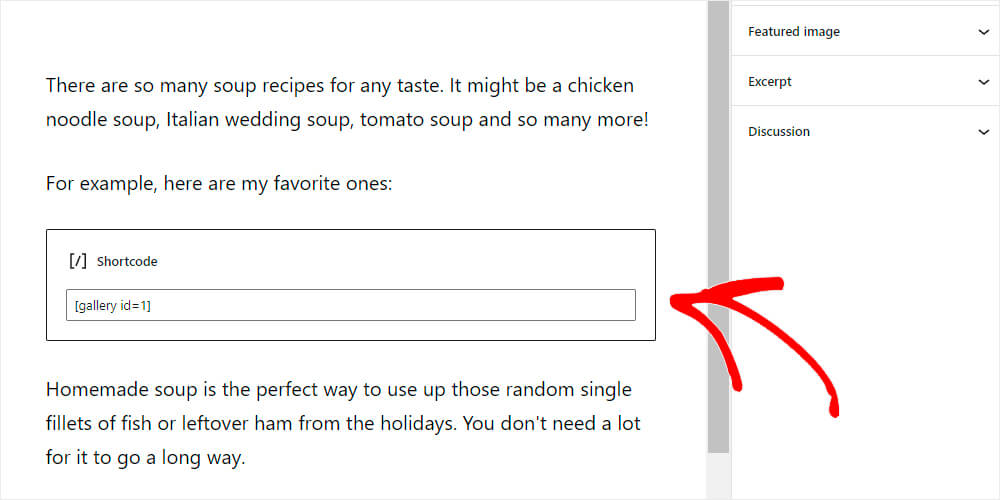
Les shortcodes peuvent être placés dans des articles, des pages ou n'importe où dans l'éditeur WordPress. Leur fonctionnalité est déterminée par le thème actif ou les plugins installés sur votre site Web.
Cas d'utilisation courants :
- Affichage de galeries d'images avec des plugins de galerie.
- Ajout de formulaires de contact avec des plugins de création de formulaires.
- Intégration de tableaux ou d'autres éléments interactifs.
Ces petits extraits offrent une flexibilité considérable sans nécessiter de connaissances techniques avancées. Une fois placés, WordPress traite le shortcode et rend le contenu approprié.
Voici un exemple de ce à quoi ressemble un shortcode d'un plugin de galerie populaire dans l'éditeur d'articles :
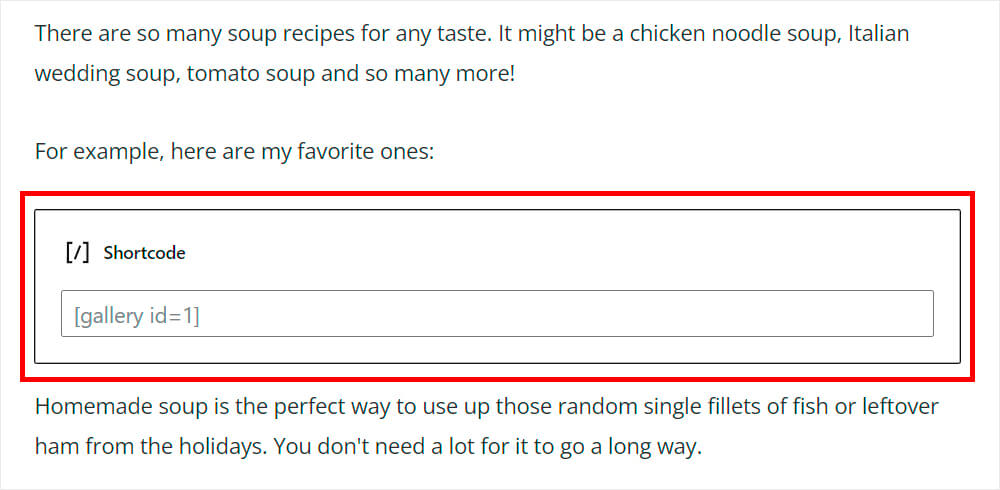
Et voici ce qu'il rend sur le site Web :

La meilleure chose à propos des shortcodes est que vous n'avez même pas besoin d'être un développeur Web ou une personne technophile pour les utiliser, mais cela vous permet de faire des choses qu'un développeur Web fait normalement.
Pour les utiliser, consultez la liste des shortcodes disponibles pris en charge par votre thème ou vos plugins installés. Vous pouvez généralement les trouver sur la page de description du plugin ou du thème ou sur leur site Web officiel.
Pourquoi ajouter les résultats des shortcodes à la recherche WordPress ?
Par défaut, WordPress n'indexe que le texte à l'intérieur des crochets du shortcode. Prenons l'exemple du shortcode suivant :
[gallery id="12" columns="4"]La recherche WordPress par défaut indexerait ceci comme du texte brut sans contexte ni signification. Cela peut être une limitation majeure, surtout si vos shortcodes affichent du contenu riche tel que :
- Galeries : L'indexation des noms de fichiers d'images, des descriptions et du texte alternatif peut améliorer la découvrabilité des images. Ceci est particulièrement utile pour les portfolios de photographie et les blogs culinaires, où les images jouent un rôle essentiel.
- Contenu du constructeur de page : De nombreux constructeurs de page populaires s'appuient fortement sur les shortcodes pour créer des mises en page complexes. Sans indexer ce contenu, les visiteurs peuvent avoir du mal à trouver les pages pertinentes.
- Éléments de contenu personnalisés : les shortcodes utilisés pour les témoignages, les curseurs ou les présentations de produits contiennent souvent des informations précieuses que les utilisateurs pourraient rechercher.
Vous savez maintenant pourquoi il est essentiel d'inclure les résultats des shortcodes dans la recherche WordPress. Nous allons vous montrer comment faire cela sur votre site Web.
Comment inclure les résultats des shortcodes dans la recherche WordPress
Pour rendre le contenu des shortcodes consultable, vous aurez besoin d'une solution qui étend les capacités de recherche par défaut de WordPress. C'est là que SearchWP intervient.
Il s'intègre automatiquement à n'importe quel thème WordPress et indexe tout le contenu instantanément. En utilisant SearchWP, vous pouvez inclure les résultats des shortcodes dans WordPress en un seul clic.
SearchWP est le meilleur plugin de recherche pour WordPress, auquel font confiance plus de 60 000 entreprises dans le monde. Il vous permet de rendre consultable presque tout sur votre site Web, y compris les shortcodes, les documents et les champs personnalisés.
Voici quelques autres fonctionnalités de SearchWP qui en font l'un des plugins de recherche WordPress les plus puissants :
- Résultats de recherche en direct : améliorez l'expérience utilisateur avec des suggestions de recherche en temps réel pendant que les utilisateurs tapent. Cette fonctionnalité accélère le processus de recherche, permettant aux clients de trouver plus facilement ce qu'ils recherchent et augmentant l'engagement et les conversions.
- Recherche de contenu PDF et de documents : rendez les PDF et divers types de documents, tels que les fichiers Office, entièrement consultables. Cette fonctionnalité est inestimable pour les magasins WooCommerce qui proposent des manuels de produits, des guides ou des spécifications, permettant aux utilisateurs de trouver les informations nécessaires sans avoir à télécharger et ouvrir chaque fichier.
- Classements de recherche personnalisables : ajustez les classements des résultats de recherche pour mettre en évidence le contenu prioritaire, tel que les nouveaux produits ou les promotions spéciales. Cette fonctionnalité garantit que les résultats les plus pertinents correspondent à vos objectifs commerciaux.
- Page de résultats de recherche personnalisable : personnalisez votre page de résultats de recherche pour mieux répondre aux besoins de vos visiteurs. Améliorez la mise en page, ajoutez des filtres ou affichez des détails supplémentaires sur les produits, rendant l'expérience de recherche plus conviviale et informative.
- Informations et analyses de recherche : analysez les modèles de requêtes de recherche pour comprendre les préférences des visiteurs. Ces informations vous aident à adapter votre stratégie de contenu, en veillant à ce que votre site corresponde aux intérêts des utilisateurs et augmente l'engagement global.
Jetons un coup d'œil à la façon dont vous pouvez inclure les résultats des shortcodes dans une recherche WordPress.
Étape 1 : Installer et activer SearchWP
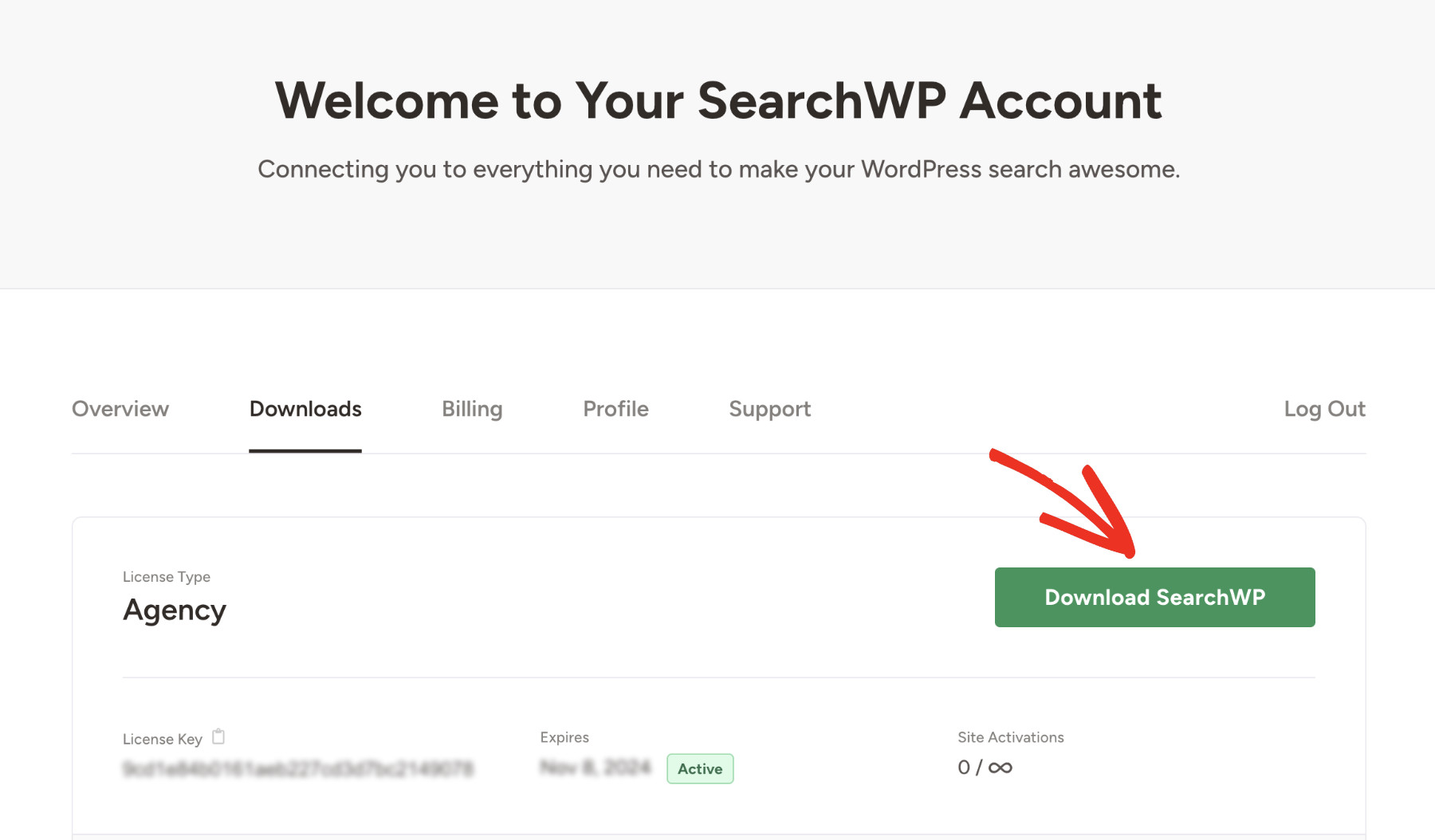
Tout d'abord, vous devez obtenir votre copie de SearchWP sur le site officiel. Après l'achat, connectez-vous à votre compte et téléchargez le fichier Zip du plugin depuis la section Téléchargements de votre profil.
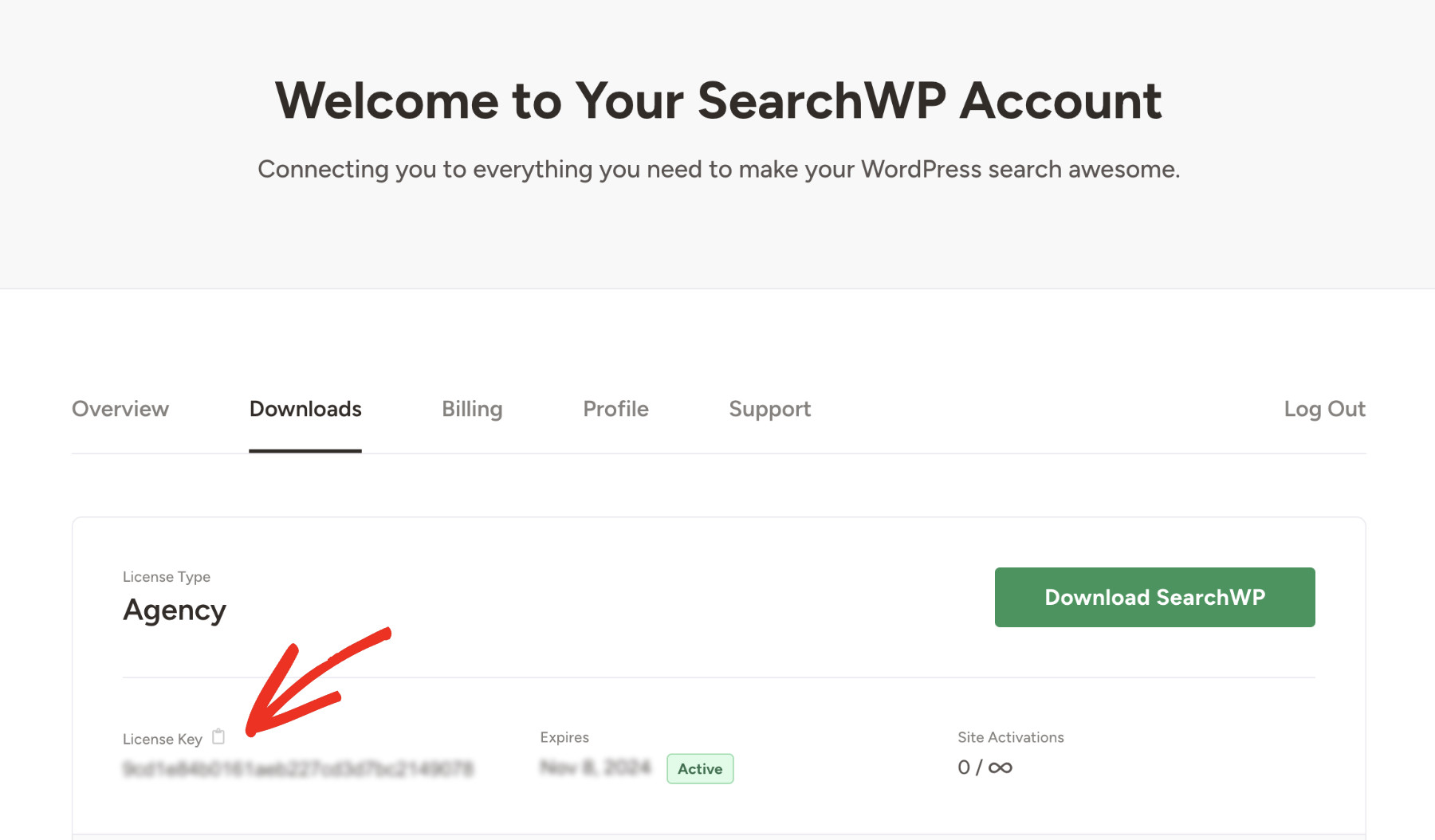
Copiez votre clé de licence de la même page, car vous en aurez besoin plus tard pour activer le plugin.
En utilisant le fichier zip du plugin, vous pouvez maintenant installer et activer le plugin SearchWP comme n'importe quel autre plugin WordPress.
Une fois le plugin activé, vous verrez un écran de bienvenue pour démarrer votre processus d'intégration. Cliquez sur le bouton « Démarrer l'assistant d'intégration ». Cela vous guidera à travers la configuration initiale.

Alternativement, vous pouvez activer SearchWP directement en visitant SearchWP > Ajouter une clé de licence.
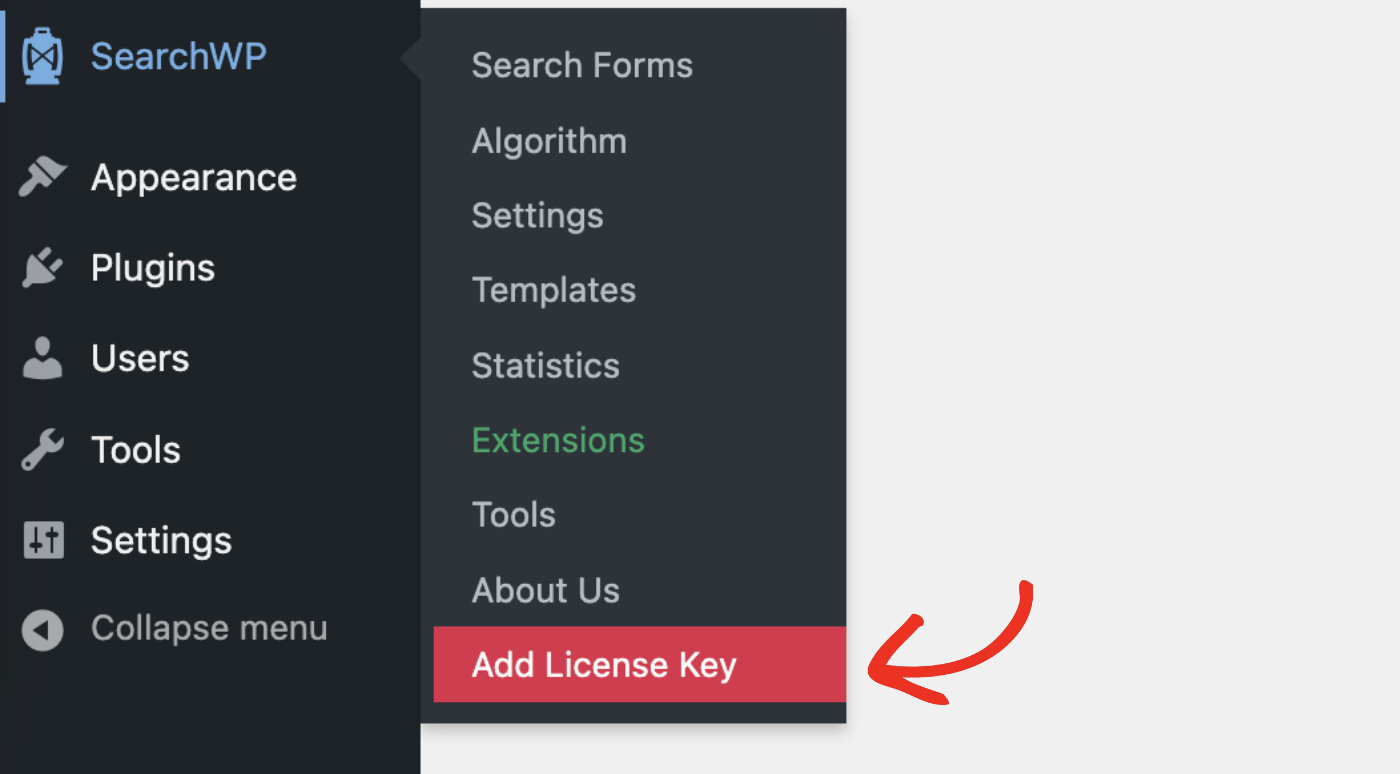
Collez votre clé copiée dans le champ « Clé de licence » et cliquez sur « Vérifier la clé ».

Si tout s'est bien passé, vous verrez la vérification confirmée et les informations de votre package s'afficher.
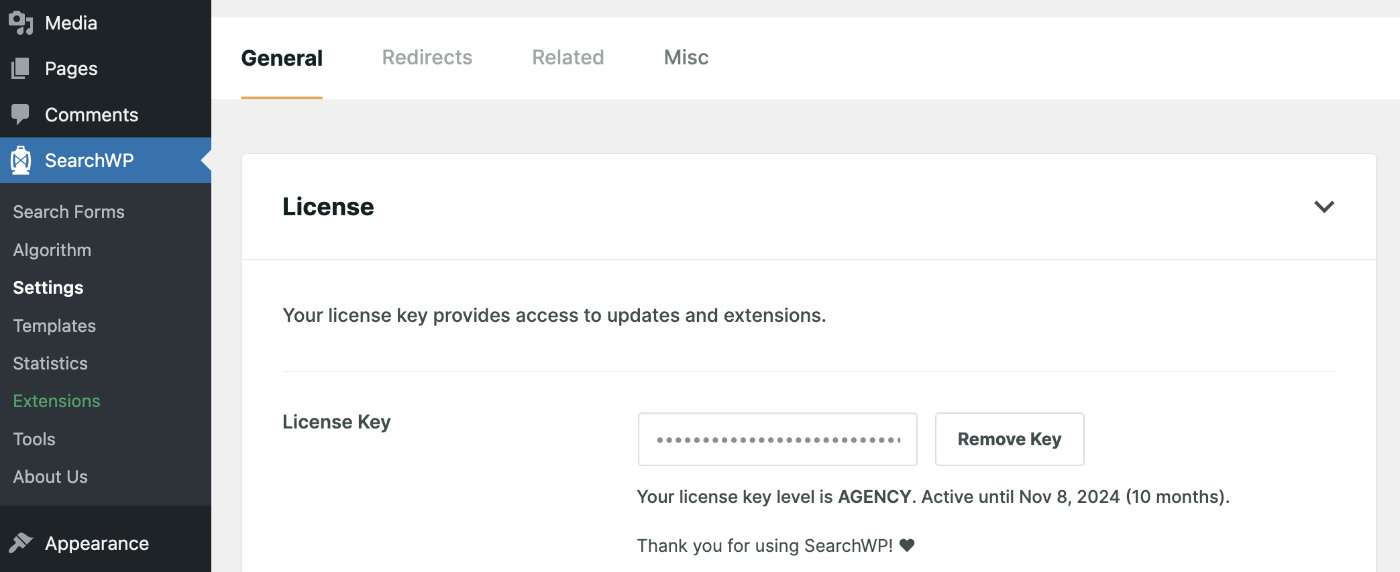
Félicitations ! Vous avez installé SearchWP avec succès sur votre site web. Maintenant, vous êtes prêt à inclure les résultats des shortcodes dans la recherche WordPress.
Étape 2 : Inclure les résultats des shortcodes dans la recherche WordPress
SearchWP vous permet d'inclure le contenu des shortcodes dans les résultats de recherche sur votre site web en un seul clic. Depuis le backend de votre site web, il vous suffit de naviguer vers SearchWP > Paramètres.
Sur cette page, faites défiler vers le bas pour trouver « Analyser les shortcodes », puis activez-le.
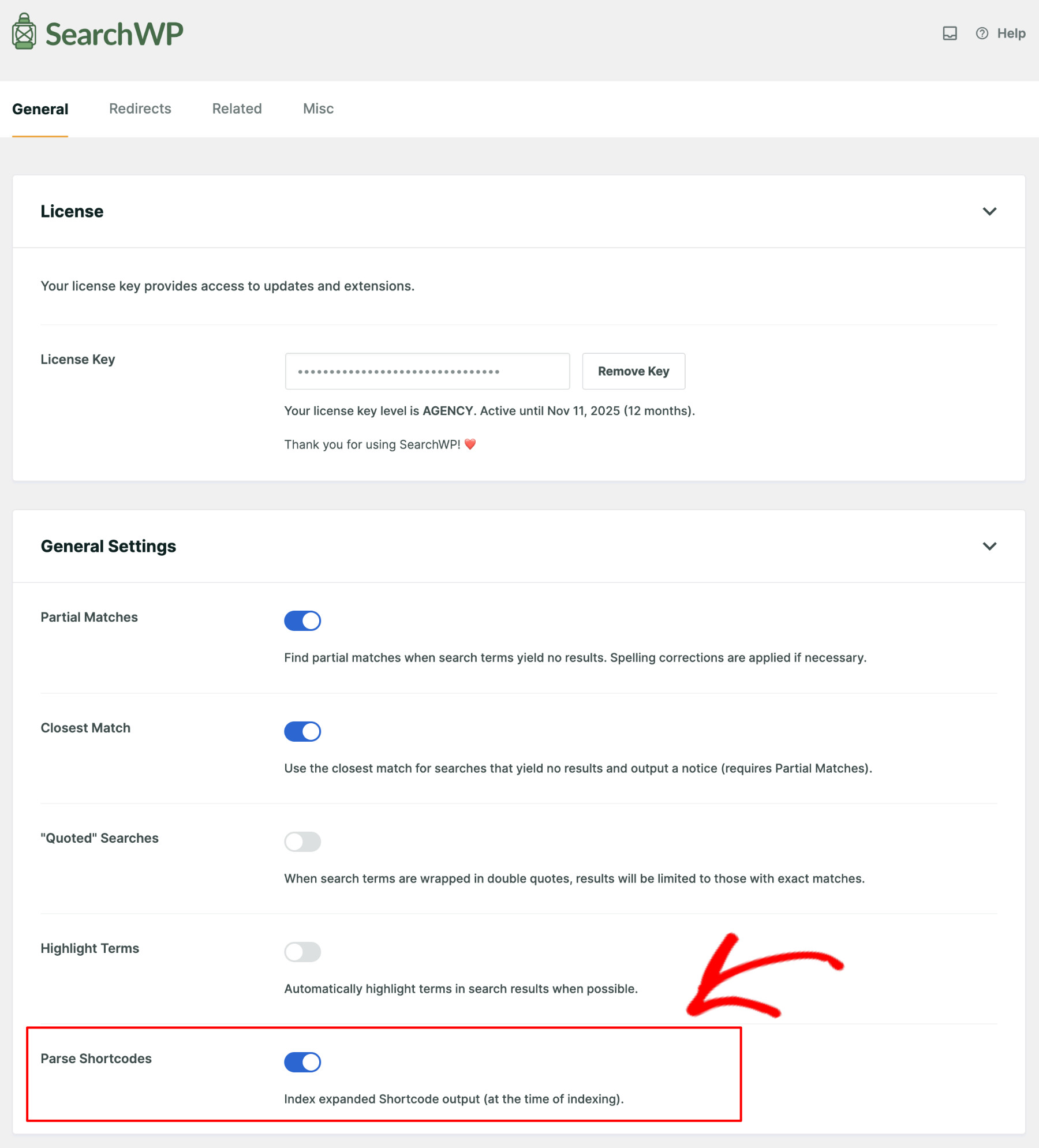
C'est tout. Vous avez ajouté avec succès les résultats des shortcodes à la recherche WordPress ! Désormais, lorsqu'un utilisateur effectue une recherche sur votre site web, il trouvera du contenu pertinent, même s'il est rendu à partir d'un shortcode.
Étape 3 : Tester vos nouveaux résultats de recherche
Pour tester les résultats de recherche WordPress améliorés, vous devez quitter le tableau de bord et accéder au frontend de votre site web. Ensuite, tapez tout ce qui est lié à un shortcode que vous avez utilisé dans la barre de recherche.
Par exemple, pour ce tutoriel, nous avons créé une galerie avec des photos de soupes. Vérifions si la recherche WordPress peut trouver cette galerie.
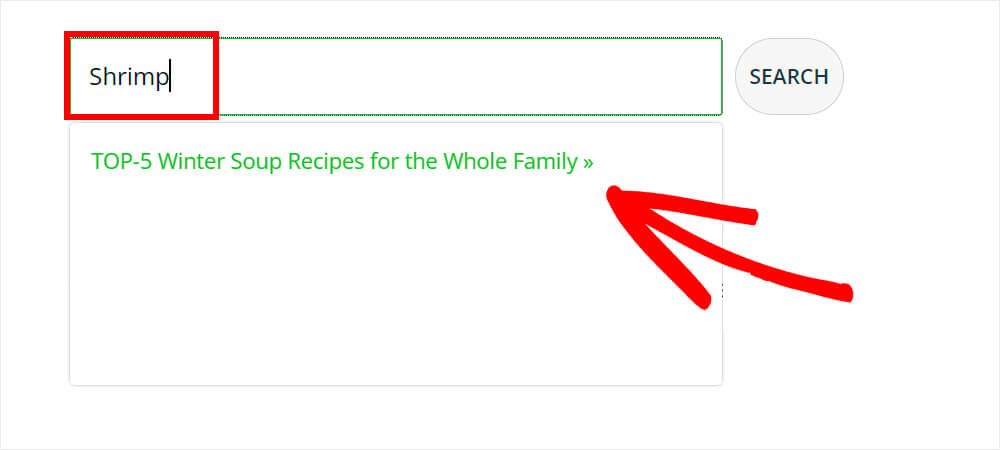
Comme vous pouvez le voir, tout fonctionne parfaitement. WordPress a trouvé un article qui contient une image de soupe aux crevettes.

C'est un excellent résultat, étant donné que le mot « crevettes » n'est mentionné ni dans le titre ni dans le contenu de l'article.
Cela fonctionne car WordPress indexe désormais le texte alternatif des images, même s'ils sont placés à l'intérieur d'une galerie générée par un shortcode.
Conclusion
Vous avez appris comment inclure les résultats des shortcodes dans la recherche WordPress grâce à cet article. Cela ouvre de nombreuses possibilités et aide les visiteurs de votre site web à trouver du contenu caché.
Si cet article vous a plu, vous aimerez savoir comment ajouter la recherche floue à WordPress. Cela aidera vos visiteurs à trouver du contenu même s'ils font une faute de frappe.
Obtenez SearchWP maintenant pour ajouter des fonctionnalités de recherche puissantes à votre site web !