
Pour les propriétaires de boutiques WooCommerce qui cherchent à améliorer la découverte des produits, à réduire les taux de rebond et, finalement, à augmenter les ventes, une fonction de recherche puissante est essentielle.
Une recherche intelligente est essentielle si vous voulez que vos clients trouvent facilement ce qu'ils cherchent, surtout si vous avez des milliers de produits.
En effet, de nombreux acheteurs en ligne abandonneront rapidement votre boutique en ligne s'ils ne trouvent pas les produits qu'ils désirent. Mais avec le bon plugin, vous pouvez améliorer l'expérience de recherche sur votre boutique WooCommerce.
Dans cet article, nous vous montrerons la meilleure façon de créer une recherche de produits WooCommerce intelligente sans écrire une seule ligne de code.
Qu'est-ce qu'une recherche de produits « intelligente » dans WooCommerce ?
Il est difficile de qualifier le moteur de recherche par défaut de WordPress d'intelligent, car il présente de nombreux points faibles.
Pour commencer, il ne recherche pas de manière fiable ou exhaustive les attributs des produits WooCommerce.
Le fait est que WooCommerce stocke les produits et leurs attributs sous forme de publications et de champs personnalisés, respectivement.
Mais le moteur de recherche WordPress natif n'est pas performant pour inclure les informations supplémentaires stockées dans les champs personnalisés lors d'une recherche.
Il est donc essentiel de les rendre recherchables si vous souhaitez offrir à vos clients les résultats de recherche les plus pertinents.
De plus, la recherche par défaut manque de nombreuses fonctionnalités de base en matière de recherche. Par exemple, vous ne pouvez pas modifier l'ordre des résultats de recherche, la racinisation des mots-clés, l'utilisation de synonymes, l'affichage des recherches en direct, et plus encore.
En tant que propriétaire d'une boutique WooCommerce, votre revenu dépend directement de la capacité de vos visiteurs à trouver les produits qu'ils recherchent. C'est pourquoi il est essentiel de vous assurer que ce processus est aussi simple que possible.
Maintenant, regardons comment vous pouvez ajouter une recherche de produits intelligente à votre site WooCommerce.
Comment créer une recherche de produits WooCommerce intelligente
La façon la plus simple de créer une recherche de produits WooCommerce intelligente dans votre boutique est d'utiliser un plugin comme SearchWP.

En tant que meilleur plugin de recherche WordPress, SearchWP vous donne un contrôle total sur la recherche de votre site.
Plus de 50 000 propriétaires de sites WordPress l'utilisent déjà pour fournir de meilleurs résultats de recherche à leurs visiteurs.
En utilisant ce plugin, vous pouvez améliorer la découvrabilité des produits et augmenter le nombre de ventes.
Voici d'autres choses que vous pouvez faire avec SearchWP :
- Suivi de l'activité de recherche sur site : Souhaitez-vous examiner ce que vos clients recherchent sur votre site ? SearchWP suit les recherches de vos visiteurs et vous permet de les consulter directement dans votre tableau de bord WordPress.
- Exclure des pages des résultats de recherche : Y a-t-il des pages indésirables dans les résultats de recherche actuels sur votre site ? SearchWP vous permet de les masquer en quelques clics.
- Prioriser certains résultats de recherche : Vous lancez un nouveau produit et vous voulez qu'il soit remarqué par le plus grand nombre ? Mettez-le en tête des résultats de recherche de votre boutique avec SearchWP.
- Activer la recherche floue : Souhaitez-vous que les clients trouvent le bon produit même s'ils font une faute de frappe ? Activez simplement la recherche floue dans les paramètres de SearchWP.
Voyons maintenant comment ajouter une recherche WooCommerce intelligente à votre boutique en ligne à l'aide de SearchWP.
La première étape consiste à obtenir votre copie du plugin SearchWP en visitant le site Web et en créant un nouveau compte.
Une fois cela fait, vous pouvez aller dans l'onglet Téléchargements de votre tableau de bord de compte SearchWP.

Une fois que vous y êtes, appuyez simplement sur le bouton Télécharger SearchWP pour enregistrer le fichier ZIP du plugin sur votre ordinateur.
Ensuite, copiez la clé de licence dans le même onglet, car vous en aurez besoin bientôt pour activer SearchWP.
Une fois le téléchargement terminé, l'étape suivante consiste à téléverser le fichier ZIP du plugin SearchWP sur votre site. Si vous avez besoin d'aide, consultez ce guide étape par étape sur comment installer un plugin WordPress.
Après l'activation, vous verrez l'écran de bienvenue de SearchWP et l'assistant de configuration. Vous pouvez cliquer sur le bouton « Démarrer l'assistant d'intégration » et suivre les instructions à l'écran.

Après avoir installé et activé SearchWP, il est temps d'installer l'extension WooCommerce Integration.
Cette extension assure une intégration transparente de SearchWP et WooCommerce, vous permettant de personnaliser facilement le fonctionnement de la recherche dans votre boutique.
Tout d'abord, vous devrez aller dans SearchWP » Extensions depuis le tableau de bord WordPress. De là, naviguez simplement vers « WooCommerce Integration » et cliquez sur le bouton Installer.

Une fois que vous avez installé l'extension WooCommerce, vous êtes prêt à commencer à créer une recherche intelligente de produits WooCommerce sur votre site.
Comment ajouter un widget de recherche WooCommerce personnalisé
Souhaitez-vous ajouter un widget de recherche WooCommerce personnalisé à votre site ? Cela aidera vos visiteurs à trouver plus rapidement les produits qu'ils recherchent.
Par exemple, vous pouvez limiter ce widget à la recherche de catégories de produits spécifiques uniquement. Ou le faire prendre en compte des étiquettes de produits spécifiques, comme reconditionné ou best-seller.
Avec SearchWP, vous pouvez facilement créer et ajouter un widget de recherche WooCommerce personnalisé à votre boutique.

La première étape consiste à personnaliser le moteur de recherche par défaut et à inclure les produits WooCommerce comme source.
Pour commencer, vous pouvez aller dans SearchWP » Algorithme depuis votre tableau de bord WordPress. Ensuite, appuyez sur le bouton Source & Paramètres pour sélectionner de nouvelles sources.

Après cela, vous verrez les sources utilisées par le moteur par défaut. Celles-ci incluent les articles, les pages et les médias.
Assurez-vous de sélectionner « Produits » comme source, puis cliquez sur le bouton Terminé.

Lorsque vous avez terminé, cliquez simplement sur le bouton « Terminé ».
Maintenant, vous pouvez faire défiler vers le haut et cliquer sur le bouton Enregistrer pour stocker vos modifications.

Après cela, vous pouvez ajouter un widget WooCommerce à la zone de widgets de votre site.
Pour commencer, allez simplement dans Apparence » Widgets depuis le panneau d'administration et cliquez sur le signe +. De là, ajoutez simplement le bloc de widget « Recherche de produits ».

Pour plus de détails, suivez notre guide étape par étape sur comment ajouter un widget de recherche WooCommerce personnalisé.
Comment ajouter un formulaire de recherche WooCommerce à votre page de boutique
Voulez-vous ajouter un formulaire de recherche WooCommerce à votre page de boutique ?
C'est un excellent moyen d'augmenter vos ventes et de permettre aux visiteurs de naviguer plus rapidement dans votre boutique.

Avec SearchWP, vous pouvez ajouter un formulaire de recherche WooCommerce complet à votre page de boutique en quelques étapes simples.
Pour plus de détails, consultez notre guide sur comment ajouter un formulaire de recherche WooCommerce à votre page de boutique.
Comment rechercher par attributs de produits WooCommerce
Souhaitez-vous que la recherche de votre site WordPress s'effectue par attributs de produits WooCommerce ?
Les attributs de produits incluent des caractéristiques telles que la taille, la couleur, le prix du produit et d'autres détails que vous souhaitez ajouter.
Avec SearchWP, vous pouvez facilement inclure les catégories, les étiquettes, les champs personnalisés et d'autres attributs dans le processus de recherche.
Faites simplement défiler vers le bas jusqu'à la source « Produits » et cliquez sur le bouton « Ajouter/Supprimer des attributs ».

Ensuite, vous verrez une nouvelle fenêtre avec des attributs tels que le titre, le contenu, le slug, l'extrait et l'auteur.
Vous pouvez ensuite ajouter des champs personnalisés tels que la couleur ou le modèle du produit et des taxonomies (étiquettes, catégories, classes d'expédition) à inclure dans le processus de recherche.
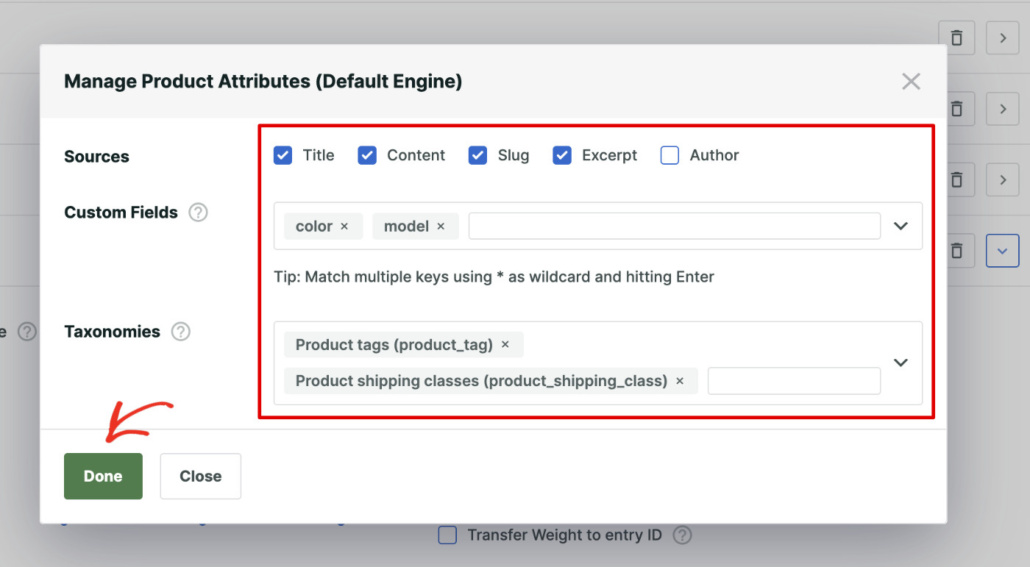
Lorsque vous avez terminé, n'oubliez pas de cliquer à nouveau sur le bouton Enregistrer en haut à droite pour sauvegarder vos modifications.
C'est tout. Désormais, votre site WordPress prend en charge la recherche par attributs de produits WooCommerce.
Pour en savoir plus, vous voudrez peut-être consulter notre guide sur comment rechercher des détails de produits e-commerce dans WordPress.
Comment rechercher dans une catégorie WooCommerce
Souhaitez-vous permettre à vos clients de rechercher par catégorie spécifique ? C'est très pratique et leur permet de trouver les produits beaucoup plus rapidement.
Avec SearchWP, vous pouvez facilement limiter des formulaires de recherche spécifiques pour rechercher par catégories spécifiques ou créer un formulaire de recherche avec sélection de catégorie.
De cette façon, vous pouvez fournir à vos clients des résultats de recherche plus pertinents et augmenter vos ventes.
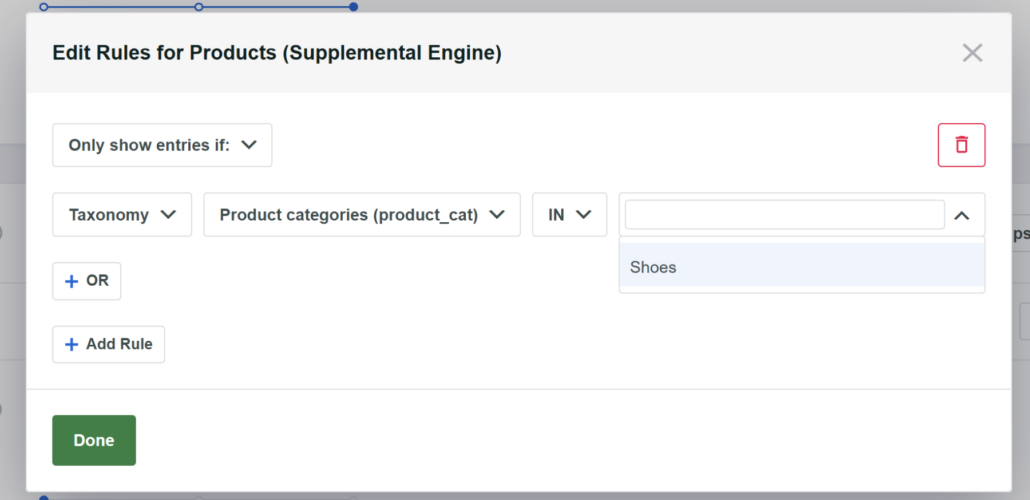
Pour plus de détails, consultez notre tutoriel détaillé sur comment rechercher dans une catégorie WooCommerce.
Comment ajouter la recherche floue à votre site Web
Voulez-vous faciliter encore plus la recherche d'un produit par vos clients ?
Vous pouvez le faire en activant la recherche floue dans SearchWP.
Cette fonctionnalité vous permet de faire en sorte que la recherche WordPress recherche des correspondances partielles. Elle garantit que vos clients peuvent trouver un produit qu'ils recherchent même s'ils font une faute de frappe dans son nom.
Par exemple, s'ils recherchent des guimauves et l'orthographient mal « guimauves », ils trouveront toujours ce produit sucré.
Avec SearchWP, vous pouvez activer la recherche floue simplement en sélectionnant une seule case à cocher.
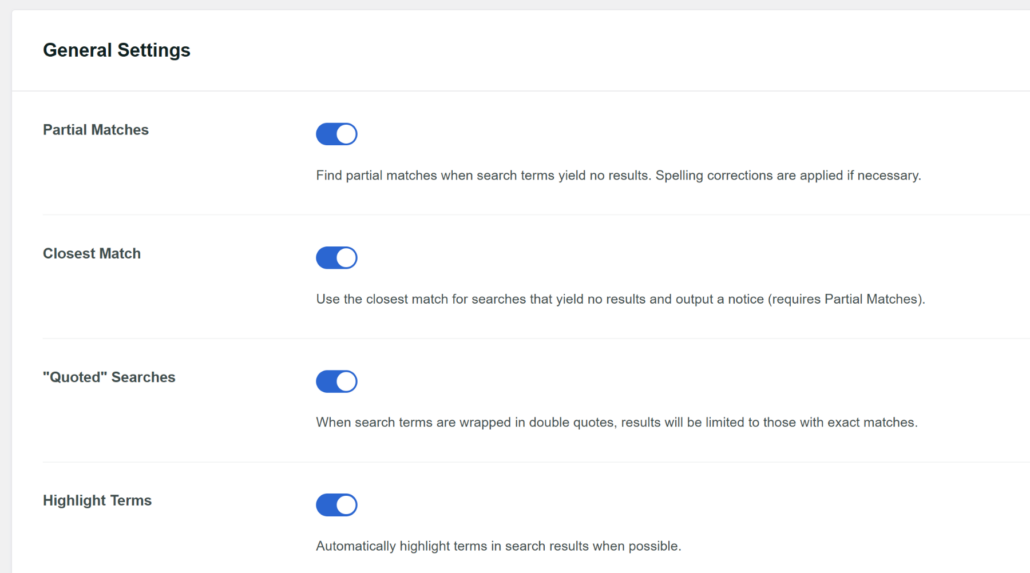
Pour plus de détails, consultez notre tutoriel étape par étape sur comment ajouter la recherche floue à votre site WordPress.
Comment prioriser des produits spécifiques dans les résultats de recherche
Souhaitez-vous faire apparaître certains de vos produits en haut des résultats de recherche sur votre site ?
C'est un excellent moyen de promouvoir de nouveaux produits et d'augmenter le nombre de ventes.
Avec SearchWP, vous pouvez prioriser des produits spécifiques dans les résultats de recherche pour certains termes de recherche en quelques minutes grâce à l'extension Custom Results Order.

Pour plus de détails, consultez notre guide détaillé sur comment prioriser des résultats de recherche spécifiques dans WordPress.
Comment exclure un produit spécifique des résultats de recherche
Y a-t-il des produits ou des pages que vous aimeriez supprimer des résultats de recherche sur votre site ?
Cela vous aide à éviter d'encombrer les résultats de recherche et offre à vos clients des correspondances plus pertinentes.
SearchWP vous permet d'exclure n'importe quelles pages, articles ou produits WooCommerce des résultats de recherche en quelques clics.
En utilisant l'extension Exclude UI, vous verrez une option dans l'éditeur de blocs WordPress. Il suffit d'activer l'option et SearchWP l'exclura du processus de recherche.
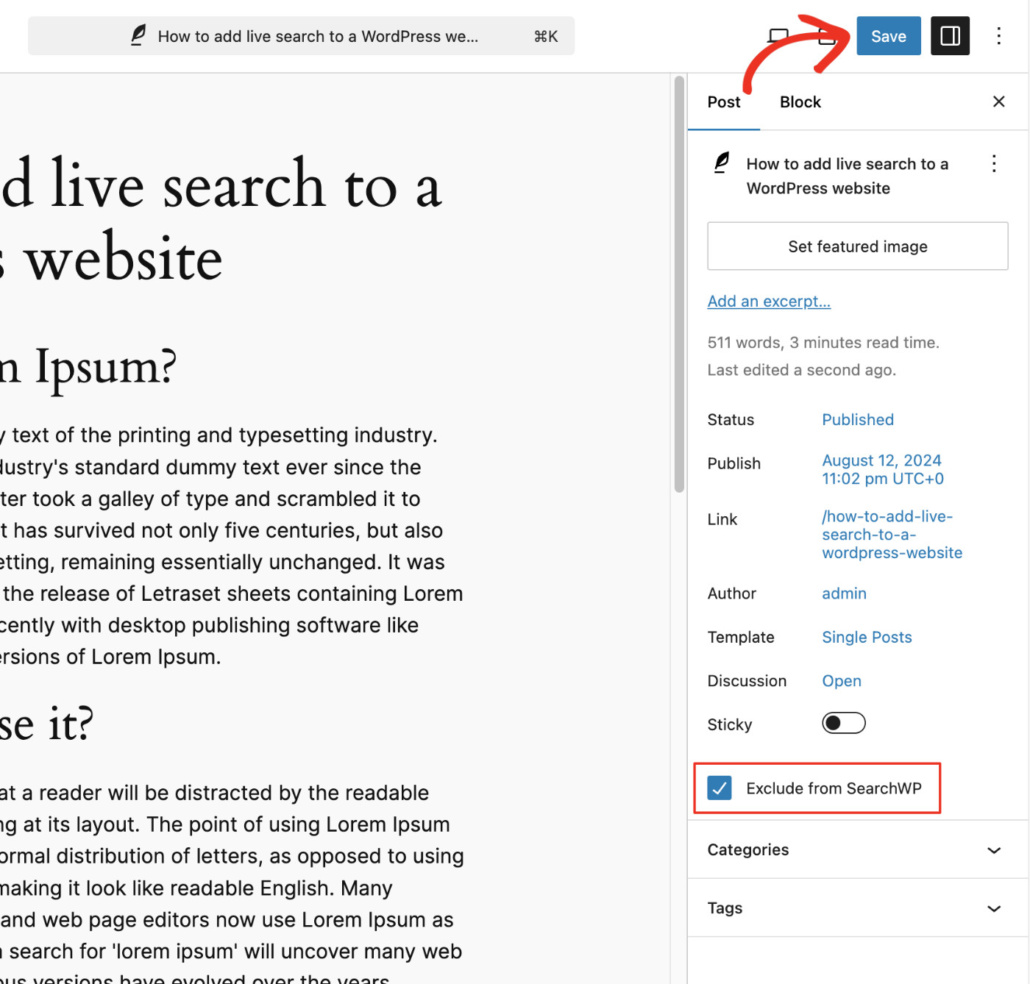
Pour plus de détails, suivez notre guide sur comment exclure des pages des résultats de recherche de site dans WordPress.
Nous espérons que cet article vous a aidé à apprendre comment effectuer une recherche intelligente de produits WooCommerce. Vous voudrez peut-être aussi consulter nos guides sur comment rechercher par SKU dans WooCommerce et comment restreindre la recherche de produits WooCommerce au titre uniquement.
Si vous êtes prêt à ajouter une recherche intelligente de produits WooCommerce à votre site, vous pouvez commencer avec SearchWP dès aujourd'hui.