
L'une des questions les plus fréquentes que nous posent les utilisateurs de WordPress est la manière de rendre la recherche de leur site plus précise.
Il peut être difficile pour les visiteurs de votre site de trouver ce qu'ils cherchent si vous avez beaucoup d'articles.
La recherche WordPress par défaut a des capacités limitées. Elle ignorerait les informations importantes qui pourraient être présentes dans les champs personnalisés, les catégories ou les étiquettes. En conséquence, elle affiche des résultats de recherche non pertinents.
Dans cet article, nous vous montrerons comment limiter la recherche WordPress au contenu des articles.
Pourquoi limiter la recherche WordPress au contenu des articles
Si vous voulez réussir en ligne, il est important de vous assurer que les visiteurs de votre site peuvent trouver rapidement ce qu'ils cherchent.
Une expérience utilisateur positive les incite à découvrir davantage votre contenu, à revenir sur votre site à plusieurs reprises, et même à partager un lien vers celui-ci sur les réseaux sociaux.
De plus, la satisfaction de vos visiteurs affecte directement le classement de votre site dans les moteurs de recherche.
L'une des meilleures façons de fournir à vos visiteurs des résultats de recherche plus pertinents est de limiter les recherches à un certain type de contenu.
Le fait est que, par défaut, WordPress recherche le titre, le contenu et l'extrait des articles et des pages. Par conséquent, il y a généralement beaucoup de désordre dans les résultats de recherche, ce qui rend beaucoup plus difficile de trouver le bon contenu.
Limiter la recherche uniquement aux articles, ou même à un attribut spécifique comme le contenu ou le titre, aide à résoudre ce problème.
Cela dit, voyons comment vous pouvez limiter la recherche WordPress au contenu des articles.
Limiter la recherche WordPress au contenu des articles
La manière la plus rapide et la plus pratique de limiter la recherche WordPress au contenu des articles est d'utiliser un plugin comme SearchWP.

C'est le meilleur plugin de recherche WordPress qui vous permet de contrôler entièrement le fonctionnement de la recherche sur votre site.
En l'utilisant, vous pouvez rendre tout sur votre site consultable, créer des champs de recherche personnalisés, suivre les recherches, et plus encore.
Plus de 50 000 propriétaires de sites WordPress utilisent déjà SearchWP pour offrir à leurs visiteurs les résultats de recherche les plus pertinents.
SearchWP vous aide également à :
- Afficher les résultats de recherche en mode direct : Vous souhaitez afficher instantanément les résultats de recherche sur votre site ? En utilisant SearchWP, vous pouvez le faire en quelques clics.
- Rendre les fichiers PDF consultables par WordPress : Téléchargez-vous des PDF sur votre site ? Avec SearchWP, vous pouvez rendre le contenu de ces fichiers consultable, enrichissant ainsi les résultats de recherche de votre site.
- Exclure des pages des résultats de recherche : Vous souhaitez exclure des pages spécifiques des résultats de recherche sur votre site ? SearchWP vous permet de le faire en quelques clics.
- Activer la recherche floue : Vous voulez que WordPress recherche des correspondances approximatives s'il n'y en a pas d'exactes ? En utilisant SearchWP, vous pouvez activer la recherche floue, afin que vos visiteurs trouvent plus de résultats.
Maintenant, regardons comment limiter la recherche WordPress au contenu des articles uniquement à l'aide de SearchWP.
Étape 1 : Installer et activer SearchWP
La première étape consiste à obtenir votre copie de SearchWP en visitant le site Web et en créant un nouveau compte.
Après cela, vous pouvez naviguer vers votre compte SearchWP et aller dans l'onglet Téléchargements. Cliquez ensuite sur Télécharger SearchWP pour commencer à télécharger le fichier ZIP du plugin sur votre ordinateur.

Vous devriez également copier la clé de licence SearchWP dans le même onglet, car vous en aurez besoin plus tard pour activer le plugin.
Une fois le téléchargement terminé, la prochaine étape consiste à téléverser le fichier ZIP SearchWP sur votre site WordPress et à installer le plugin.
Si vous avez besoin d'aide pour cela, n'hésitez pas à consulter le tutoriel étape par étape comment installer un plugin WordPress.
Après l'activation, vous verrez l'assistant de configuration de SearchWP. Cliquez simplement sur le bouton « Démarrer l’assistant de configuration » et suivez les instructions à l’écran pour configurer le plugin.

C'est tout. Vous avez activé SearchWP avec succès et vous êtes maintenant prêt à faire en sorte que la recherche WordPress ne porte que sur le contenu des articles.
Étape 2 : Personnaliser votre moteur de recherche
Pour commencer, vous pouvez personnaliser le moteur de recherche par défaut ou en créer un nouveau à l’aide de SearchWP.
Considérez un moteur de recherche comme un ensemble de règles et de conditions que SearchWP prend en compte lors de l’exécution d’une recherche. Il vous permet également d’ajouter et d’utiliser plusieurs moteurs de recherche avec différents ensembles de paramètres.
Actuellement, il n’y a qu’un seul moteur de recherche appelé Défaut. WordPress l’utilise pour les recherches natives. En le personnalisant, vous pouvez modifier le fonctionnement de la recherche sur l’ensemble de votre site.
Puisque nous voulons limiter la recherche WordPress au contenu des articles uniquement, la première étape consiste à supprimer toutes les sources à l’exception des Articles.
Pour ce faire, vous pouvez aller dans SearchWP » Algorithme depuis le tableau de bord WordPress et appuyer sur le bouton Sources et paramètres.

Ensuite, une nouvelle fenêtre s’ouvrira où vous pourrez sélectionner différentes sources pour le moteur.
Allez-y et décochez les sources Pages et Média, de sorte qu’il ne reste que les Articles.

Après cela, cliquez simplement sur le bouton Terminé pour enregistrer les modifications.
La prochaine étape consiste à modifier l’ensemble des attributs d’article que SearchWP prend en compte lors de la recherche.
Les attributs sont les champs que vous souhaitez rechercher pour une source donnée, tels que le titre, le contenu, l'extrait, le slug, les champs personnalisés, les termes de taxonomie, et plus encore. Cela détermine quels détails de contenu prendre en compte lorsque votre site recherche des résultats.
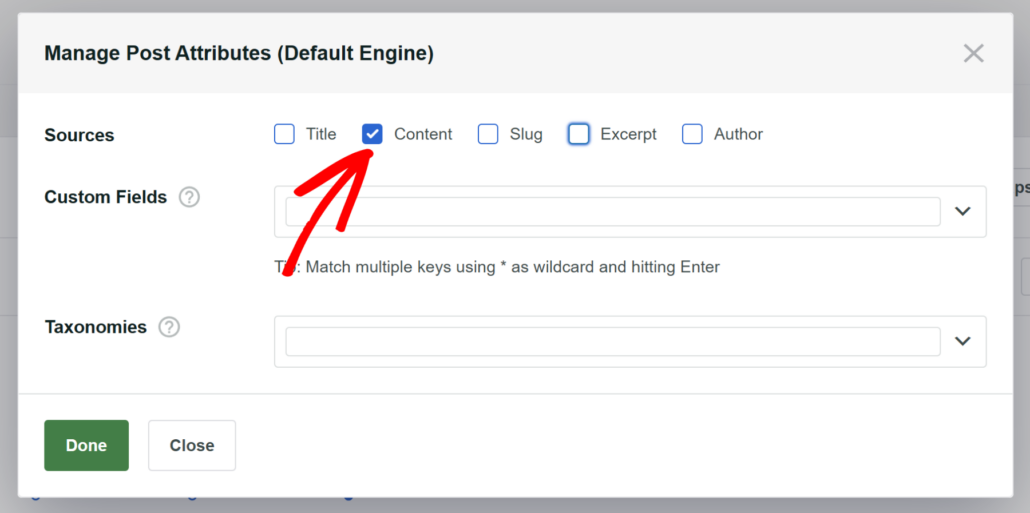
Par défaut, 5 attributs seront sélectionnés, y compris le titre, le contenu, le slug, l’extrait et l’auteur. Pour limiter la recherche WordPress au contenu des articles uniquement, vous pouvez supprimer tous les attributs d’article à l’exception du Contenu.
Pour ce faire, appuyez d’abord sur le bouton Ajouter/Supprimer des attributs.

Allez-y et décochez tous les attributs à l’exception du Contenu.
À partir d’ici, appuyez sur Terminé pour enregistrer les modifications.
Vous pouvez également modifier le poids de pertinence des attributs en déplaçant le curseur à côté d’eux vers la gauche ou vers la droite.
Plus le poids est élevé, plus SearchWP accordera d’attention à un attribut lors de l’exécution d’une recherche.
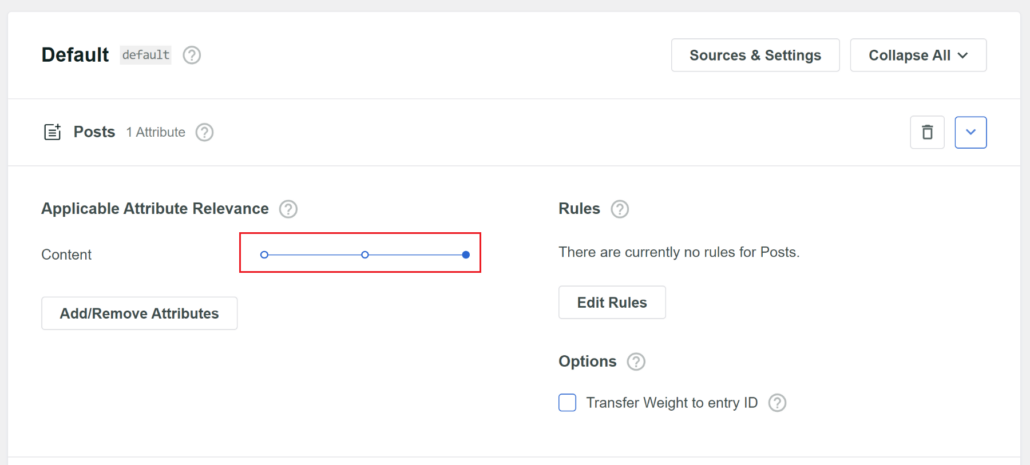
Enfin, vous pouvez appuyer sur le bouton Enregistrer pour stocker les modifications lorsque vous avez terminé.
C'est tout. Vous venez de faire en sorte que la recherche WordPress ne porte que sur le contenu des articles.

Étape 3 : Testez votre nouvelle recherche
La prochaine étape consiste à essayer votre nouveau moteur de recherche.
Pour ce faire, visitez simplement votre site Web et accédez au formulaire de recherche ou à la barre de recherche.
Par exemple, nous avons ajouté un article sur notre site de test contenant le mot « Apple » dans le contenu et « Orange » dans le titre.
Voyons d'abord si nous trouvons cet article avec le terme de recherche Apple.
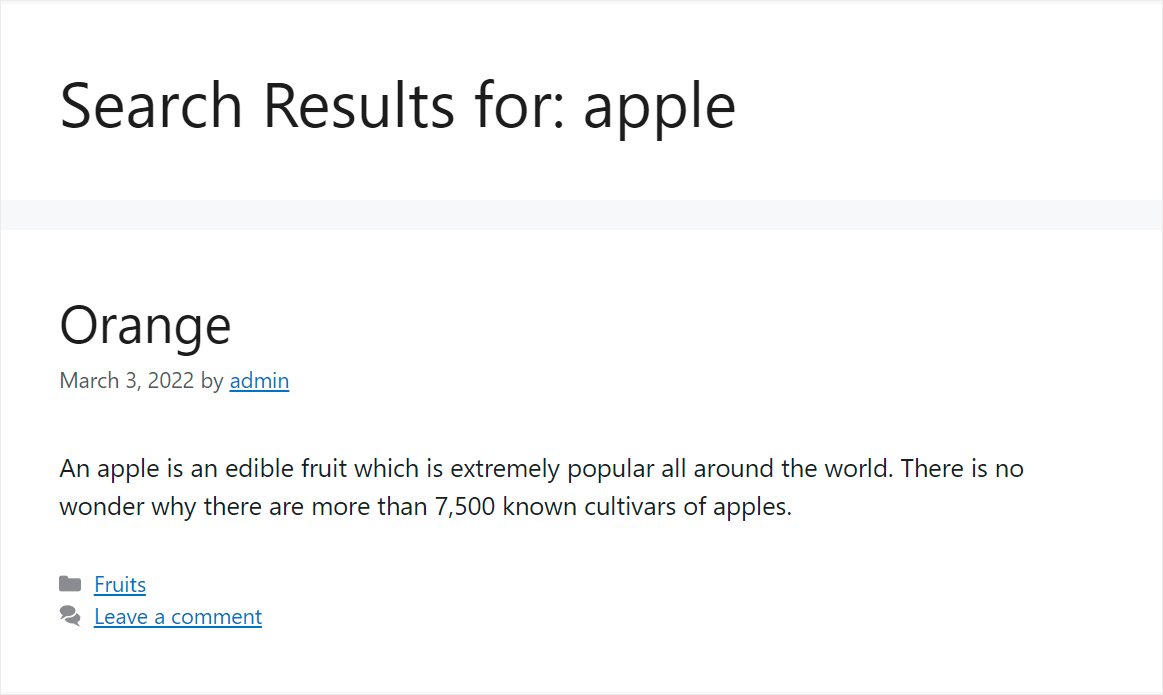
Comme vous pouvez le voir, nous avons pu trouver l'article car WordPress prend en compte le contenu de l'article et lui donne la priorité la plus élevée.
Voyons maintenant si nous pouvons le trouver par le titre, qui est Orange.

Rien n'a été trouvé. Cela signifie que notre site WordPress ne prend désormais en compte que le contenu des articles lors de la recherche, ignorant tout le reste.
Bonus : Comment faire en sorte que WordPress prenne en compte les champs personnalisés des articles
Souhaitez-vous que votre site WordPress prenne en compte les champs personnalisés des articles lors de la recherche ?
Les champs personnalisés sont les champs où vous pouvez mettre toute information supplémentaire sur l'article. Par exemple, vous pouvez spécifier son type, son auteur, le temps de lecture, ou toute autre chose.
Rendre ces données consultables est un excellent moyen de donner à vos visiteurs des résultats de recherche plus pertinents.
Avec SearchWP, vous pouvez rendre les champs personnalisés des articles consultables en quelques clics.

Pour plus de détails, suivez le tutoriel comment ajouter la recherche de champs personnalisés dans WordPress.
Nous espérons que cet article vous a aidé à apprendre comment faire une recherche WordPress dans le contenu des articles. Vous voudrez peut-être aussi voir comment créer un formulaire de recherche personnalisé dans WordPress et comment prioriser des résultats de recherche spécifiques dans WordPress.
Prêt à créer une expérience de recherche WordPress meilleure et plus personnalisée ? Commencez dès aujourd'hui avec SearchWP !